
iOS 26에서 Apple Pay 자동화
Apple Pay로 결제하면 Qalta가 결제 내역을 지출로 저장할 수 있습니다. 금액과 판매자는 거래에서 가져오며, 카테고리와 계좌는 매번 고르거나 미리 정해 둘 수 있습니다.
iOS 26, Qalta와 단축어 앱, 그리고 지갑에 등록된 카드가 필요합니다.
-
설정 → 지갑 및 Apple Pay를 여세요. 실시간 현황과 셀룰러 데이터를 켜세요.
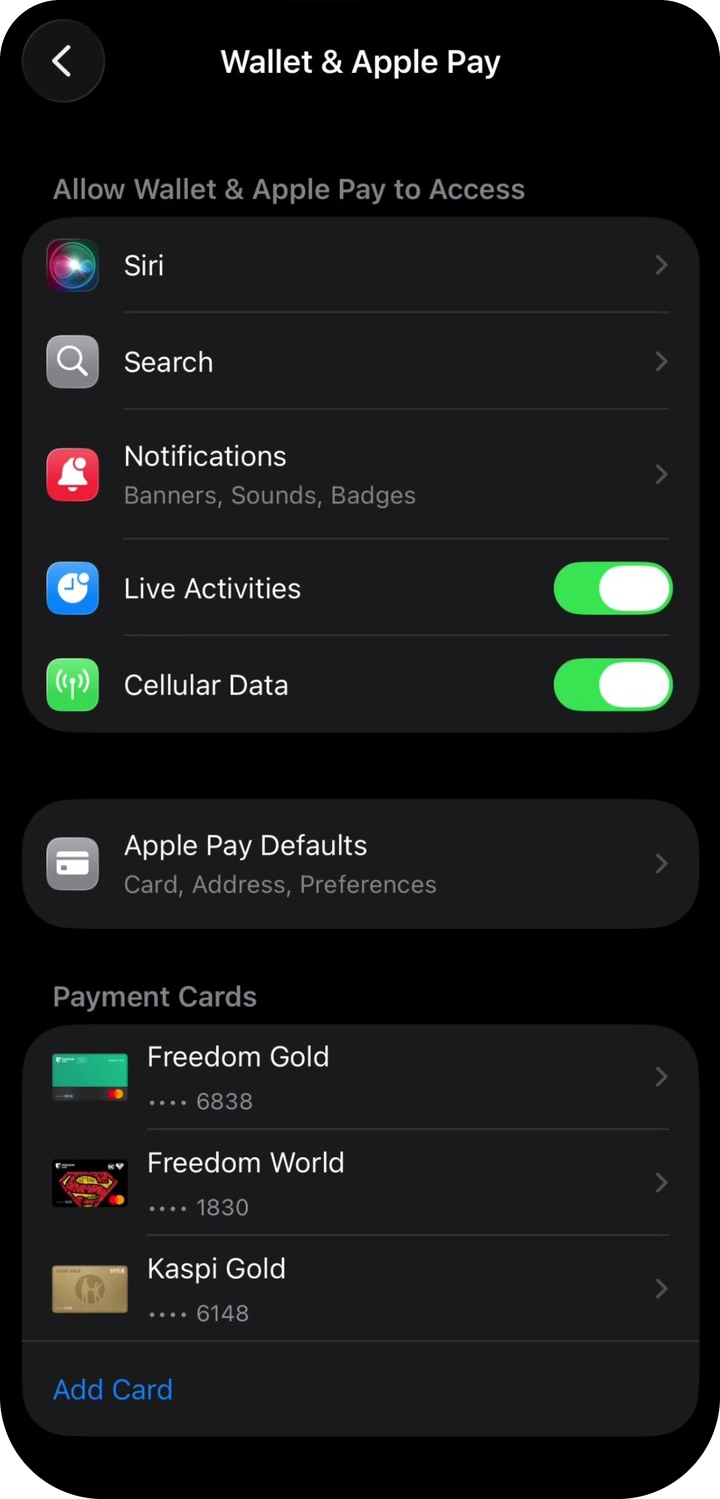
지갑 권한 -
단축어를 열고 자동화 탭으로 이동한 뒤 새로운 자동화를 탭하세요.
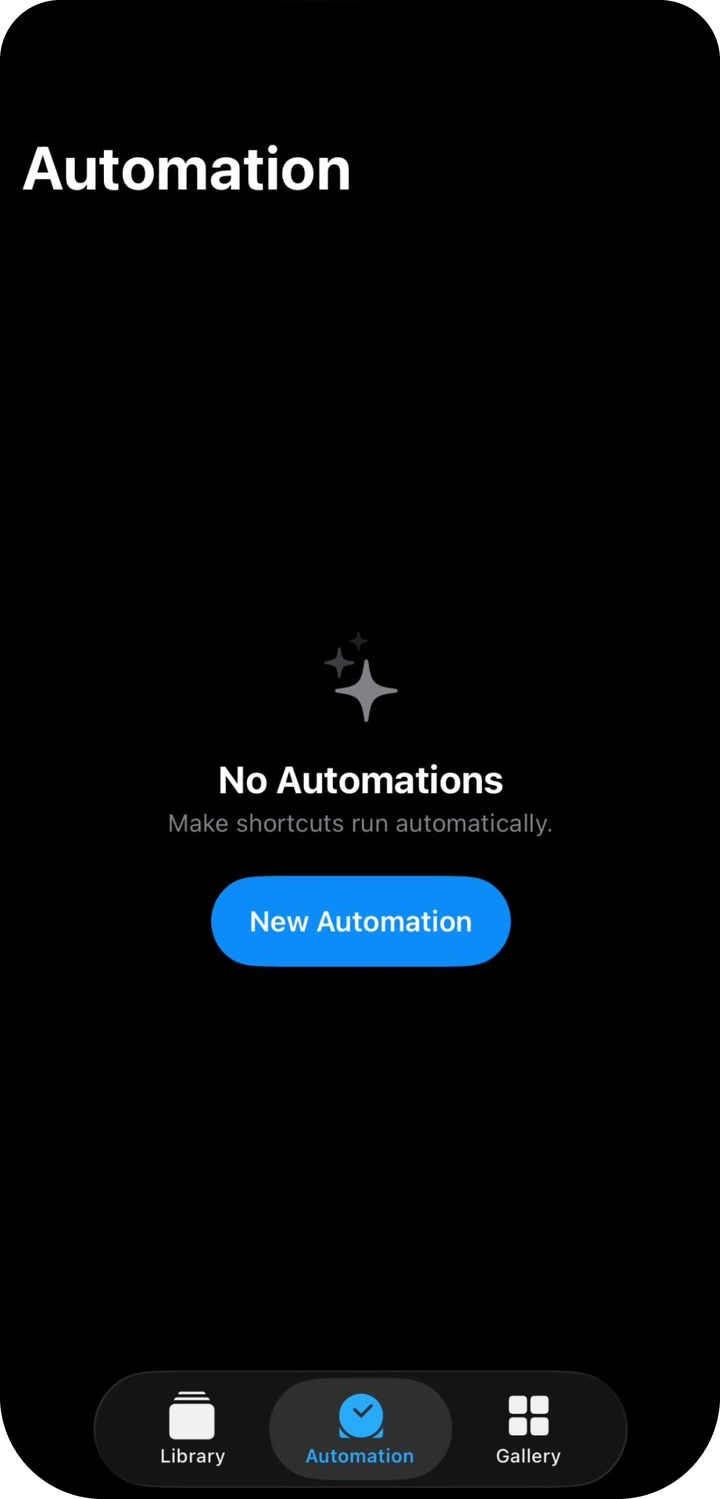
새로운 자동화 -
지갑을 선택하세요 — “When I tap a Wallet Card or Pass”(단말기에서 결제).
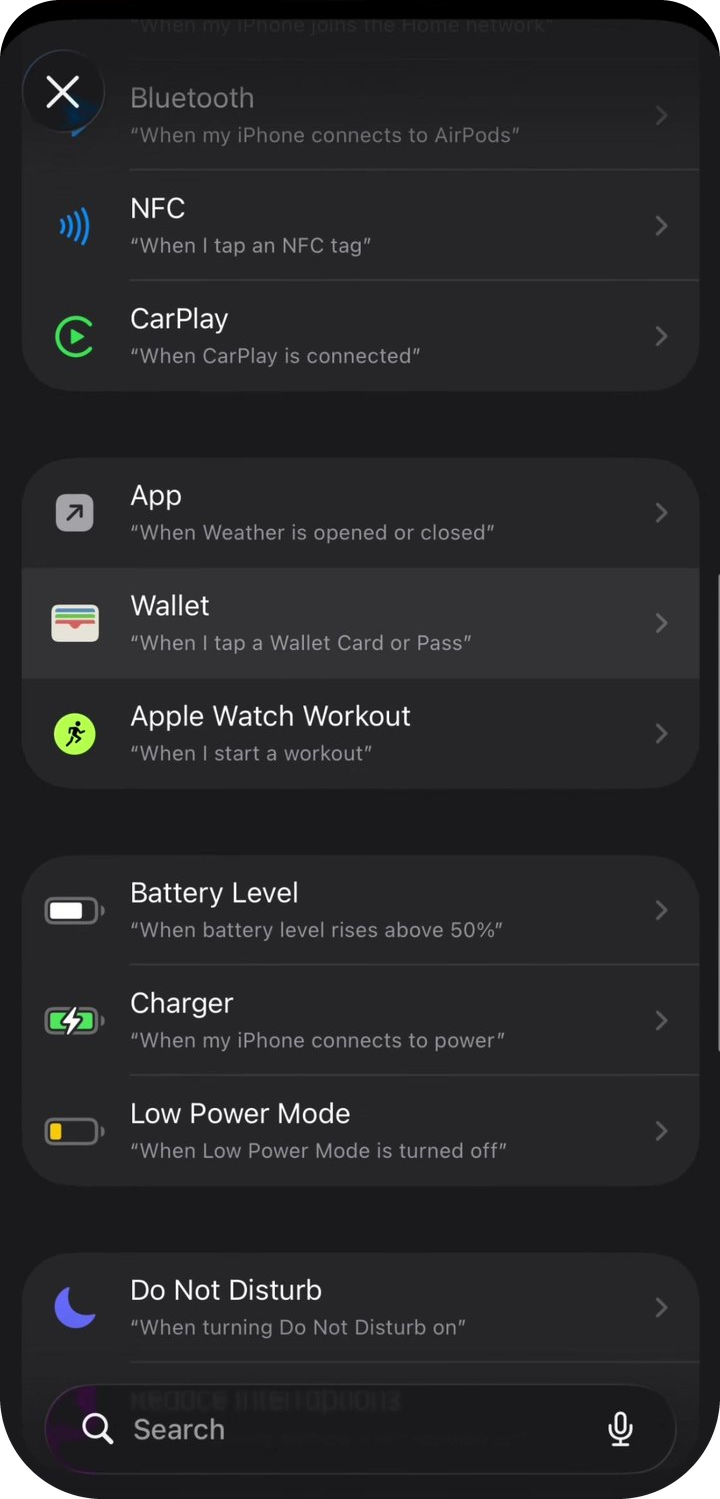
지갑 트리거 -
Qalta로 추적할 카드를 선택하고 다음을 탭하세요.
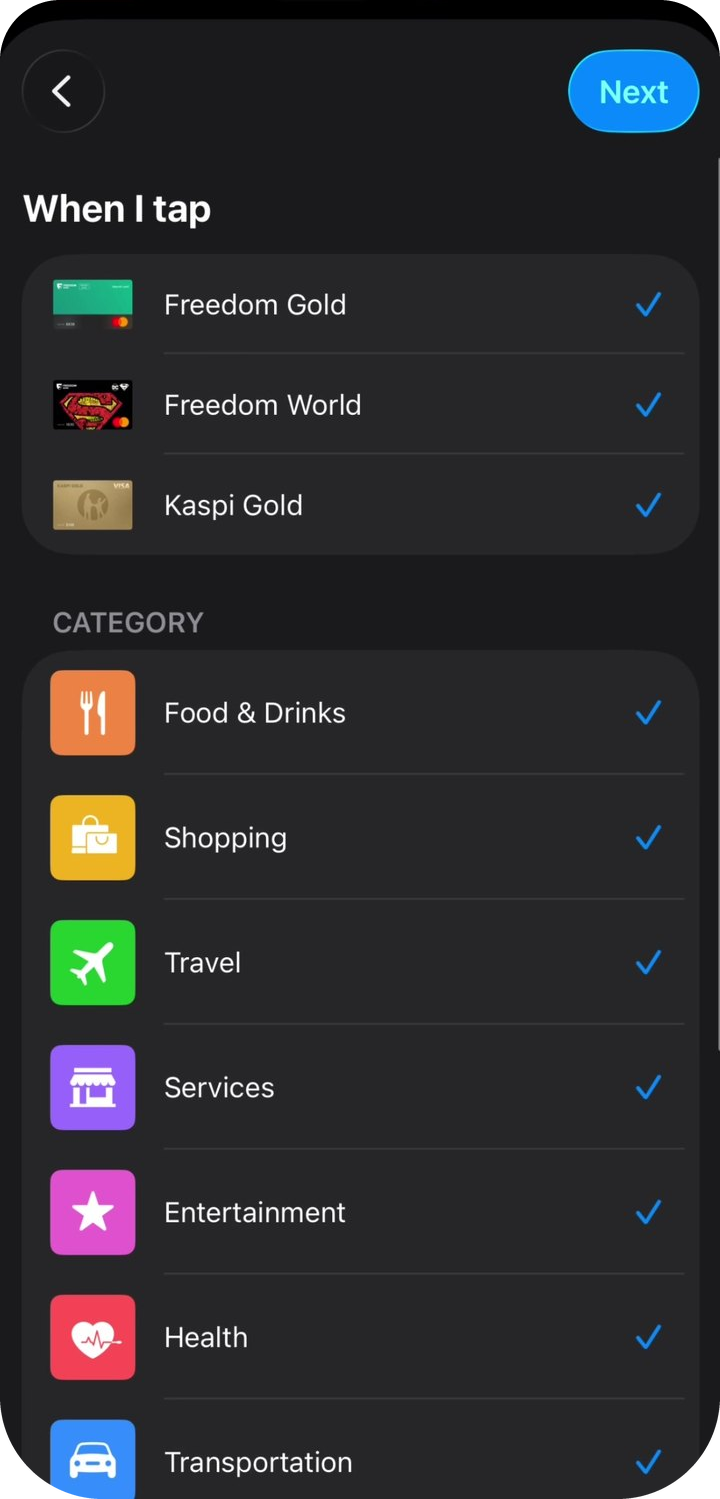
추적할 카드 -
필요한 지갑 카테고리를 남겨 두세요(전체 선택해도 됩니다). 즉시 실행을 선택하고(확인 후 실행이 아닙니다) 다음을 탭하세요.
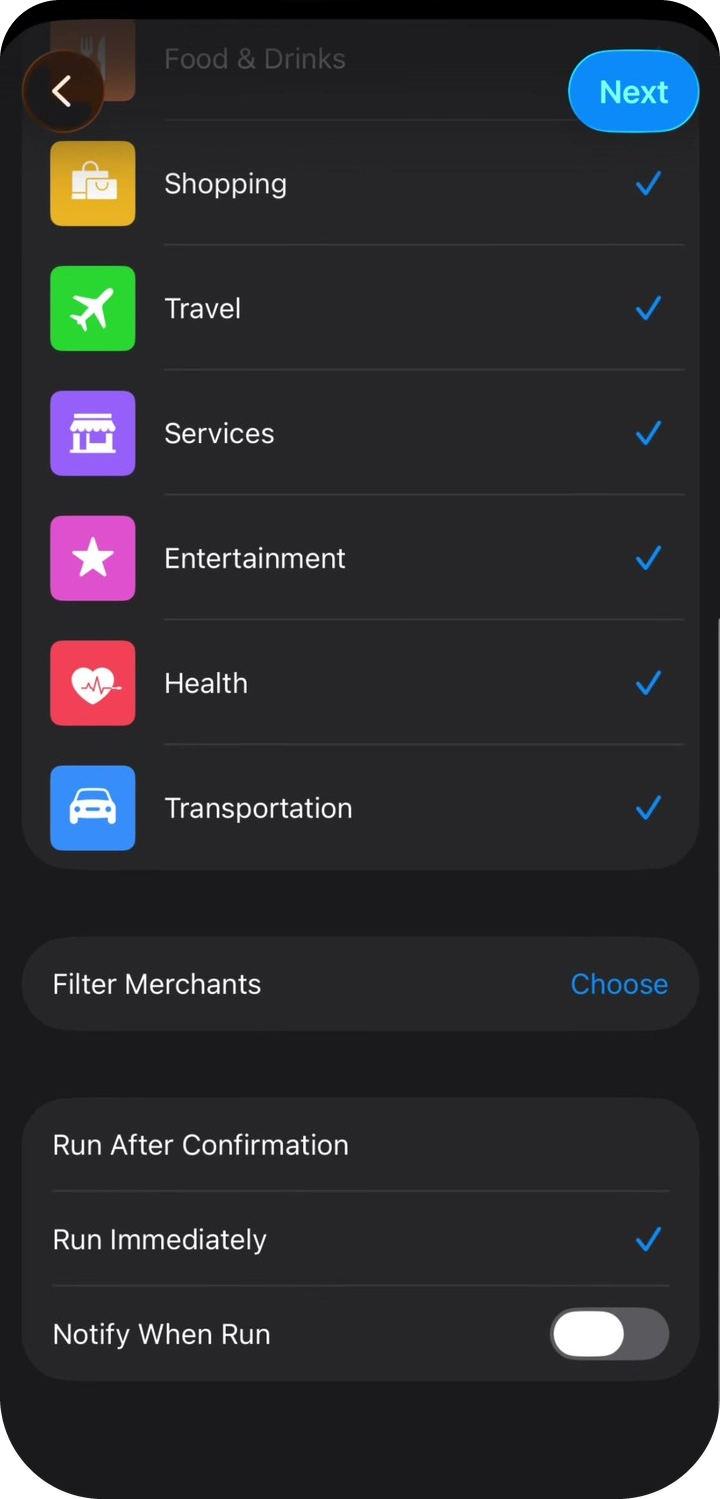
카테고리 -
타일 화면에서 왼쪽 위의 회색 Create New Shortcut 카드를 탭하세요. 아래 목록에서 기존 단축어를 고르지 마세요.
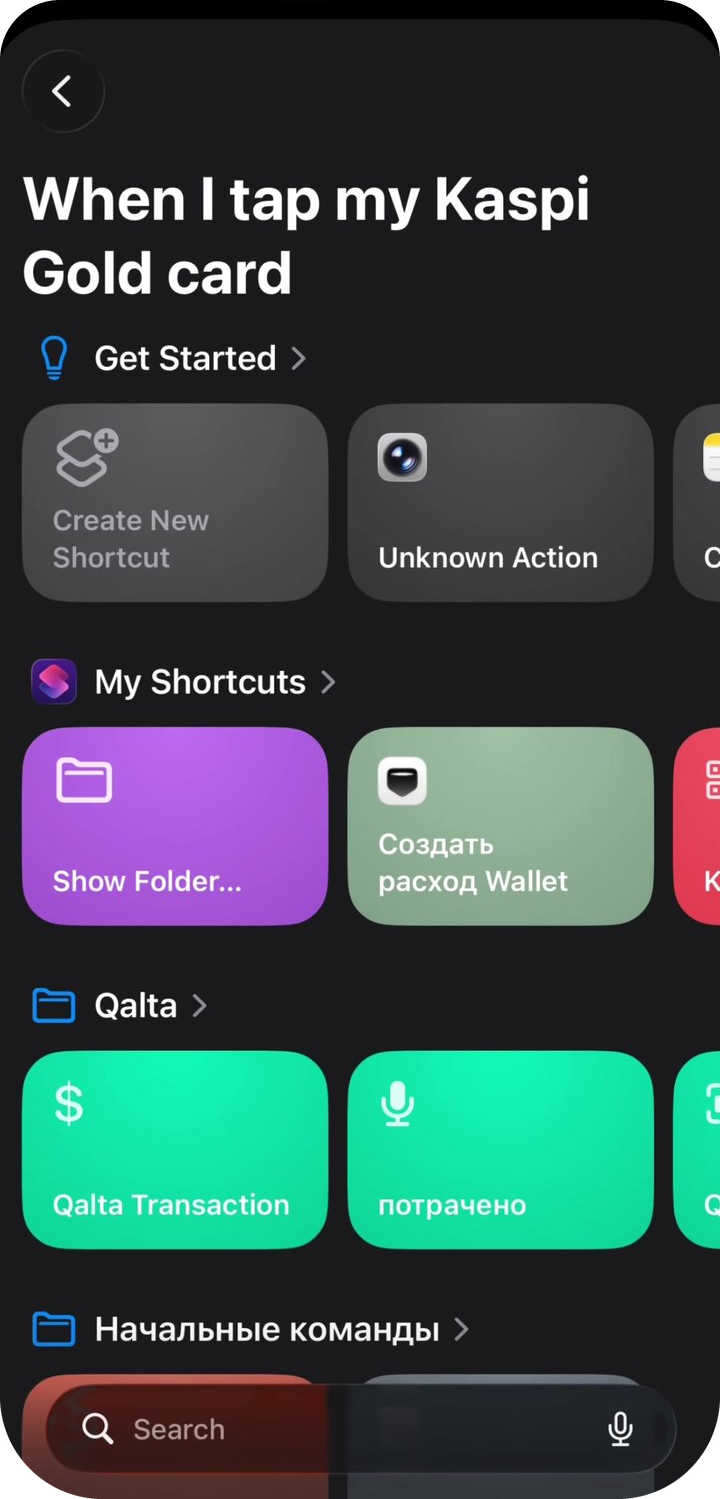
새 단축어 -
빈 편집기가 열립니다. 하단 동작 검색에 Qalta를 입력하고 지갑 지출 생성을 탭하세요(“거래 생성”이 아닙니다).
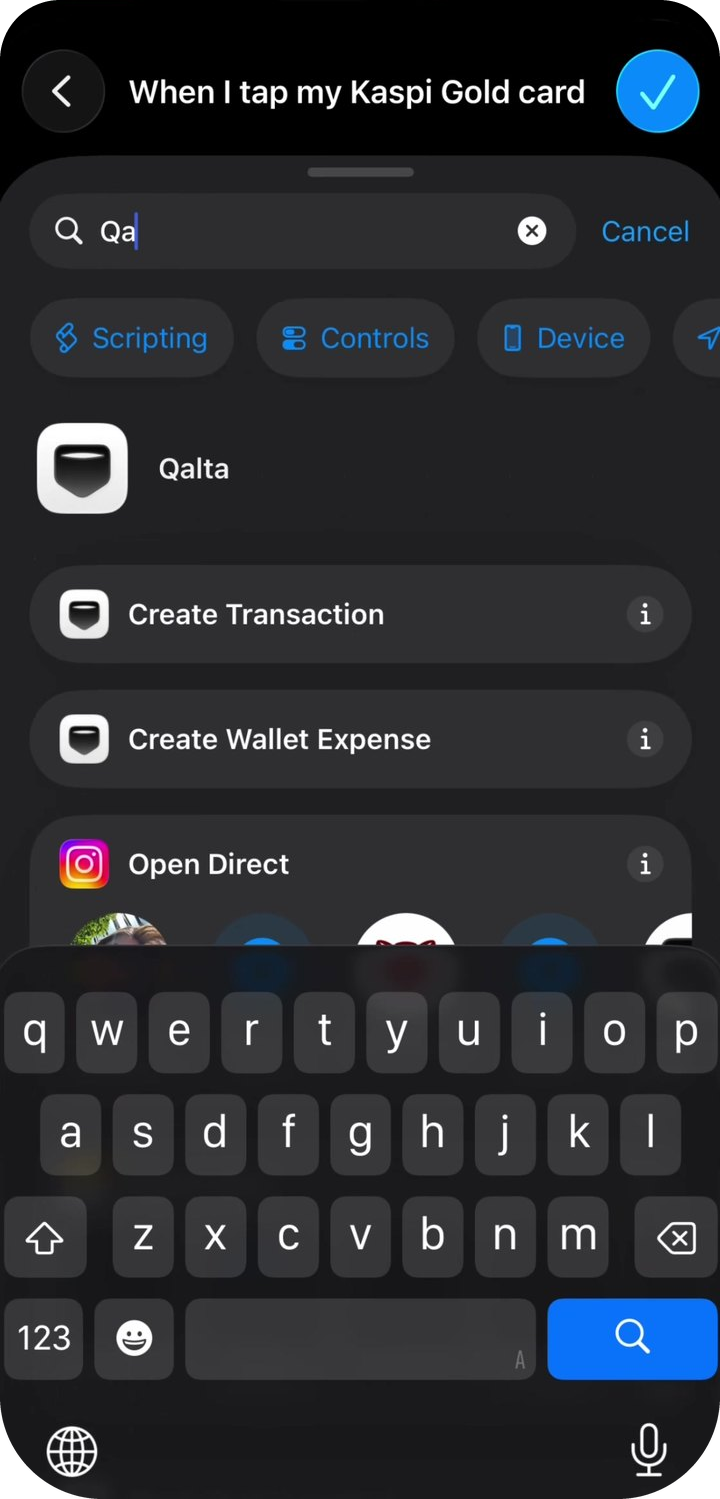
Qalta 동작 -
“Receive transaction as input”과 Qalta 동작, 두 블록이 보입니다. Qalta 동작의 회색 금액 필드를 탭하면 키패드가 나타납니다. 그 위에서 변수 선택을 탭하세요.
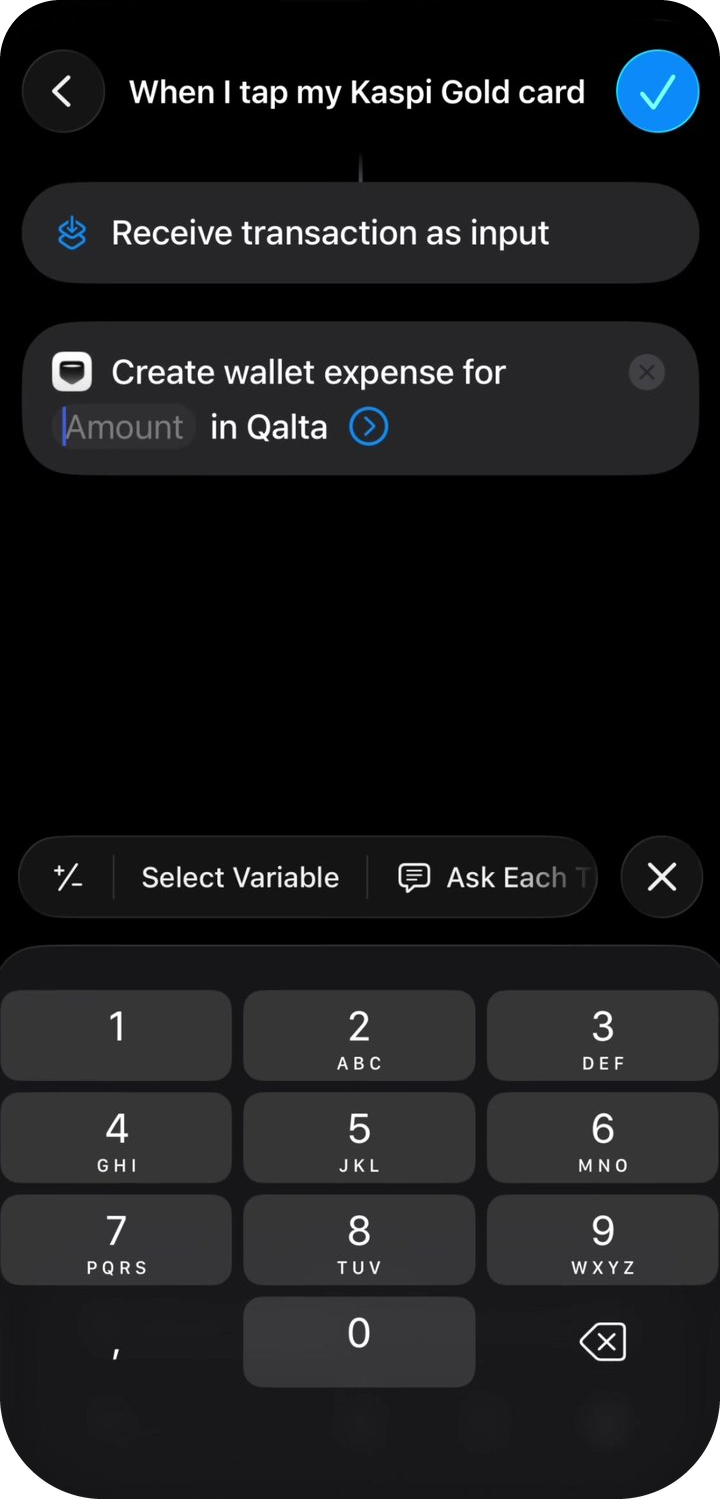
금액을 탭한 후 변수 선택 -
변수 선택 화면에서 “Receive transaction as input” 아래의 파란색 단축어 입력 칩을 탭하세요.
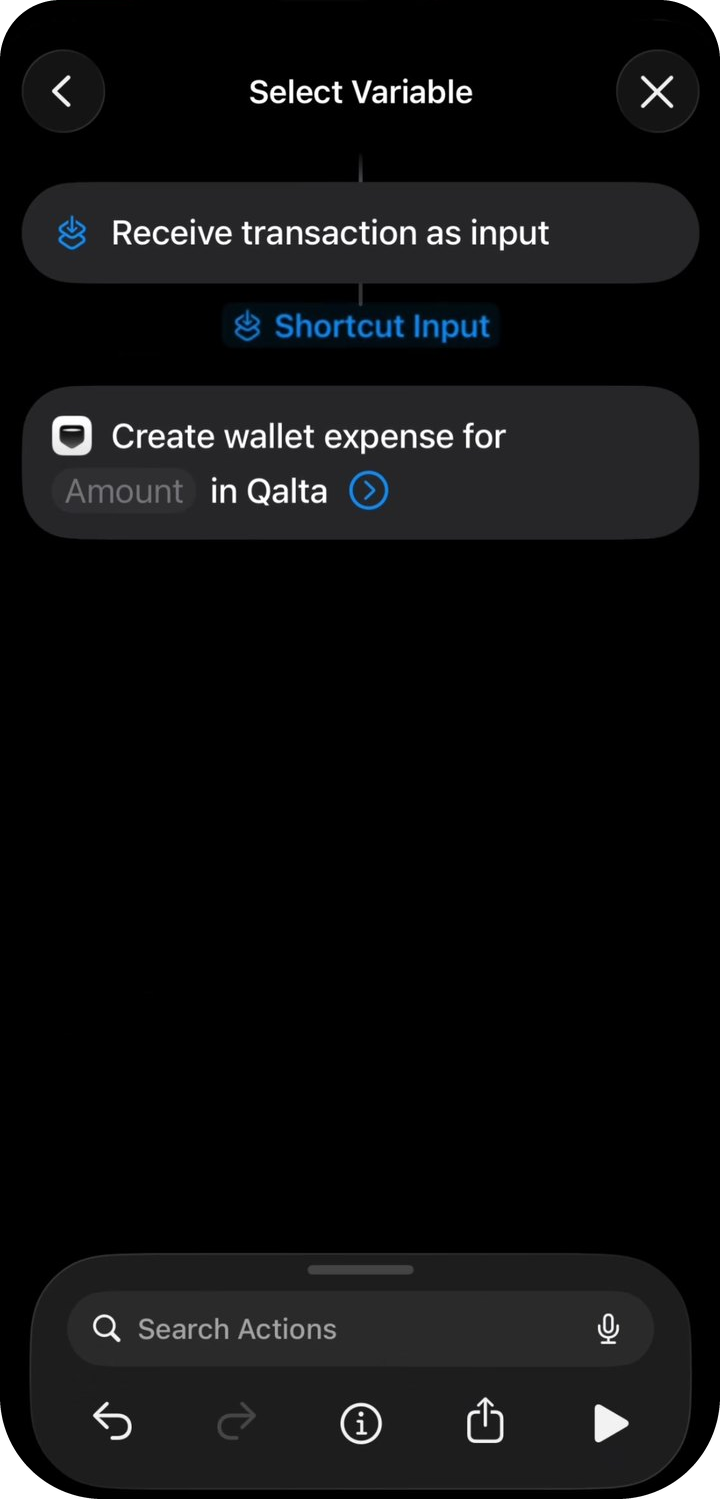
단축어 입력 -
이제 Qalta 동작 안에 들어간 파란색 단축어 입력 칩을 탭하세요. 시트에서 유형은 Transaction이어야 합니다. 체크 표시를 “Transaction”에 그대로 두지 말고 목록을 스크롤해 Amount를 탭하세요.
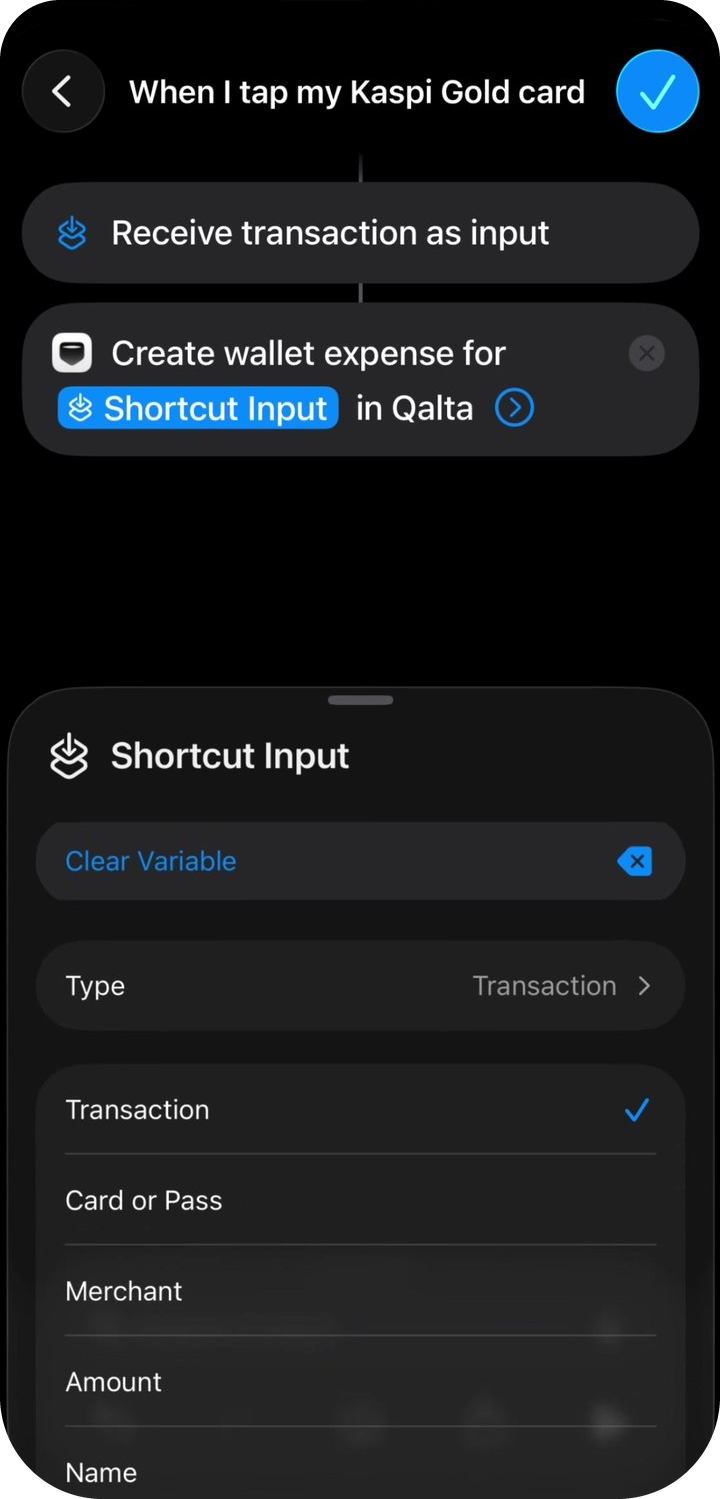
유형 Transaction → Amount -
상점 이름도 같은 방법으로 설정합니다. Qalta 동작의 화살표를 탭해 필드를 펼치세요. 판매자 → 변수 선택 → 단축어 입력을 탭합니다. 칩을 다시 탭하고 유형을 Transaction으로 한 뒤 목록에서 Merchant를 고르세요.
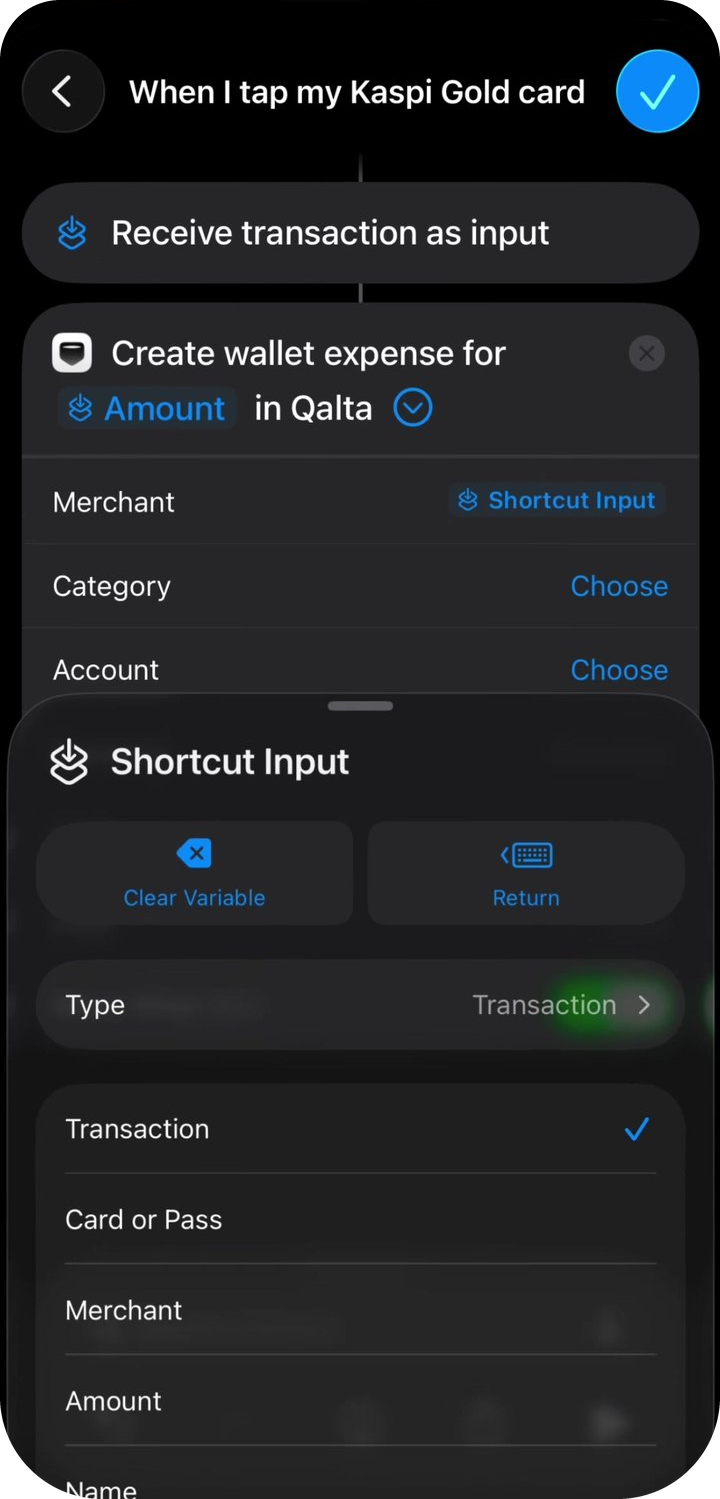
유형 Transaction → Merchant -
나머지 필드는 선택 사항입니다. 카테고리와 계좌 설정 방법:
- 선택 — Qalta의 특정 카테고리나 계좌를 고릅니다. 계좌가 하나뿐이라면 이렇게 한 번만 선택하세요. 매번 묻기는 필요 없습니다.
- 매번 묻기 — 결제할 때마다 Qalta가 지출을 어디에 저장할지 묻습니다. 카테고리나 계좌가 여러 개일 때 유용합니다.
- 선택을 비워 둘 수도 있습니다 — Qalta가 기본값을 사용하고 카테고리를 자동으로 감지하려고 시도합니다.
통화, 메모, 날짜는 비워 두어도 됩니다. 결제 후 확인 창이 뜨도록 Show When Run을 켜세요. 상단의 파란색 체크 표시를 탭하세요.
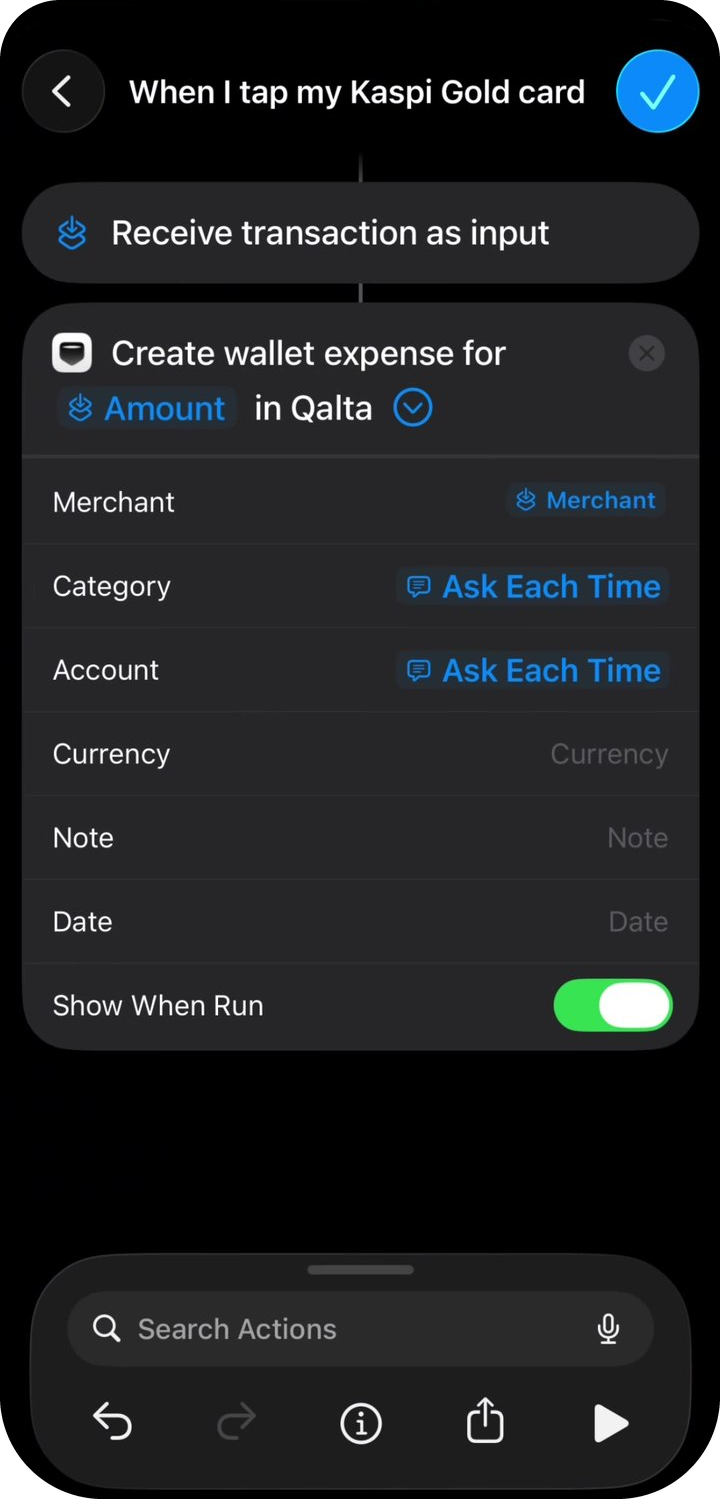
카테고리, 계좌, 확인 -
자동화가 자동화 탭에 표시됩니다. 다음에 선택한 카드로 Apple Pay 결제를 하면 Qalta가 지출 저장을 제안합니다.
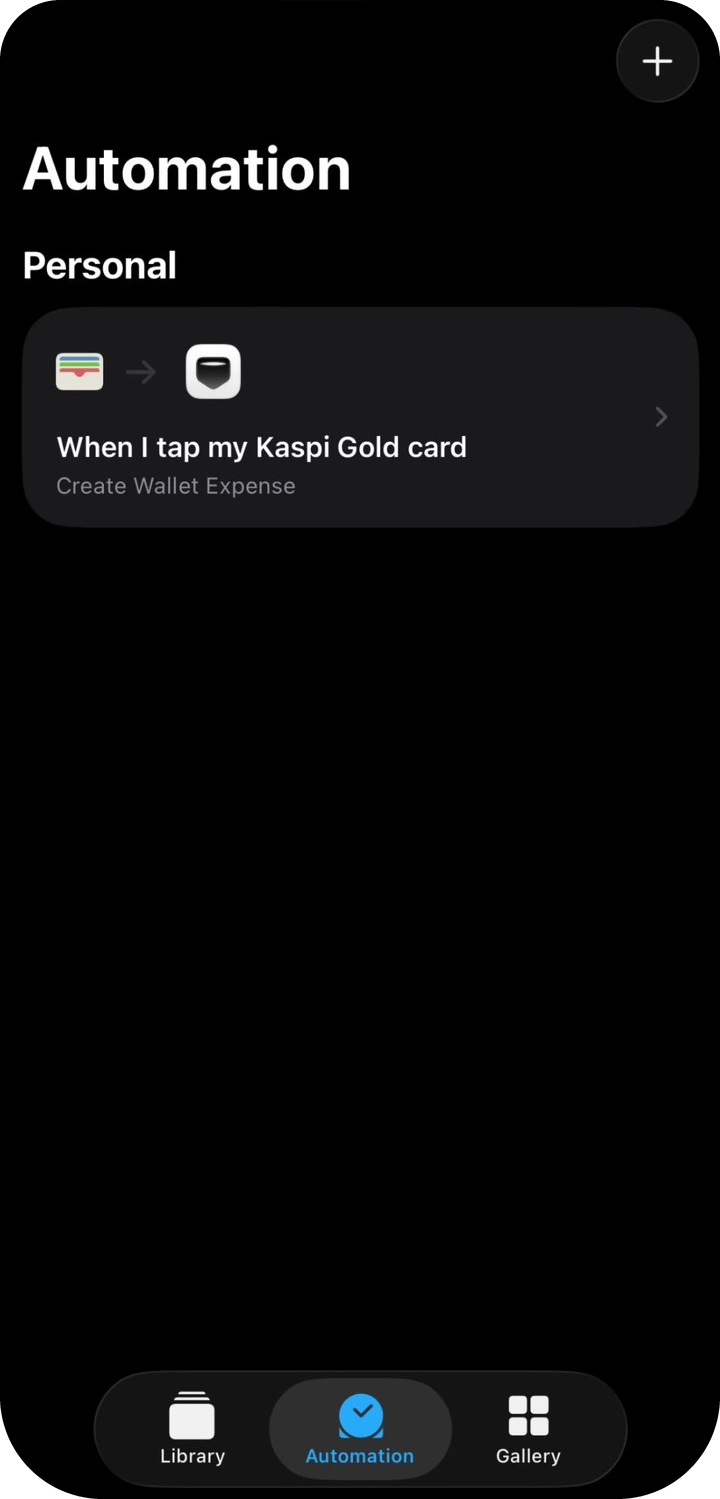
설정 완료
전체 영상
화면 녹화 영상을 보며 따라 하고 싶으신가요?