
iOS 26’da Apple Pay otomasyonu
Apple Pay ile ödeme yaptıktan sonra Qalta alışverişi gider olarak kaydedebilir. Tutar ve işyeri işlemden gelir; kategoriyi ve hesabı her seferinde seçebilir ya da önceden belirleyebilirsiniz.
Gerekenler: iOS 26, Qalta ve Kestirmeler uygulamaları ve Cüzdan’da kartlar.
-
Ayarlar → Cüzdan ve Apple Pay’i açın. Canlı Etkinlikler’i ve Hücresel Veri’yi açın.
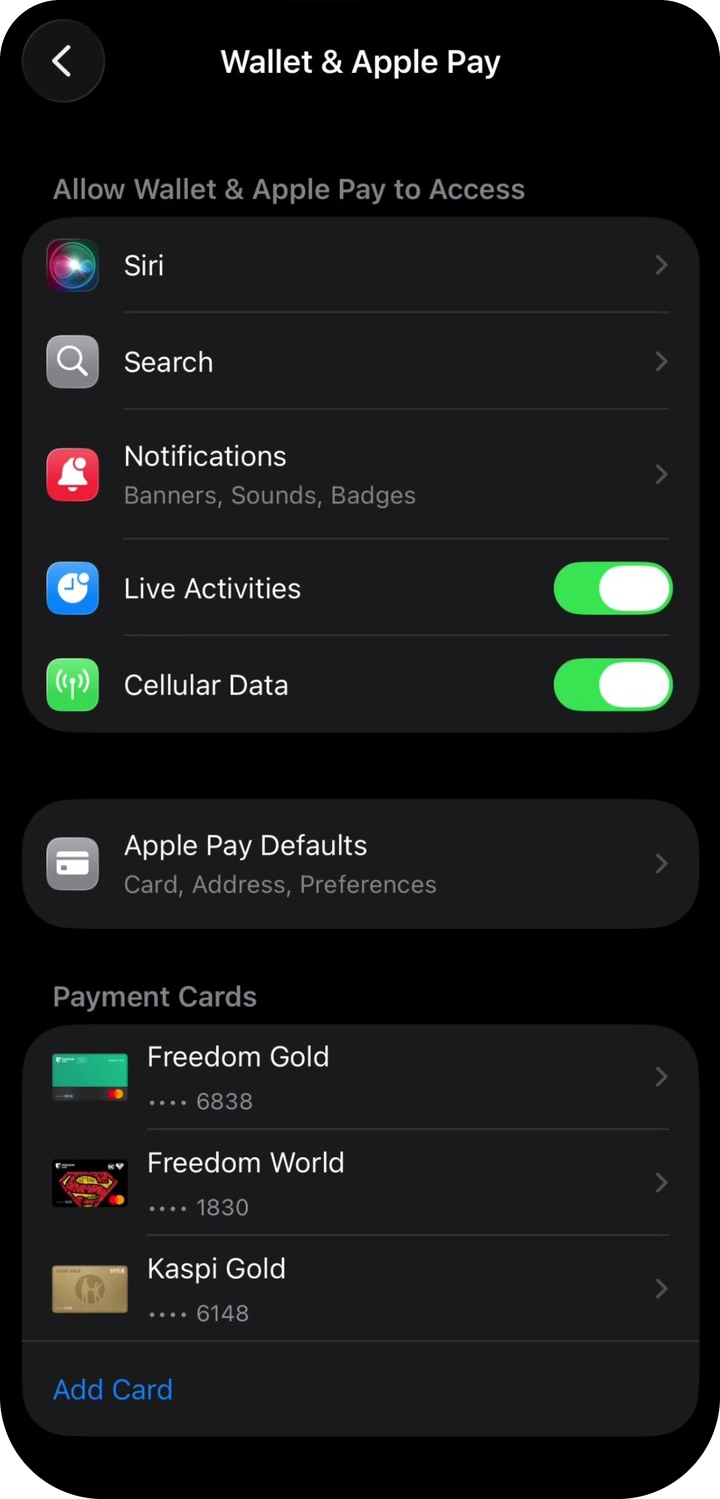
Cüzdan izinleri -
Kestirmeler’i açın, Otomasyon sekmesine gidin ve Yeni Otomasyon’a dokunun.
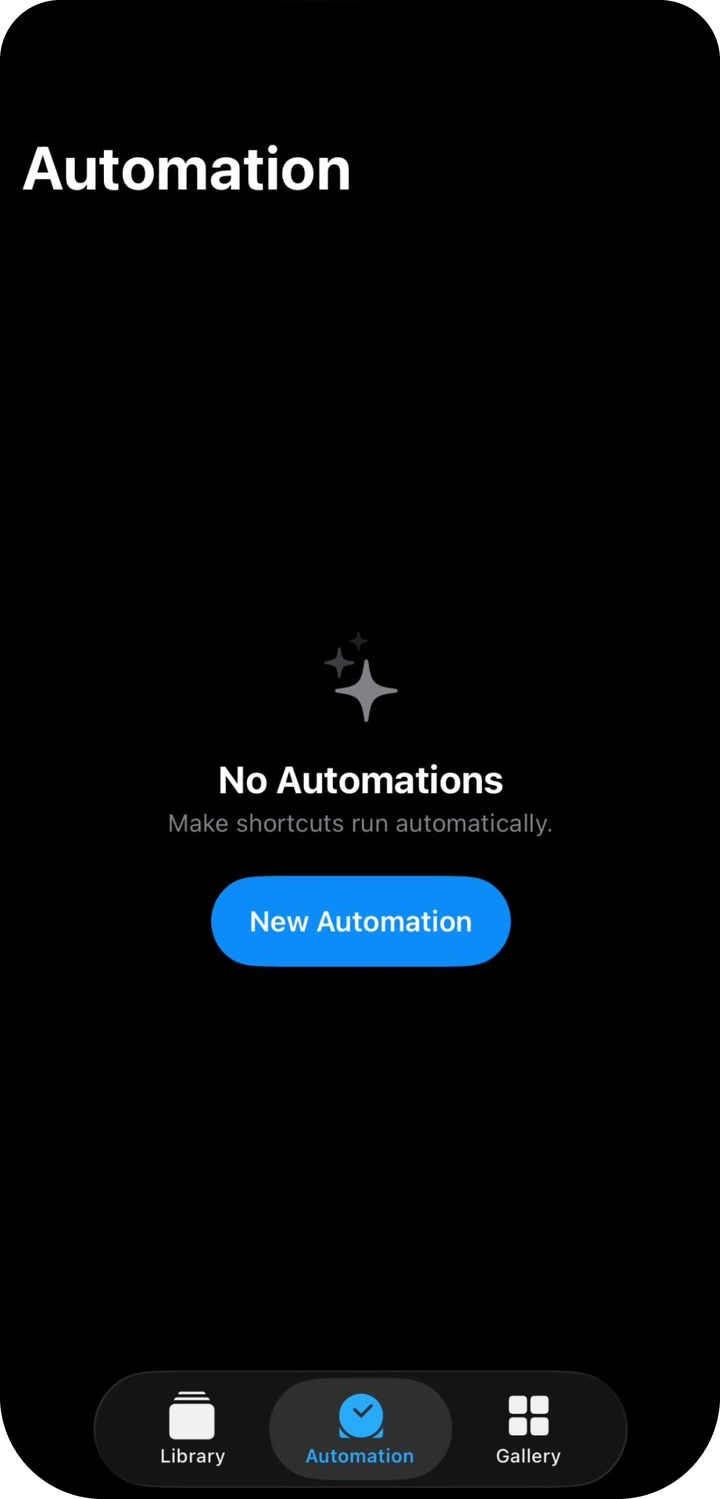
Yeni otomasyon -
Cüzdan’ı seçin — “When I tap a Wallet Card or Pass” (terminalde ödeme).
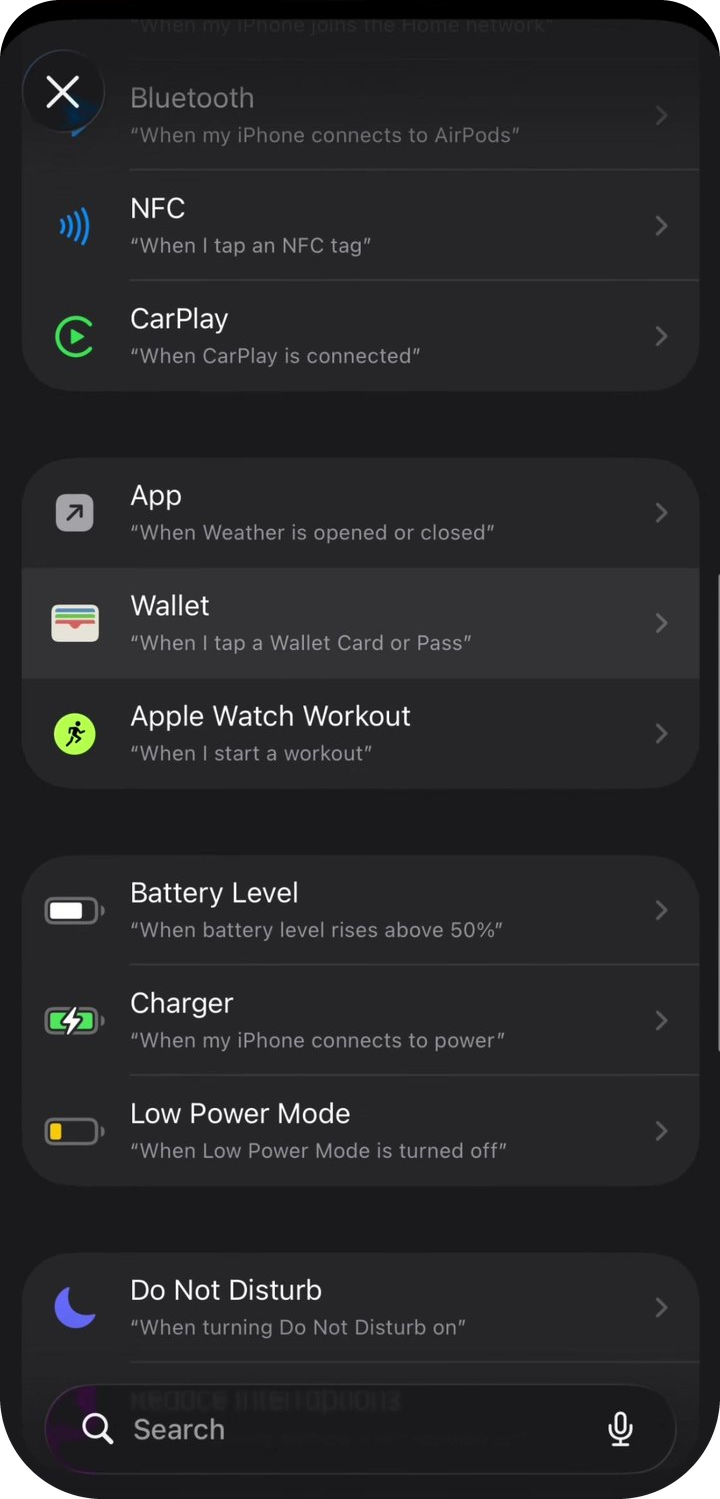
Cüzdan tetikleyicisi -
Qalta’nın takip etmesini istediğiniz kartları seçin. Sonraki’ye dokunun.
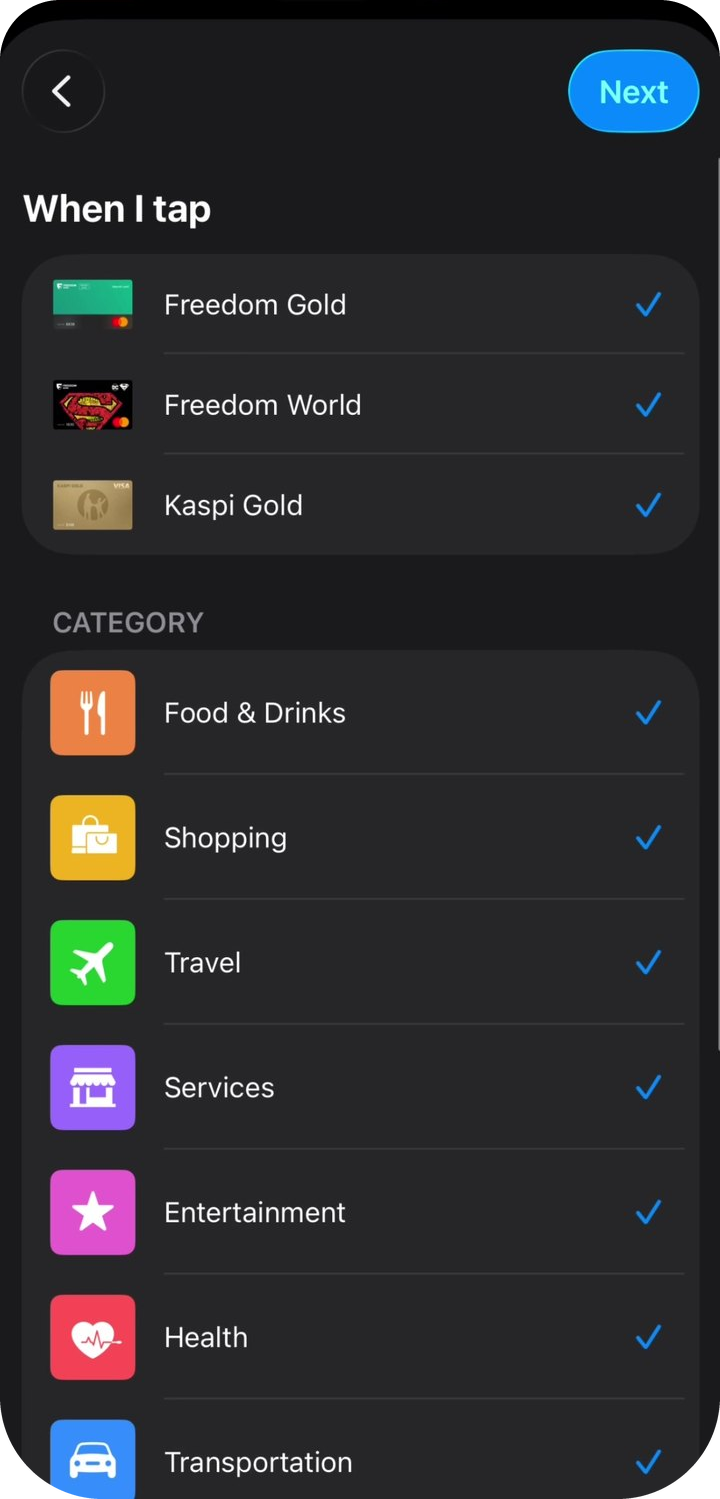
Hangi kartlar takip edilsin -
İlgilendiğiniz Cüzdan kategorilerini bırakın (hepsi olabilir). Hemen Çalıştır’ı seçin (Run After Confirmation’ı değil). Sonraki’ye dokunun.
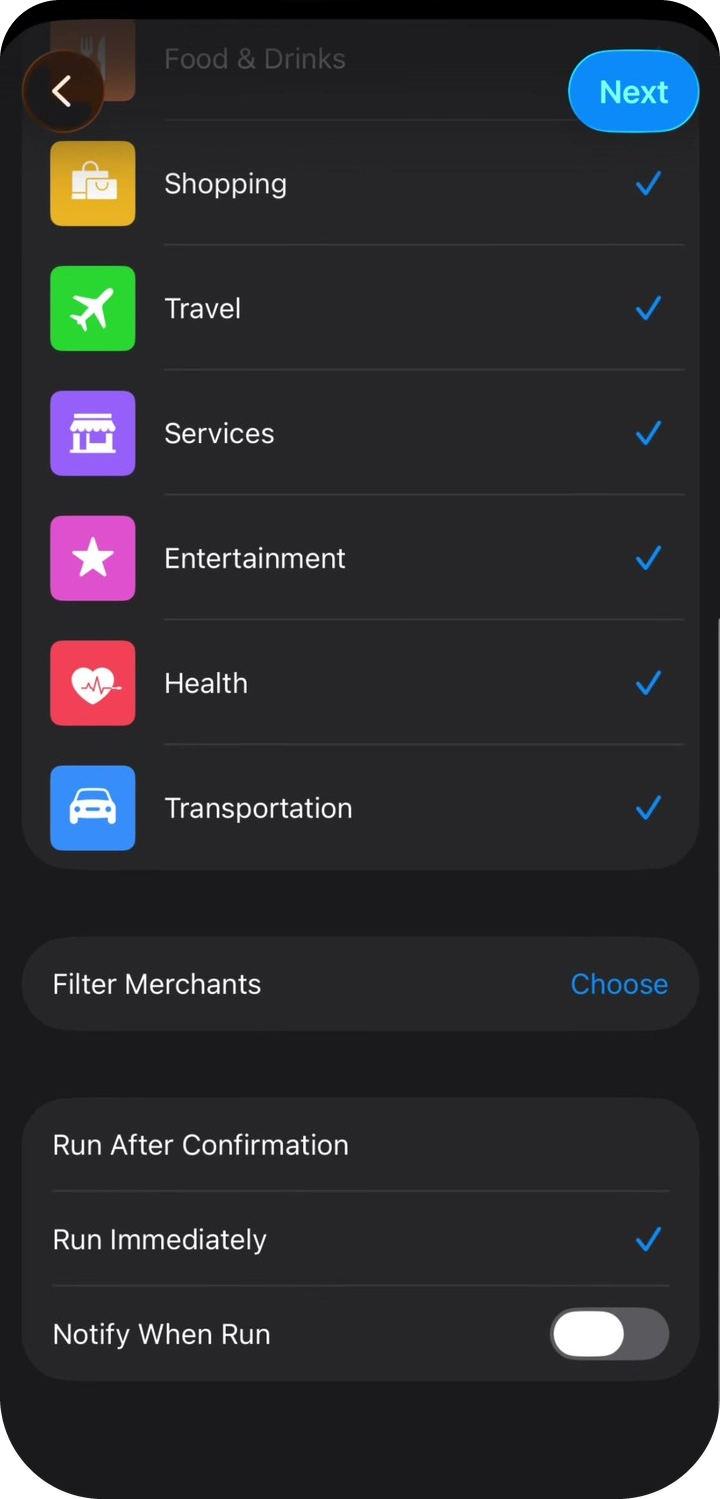
Kategoriler -
Kutucuk ekranında, sol üstteki gri Yeni Kestirme Oluştur kartına dokunun. Aşağıdaki listeden mevcut bir kestirme seçmeyin.
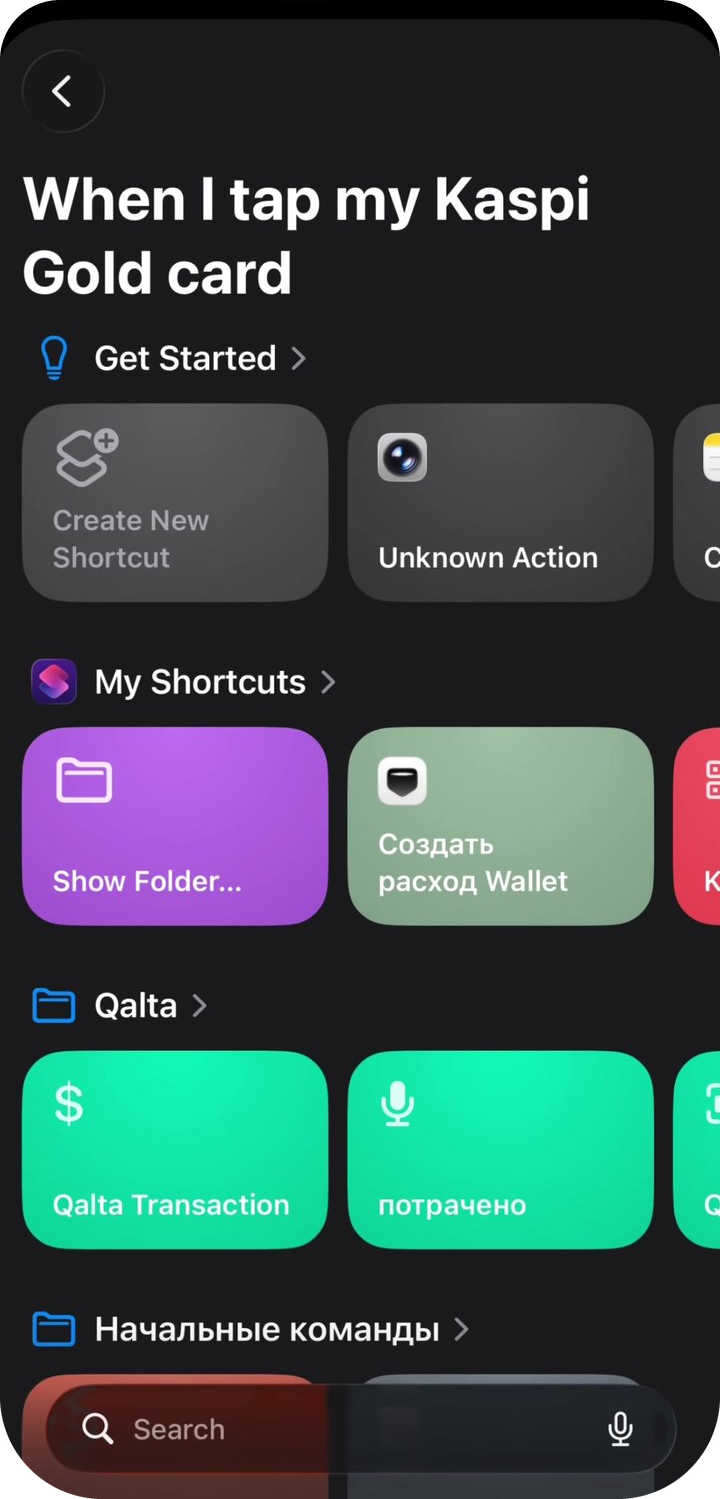
Yeni kestirme -
Boş bir düzenleyici açılır. Alttaki eylem aramasına Qalta yazın ve Create Wallet Expense’e dokunun (“Create Transaction”a değil).
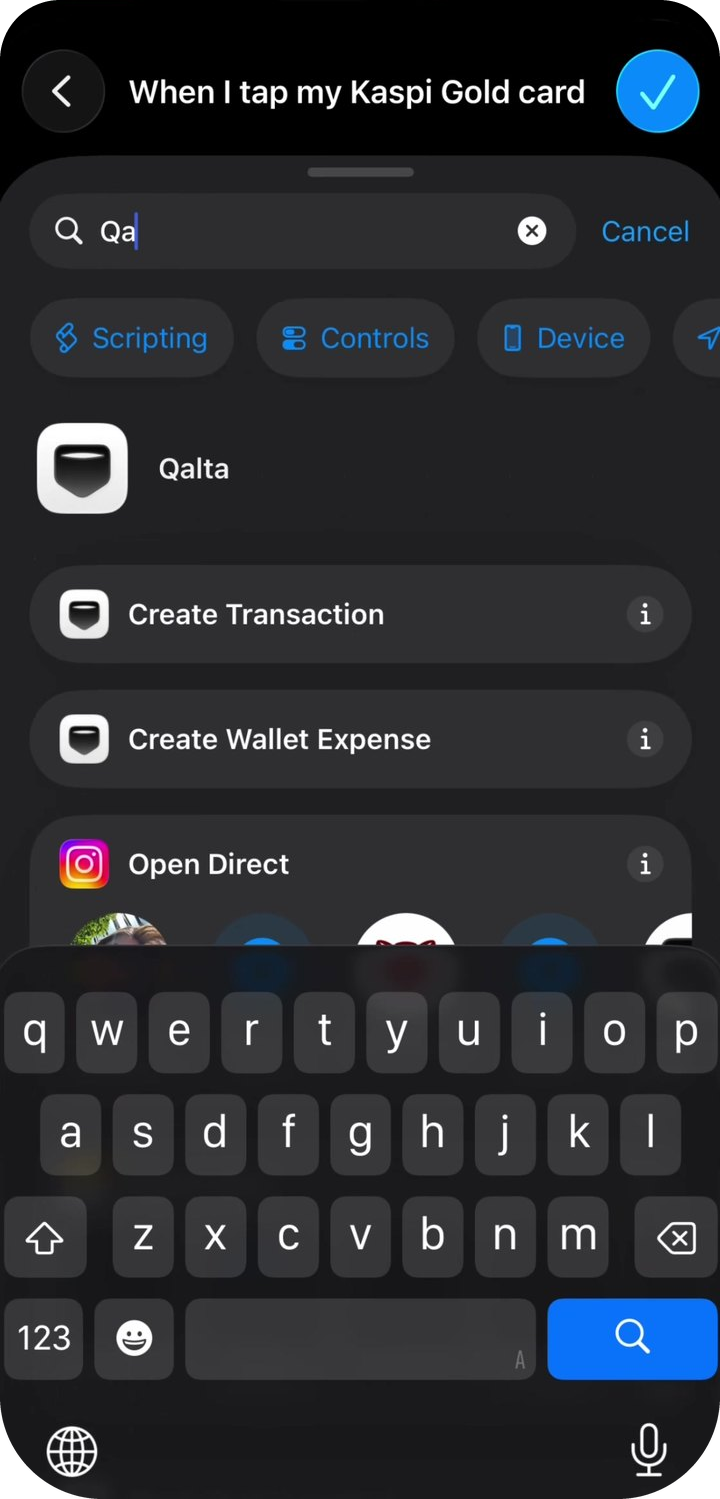
Qalta eylemi -
İki blok görmelisiniz: “Receive transaction as input” ve Qalta eylemi. Qalta eylemindeki gri Amount (tutar) alanına dokunun — tuş takımı açılır. Hemen üstünde Değişken Seç’e dokunun.
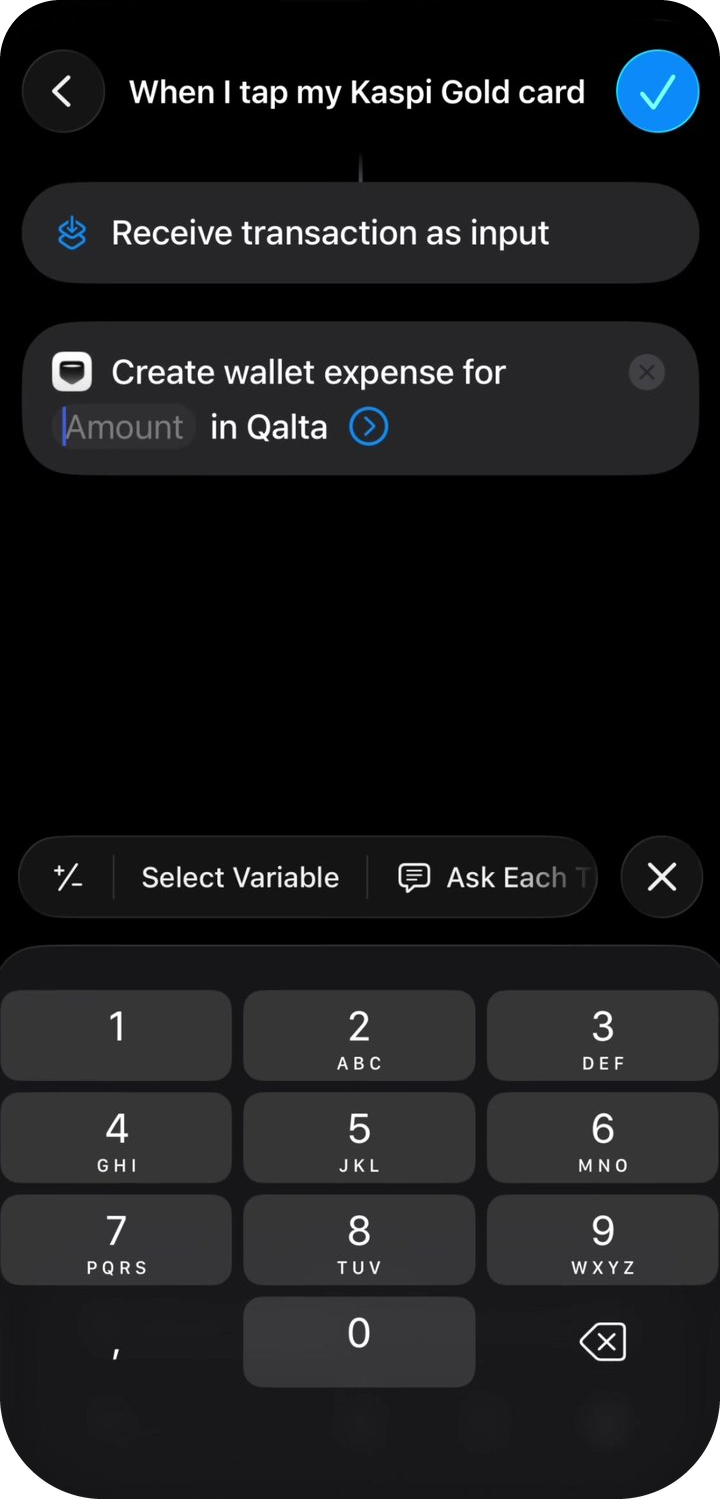
Amount’a, sonra Değişken Seç’e dokunun -
Değişken Seç ekranında, “Receive transaction as input” altındaki mavi Kestirme Girdisi etiketine dokunun.
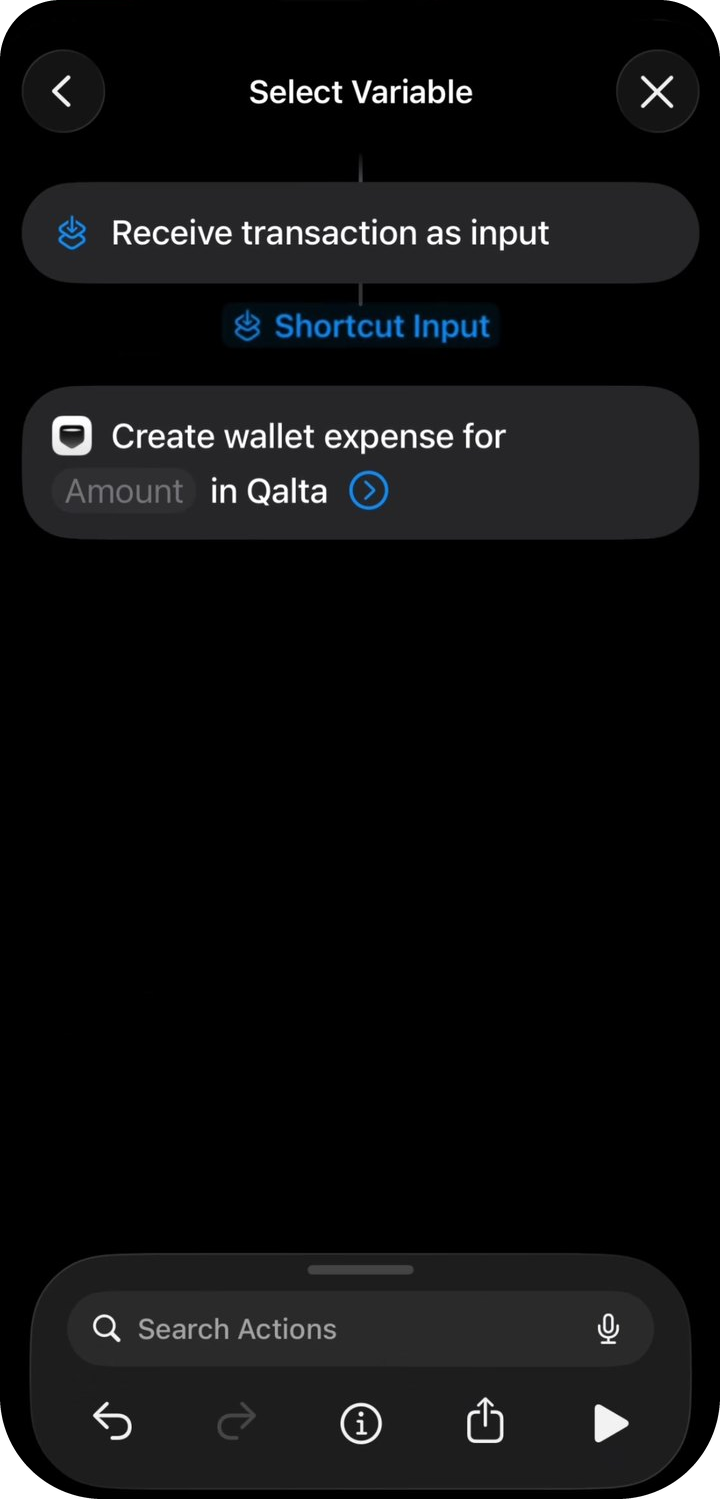
Kestirme Girdisi -
Artık Qalta eyleminin içinde duran mavi Kestirme Girdisi etiketine dokunun. Açılan pencerede tür Transaction olmalı. Onay işaretini “Transaction” üzerinde bırakmayın — listeyi kaydırın ve Amount’a dokunun.
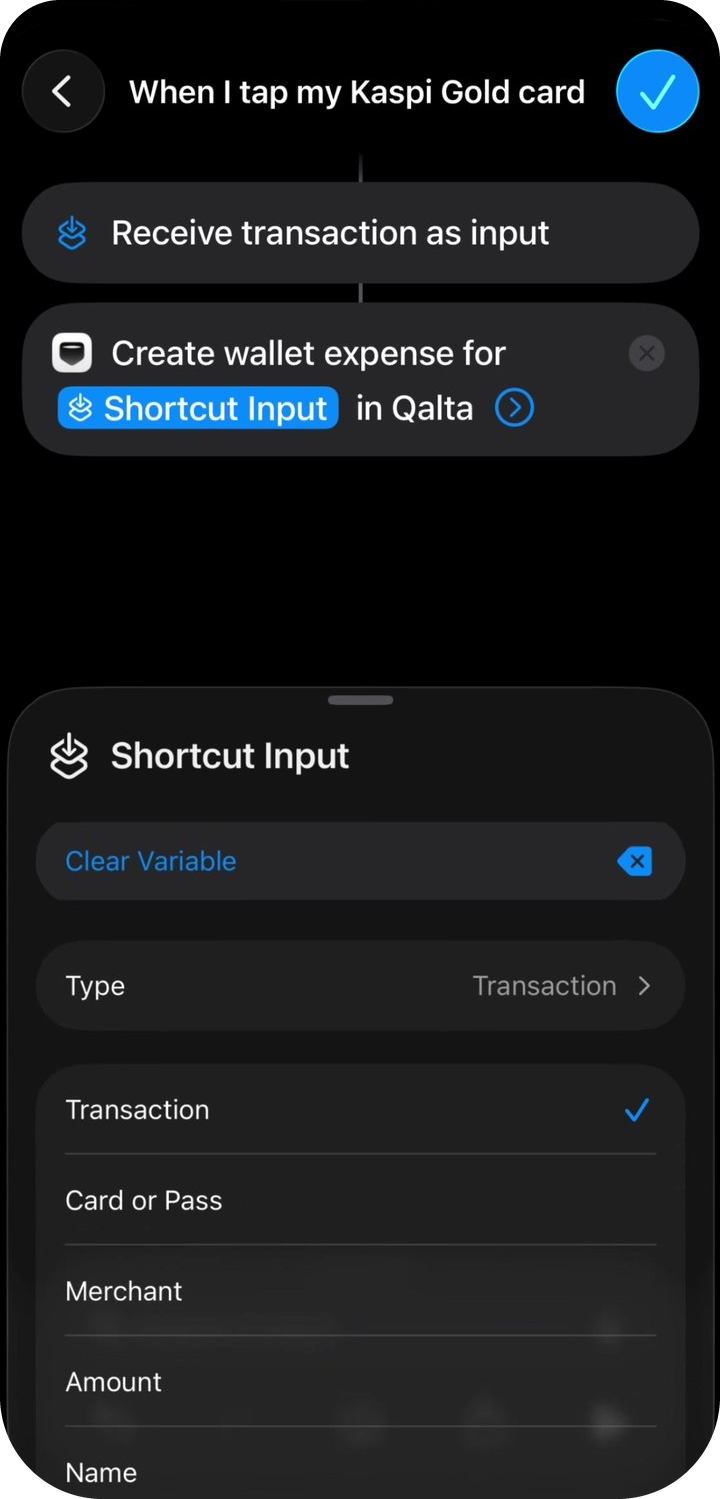
Tür Transaction → Amount -
Mağaza adı için de aynısını yapın. Alanları genişletmek için Qalta eylemindeki oka dokunun. Merchant (işyeri) → Değişken Seç → Kestirme Girdisi’ne dokunun. Etikete tekrar dokunun, türü Transaction yapın, ardından listeden Merchant’ı seçin.
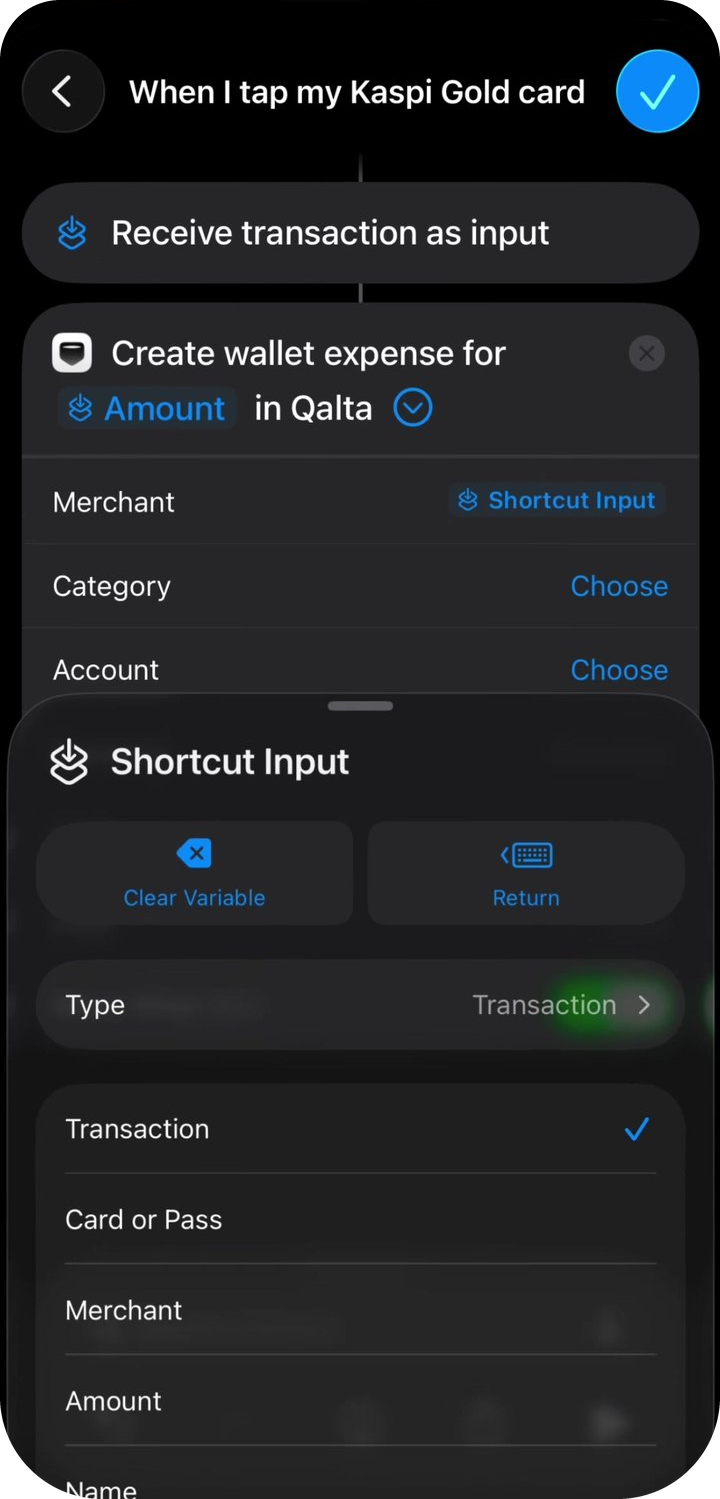
Tür Transaction → Merchant -
Kalan alanlar isteğe bağlıdır. Category (kategori) ve Account (hesap) için seçenekler:
- Seç — Qalta’dan belirli bir kategori veya hesap seçin. Tek hesabınız varsa bunu yapın: bir kez seçin. Her Seferinde Sor’a gerek yok.
- Her Seferinde Sor — her ödemeden sonra Qalta gideri nereye kaydedeceğini sorar. Birden fazla kategori veya hesabınız varsa kullanışlıdır.
- Seç’i boş bırakabilirsiniz — Qalta varsayılanları kullanır ve kategoriyi algılamaya çalışır.
Currency, Note ve Date boş kalabilir. Ödemeden sonra onay görünsün diye Çalıştırıldığında Göster’i açın. Üstteki mavi onay işaretine dokunun.
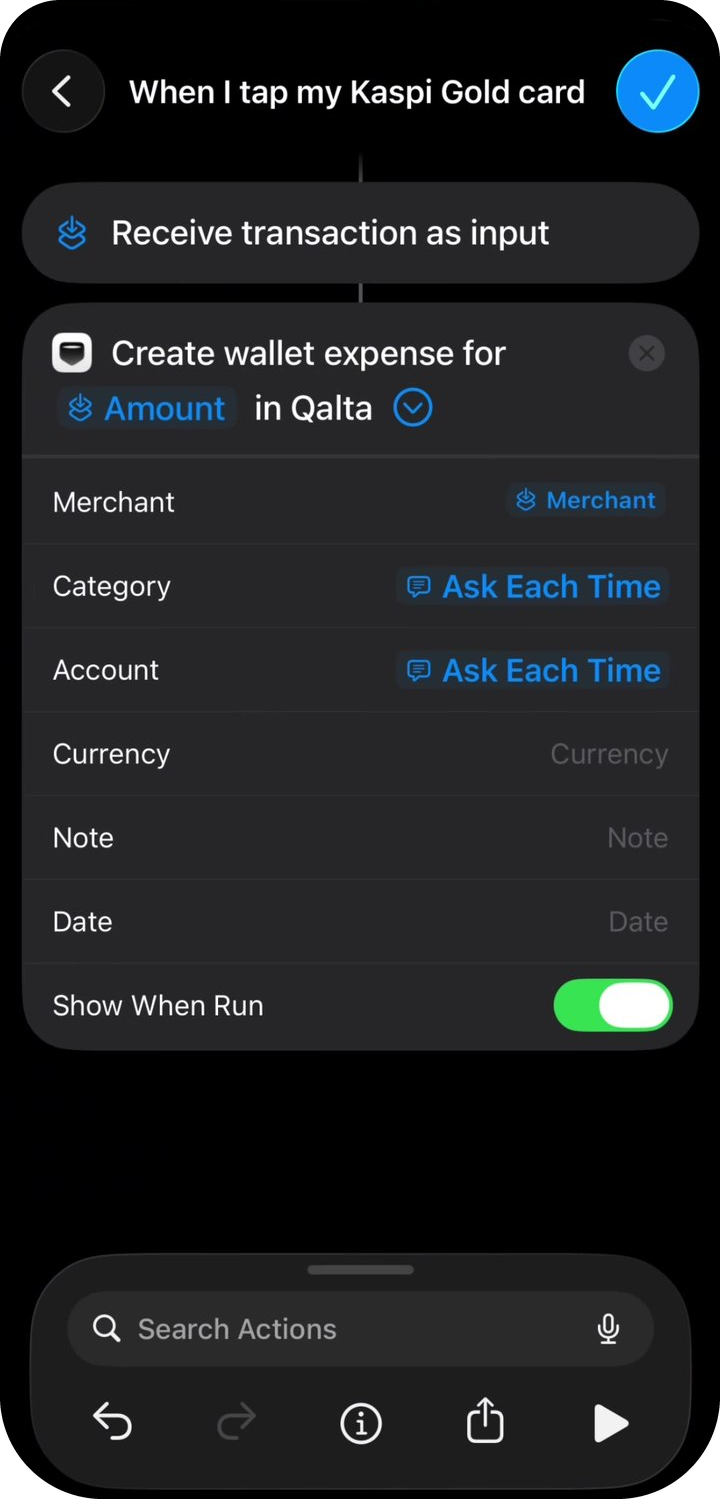
Kategori, hesap ve onay -
Otomasyon Otomasyon altında görünür. Seçilen kartla bir sonraki Apple Pay alışverişinizden sonra Qalta gideri kaydetmeyi önerecek.
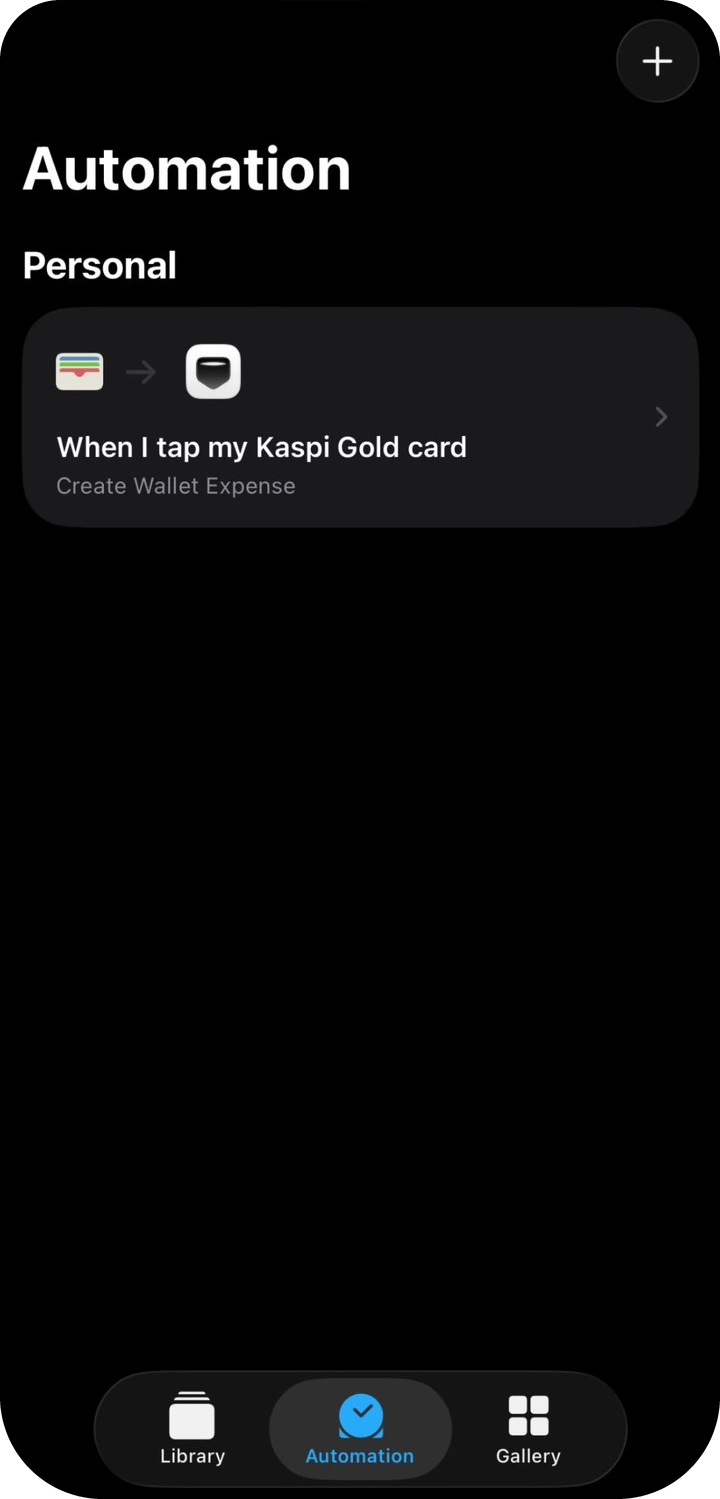
Hazır
Videonun tamamı
Ekran kaydını izleyerek ilerlemeyi mi tercih edersiniz?