
iOS 26-да Apple Pay автоматтандыруы
Apple Pay арқылы төлегеннен кейін Qalta сатып алуды шығыс ретінде сақтай алады. Сома мен сауда орны операциядан алынады; санат пен шотты әр жолы таңдауға немесе алдын ала белгілеп қоюға болады.
Сізге iOS 26, Qalta және Жылдам пәрмендер қолданбалары, сондай-ақ Wallet-тегі карталар қажет.
-
Параметрлер → Wallet және Apple Pay бөлімін ашыңыз. Live Activities және Cellular Data қосыңыз.
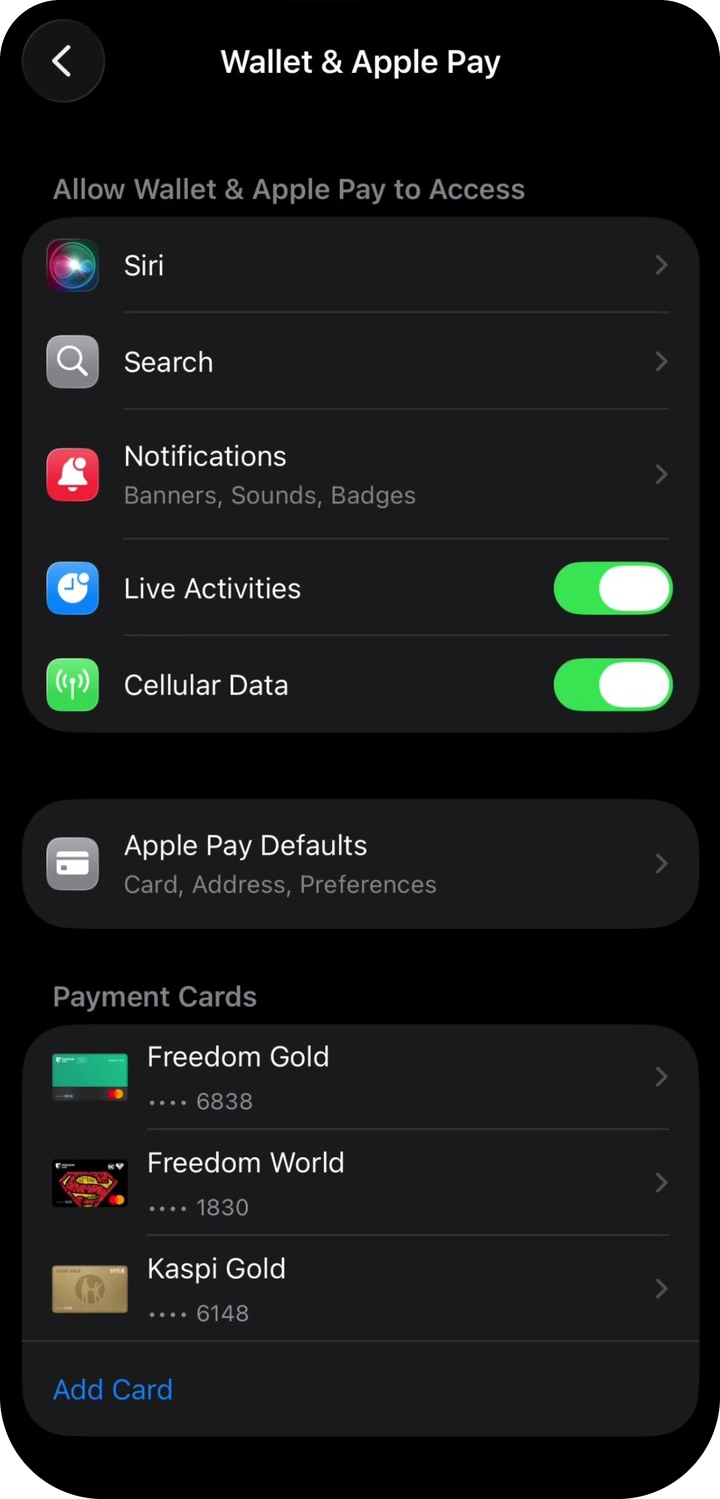
Wallet рұқсаттары -
Жылдам пәрмендер қолданбасын ашып, Автоматтандыру қойындысына өтіңіз де, Жаңа автоматтандыру түймесін басыңыз.
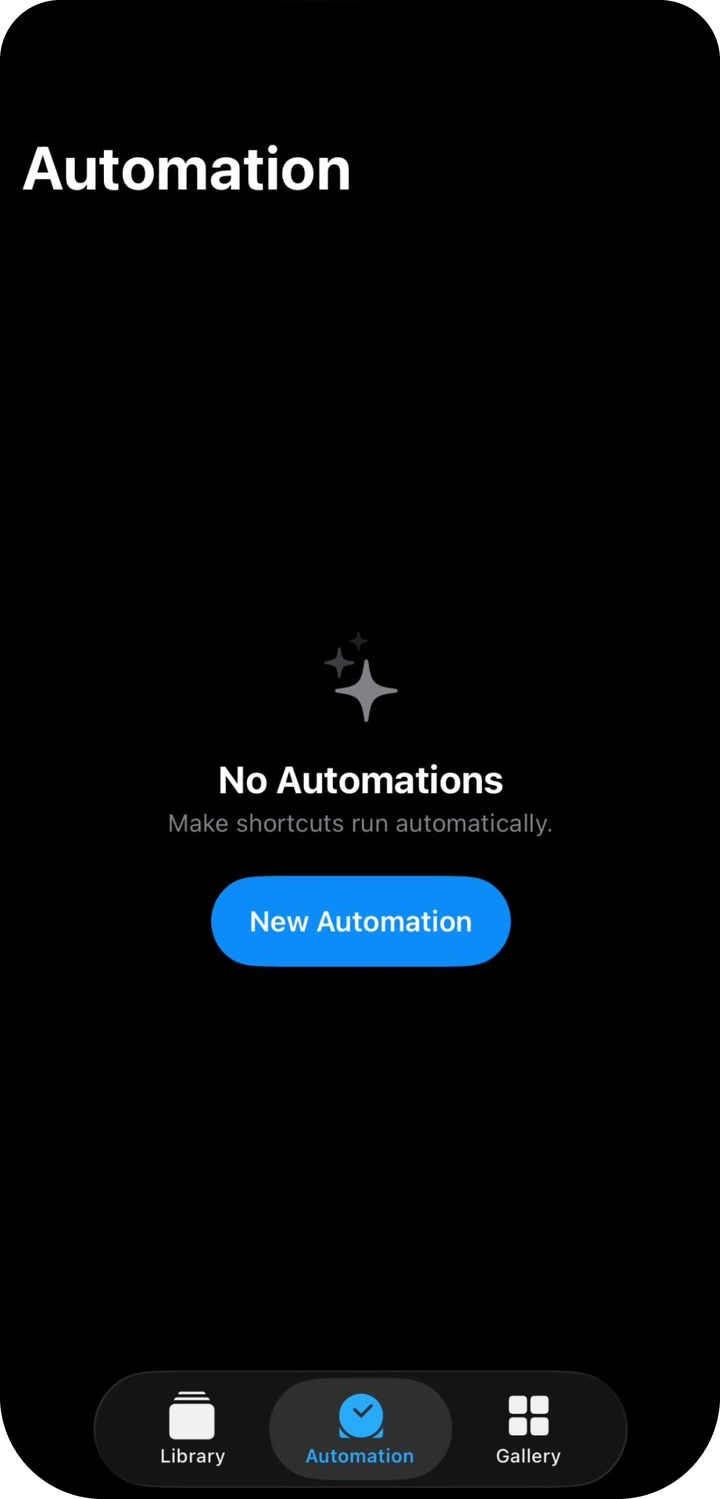
Жаңа автоматтандыру -
Wallet тармағын таңдаңыз — «When I tap a Wallet Card or Pass» (терминалда төлеу).
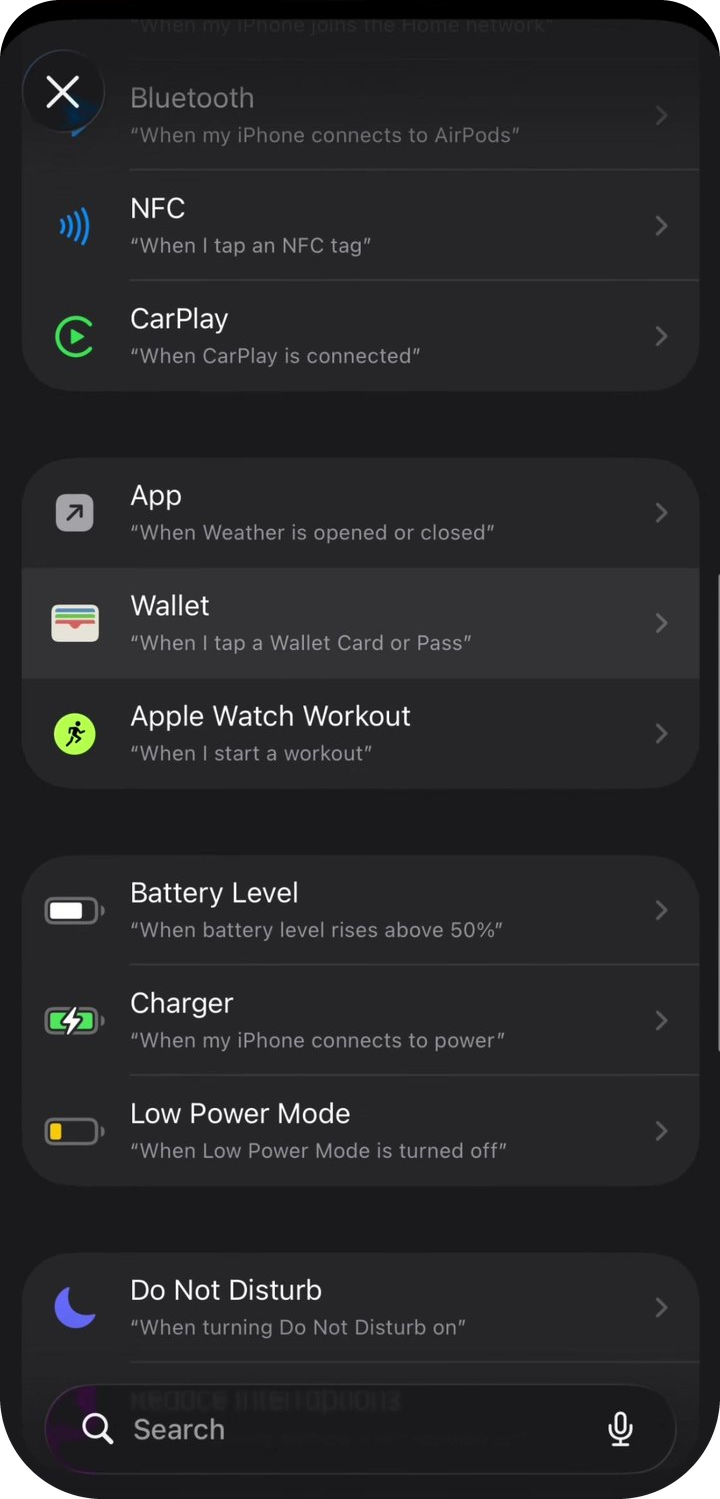
Wallet триггері -
Qalta бақылайтын карталарды таңдаңыз. Келесі түймесін басыңыз.
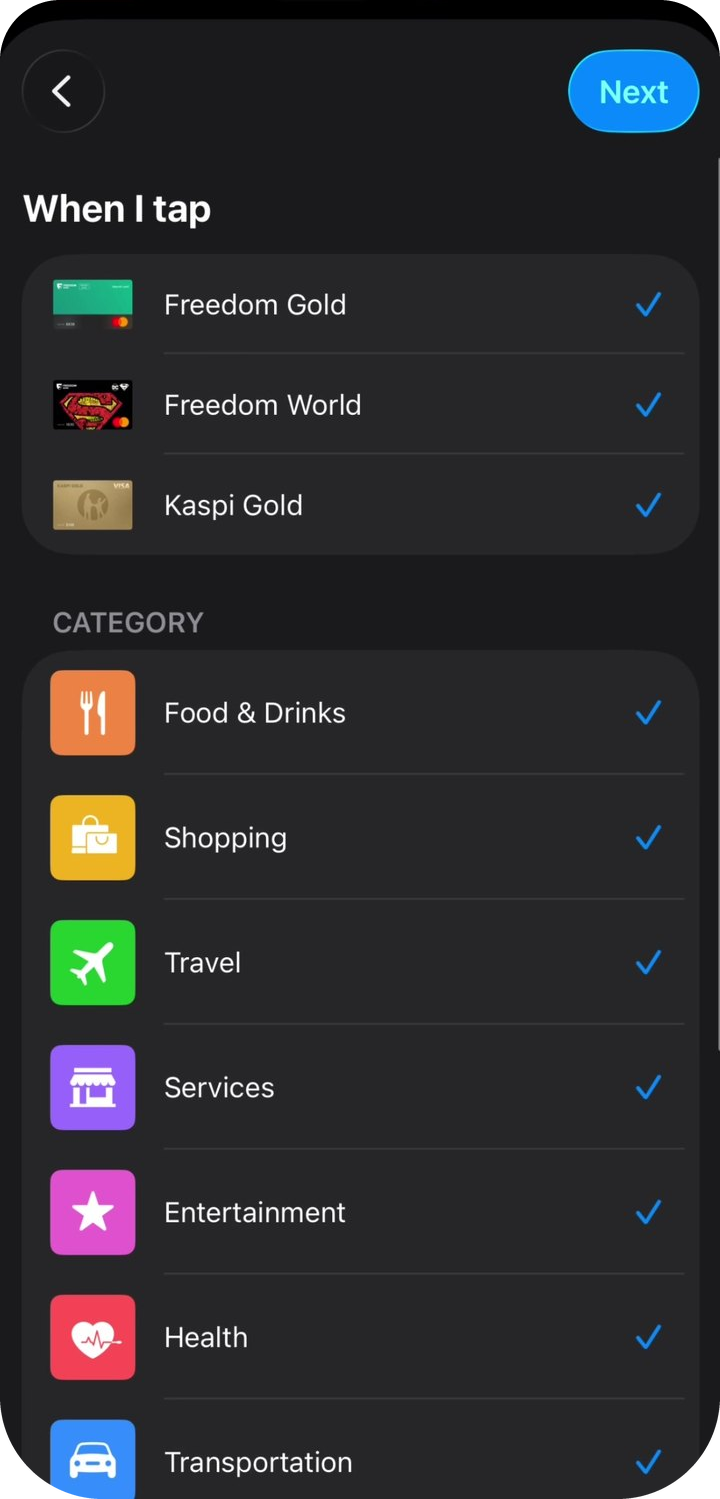
Қай карталарды бақылау керек -
Өзіңізге керек Wallet санаттарын қалдырыңыз (бәрін қалдыруға да болады). Run Immediately таңдаңыз (Run After Confirmation емес). Келесі түймесін басыңыз.
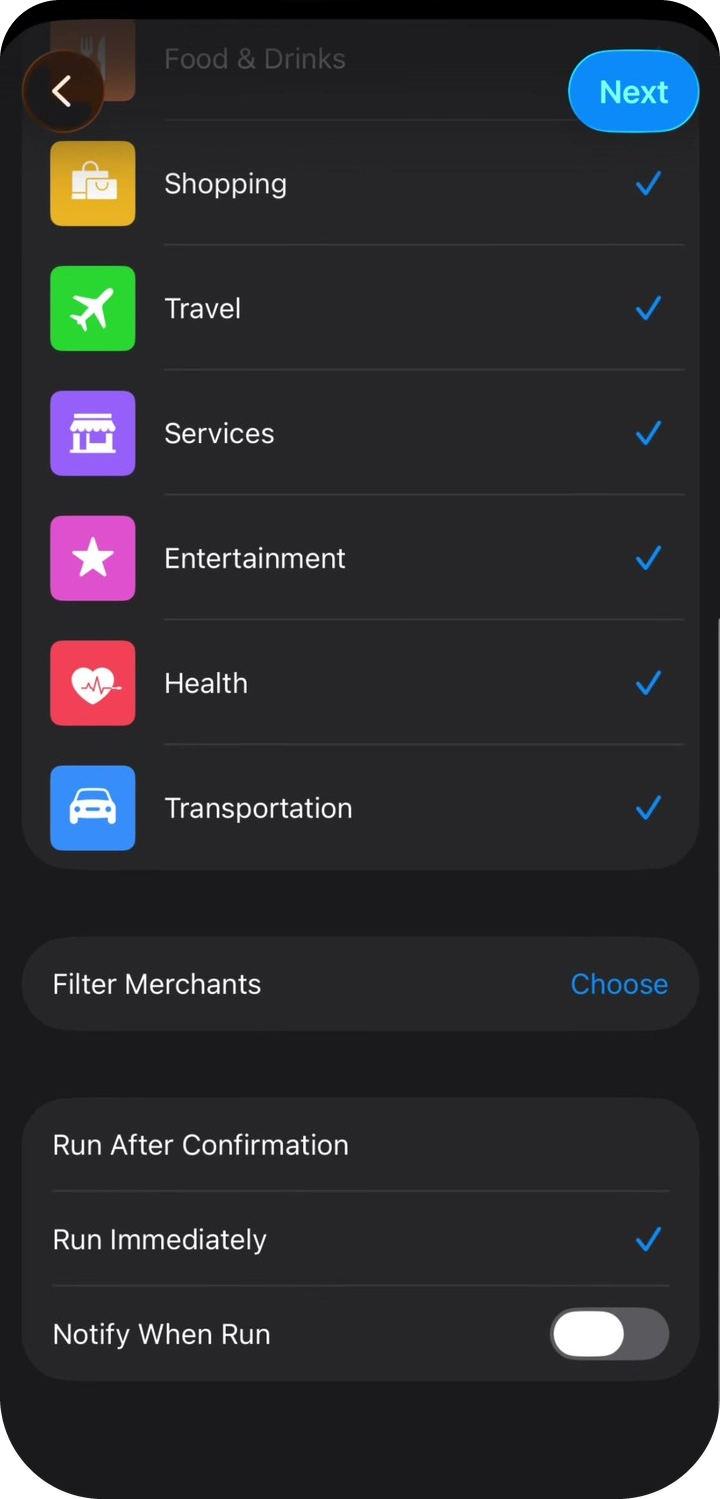
Санаттар -
Тақтайшалар экранында сол жақ жоғарғы бұрыштағы сұр Create New Shortcut карточкасын басыңыз. Төмендегі тізімнен бар жылдам пәрменді таңдамаңыз.
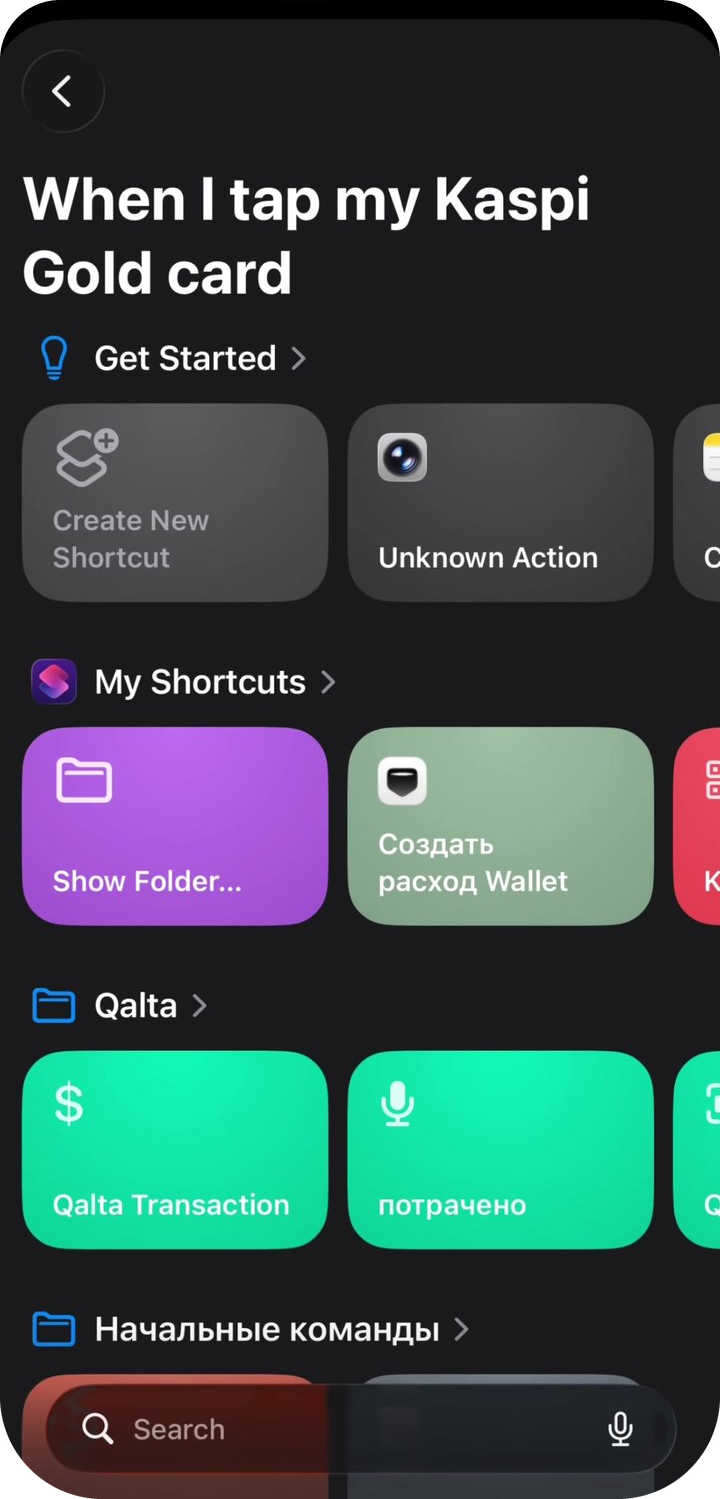
Жаңа жылдам пәрмен -
Бос редактор ашылады. Төмендегі әрекеттерді іздеу өрісіне Qalta деп теріп, Wallet шығысын жасау әрекетін басыңыз («Операция жасау» емес).
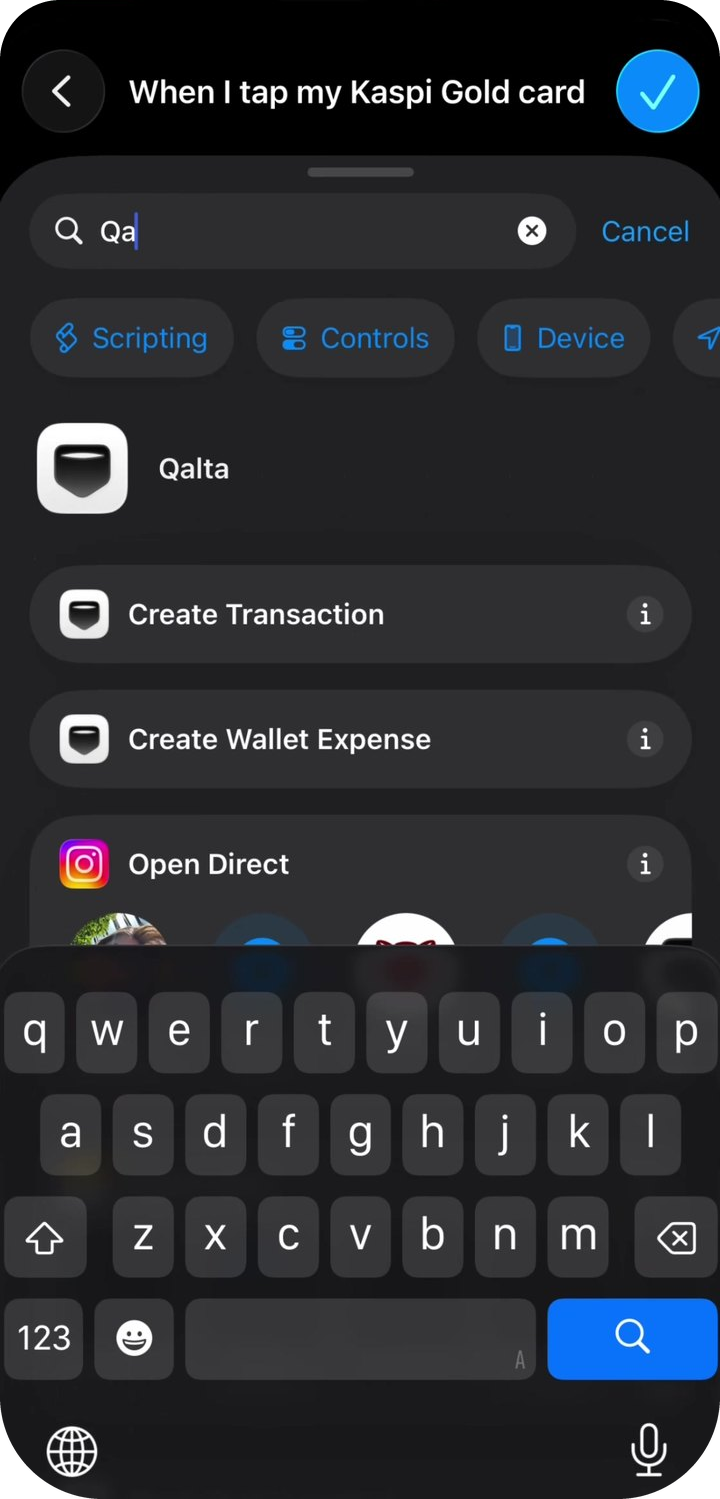
Qalta әрекеті -
Екі блок көрінуі керек: «Receive transaction as input» және Qalta әрекеті. Qalta әрекетіндегі сұр Сома өрісін басыңыз — сандық пернетақта шығады. Оның үстінде Select Variable түймесін басыңыз.
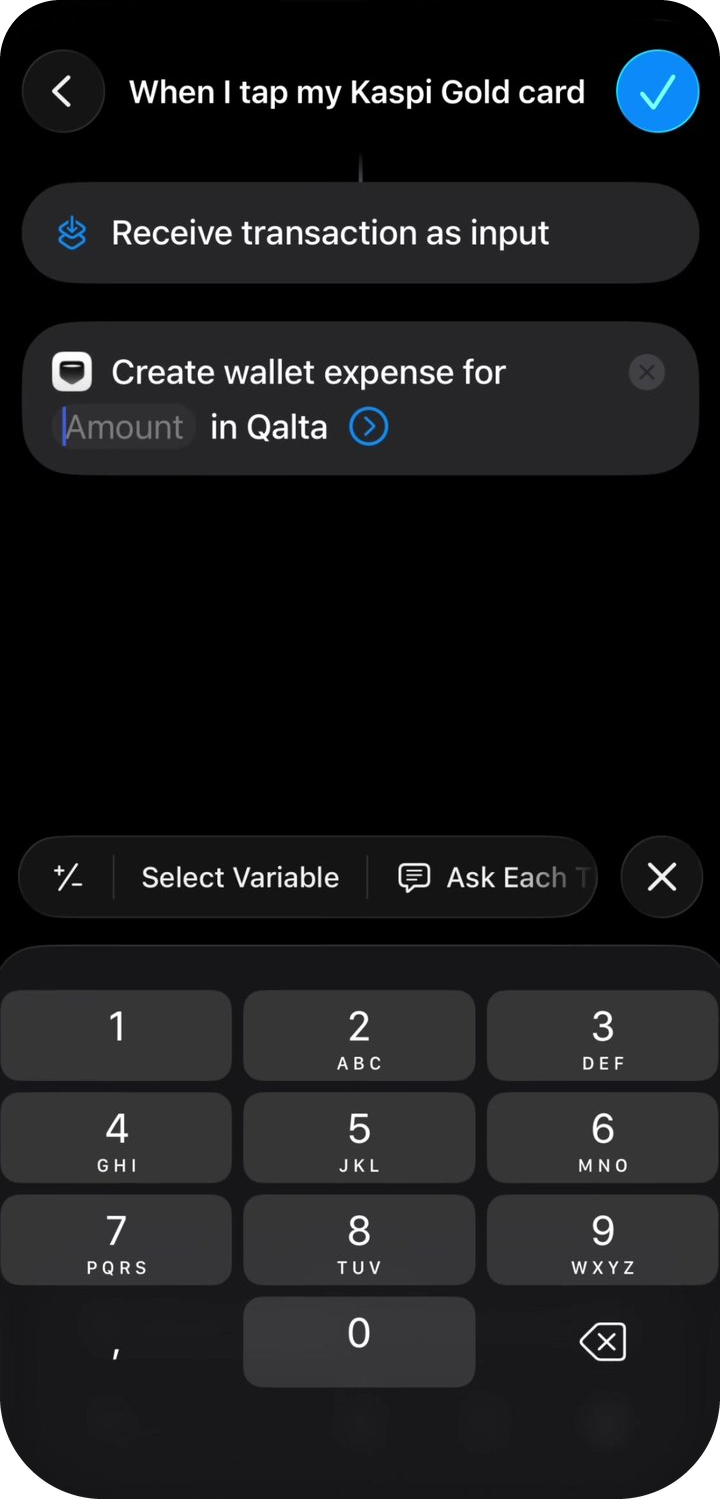
Сома, содан кейін Select Variable -
Select Variable экранында «Receive transaction as input» астындағы көк Shortcut Input белгісін басыңыз.
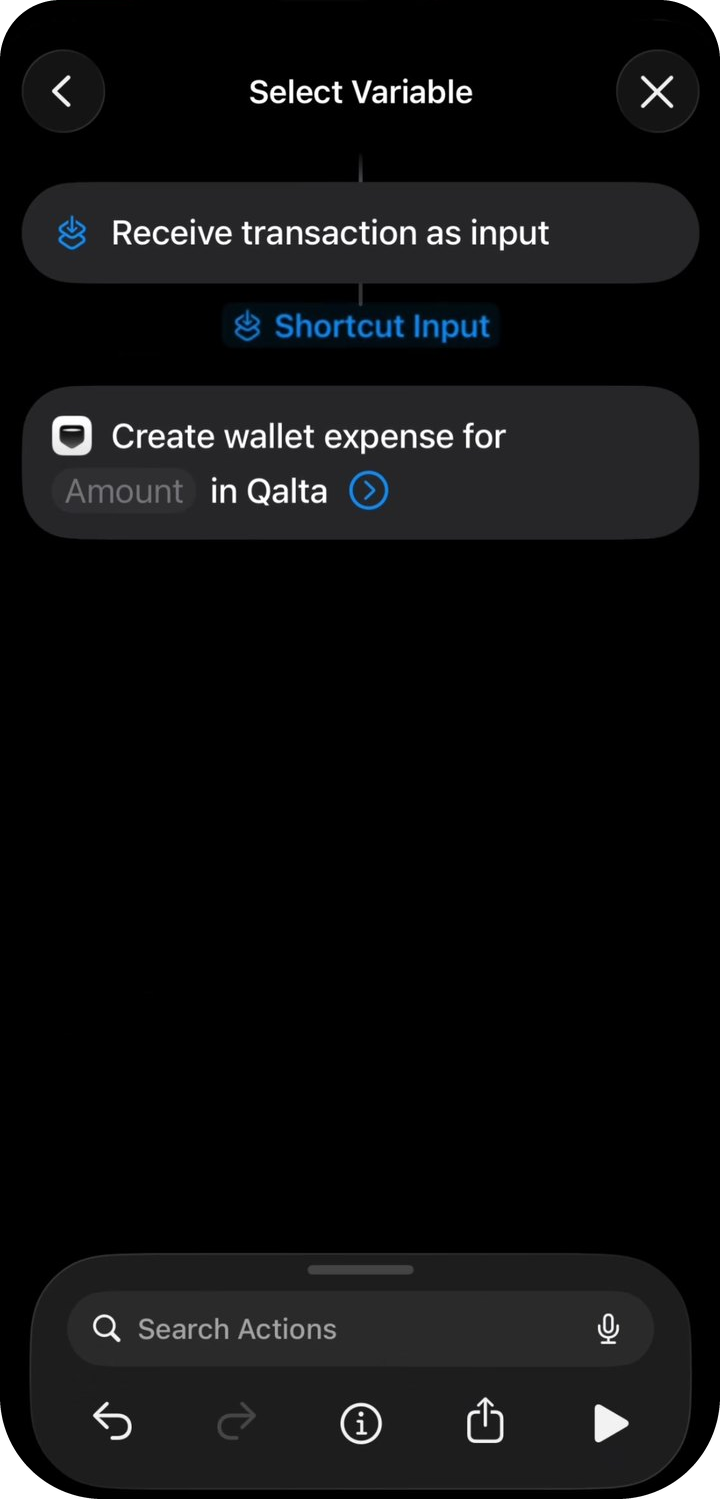
Shortcut Input -
Енді Qalta әрекетінің ішінде тұрған көк Shortcut Input белгісін басыңыз. Ашылған парақта Type мәні Transaction болуы керек. Құсбелгіні «Transaction» жанында қалдырмаңыз — тізімді айналдырып, Amount тармағын басыңыз.
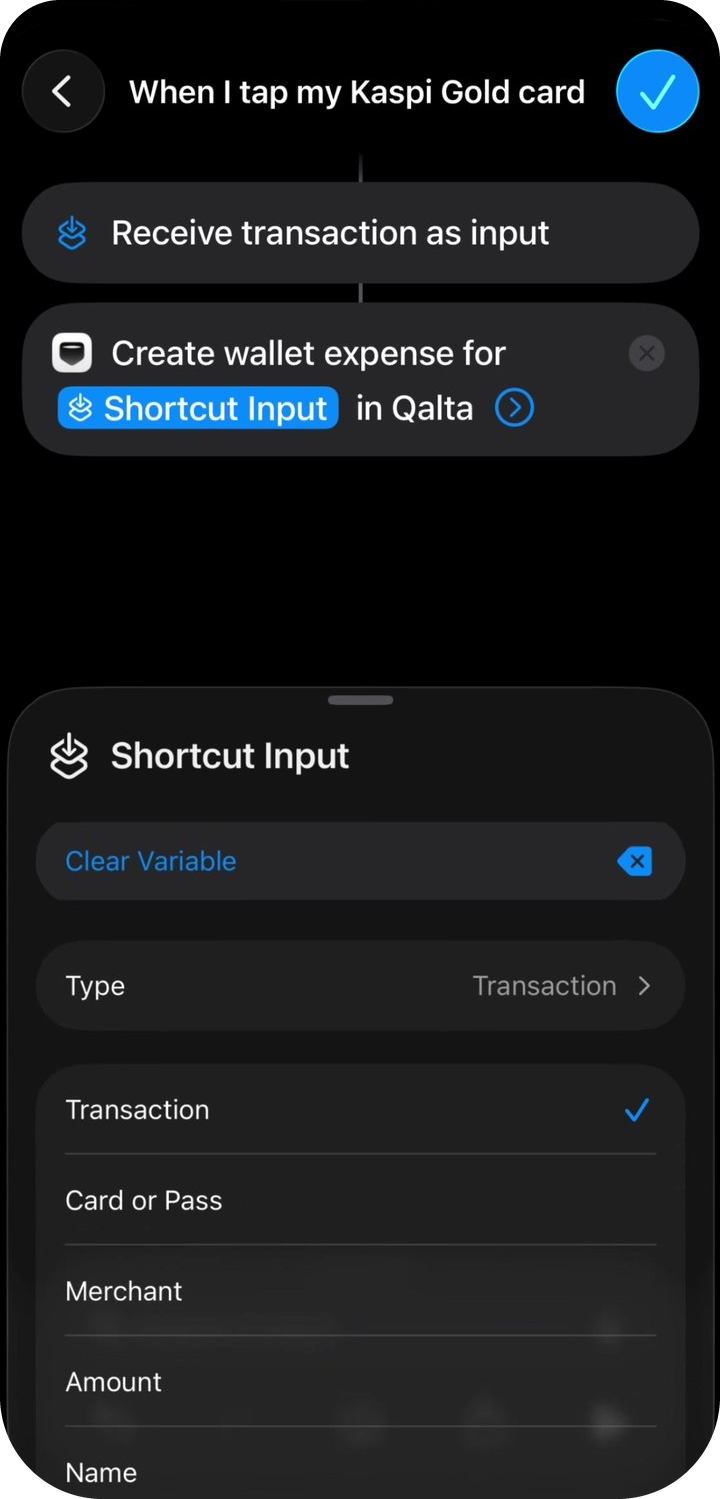
Type Transaction → Amount -
Дүкен атауы үшін де солай қайталаңыз. Өрістерді ашу үшін Qalta әрекетіндегі көрсеткіні басыңыз. Сауда орны → Select Variable → Shortcut Input басыңыз. Белгіні тағы басып, Type: Transaction, содан кейін тізімнен Merchant тармағын таңдаңыз.
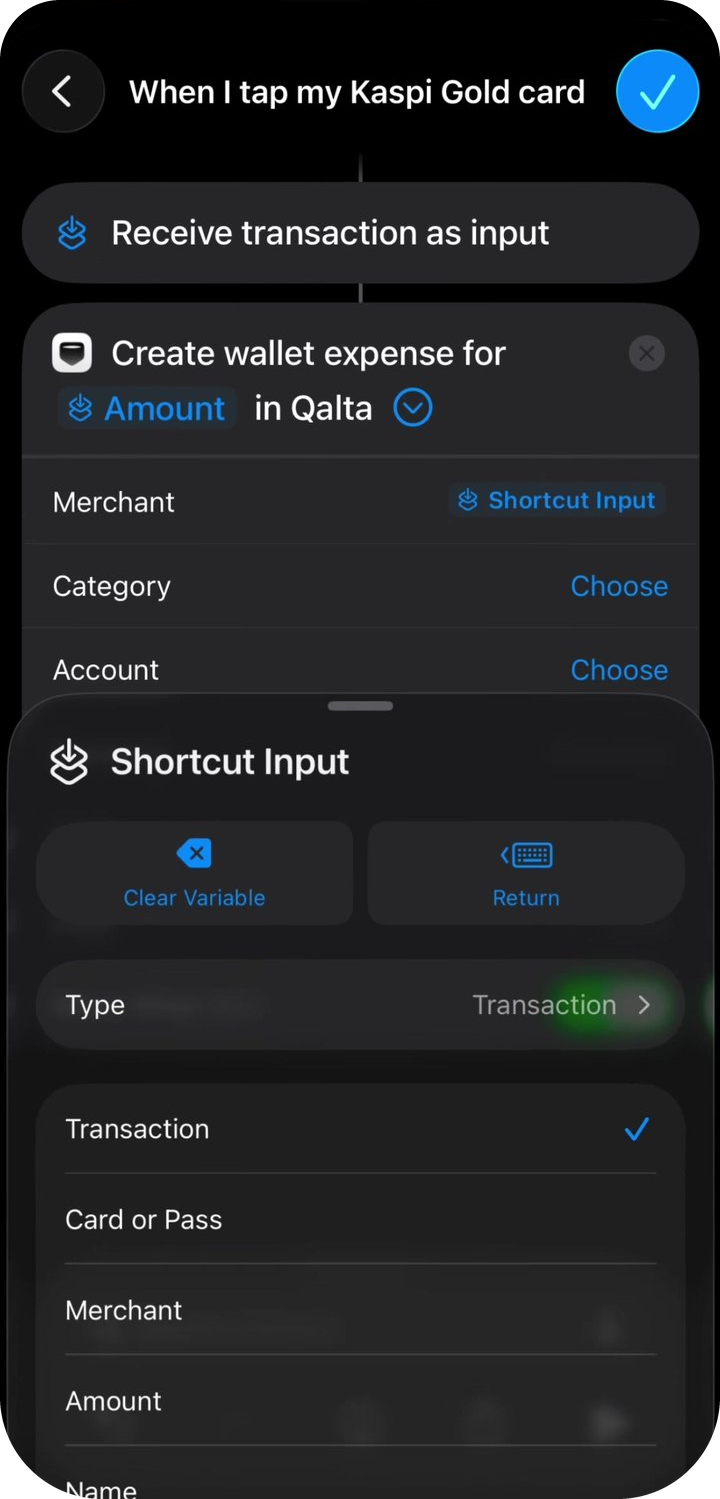
Type Transaction → Merchant -
Қалған өрістер міндетті емес. Санат пен Шот үшін нұсқалар:
- Choose — Qalta-дағы нақты санат не шотты таңдаңыз. Шотыңыз біреу ғана болса, осылай жасаңыз: оны бір рет таңдасаңыз болды. Ask Each Time қажет емес.
- Ask Each Time — әр төлемнен кейін Qalta шығысты қайда сақтау керегін сұрайды. Санаттар не шоттар бірнешеу болса, ыңғайлы.
- Choose өрісін бос қалдыруға болады — Qalta әдепкі мәндерді қолданып, санатты өзі анықтауға тырысады.
Валюта, Ескертпе және Күні өрістері бос қала берсін. Төлемнен кейін растау шығуы үшін Show When Run қосыңыз. Жоғарыдағы көк құсбелгіні басыңыз.
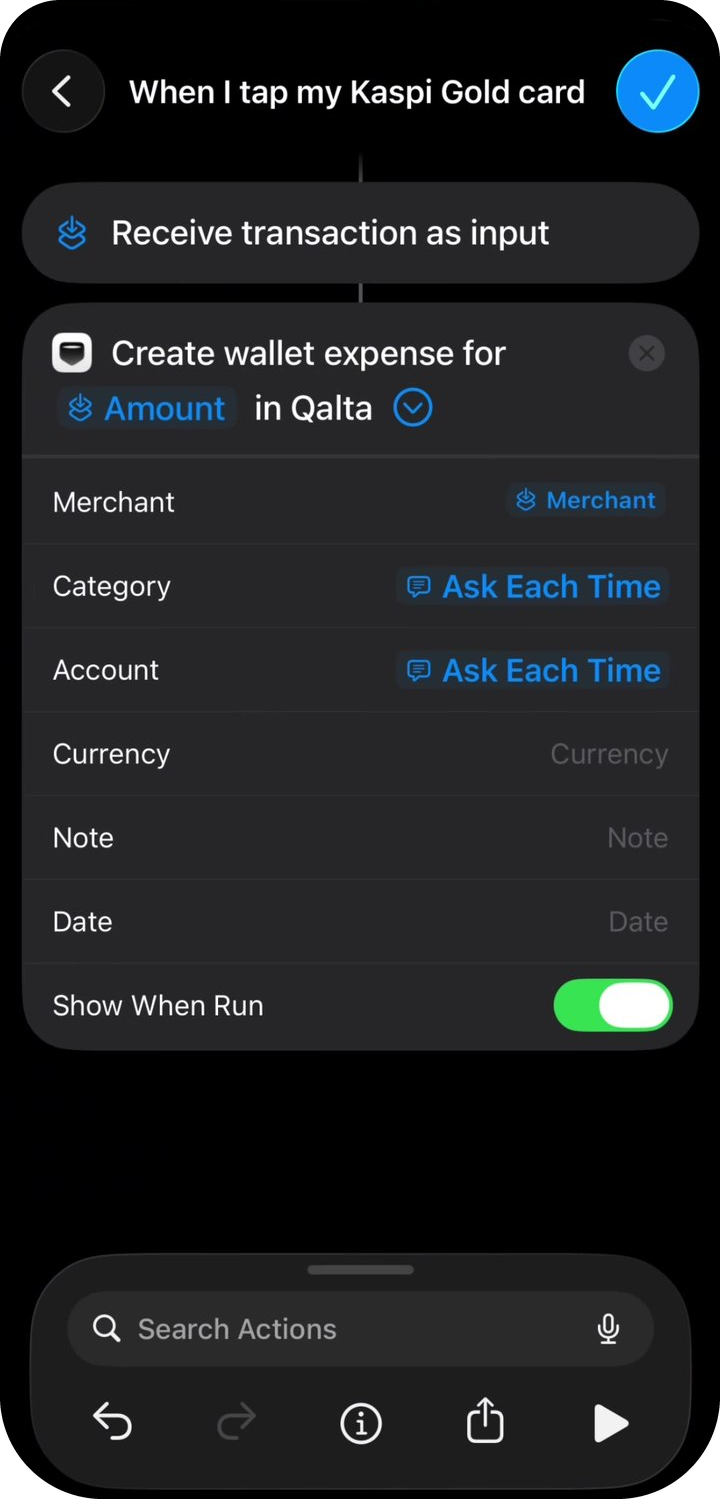
Санат, шот және растау -
Автоматтандыру Автоматтандыру қойындысында пайда болады. Таңдалған картамен келесі Apple Pay сатып алуынан кейін Qalta шығысты сақтауды ұсынады.
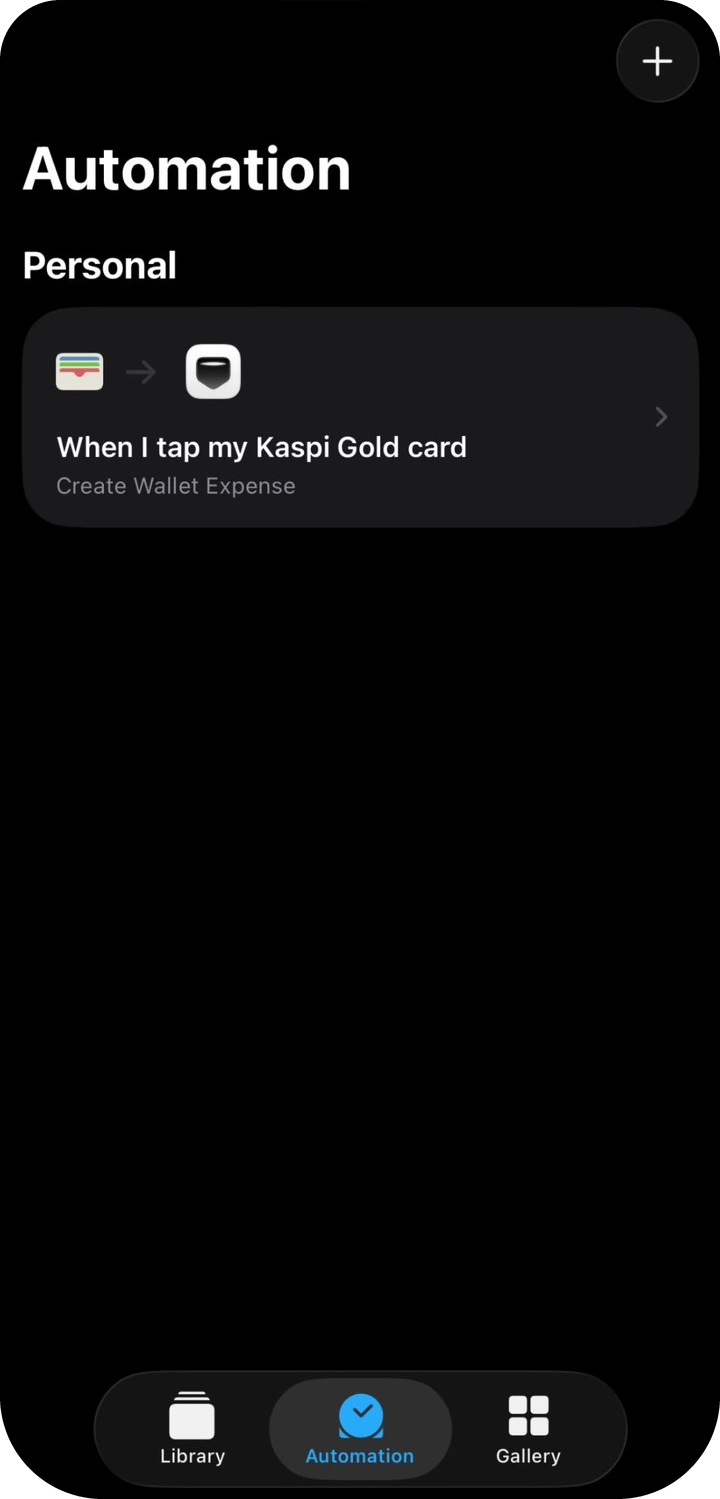
Дайын
Толық бейне
Экран жазбасы бойынша қайталаған ыңғайлы ма?