
Automação do Apple Pay no iOS 26
Depois de um pagamento com Apple Pay, o Qalta pode salvar a compra como despesa. O valor e o estabelecimento vêm da transação; você pode escolher a categoria e a conta a cada vez ou defini-las com antecedência.
Você precisa do iOS 26, dos apps Qalta e Atalhos e de cartões no Wallet.
-
Abra Ajustes → Wallet e Apple Pay. Ative Atividades ao Vivo e Dados Celulares.
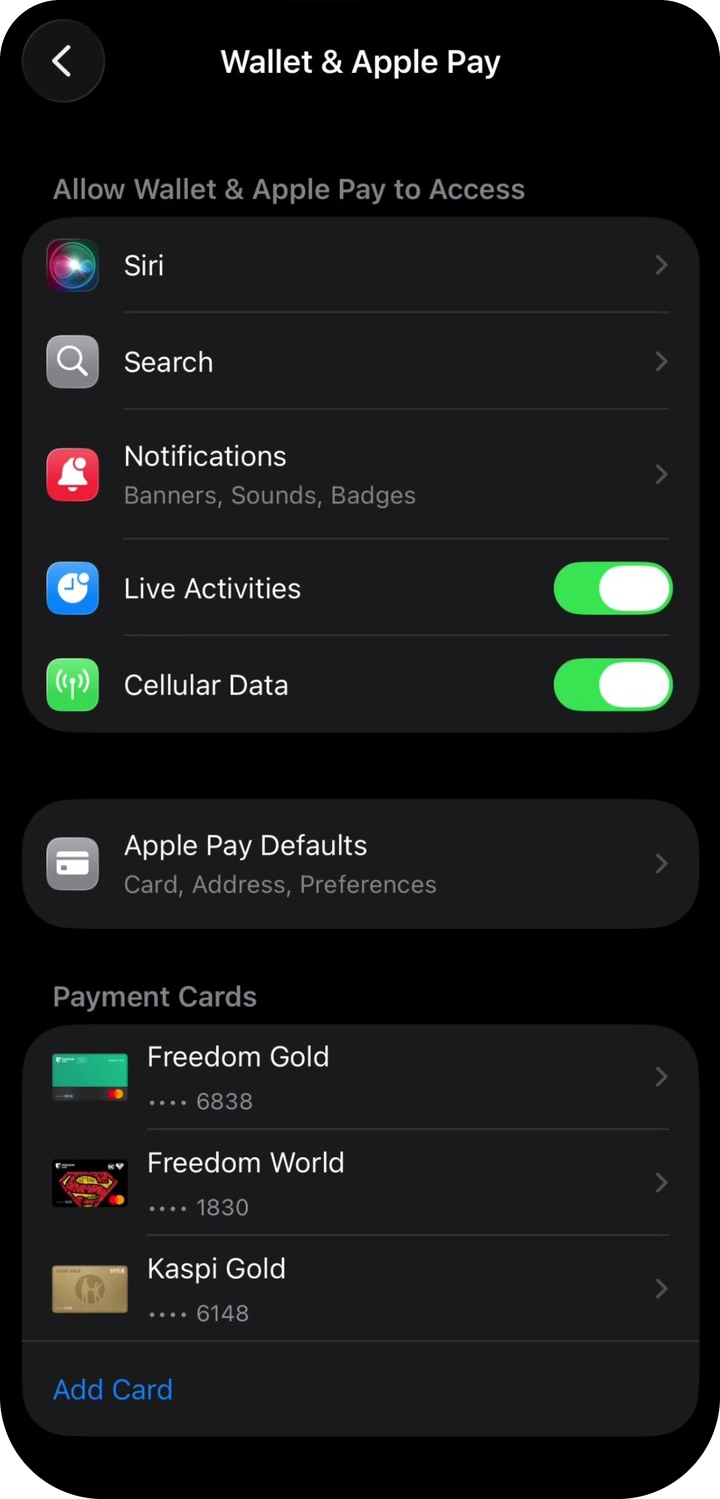
Permissões do Wallet -
Abra o app Atalhos, vá até a aba Automação e toque em Nova Automação.
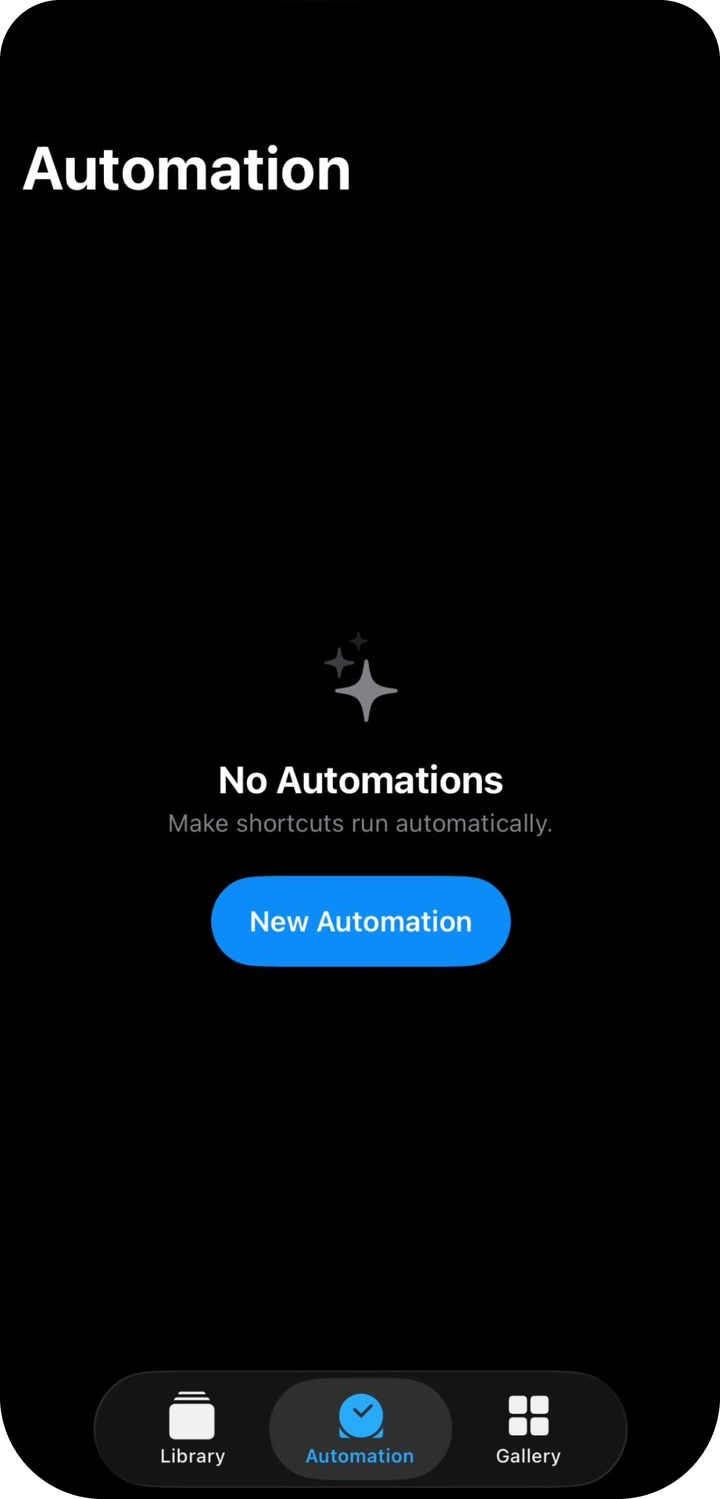
Nova automação -
Escolha Wallet — “When I tap a Wallet Card or Pass” (pagamento na maquininha).
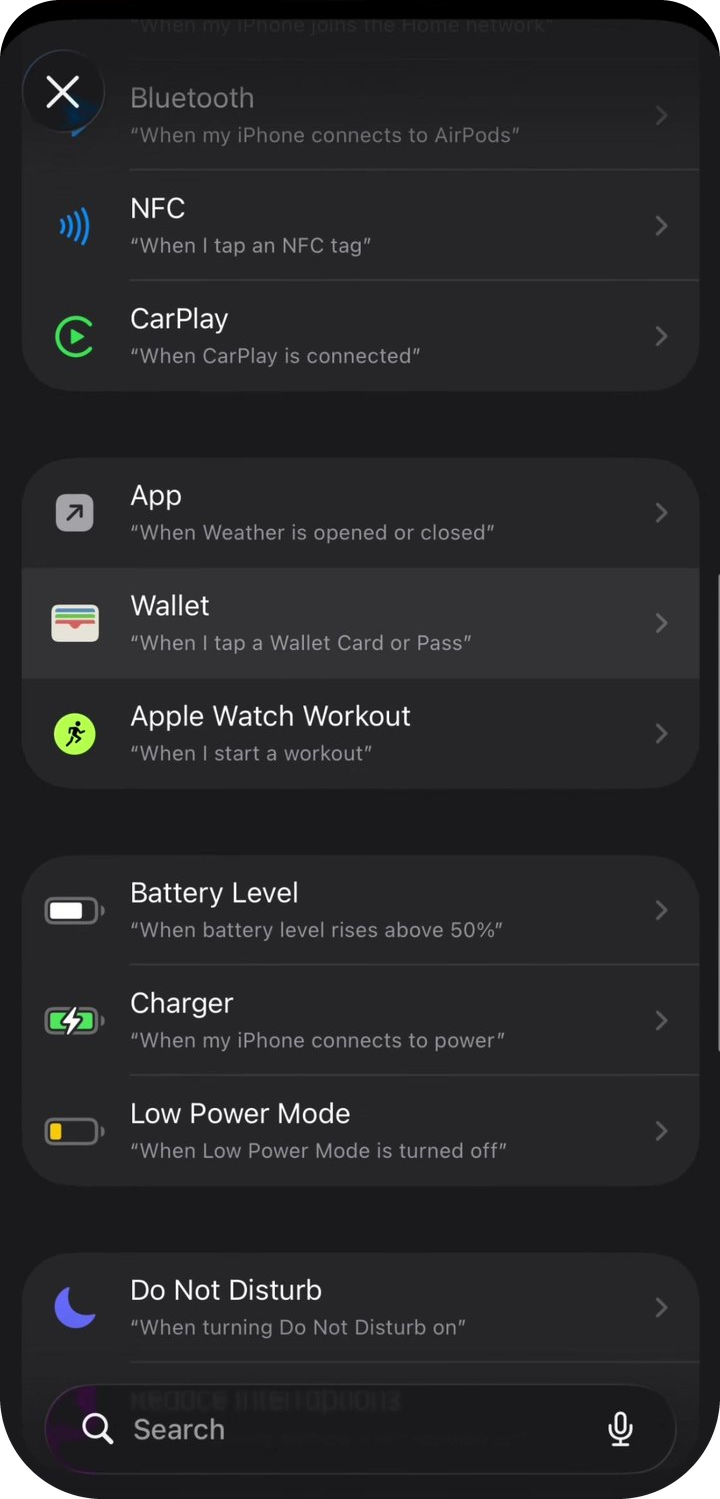
Gatilho do Wallet -
Selecione os cartões que o Qalta deve acompanhar. Toque em Seguinte.
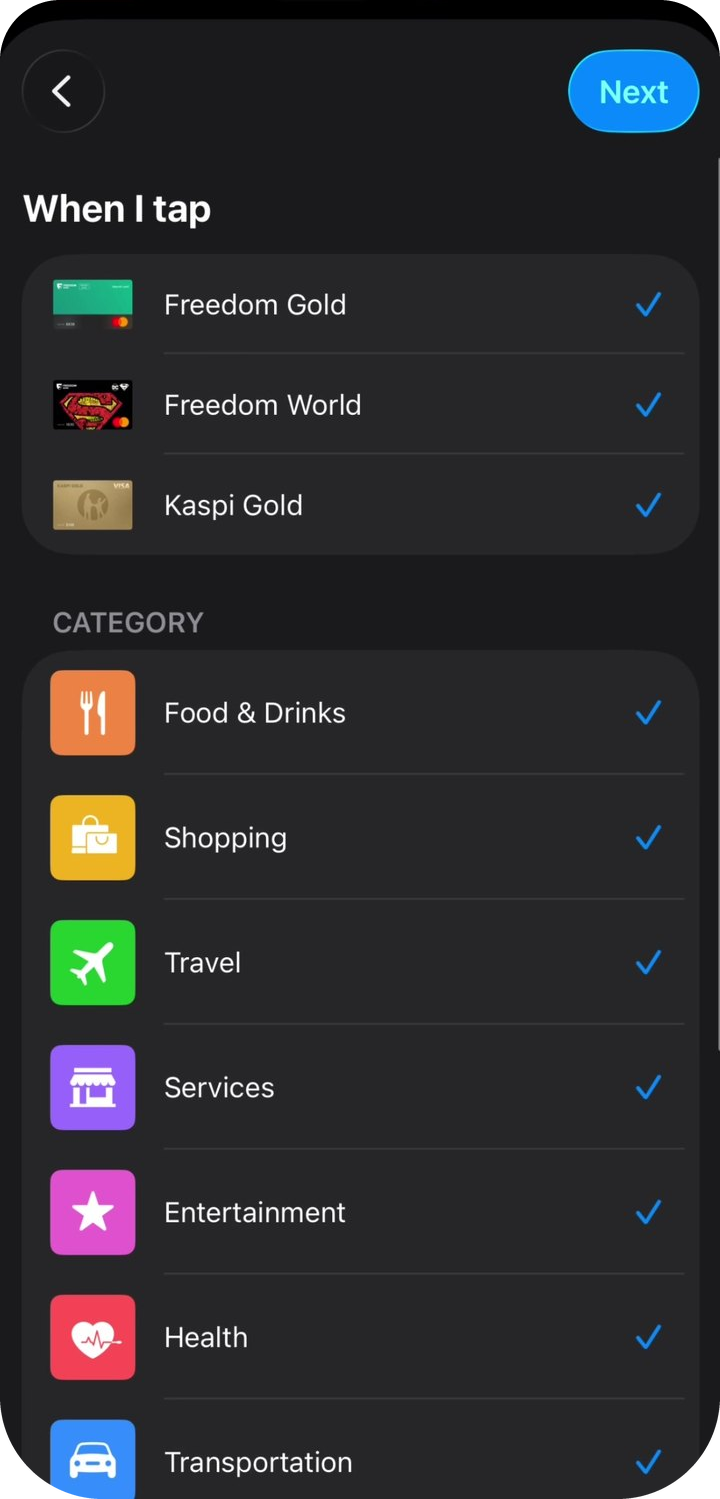
Quais cartões acompanhar -
Mantenha as categorias do Wallet que interessam a você (pode deixar todas). Selecione Executar Imediatamente (não Executar Após Confirmação). Toque em Seguinte.
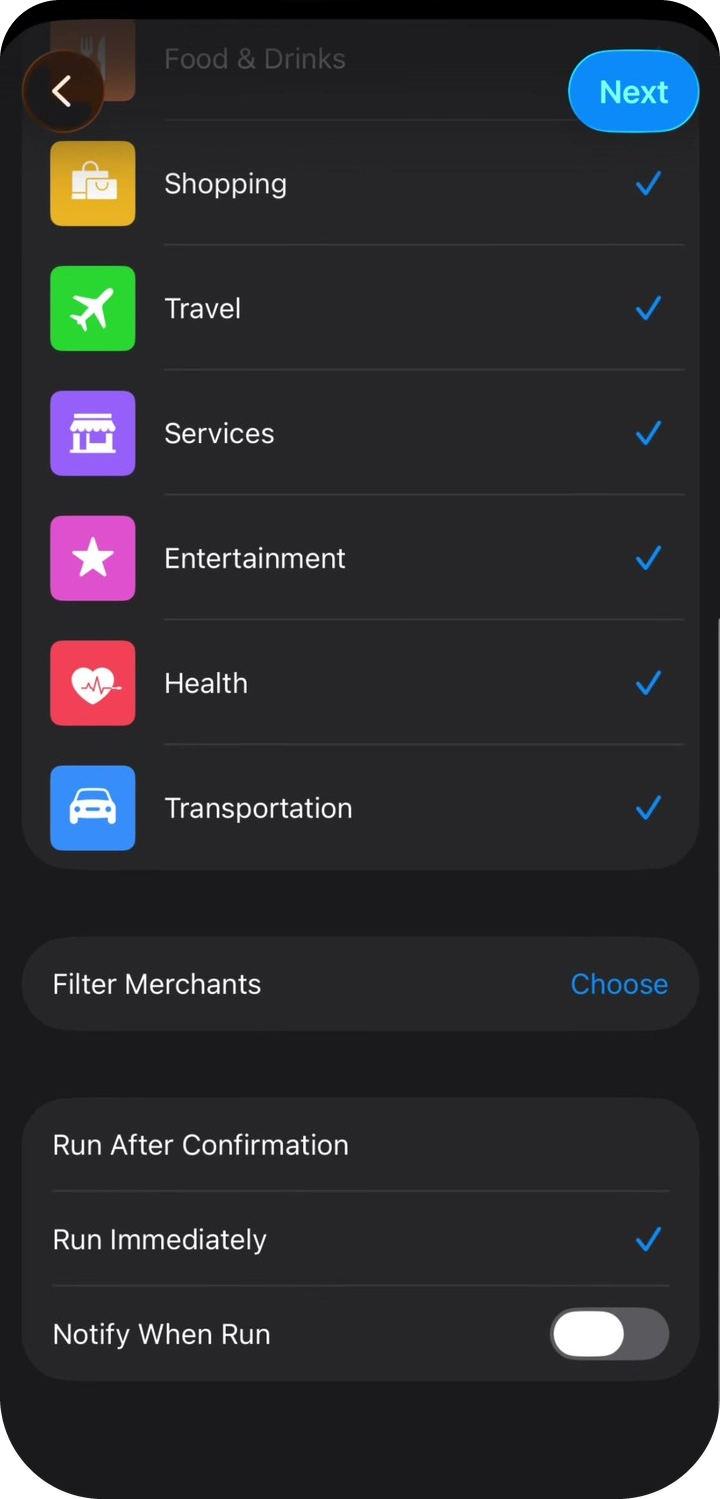
Categorias -
Na tela de blocos, toque no cartão cinza Criar Novo Atalho no canto superior esquerdo. Não escolha um atalho existente da lista abaixo.
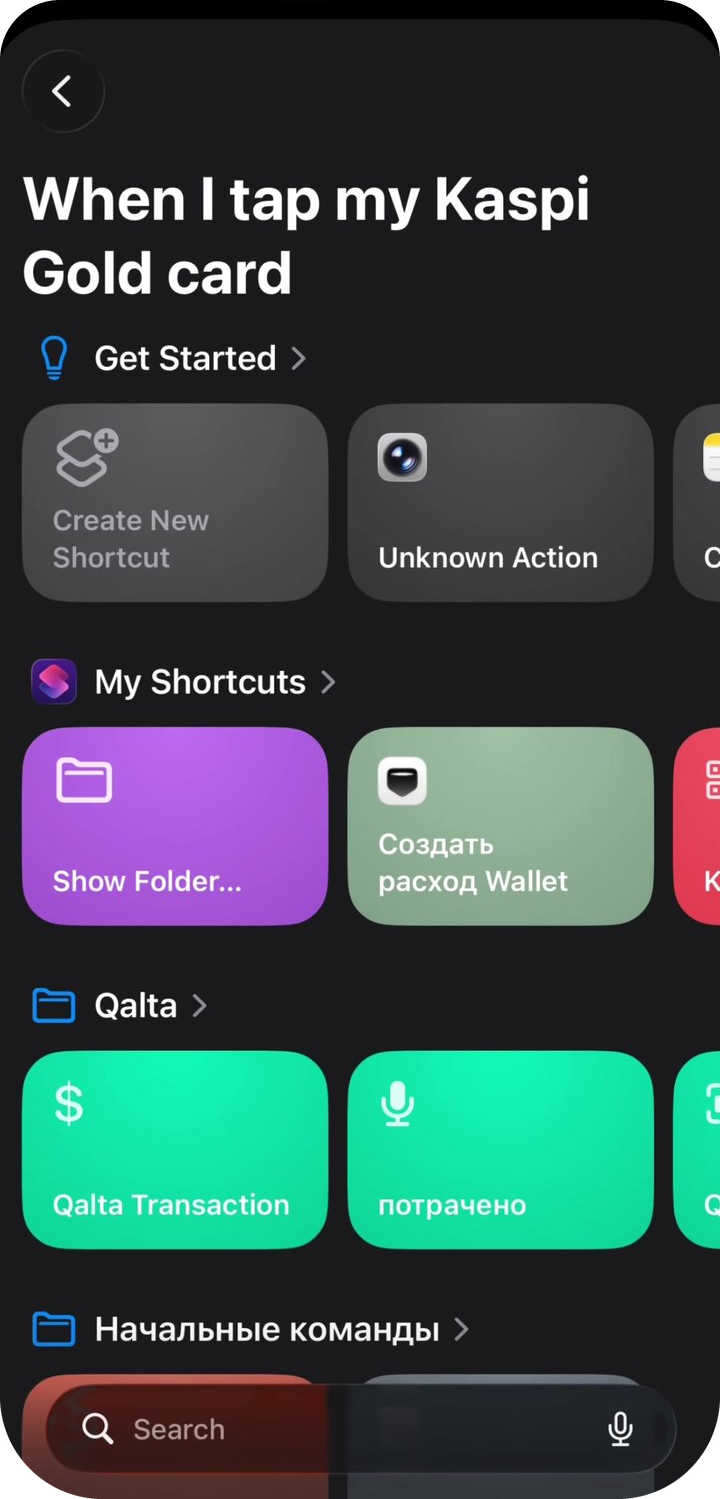
Novo atalho -
Um editor vazio se abre. Na busca de ações na parte de baixo, digite Qalta e toque em Criar despesa do Wallet (não em “Criar transação”).
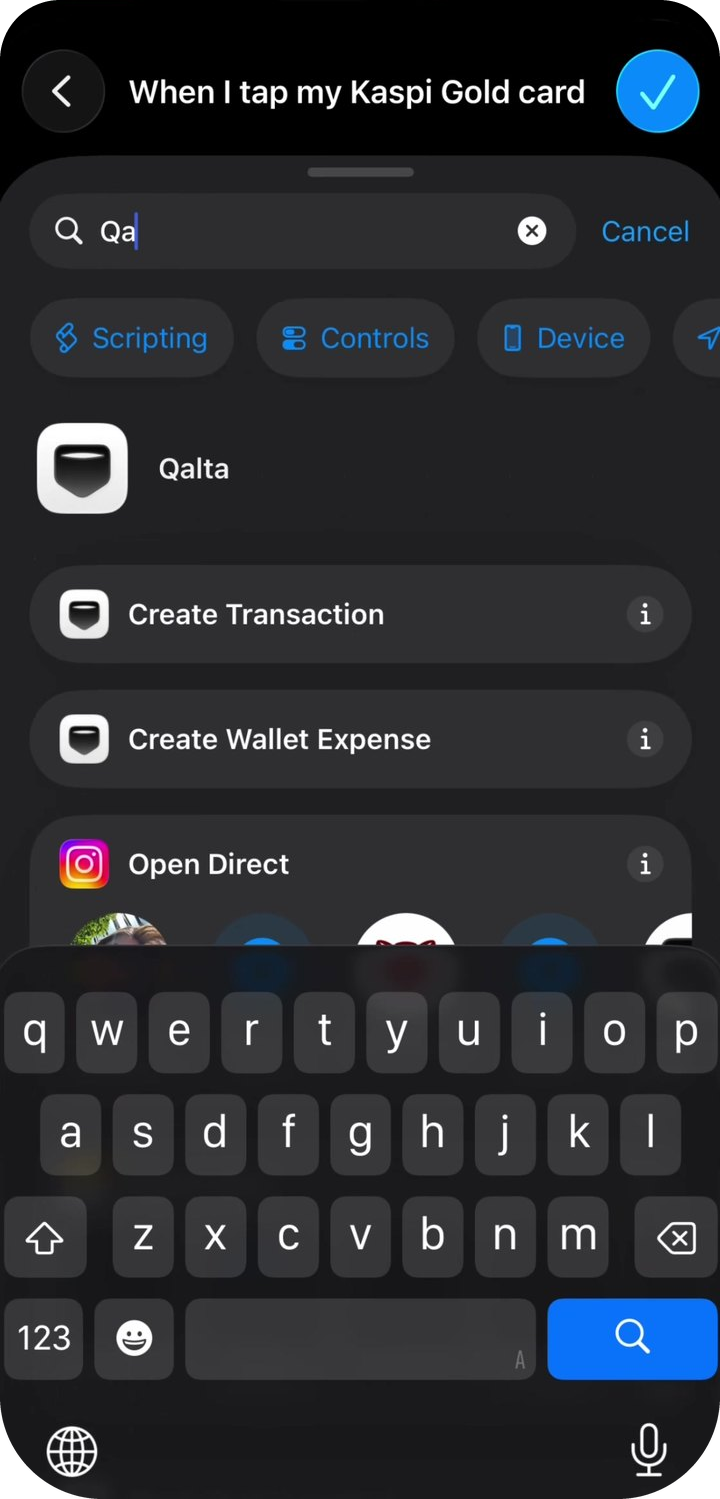
Ação do Qalta -
Você deve ver dois blocos: “Receive transaction as input” e a ação do Qalta. Toque no campo cinza Valor na ação do Qalta — aparece um teclado numérico. Acima dele, toque em Selecionar Variável.
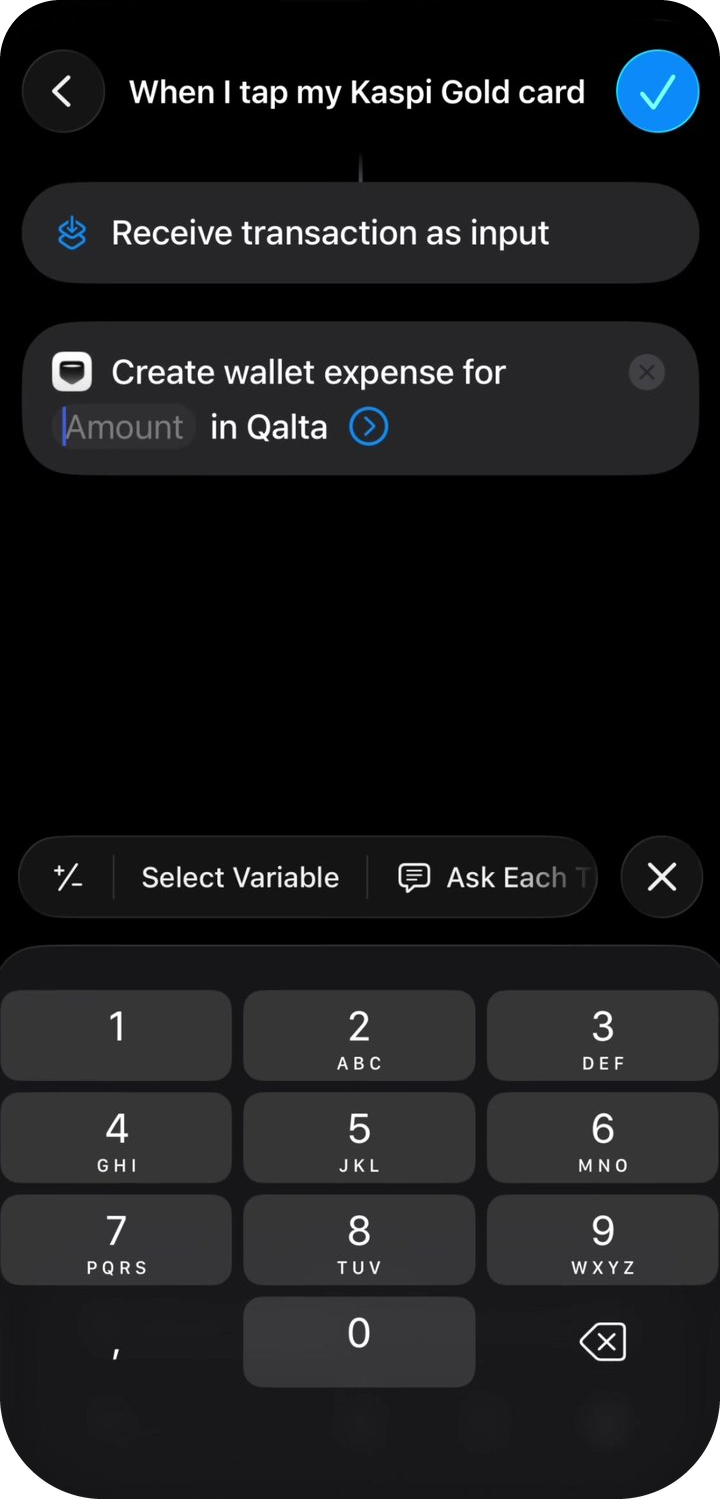
Toque em Valor e depois em Selecionar Variável -
Na tela Selecionar Variável, toque no chip azul Entrada do Atalho abaixo de “Receive transaction as input”.
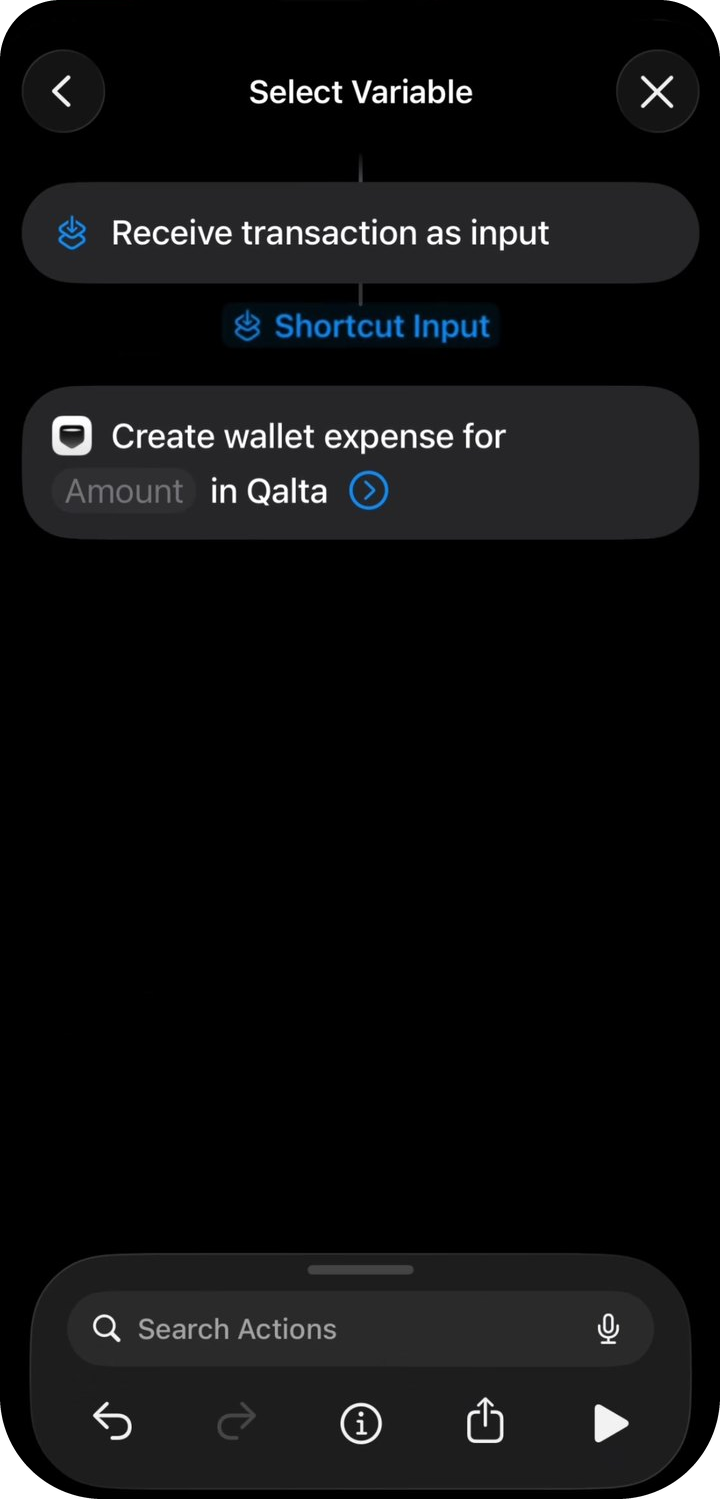
Entrada do Atalho -
Toque no chip azul Entrada do Atalho que agora está dentro da ação do Qalta. Na folha que se abre, Tipo deve ser Transação. Não deixe a marca em “Transação” — role a lista e toque em Valor.
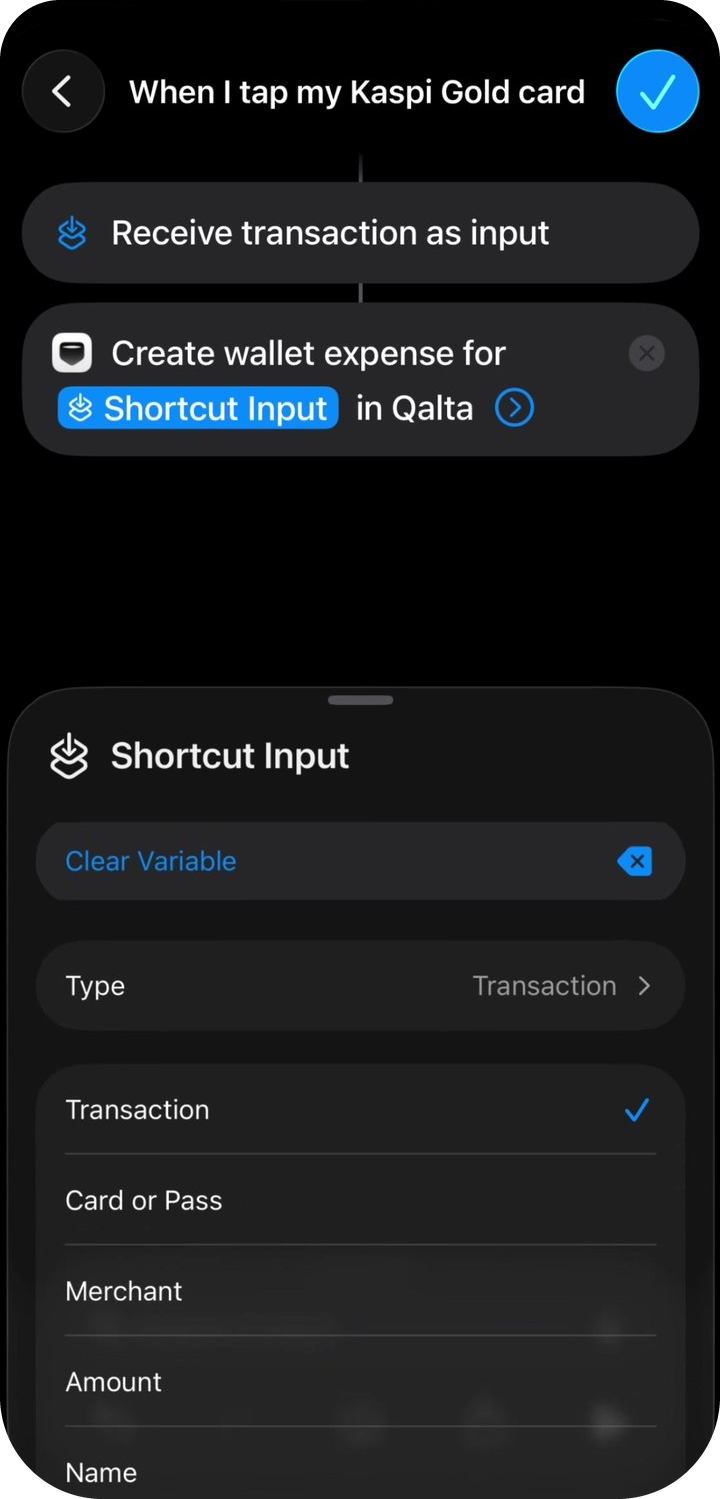
Tipo Transação → Valor -
Repita para o nome da loja. Toque na seta da ação do Qalta para expandir os campos. Toque em Estabelecimento → Selecionar Variável → Entrada do Atalho. Toque no chip de novo, Tipo Transação, e escolha Merchant na lista.
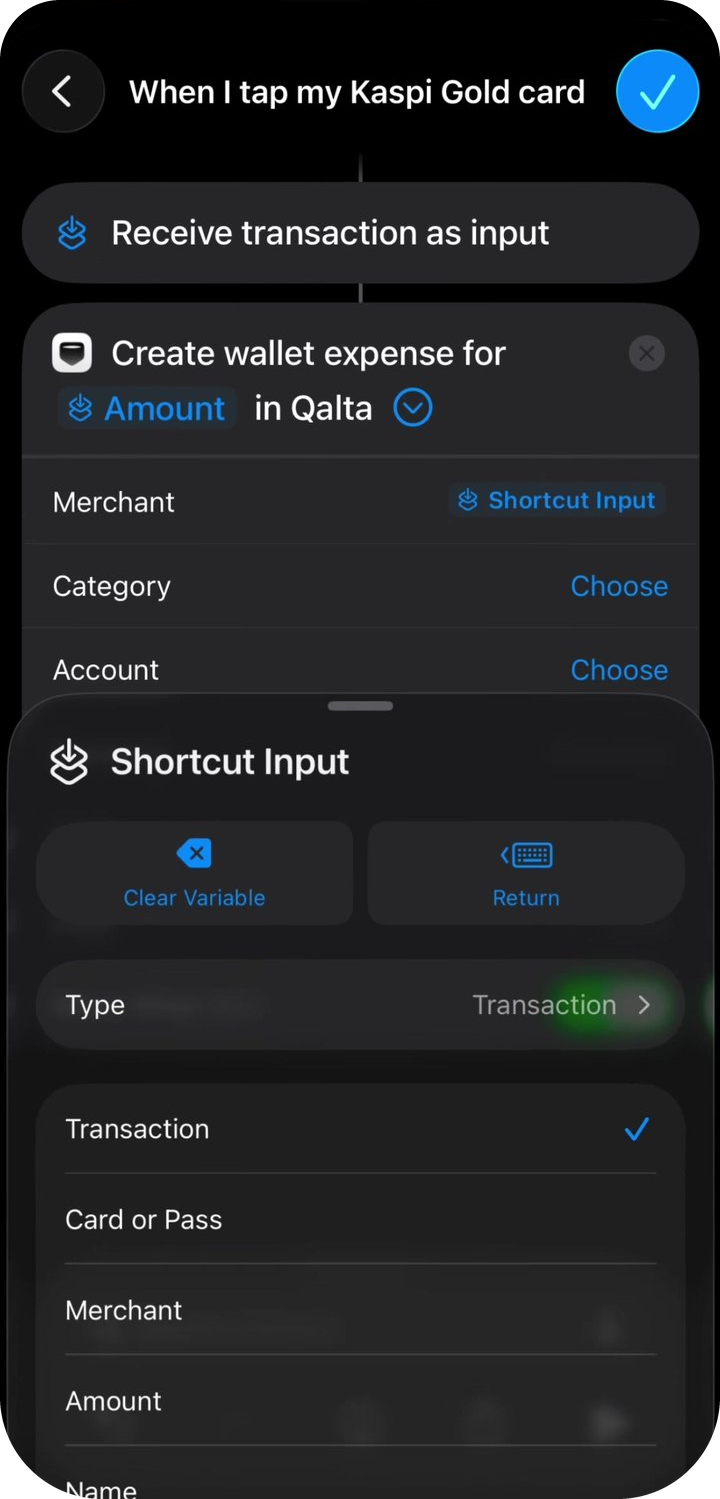
Tipo Transação → Merchant -
Os demais campos são opcionais. Opções para Categoria e Conta:
- Escolher — escolha uma categoria ou conta específica do Qalta. Se você tem só uma conta, faça isso: selecione-a uma vez. Não é preciso usar Perguntar Sempre.
- Perguntar Sempre — depois de cada pagamento, o Qalta pergunta onde salvar a despesa. Útil se você tem várias categorias ou contas.
- Você pode deixar Escolher vazio — o Qalta usa os padrões e tenta detectar a categoria.
Moeda, Nota e Data podem ficar vazios. Ative Mostrar ao Executar para que uma confirmação apareça após o pagamento. Toque na marca de seleção azul no topo.
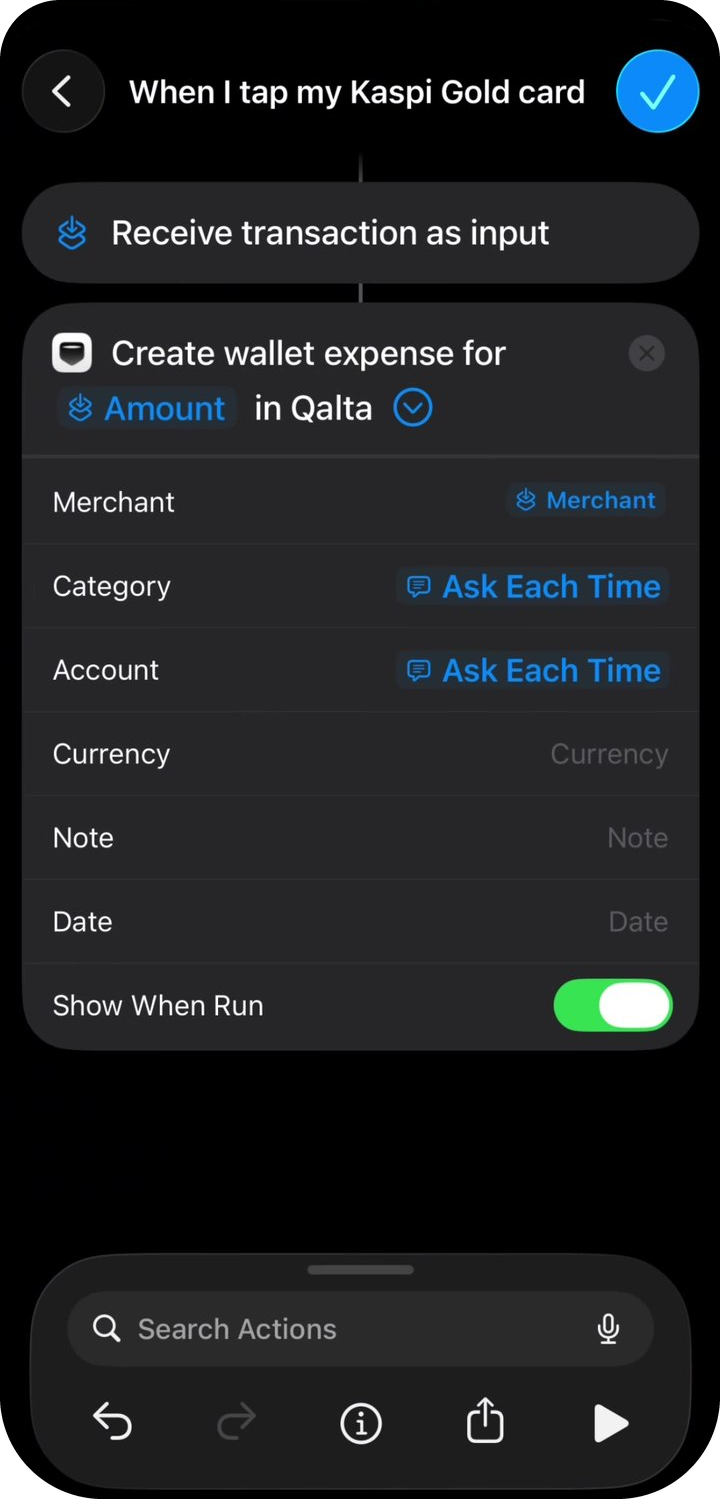
Categoria, conta e confirmação -
A automação aparece em Automação. Depois da sua próxima compra com Apple Pay usando o cartão selecionado, o Qalta vai oferecer salvar a despesa.
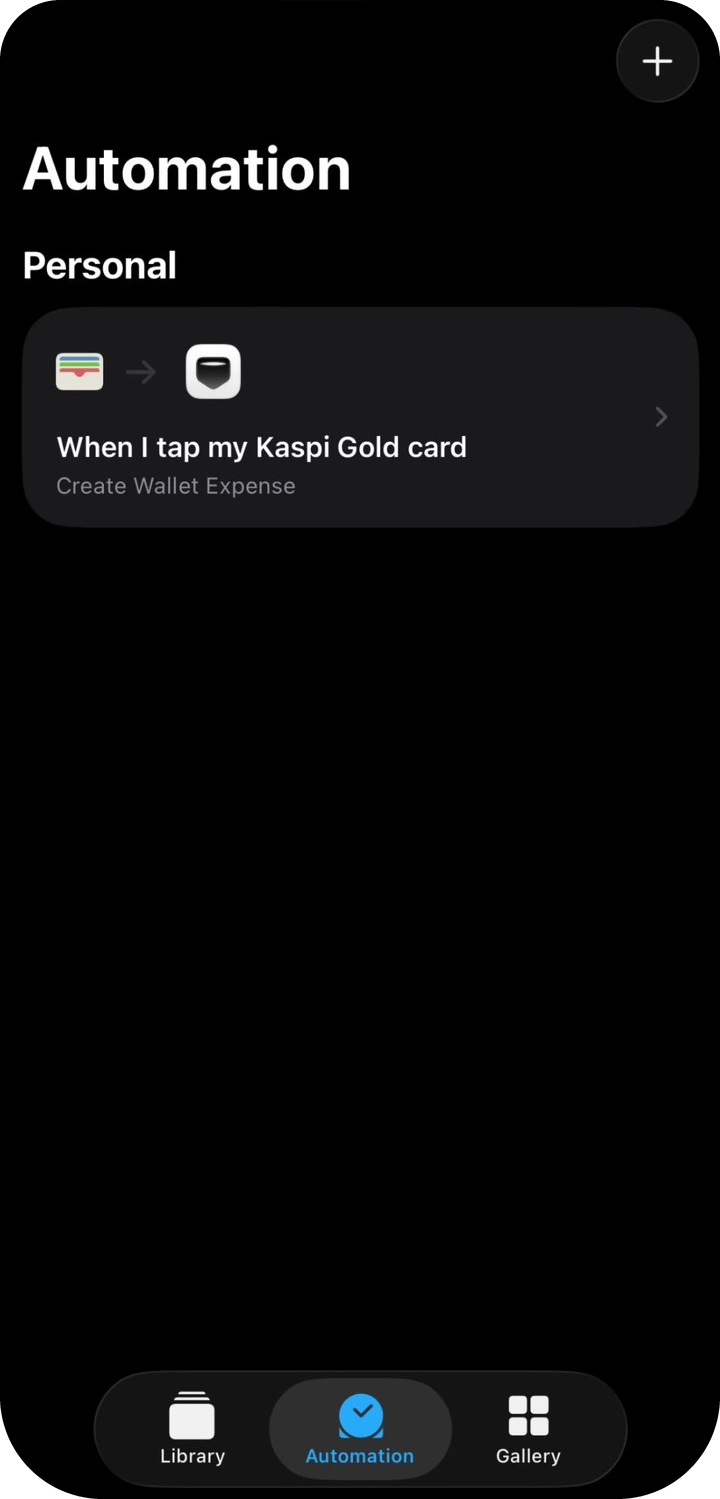
Tudo pronto
Vídeo completo
Prefere acompanhar por uma gravação de tela?