
Apple Pay-Automation unter iOS 26
Nach einer Apple Pay-Zahlung kann Qalta den Kauf als Ausgabe speichern. Betrag und Händler kommen aus der Transaktion; Kategorie und Konto wählst du jedes Mal oder legst sie vorab fest.
Du brauchst iOS 26, Qalta und Kurzbefehle sowie Karten in Wallet.
-
Öffne Einstellungen → Wallet & Apple Pay. Aktiviere Live-Aktivitäten und Mobile Daten.
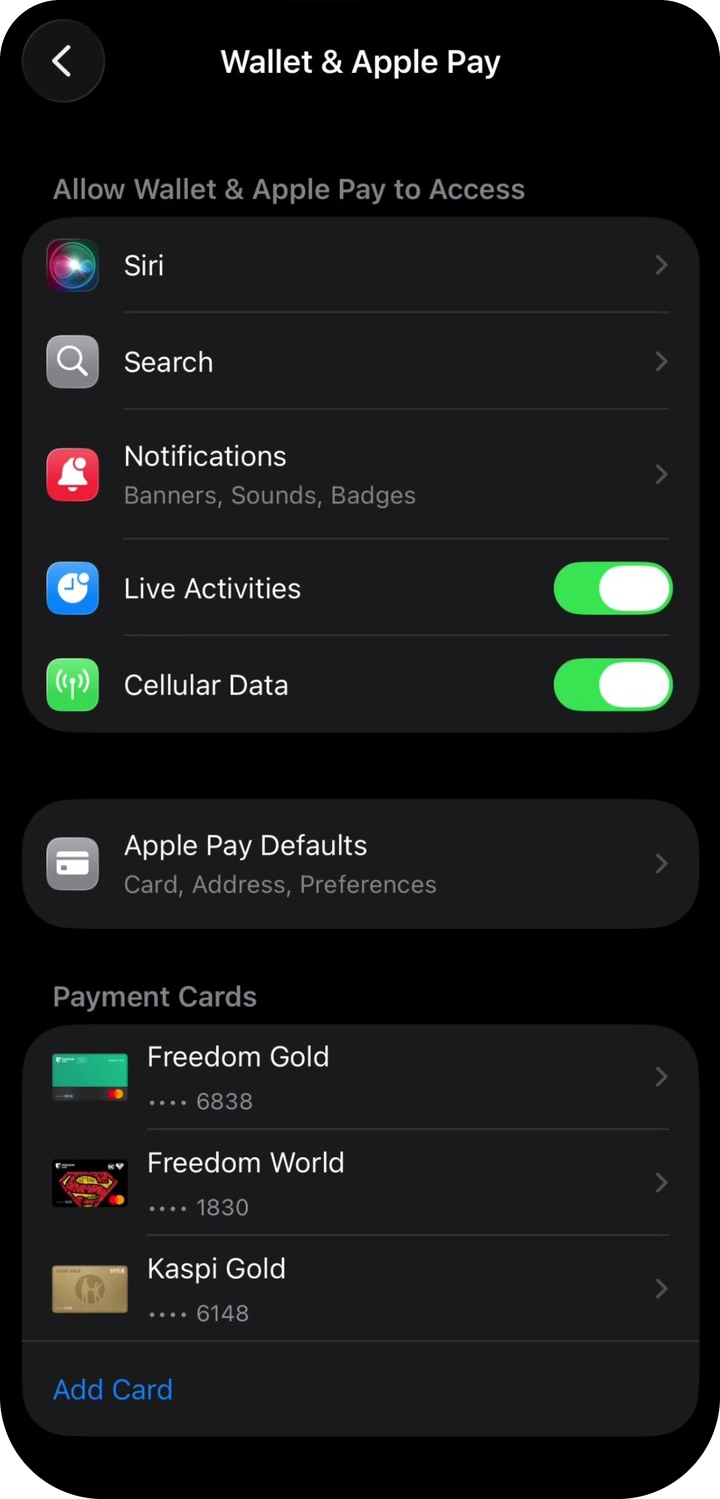
Wallet-Berechtigungen -
Öffne Kurzbefehle, wechsle zum Tab Automation und tippe auf Neue Automation.
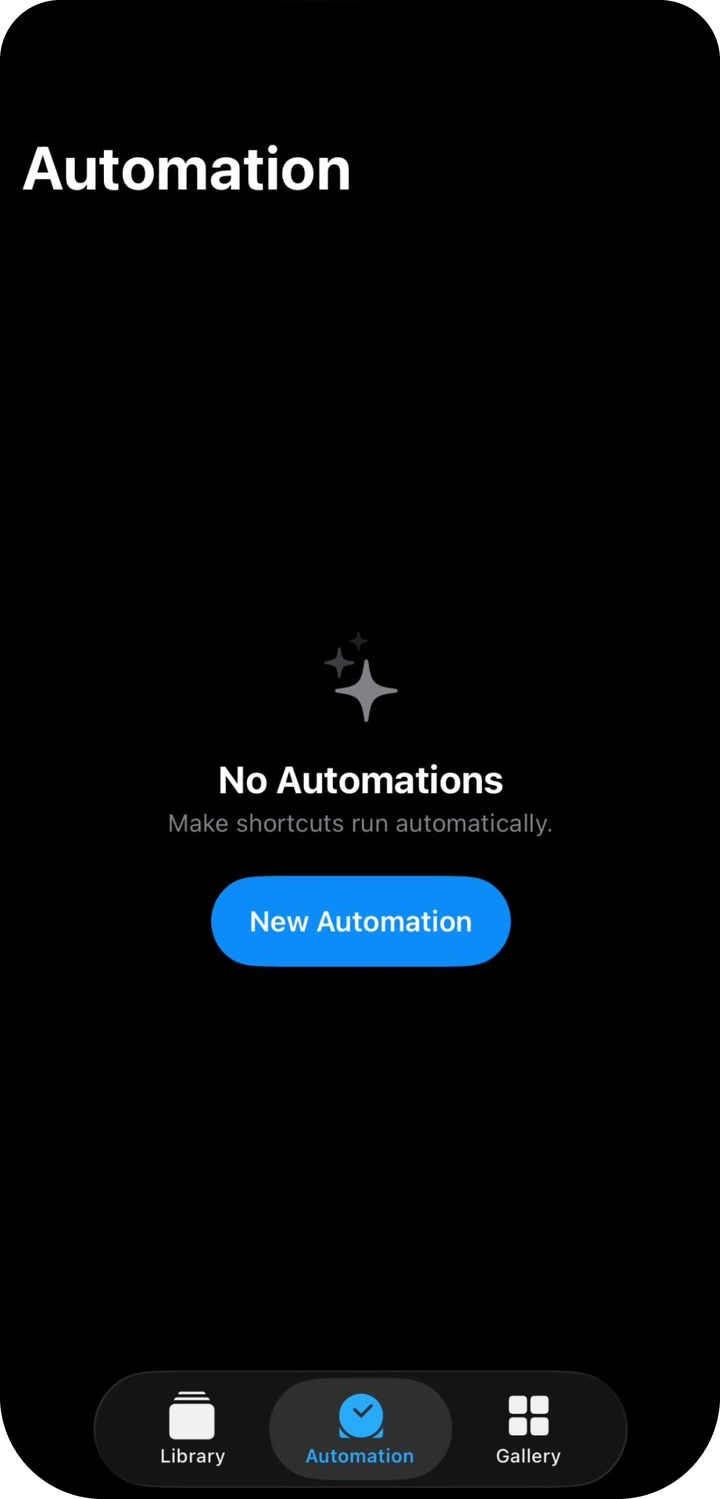
Neue Automation -
Wähle Wallet – „When I tap a Wallet Card or Pass“ (Zahlung am Terminal).
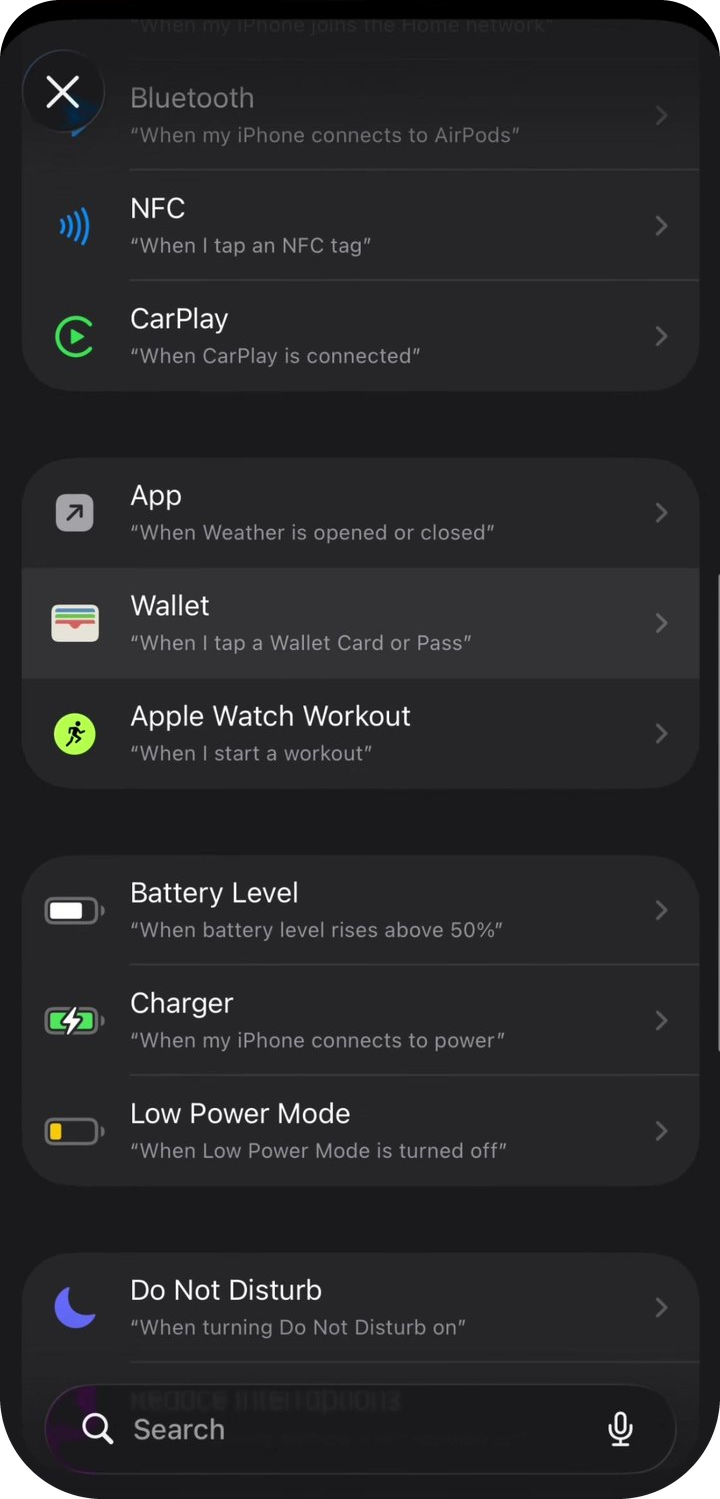
Wallet-Auslöser -
Wähle die Karten, die Qalta erfassen soll. Tippe auf Weiter.
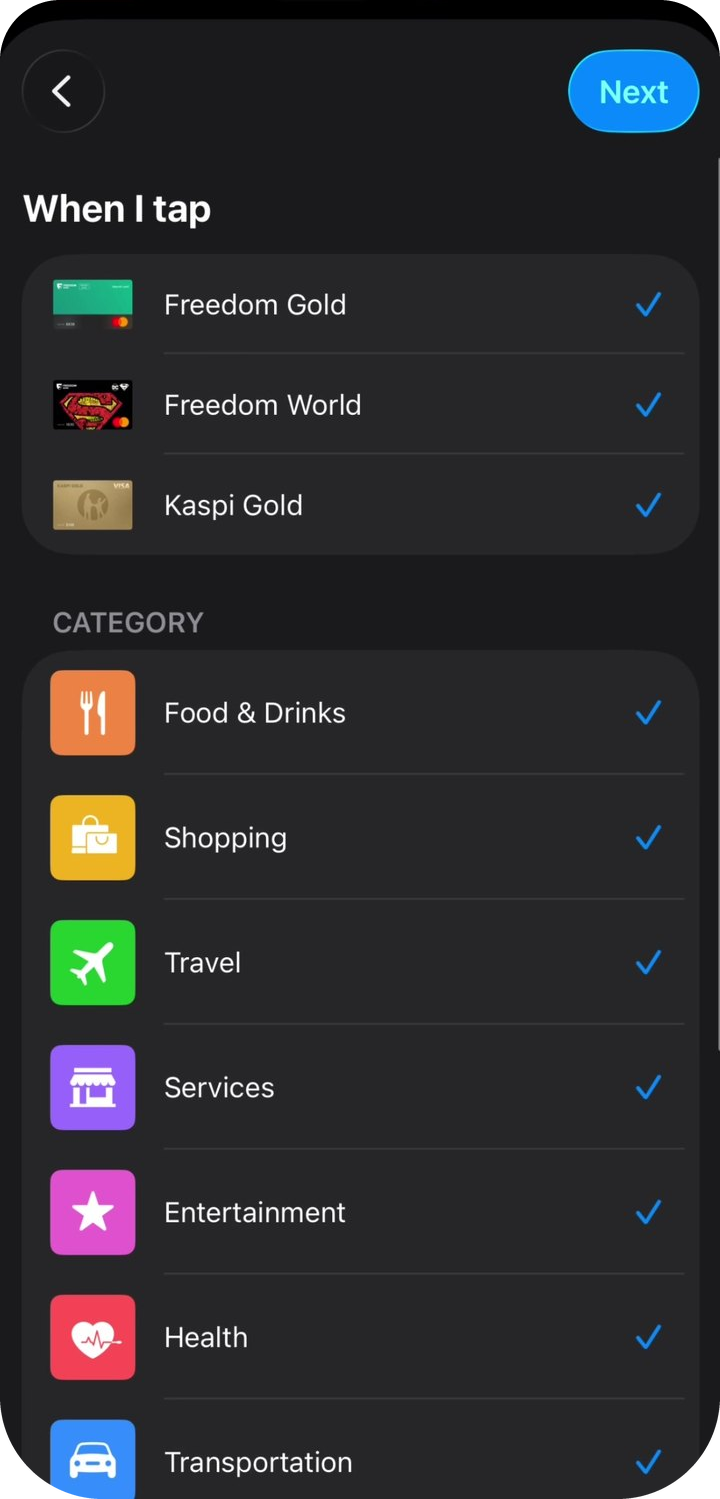
Welche Karten erfasst werden -
Behalte die Wallet-Kategorien, die dir wichtig sind (alle ist auch in Ordnung). Wähle Sofort ausführen (nicht Nach Bestätigung ausführen). Tippe auf Weiter.
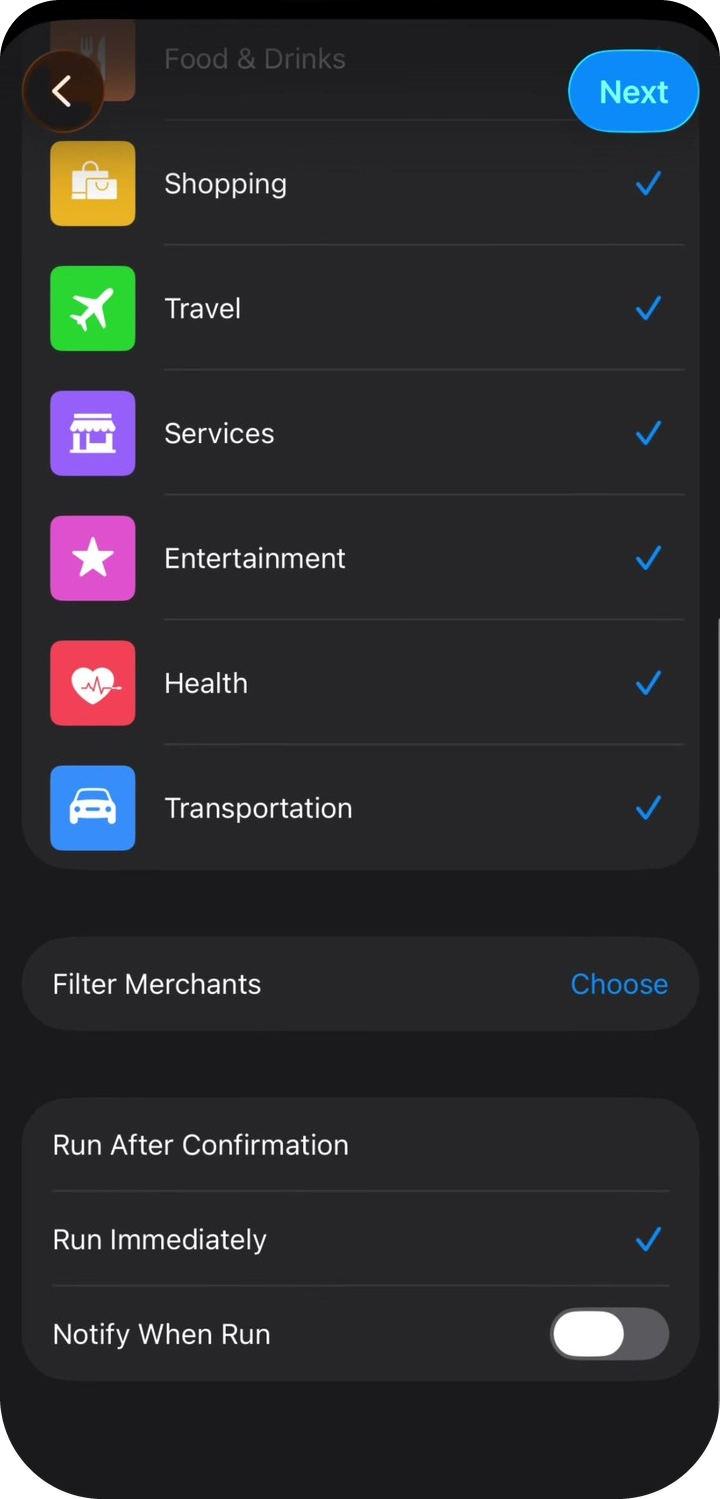
Kategorien -
Tippe im Kachelbildschirm oben links auf die graue Karte Neuen Kurzbefehl erstellen. Wähle keinen vorhandenen Kurzbefehl aus der Liste darunter.
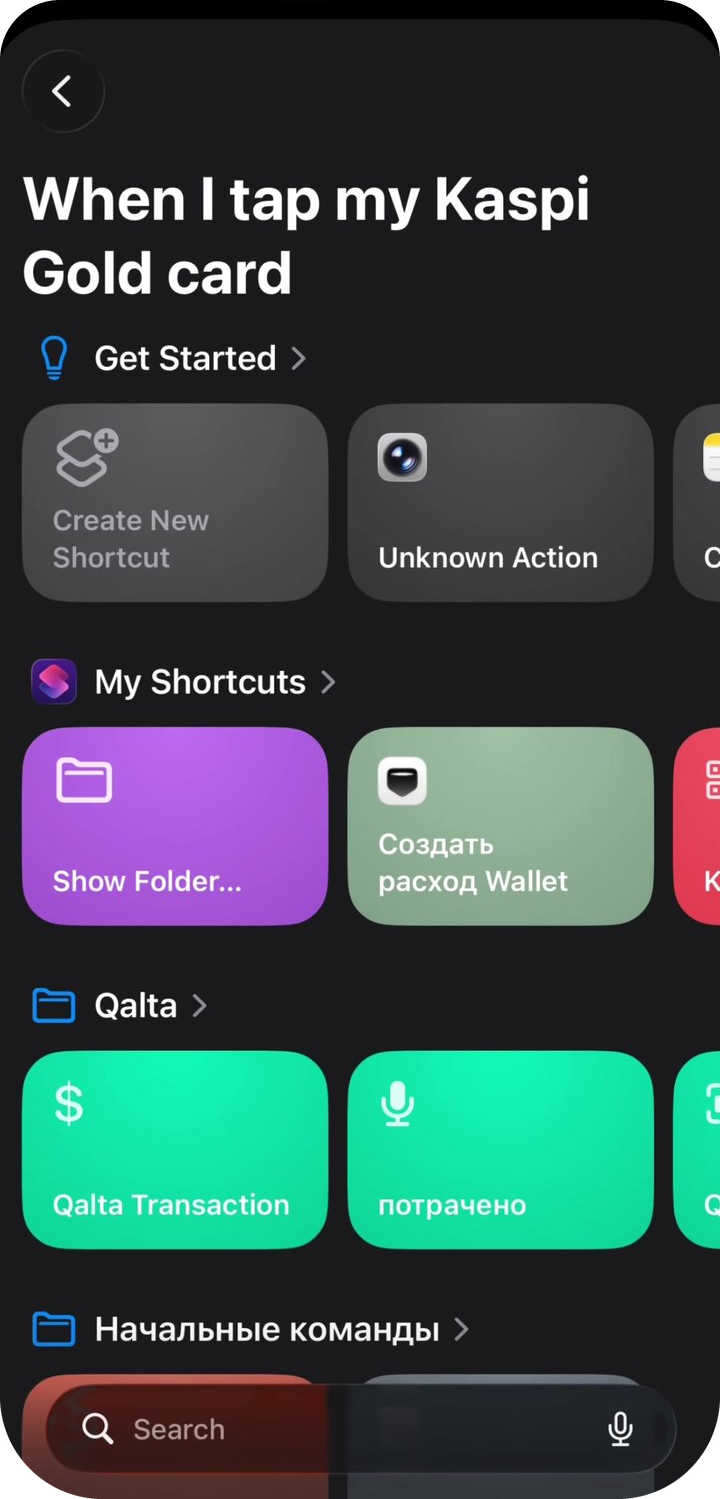
Neuer Kurzbefehl -
Ein leerer Editor öffnet sich. Gib unten in der Aktionssuche Qalta ein und tippe auf Wallet-Ausgabe erstellen (nicht „Transaktion erstellen“).
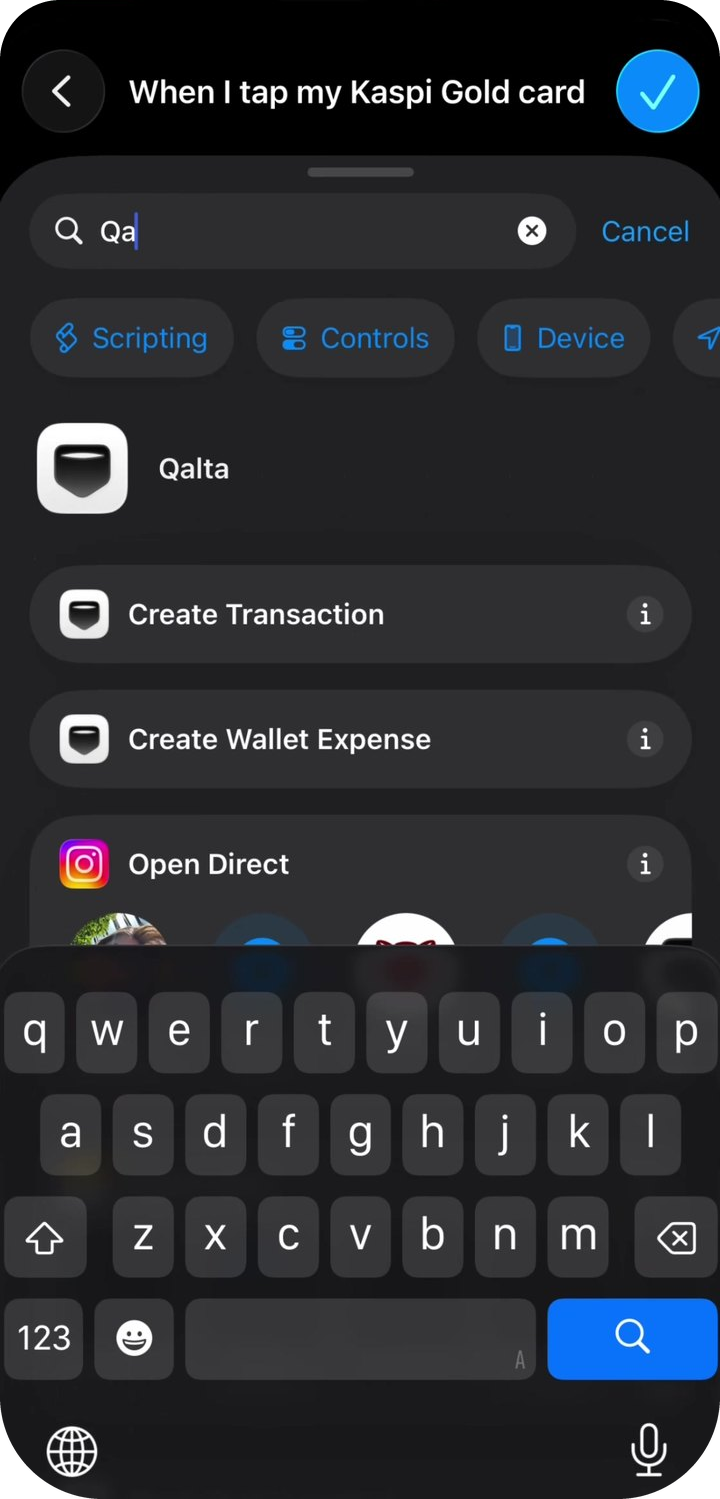
Qalta-Aktion -
Du siehst zwei Blöcke: „Receive transaction as input“ und die Qalta-Aktion. Tippe in der Qalta-Aktion auf das graue Feld Betrag – ein Ziffernblock erscheint. Tippe darüber auf Variable auswählen.
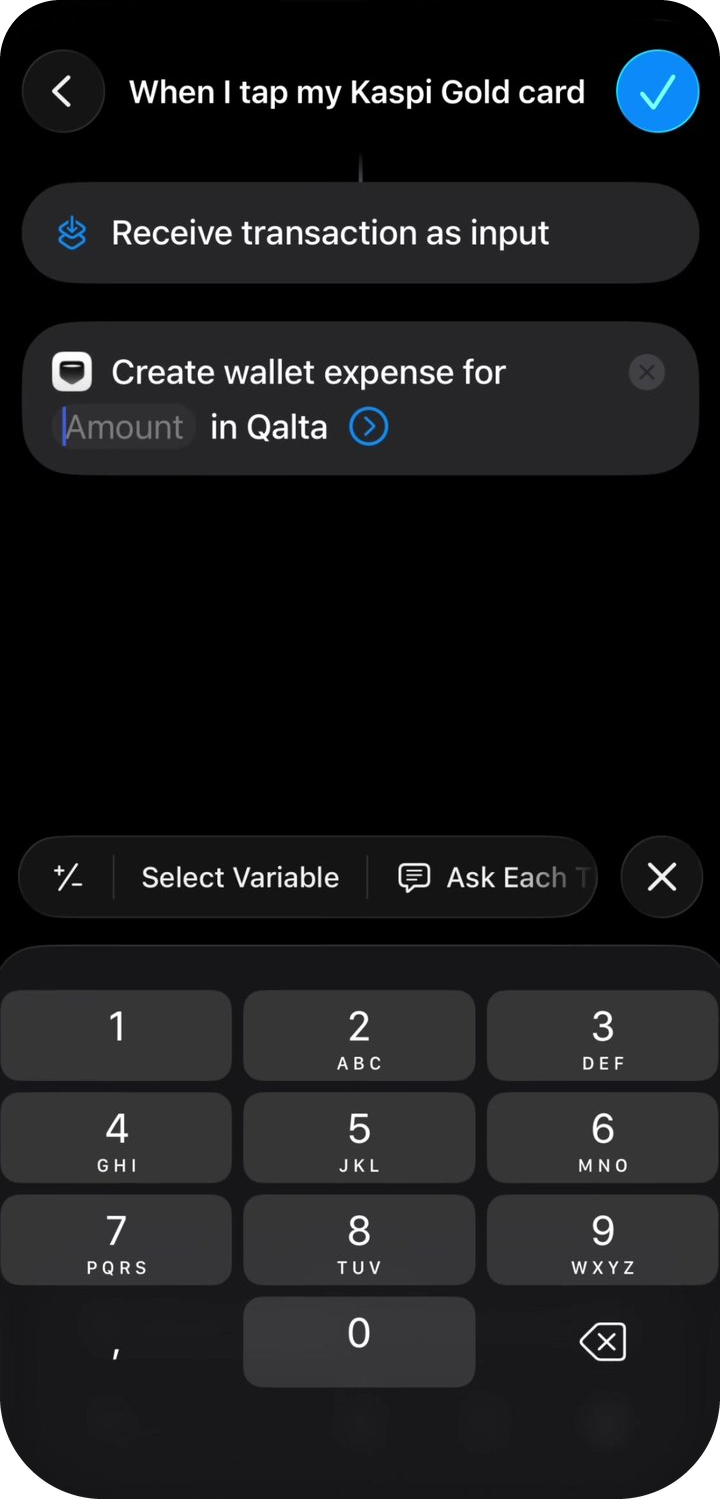
Betrag, dann Variable auswählen -
Tippe im Bildschirm Variable auswählen auf den blauen Chip Kurzbefehleingabe unter „Receive transaction as input“.
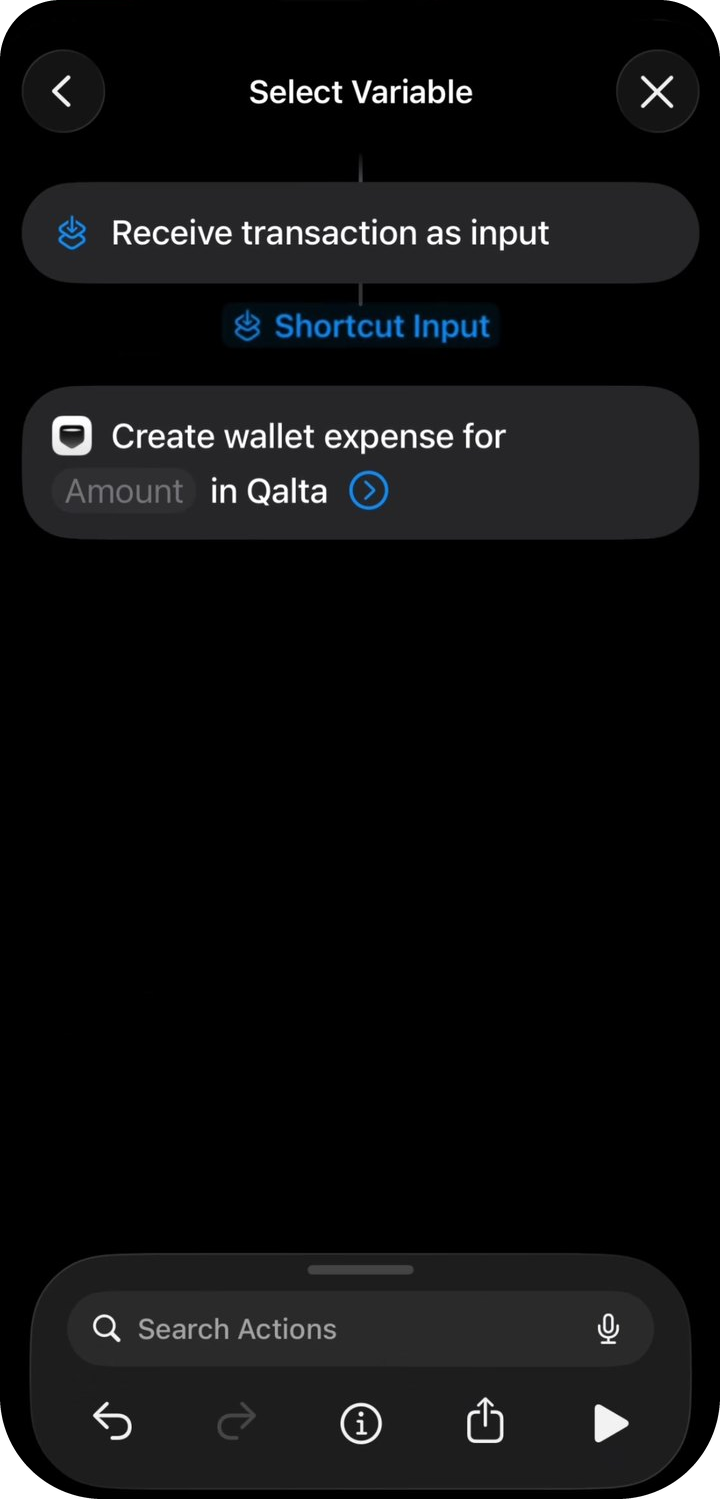
Kurzbefehleingabe -
Tippe auf den blauen Chip Kurzbefehleingabe, der jetzt in der Qalta-Aktion steht. Im Fenster sollte als Typ Transaktion eingestellt sein. Lass das Häkchen nicht auf „Transaktion“ – scrolle durch die Liste und tippe auf Betrag.
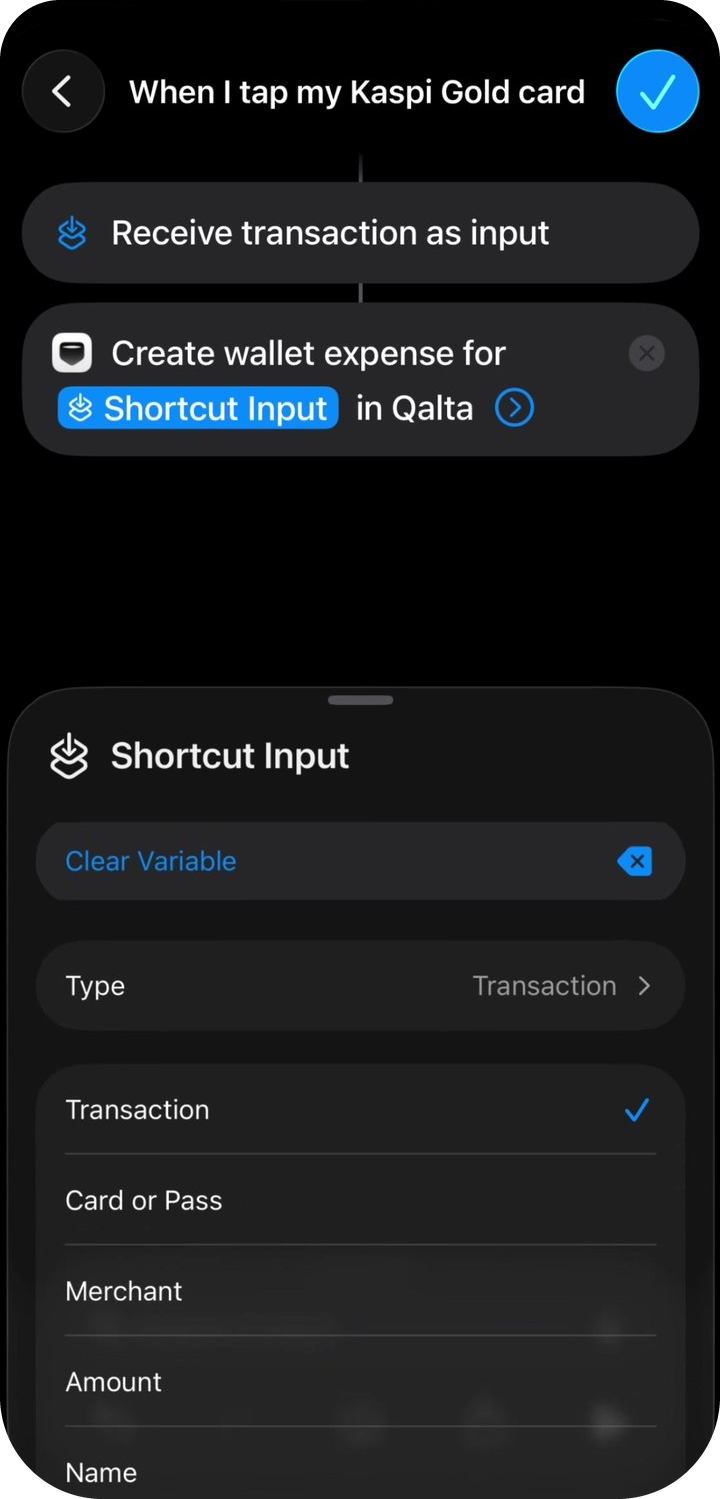
Typ Transaktion → Betrag -
Wiederhole das für den Namen des Geschäfts. Tippe auf den Pfeil der Qalta-Aktion, um die Felder einzublenden. Tippe auf Händler → Variable auswählen → Kurzbefehleingabe. Tippe erneut auf den Chip, Typ Transaktion, und wähle dann Händler aus der Liste.
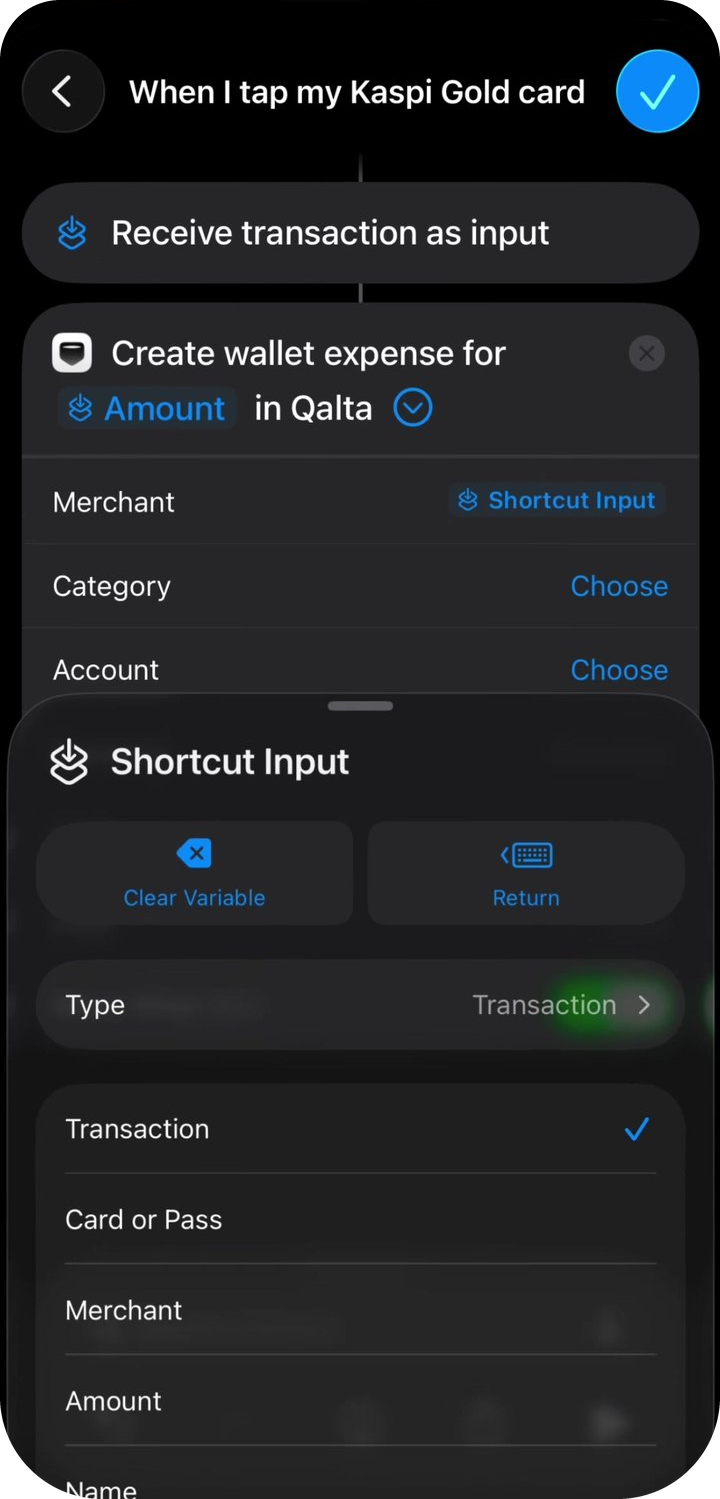
Typ Transaktion → Händler -
Die übrigen Felder sind optional. Optionen für Kategorie und Konto:
- Auswählen – wähle eine bestimmte Kategorie oder ein bestimmtes Konto aus Qalta. Hast du nur ein Konto, mach es so: einmal auswählen. Jedes Mal fragen brauchst du dann nicht.
- Jedes Mal fragen – nach jeder Zahlung fragt Qalta, wo die Ausgabe gespeichert werden soll. Praktisch bei mehreren Kategorien oder Konten.
- Du kannst Auswählen leer lassen – dann nutzt Qalta die Standardwerte und versucht, die Kategorie zu erkennen.
Währung, Notiz und Datum können leer bleiben. Aktiviere Beim Ausführen anzeigen, damit nach der Zahlung eine Bestätigung erscheint. Tippe oben auf das blaue Häkchen.
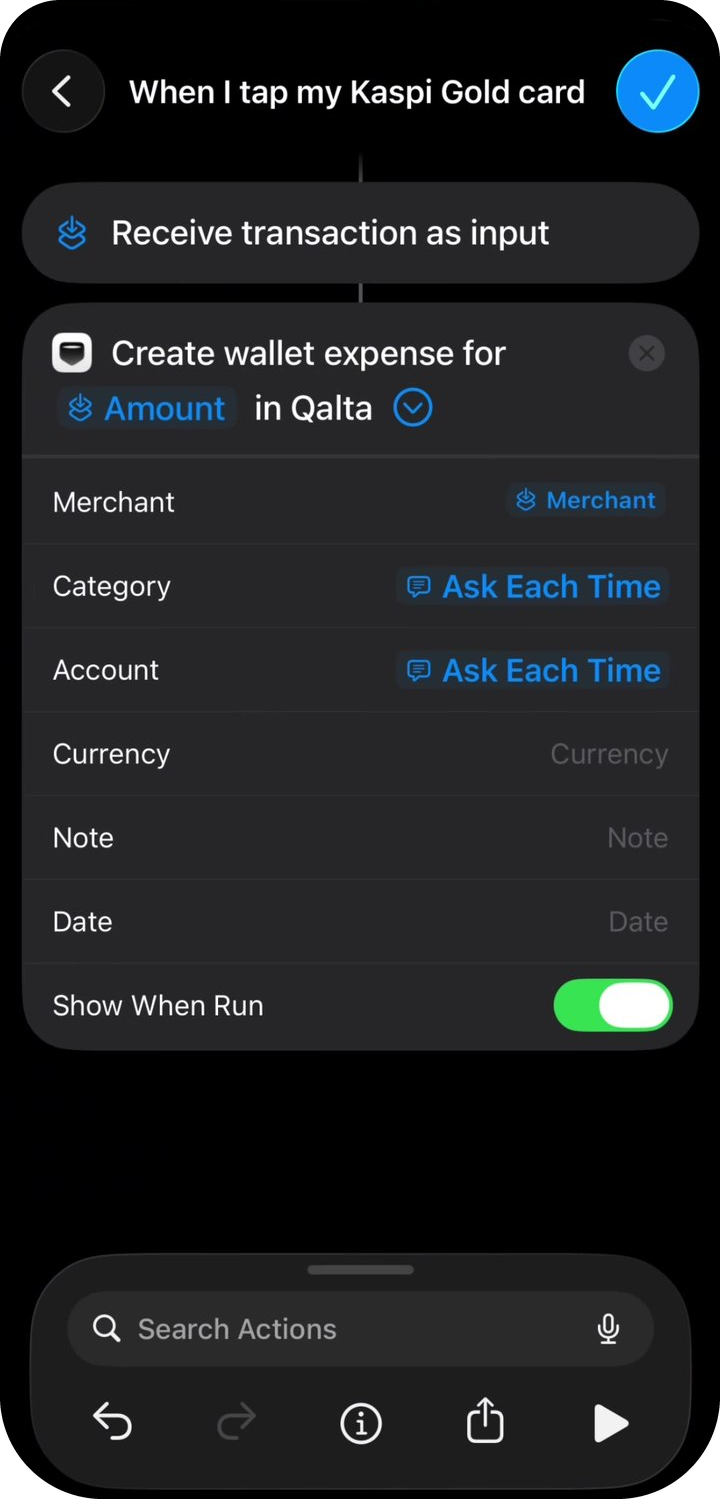
Kategorie, Konto und Bestätigung -
Die Automation erscheint unter Automation. Nach deinem nächsten Apple Pay-Kauf mit der gewählten Karte bietet Qalta an, die Ausgabe zu speichern.
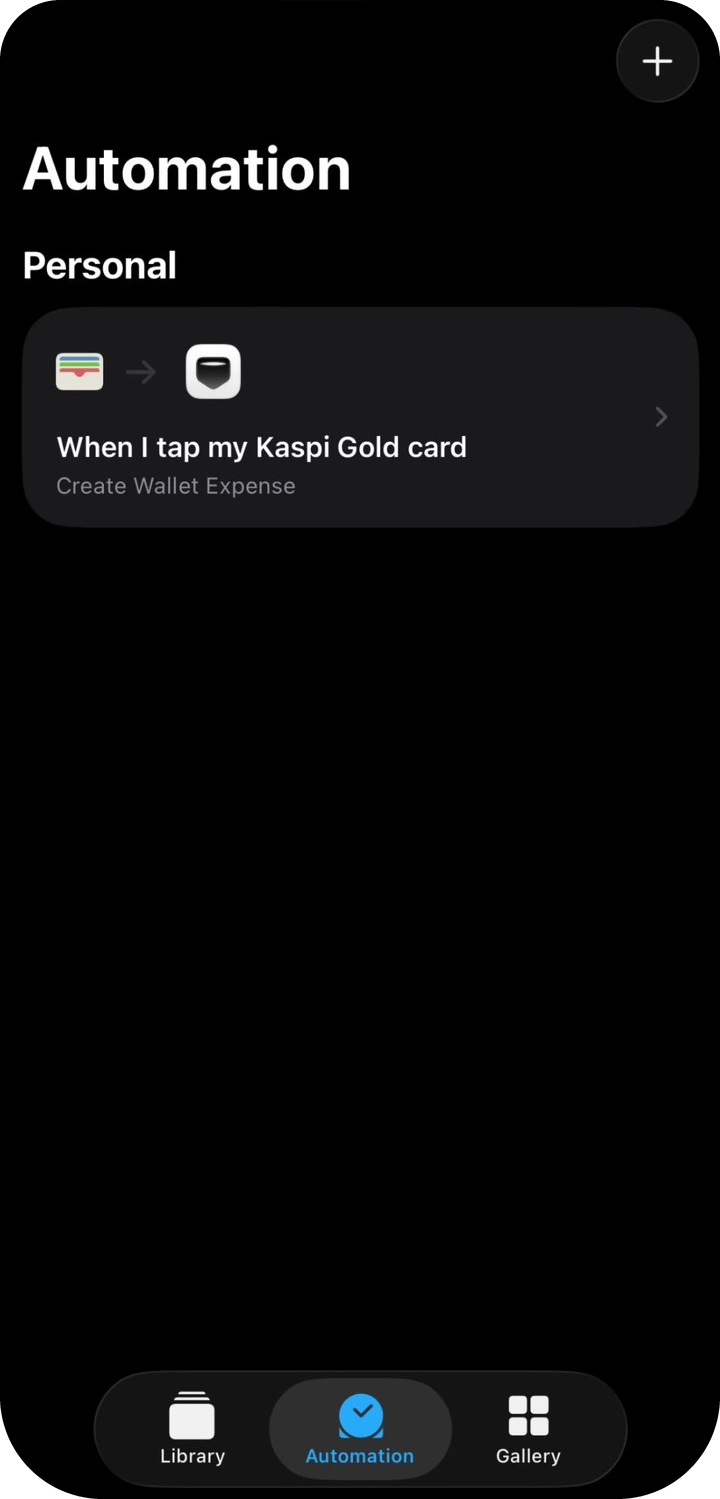
Fertig
Ganzes Video
Lieber anhand einer Bildschirmaufnahme mitmachen?