
Automatisation Apple Pay sur iOS 27
Après un paiement Apple Pay, Qalta peut enregistrer l’achat comme dépense. Le montant et le commerçant proviennent de la transaction Wallet ; vous pouvez choisir la catégorie et le compte à chaque fois, ou les définir à l’avance.
Il vous faut iOS 27, Qalta et Raccourcis, ainsi que des cartes dans Wallet. Sur iOS 27, le déclencheur Wallet se trouve dans un nouveau raccourci — il n’y a plus d’onglet Automatisation séparé.
-
Ouvrez Raccourcis et touchez le bouton + en bas pour créer un raccourci.
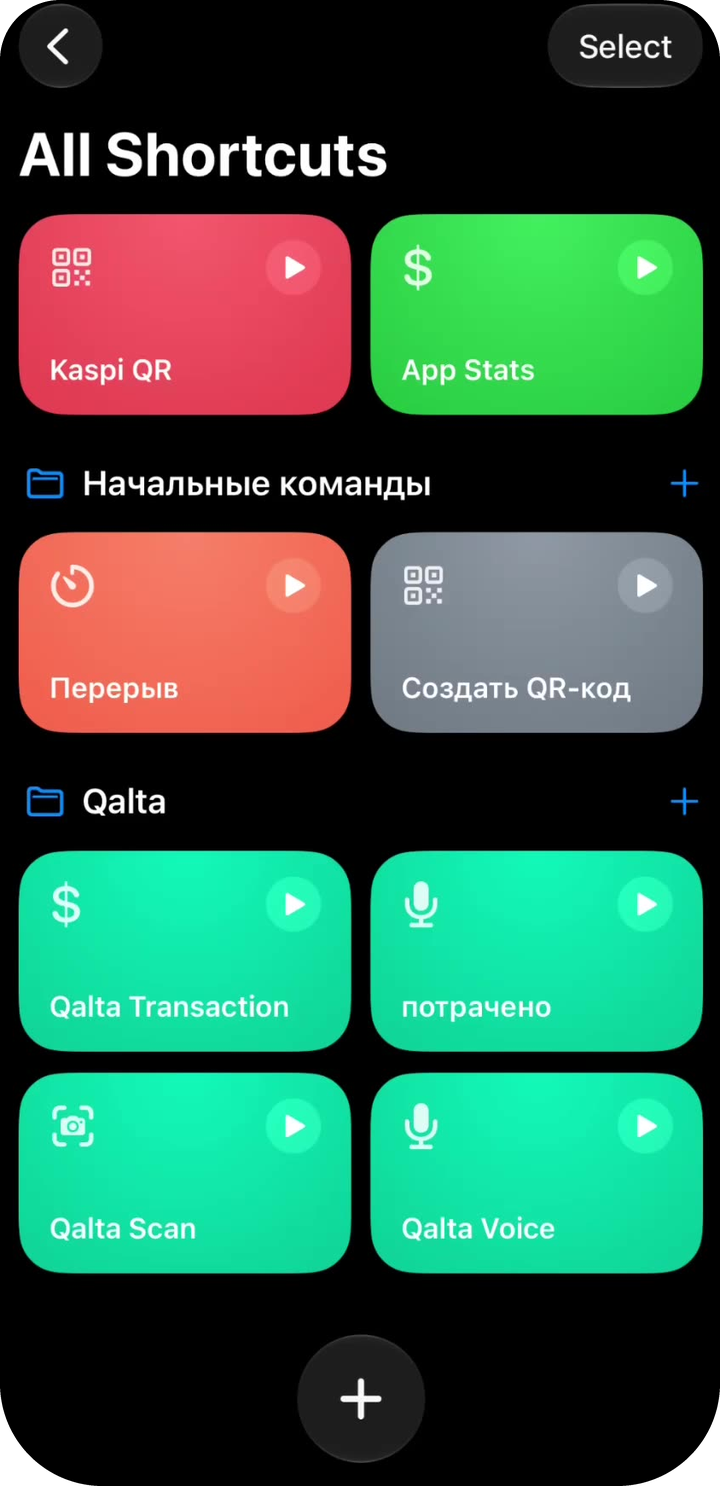
Nouveau raccourci -
Un éditeur vide s’ouvre. Dans la recherche d’actions, touchez la puce Automatisation — ou tapez « Automatisation ».
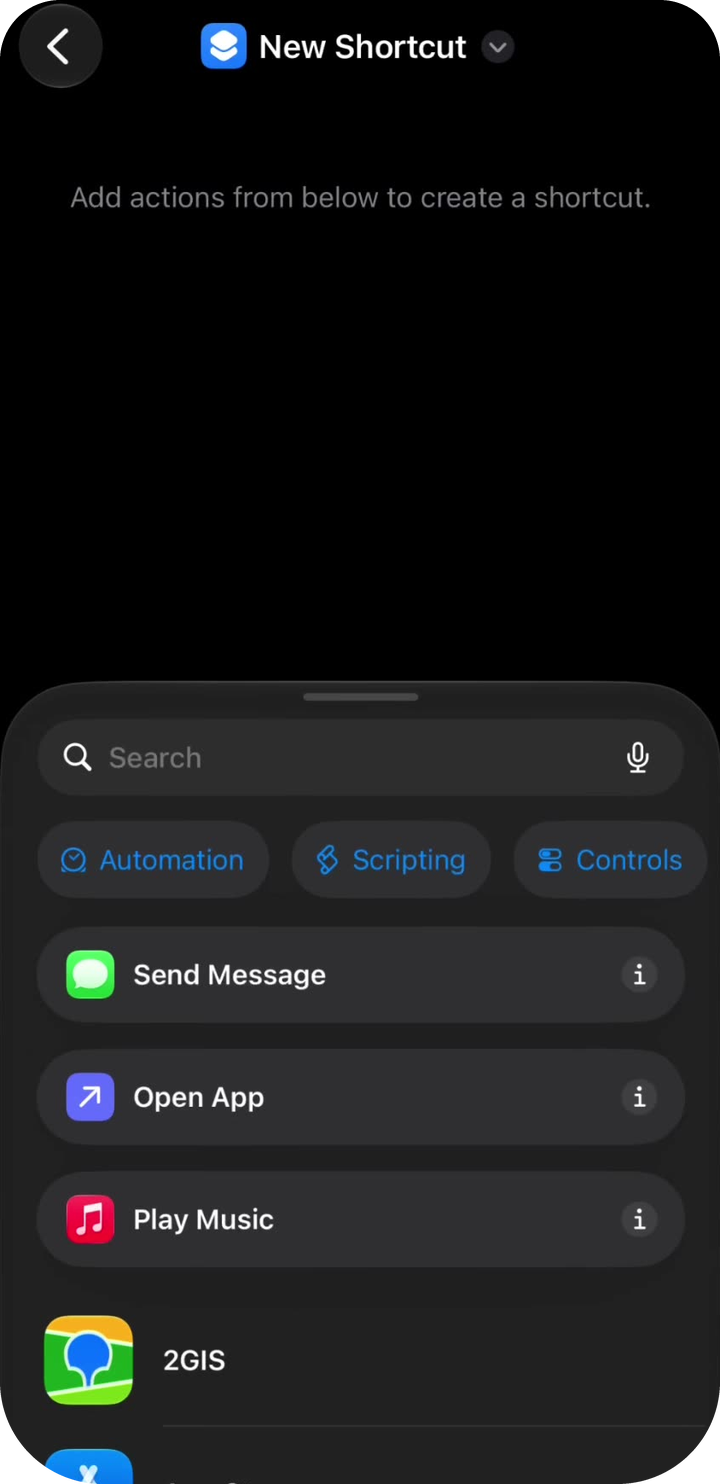
Puce Automatisation -
Sous Apps, touchez Wallet — « When I tap a Wallet Card or Pass » (paiement sur un terminal).
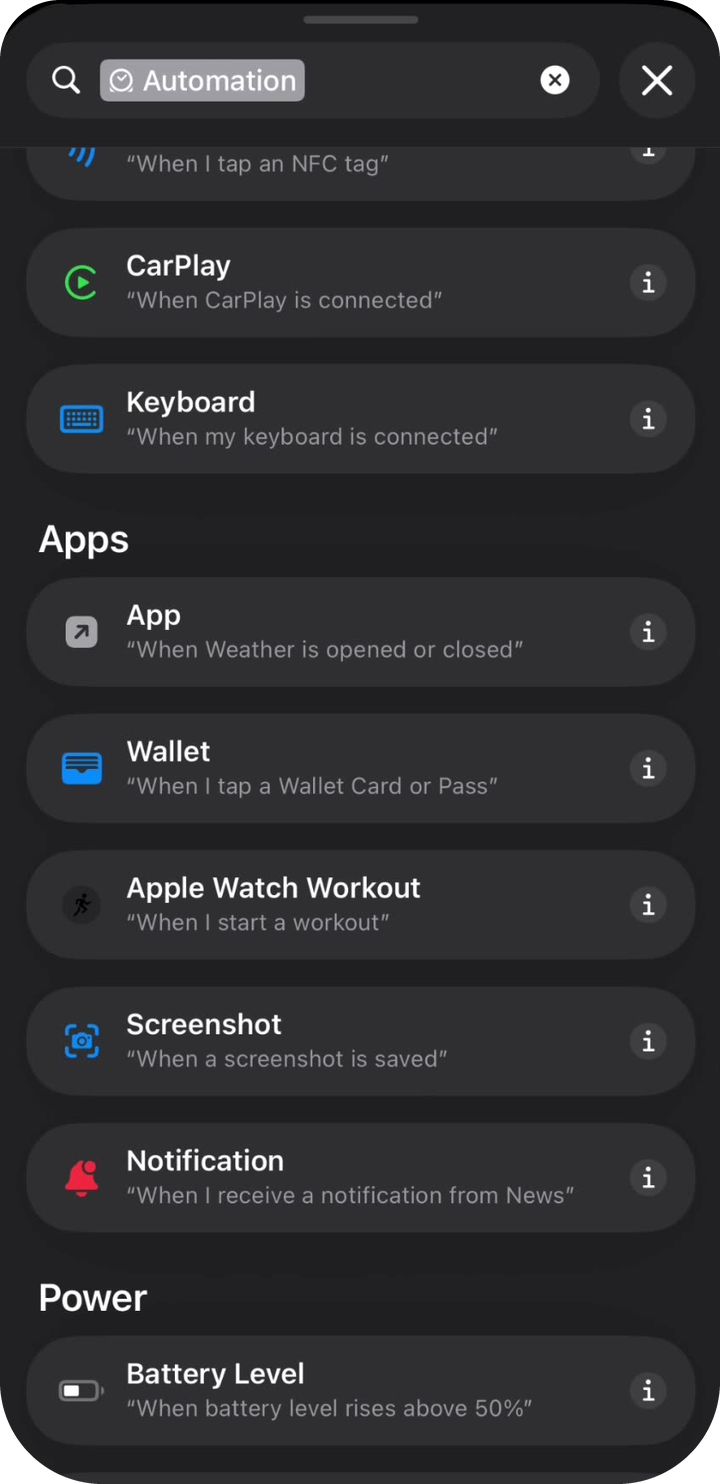
Déclencheur Wallet -
Le premier bloc indique When Any Card is tapped. Si vous voulez que Qalta ne se lance que pour certaines cartes, touchez la puce bleue Any Card.
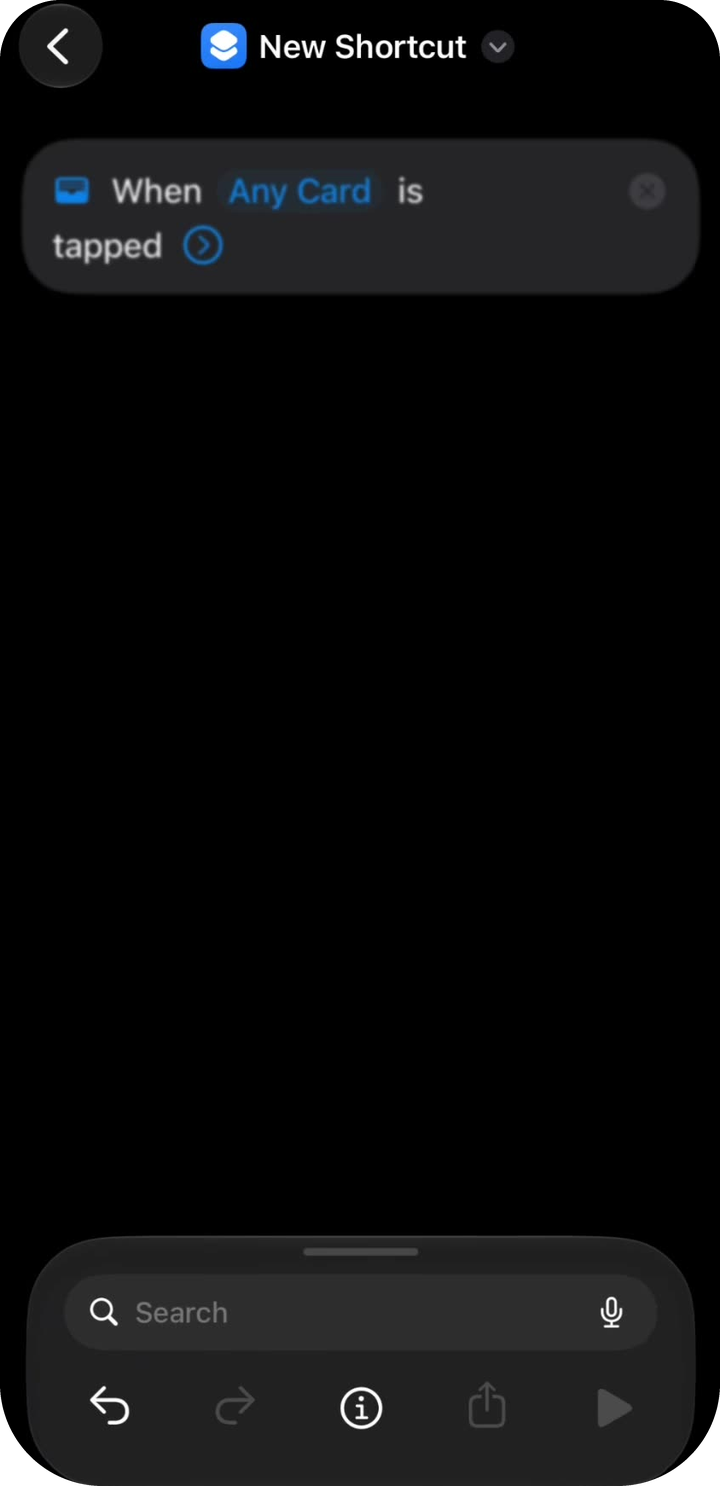
Any Card -
Sélectionnez la carte avec laquelle vous payez (par exemple Kaspi Gold). Touchez la coche.
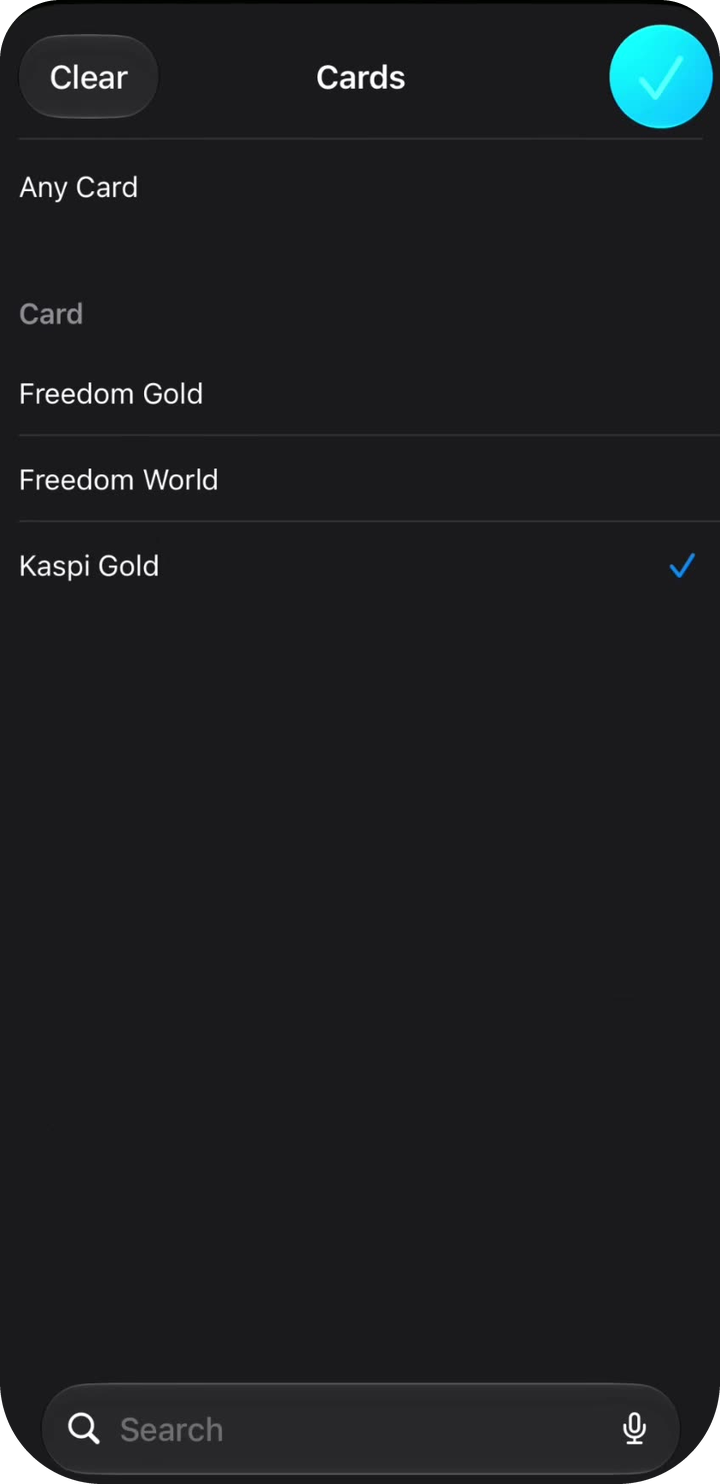
Carte à suivre -
Vous devriez maintenant voir un seul bloc : When [votre carte] is tapped. Dans le champ de recherche en bas, tapez Qalta.
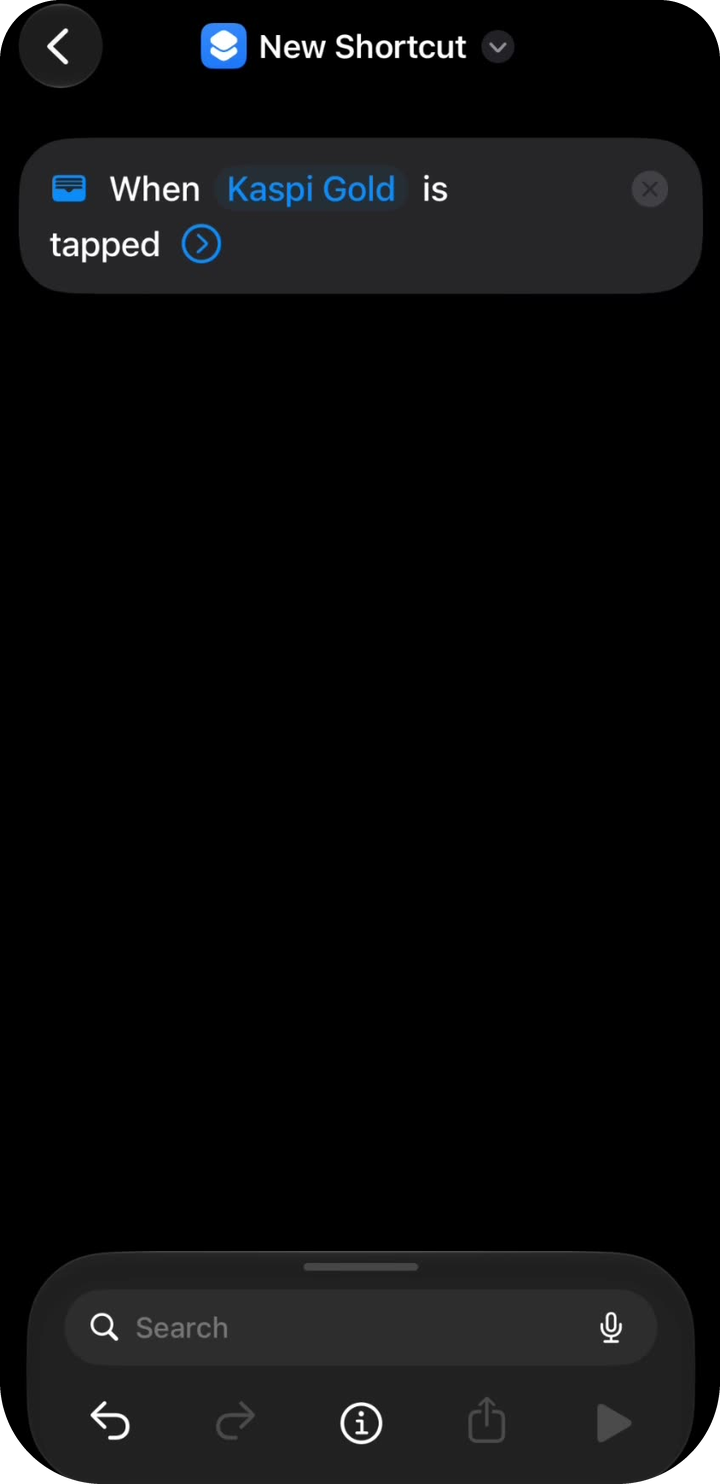
Le déclencheur de carte est prêt -
Touchez Créer une dépense Wallet (et non « Créer une transaction »).
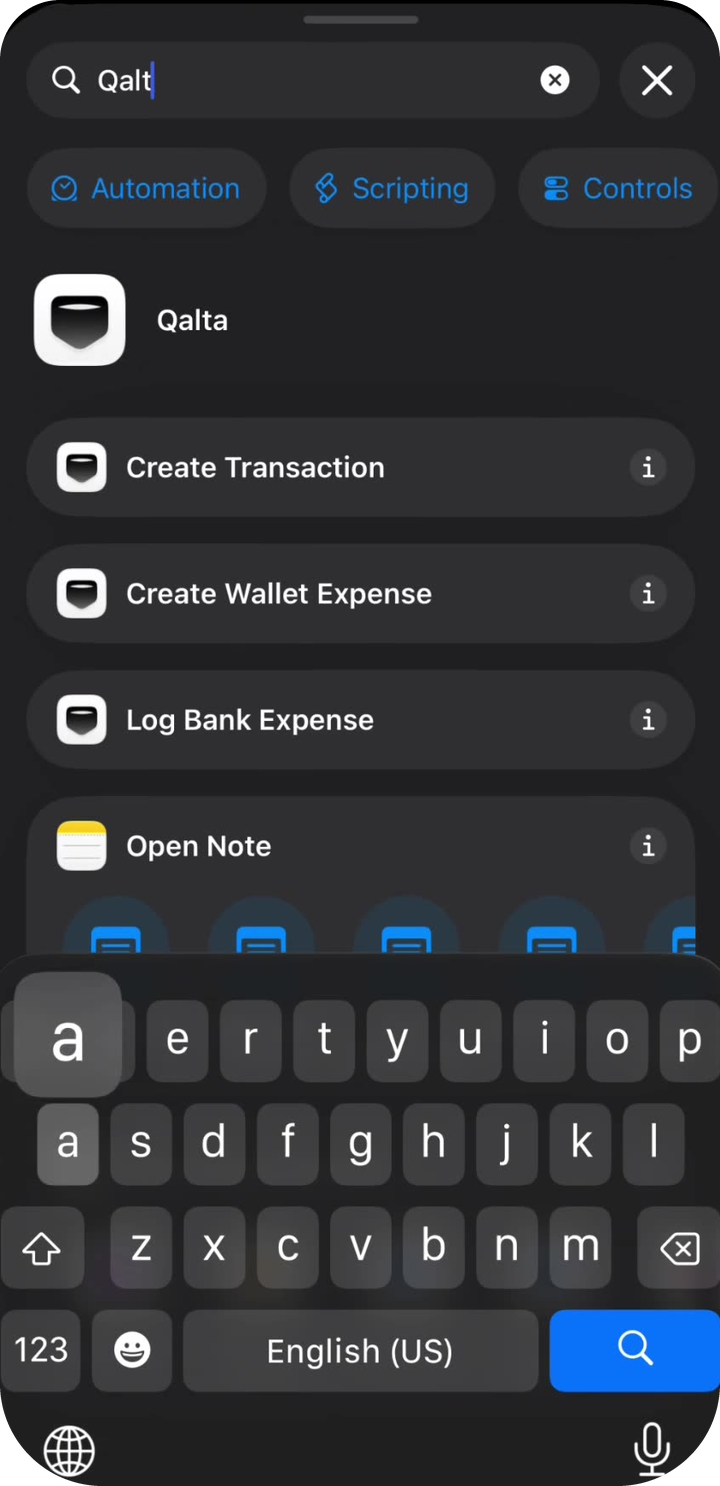
Action Qalta -
Vous devriez voir deux blocs : le déclencheur Wallet et l’action Qalta. Touchez le champ gris Montant — un pavé numérique apparaît. Au-dessus, touchez Sélectionner une variable.
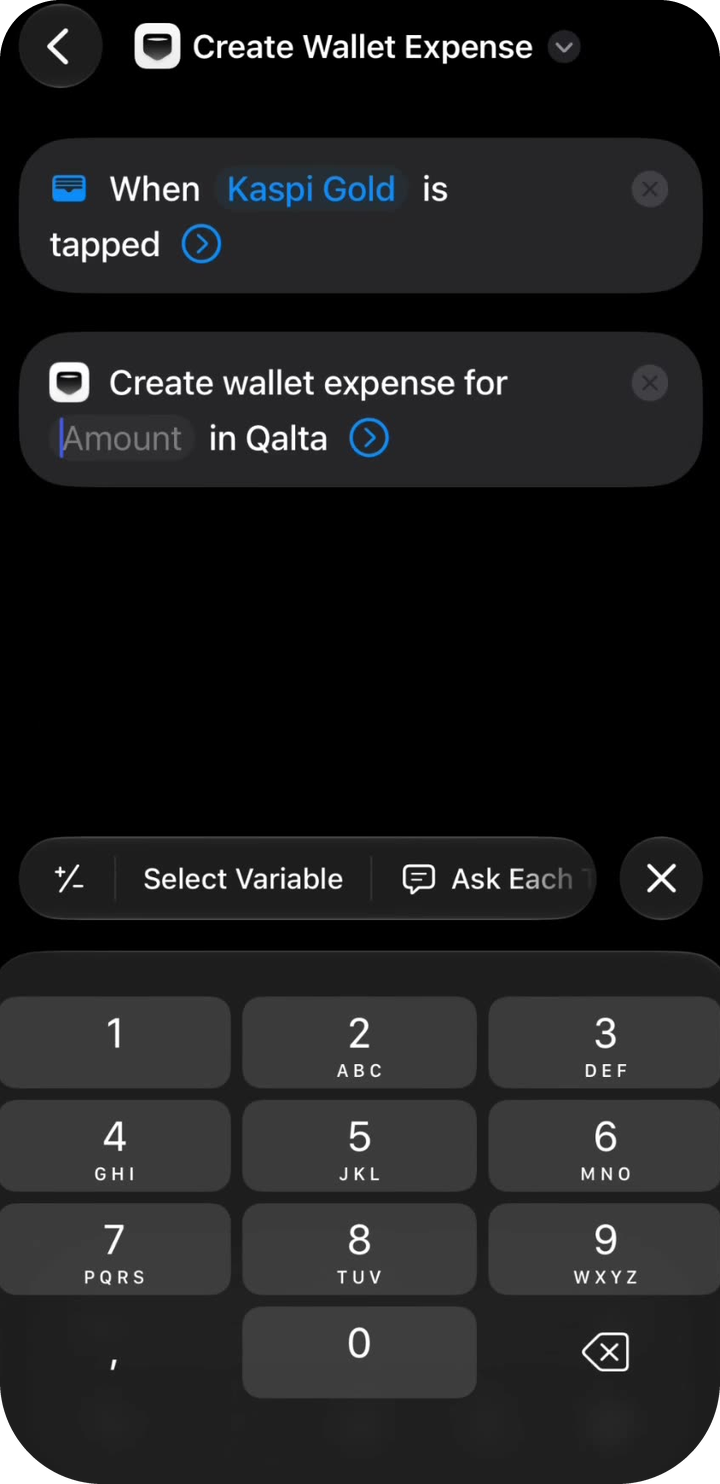
Montant, puis Sélectionner une variable -
Sur l’écran Sélectionner une variable, touchez la puce bleue Transaction sous le déclencheur Wallet. C’est le paiement Apple Pay, et non l’Entrée du raccourci.
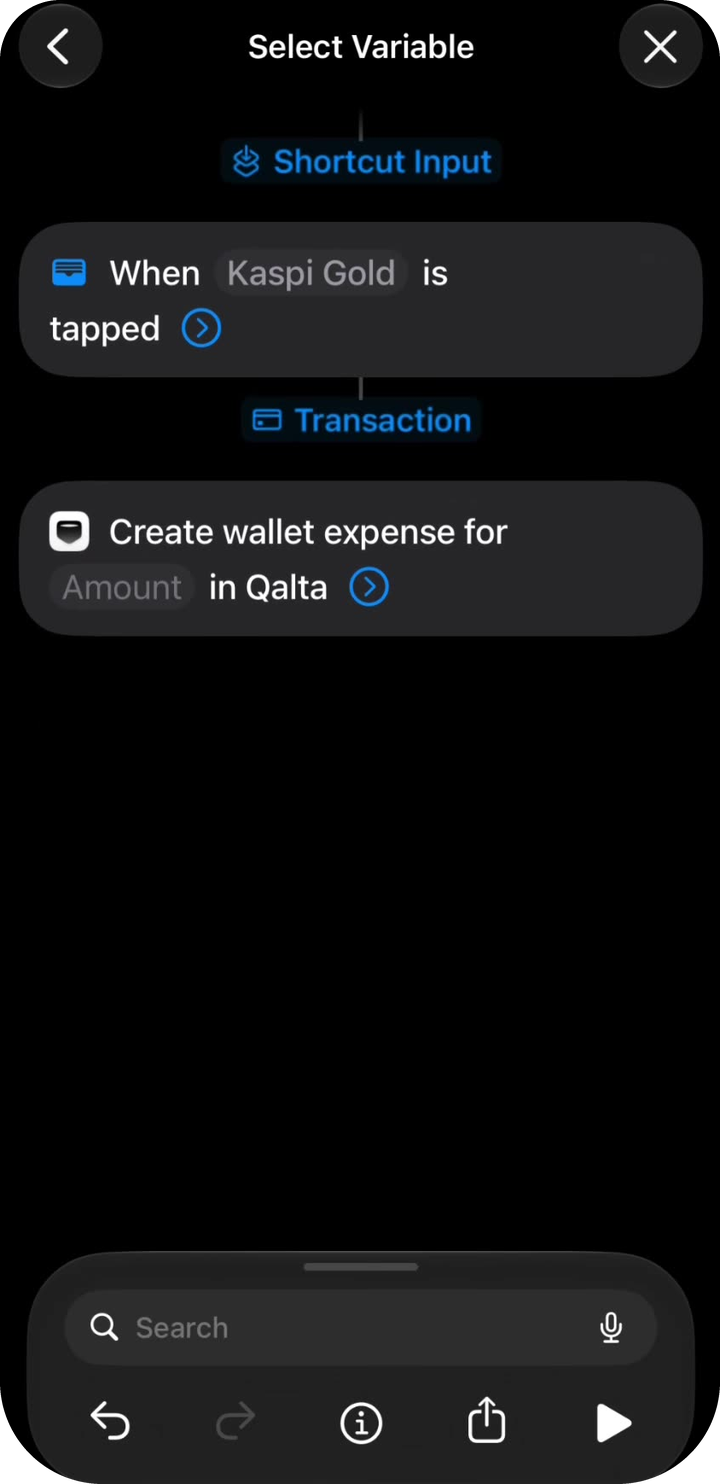
Transaction -
Touchez la puce bleue Transaction qui se trouve maintenant dans l’action Qalta. Dans la fenêtre, ne laissez pas la coche sur « Transaction » — touchez Montant.
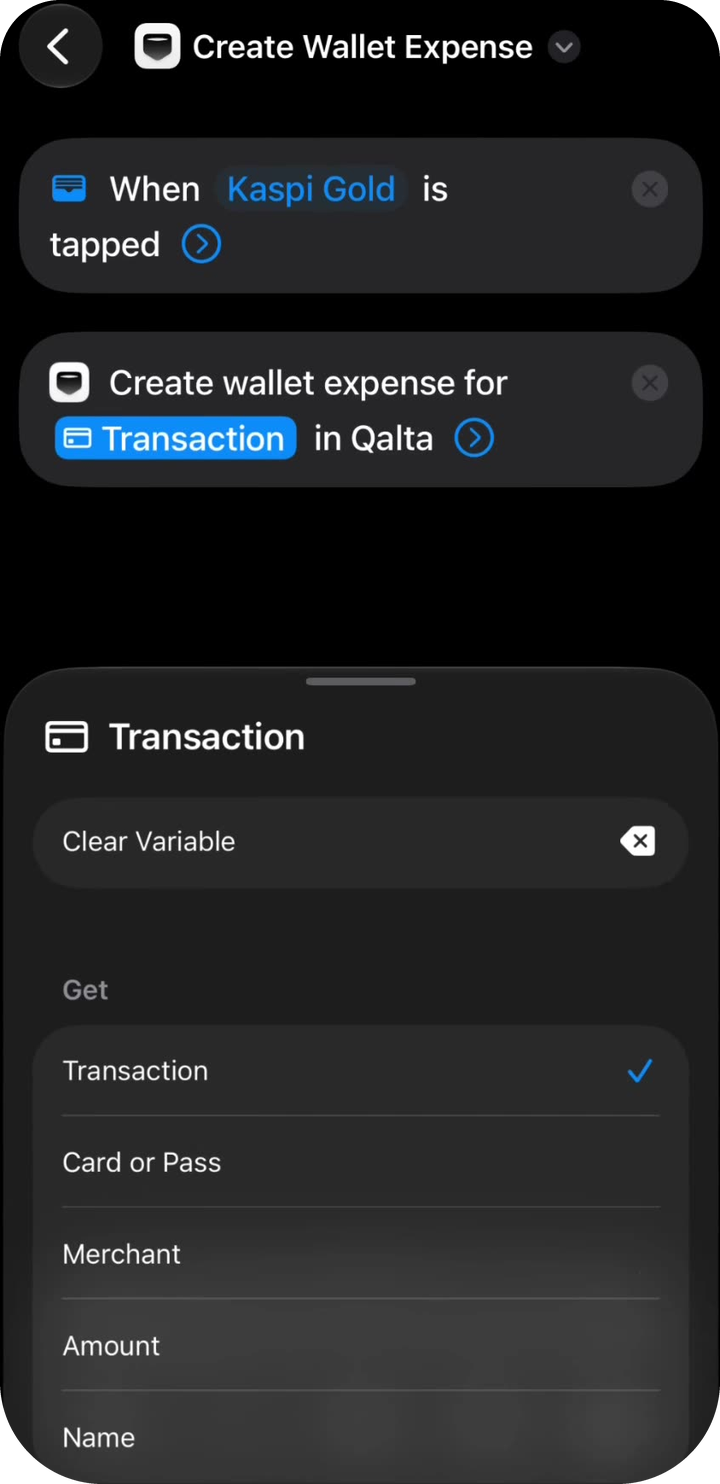
Obtenir → Montant -
Faites de même pour le nom du magasin. Touchez le chevron de l’action Qalta pour afficher les champs. Touchez Commerçant → Sélectionner une variable → Transaction. Touchez de nouveau la puce et choisissez Commerçant dans la liste — et non « Transaction ».
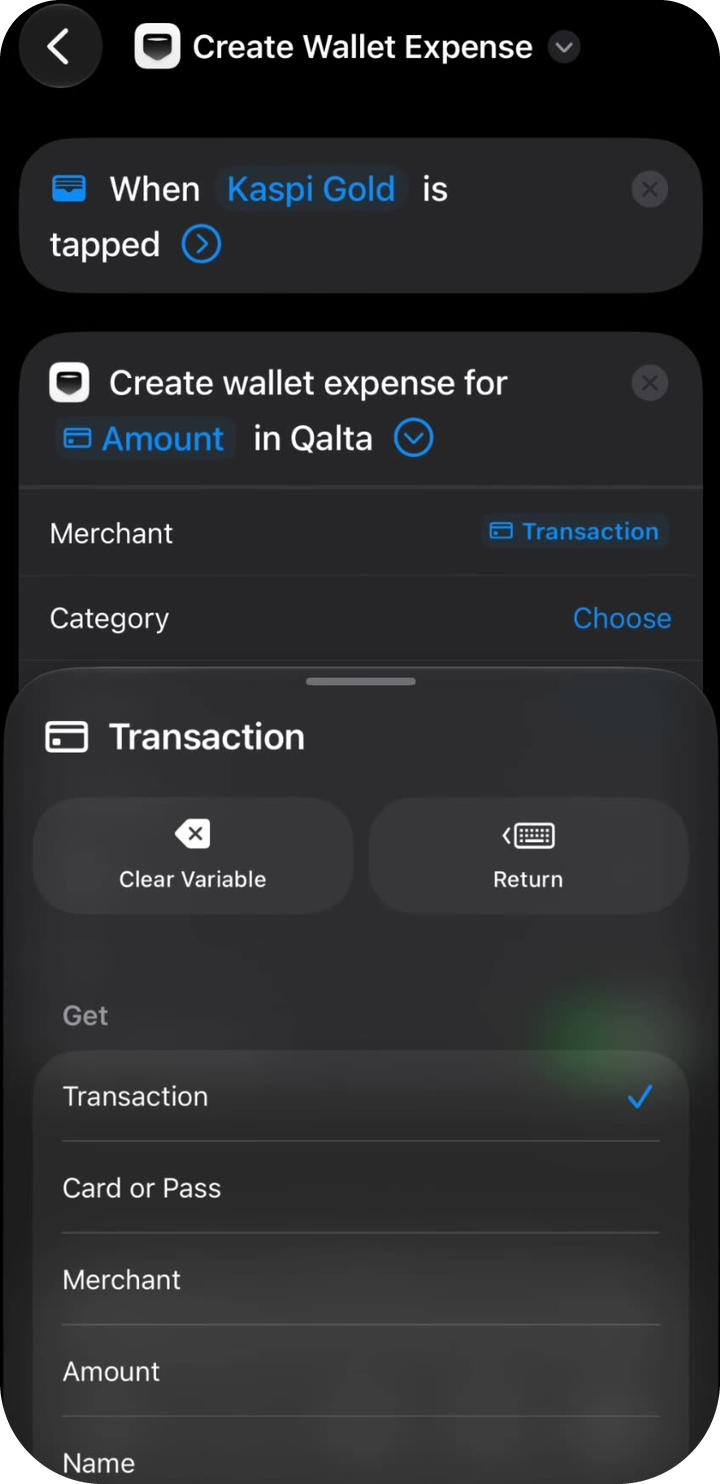
Obtenir → Commerçant -
Les autres champs sont facultatifs. Options pour Catégorie et Compte :
- Choisir — sélectionnez une catégorie ou un compte précis de Qalta. Si vous n’avez qu’un compte, faites-le : sélectionnez-le une fois. Inutile d’utiliser « Demander à chaque fois ».
- Demander à chaque fois — après chaque paiement, Qalta vous demandera où enregistrer la dépense. Pratique si vous avez plusieurs catégories ou comptes.
- Vous pouvez laisser Choisir vide — Qalta utilisera les valeurs par défaut et tentera de détecter la catégorie.
Devise, Note et Date peuvent rester vides. Activez Afficher lors de l’exécution pour qu’une confirmation apparaisse après le paiement. Touchez la flèche de retour.
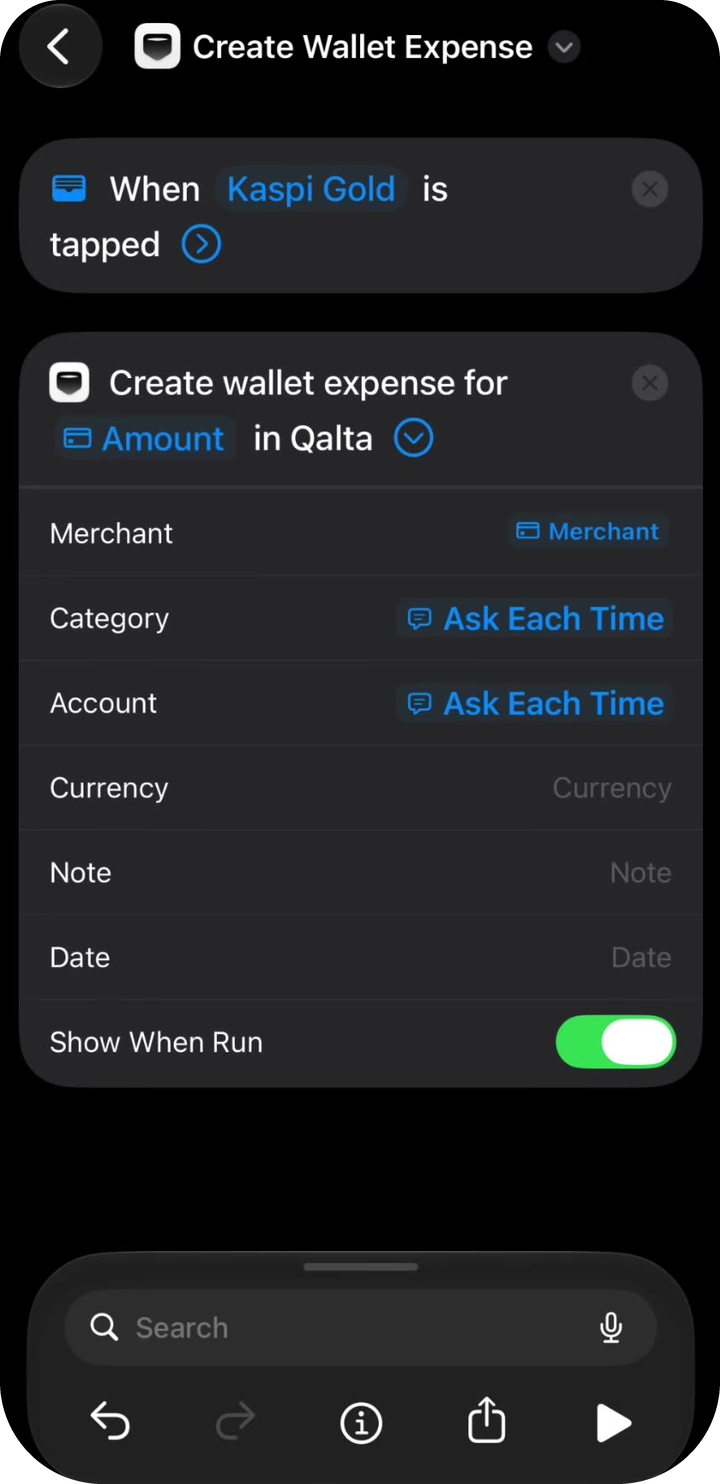
Catégorie, compte et confirmation -
Le raccourci apparaît dans Tous les raccourcis sous le nom Créer une dépense Wallet. Après votre prochain achat Apple Pay avec la carte sélectionnée, Qalta vous proposera d’enregistrer la dépense.
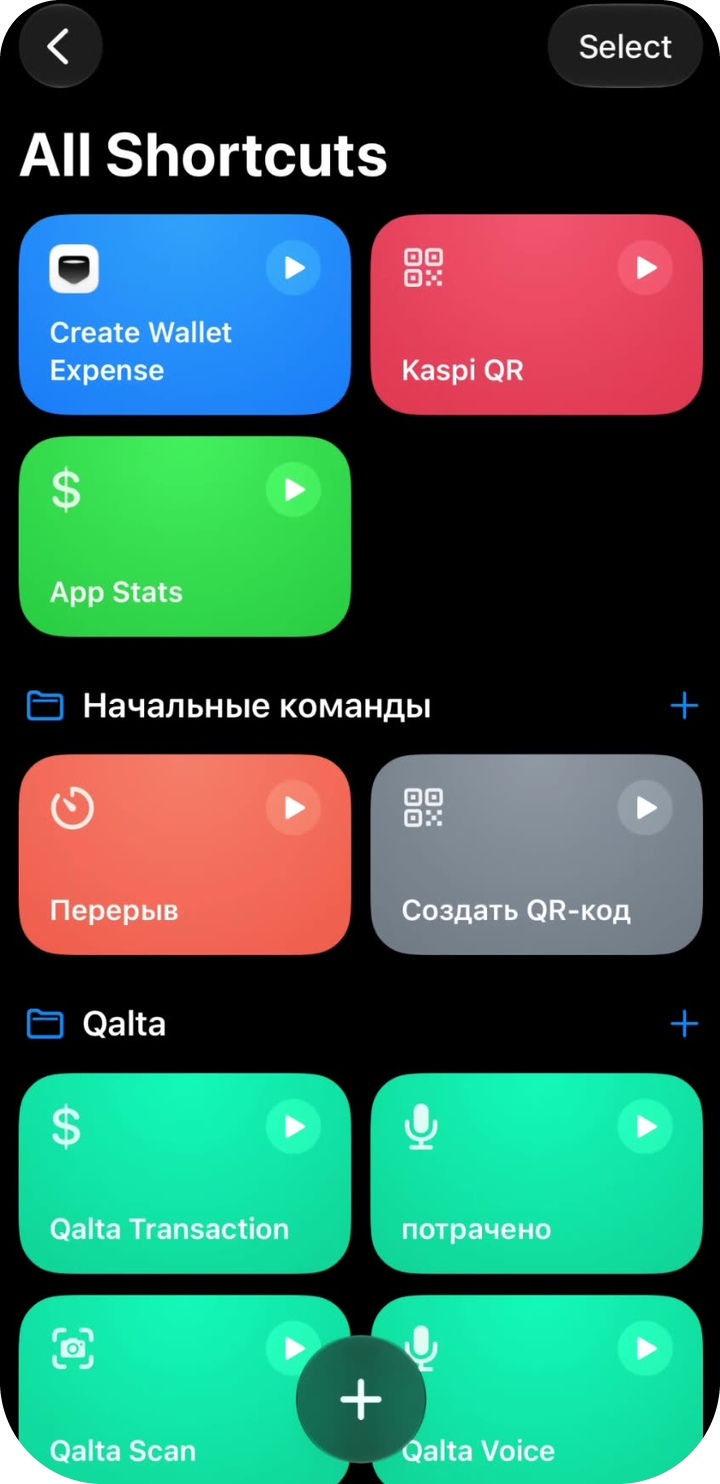
C’est prêt
Vidéo complète
Vous préférez suivre sur un enregistrement d’écran ?