
ระบบอัตโนมัติ Apple Pay บน iOS 27
หลังจ่ายด้วย Apple Pay แล้ว Qalta บันทึกการซื้อเป็นรายจ่ายได้ จำนวนเงินและร้านค้ามาจากธุรกรรมใน Wallet ส่วนหมวดหมู่และบัญชีจะเลือกทุกครั้งหรือตั้งไว้ล่วงหน้าก็ได้
สิ่งที่ต้องมี: iOS 27 แอป Qalta และ คำสั่งลัด และบัตรใน Wallet บน iOS 27 ตัวกระตุ้น Wallet อยู่ภายในคำสั่งลัดใหม่ — ไม่มีแท็บระบบอัตโนมัติแยกต่างหาก
-
เปิด คำสั่งลัด แล้วแตะปุ่ม + ที่ด้านล่างเพื่อสร้างคำสั่งลัดใหม่
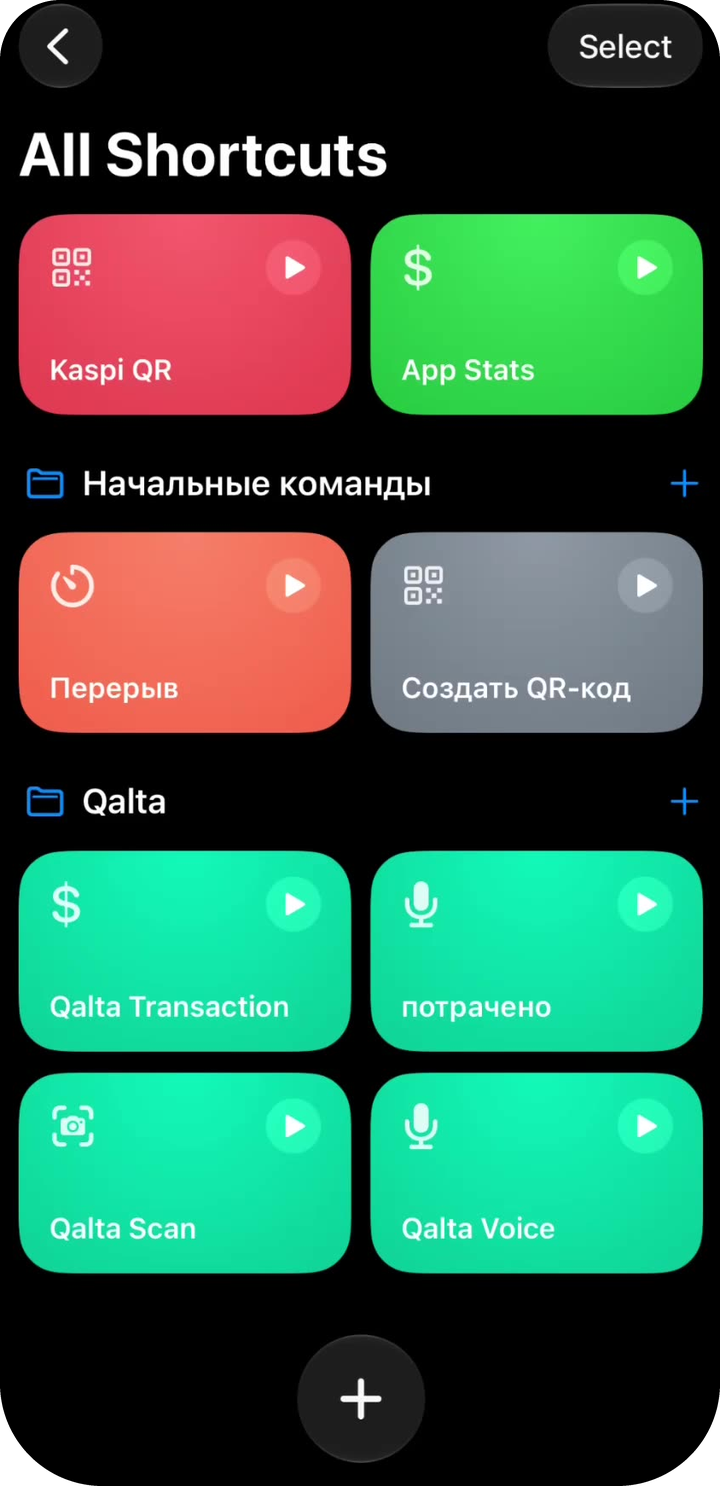
คำสั่งลัดใหม่ -
ตัวแก้ไขว่างจะเปิดขึ้น ในช่องค้นหาการกระทำ ให้แตะชิป ระบบอัตโนมัติ — หรือพิมพ์ “ระบบอัตโนมัติ”
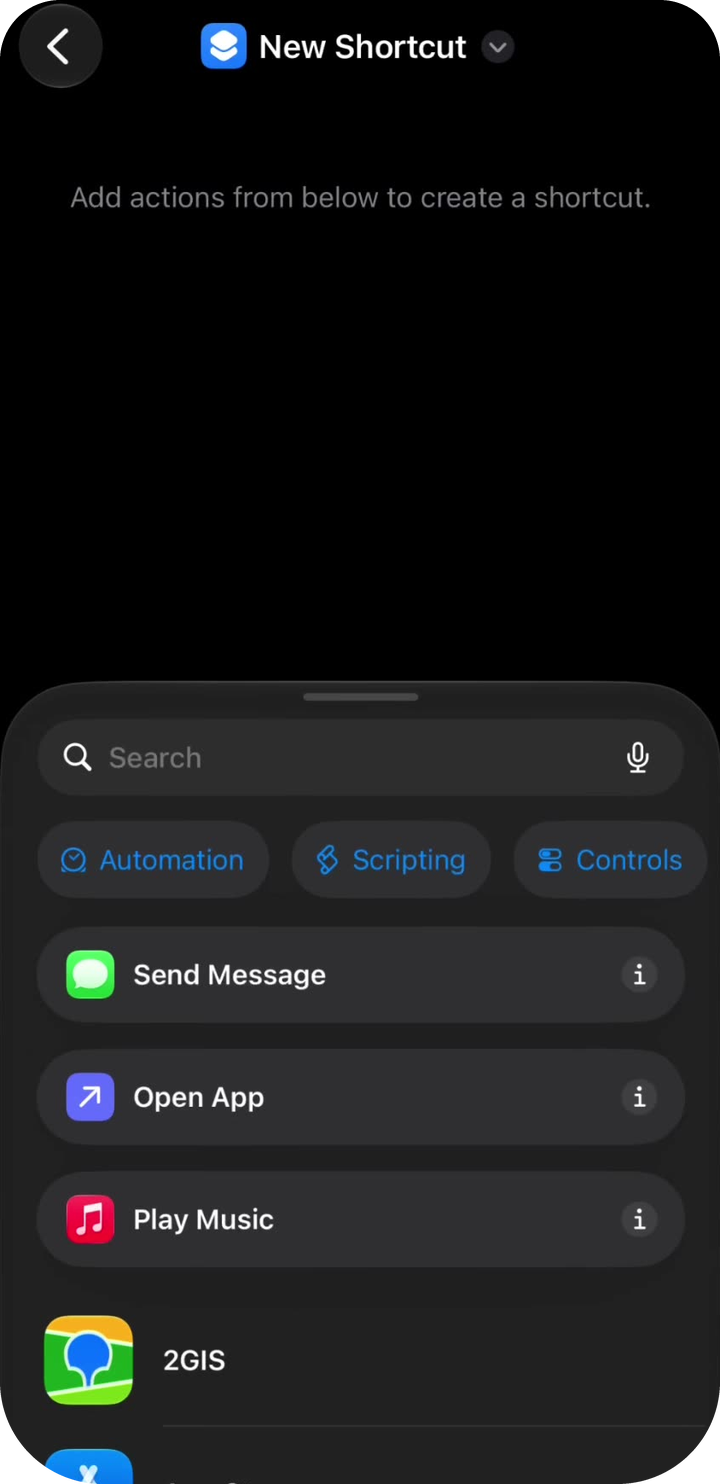
ชิประบบอัตโนมัติ -
ใต้หัวข้อ แอป ให้แตะ Wallet — “เมื่อฉันแตะบัตรหรือบัตรผ่านใน Wallet” (จ่ายที่เครื่องชำระเงิน)
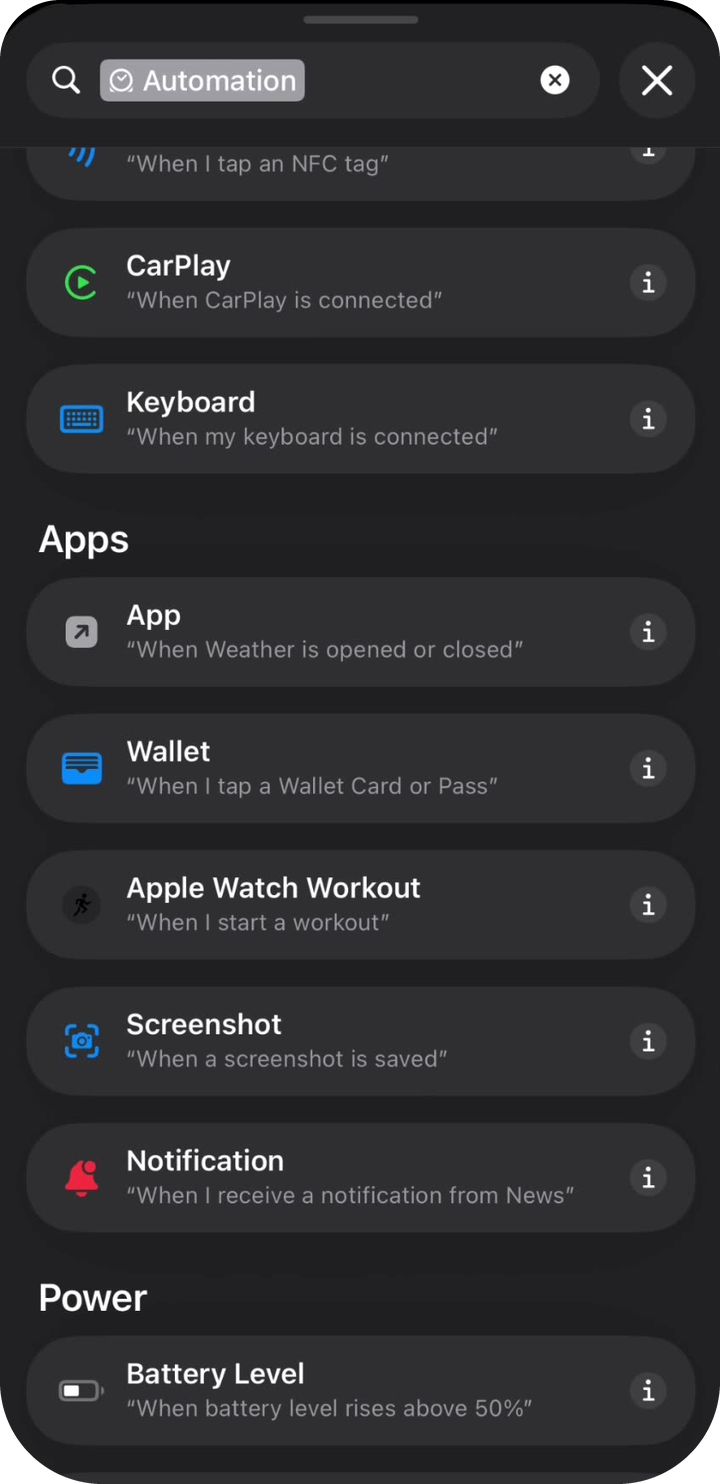
ตัวกระตุ้น Wallet -
บล็อกแรกจะแสดงว่า When Any Card is tapped หากต้องการให้ Qalta ทำงานเฉพาะบางบัตร ให้แตะชิปสีน้ำเงิน Any Card
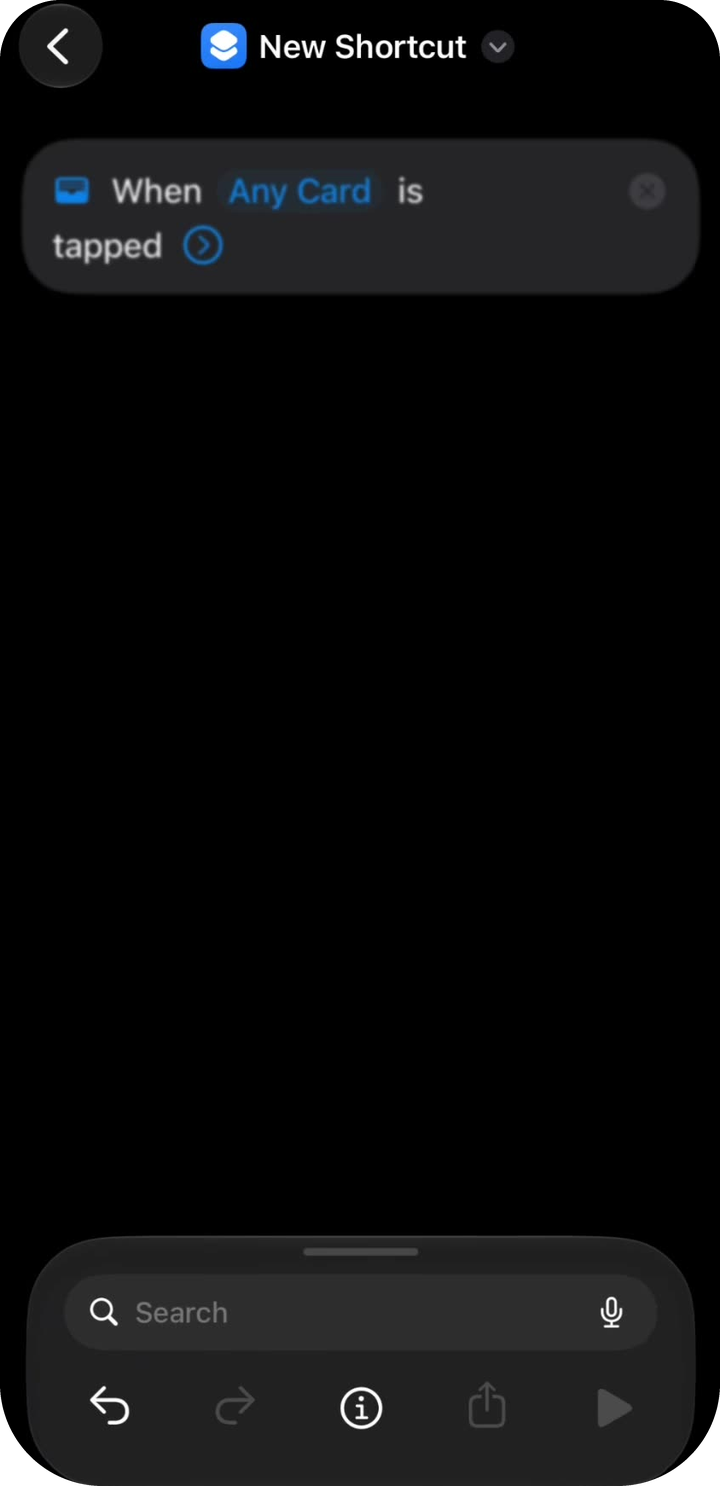
Any Card -
เลือกบัตรที่คุณใช้จ่าย (เช่น Kaspi Gold) แล้วแตะเครื่องหมายถูก
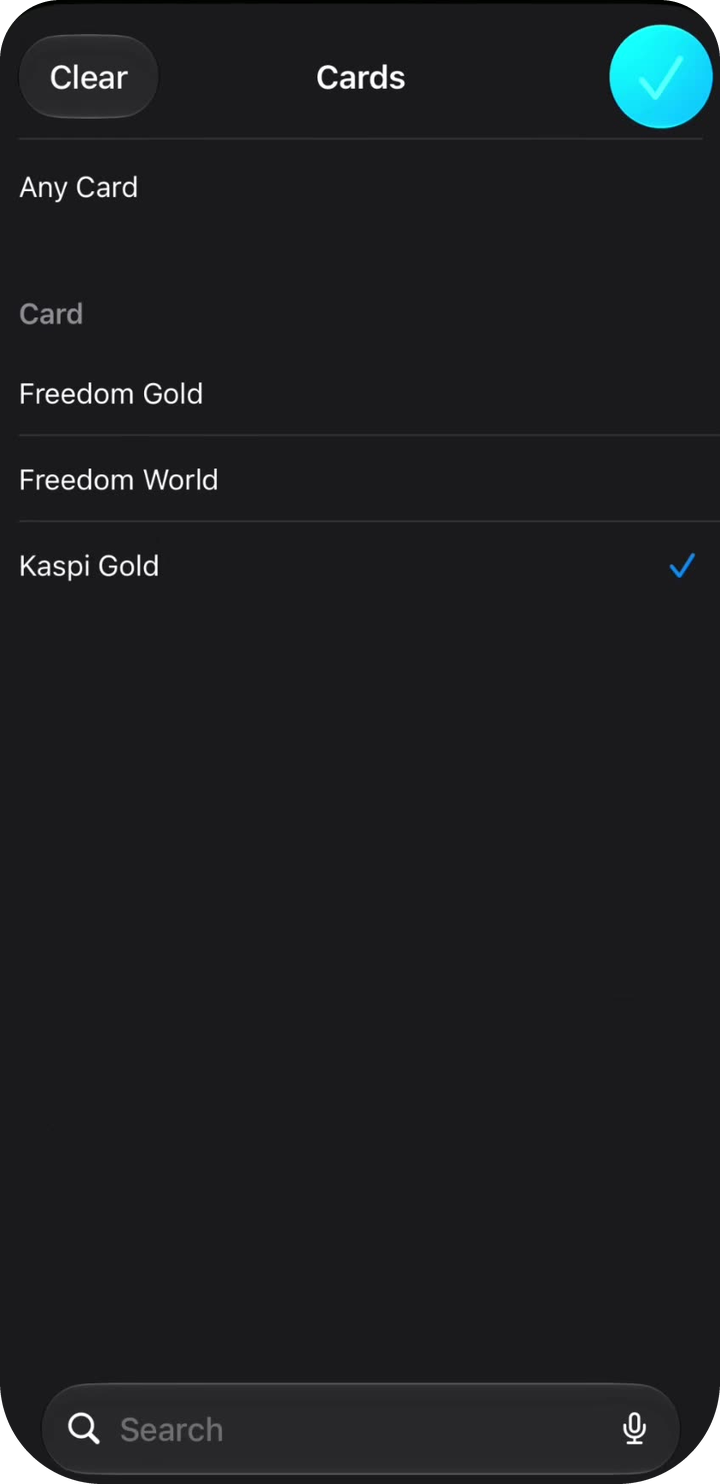
เลือกบัตรที่จะติดตาม -
ตอนนี้ควรเห็นบล็อกเดียว: When [บัตรของคุณ] is tapped ในช่องค้นหาที่ด้านล่าง พิมพ์ Qalta
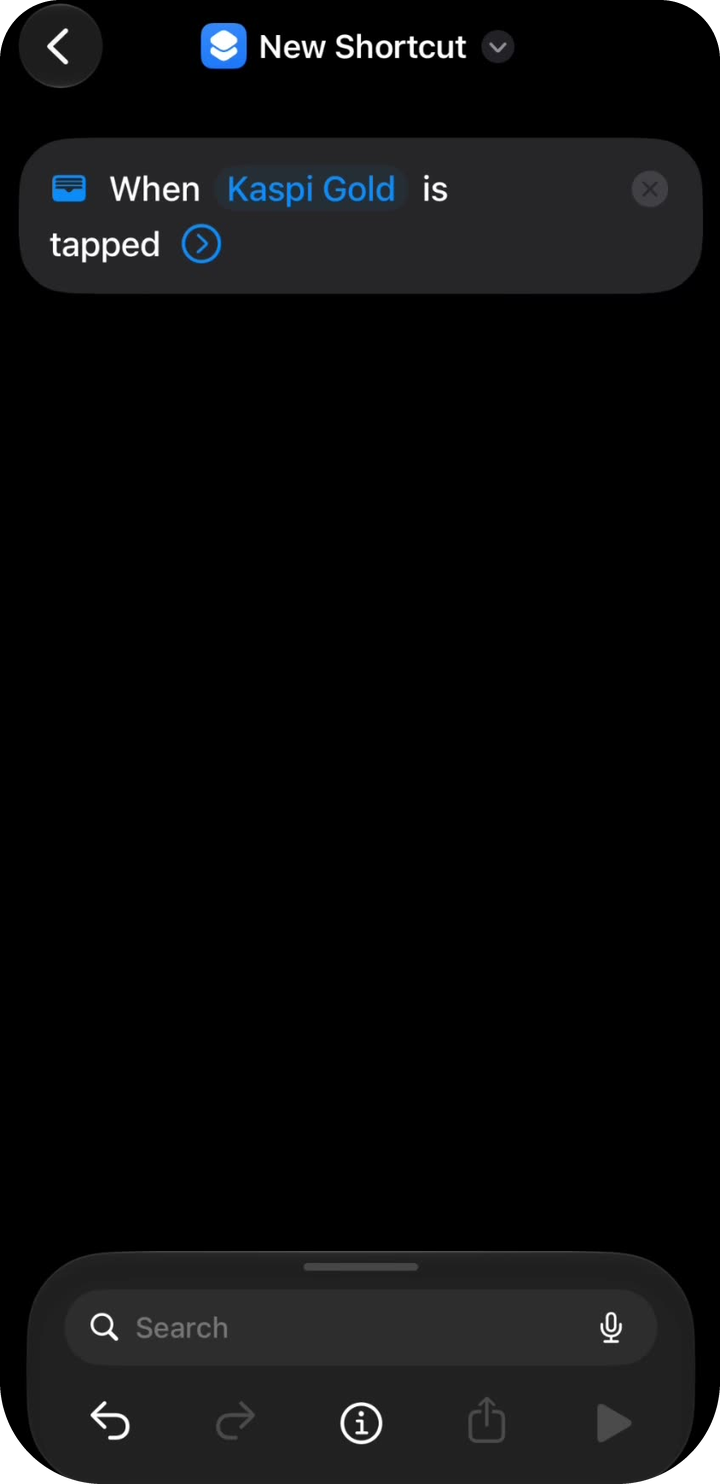
ตั้งตัวกระตุ้นบัตรแล้ว -
แตะ Create Wallet Expense (ไม่ใช่ “Create Transaction”)
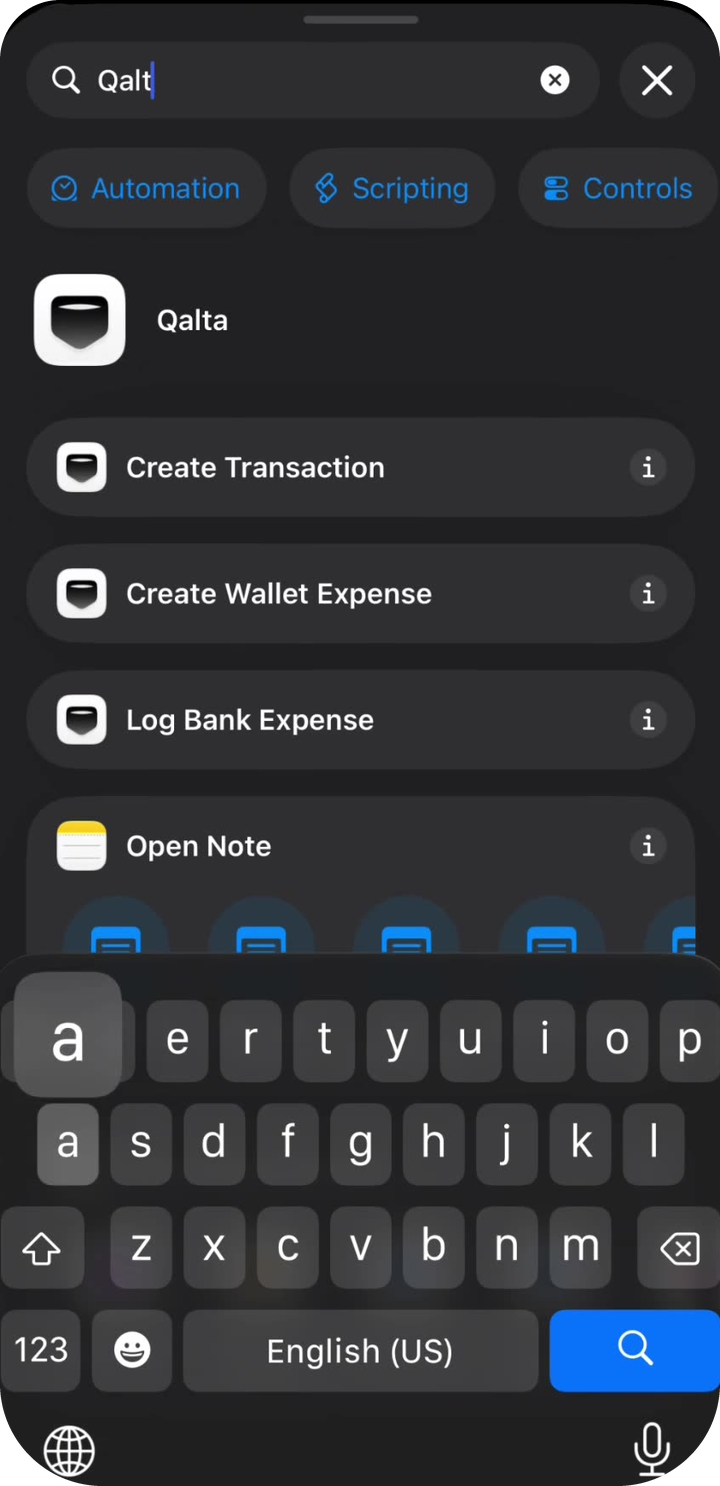
การกระทำของ Qalta -
ควรเห็นสองบล็อก: ตัวกระตุ้น Wallet และการกระทำของ Qalta แตะช่องสีเทา Amount (จำนวนเงิน) — แป้นตัวเลขจะปรากฏ ด้านบนแป้น ให้แตะ เลือกตัวแปร
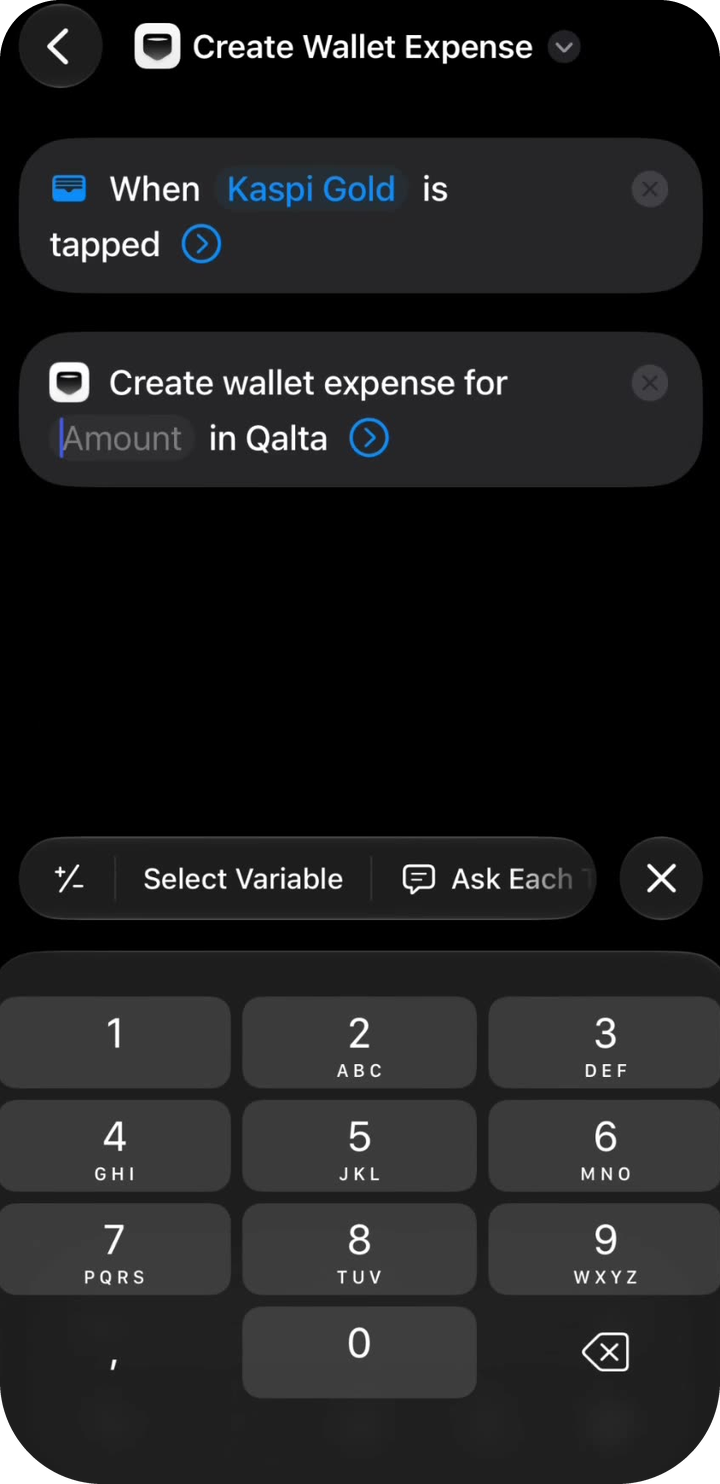
แตะ Amount แล้วเลือกตัวแปร -
ในหน้าเลือกตัวแปร ให้แตะชิปสีน้ำเงิน Transaction ใต้ตัวกระตุ้น Wallet นั่นคือการชำระเงินด้วย Apple Pay ไม่ใช่อินพุตคำสั่งลัด
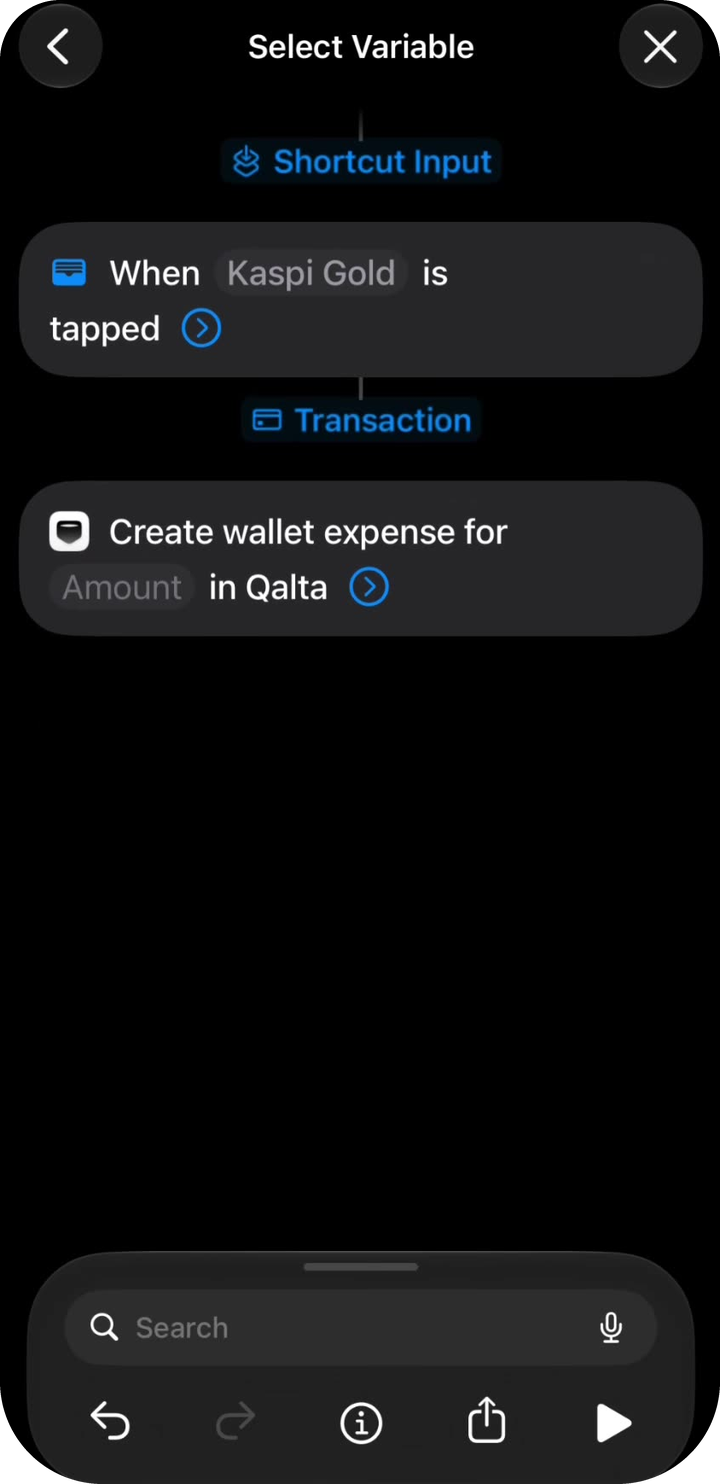
Transaction -
แตะชิปสีน้ำเงิน Transaction ที่ตอนนี้อยู่ในการกระทำของ Qalta ในแผ่นที่เปิดขึ้น อย่าปล่อยเครื่องหมายถูกไว้ที่ “Transaction” — ให้แตะ Amount
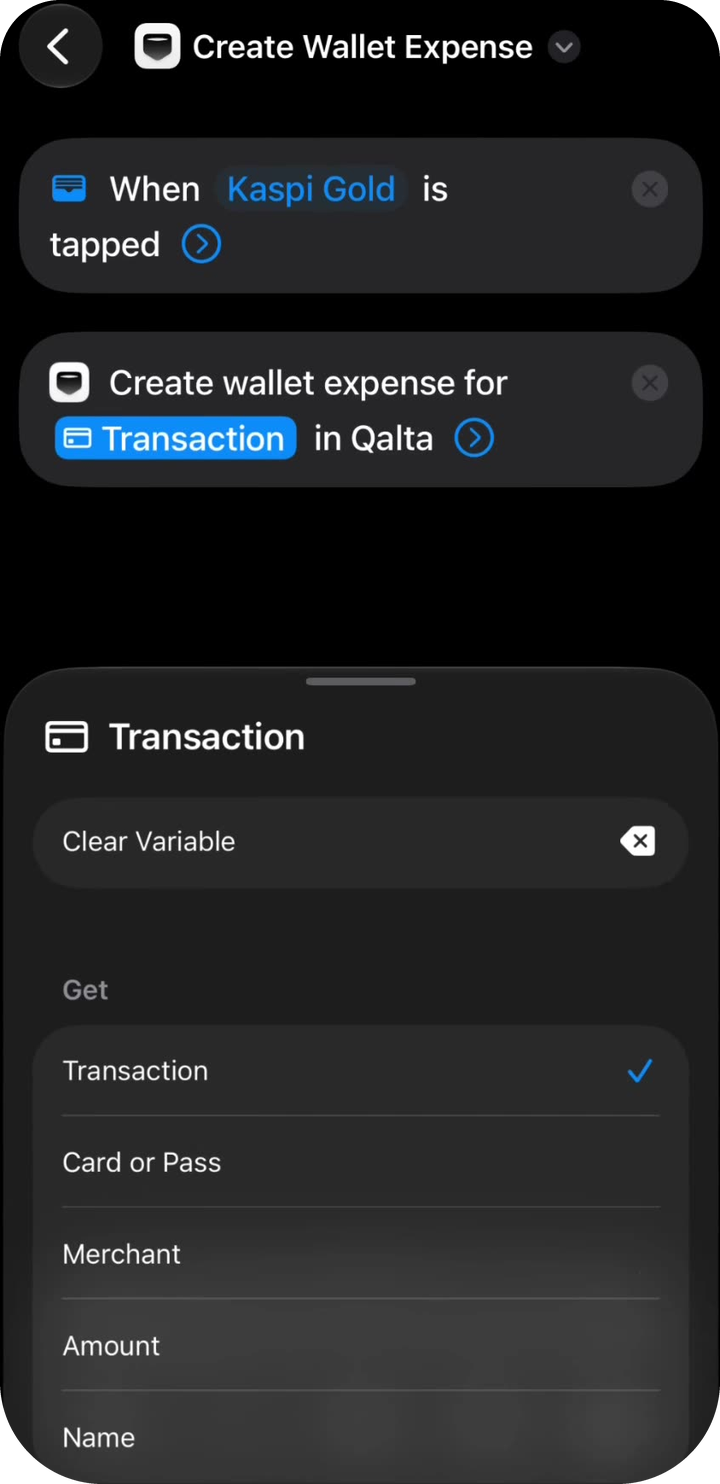
รับค่า → Amount -
ทำซ้ำสำหรับชื่อร้าน แตะลูกศรบนการกระทำของ Qalta เพื่อขยายช่องต่าง ๆ แตะ Merchant (ร้านค้า) → เลือกตัวแปร → Transaction แตะชิปอีกครั้งแล้วเลือก Merchant จากรายการ — ไม่ใช่ “Transaction”
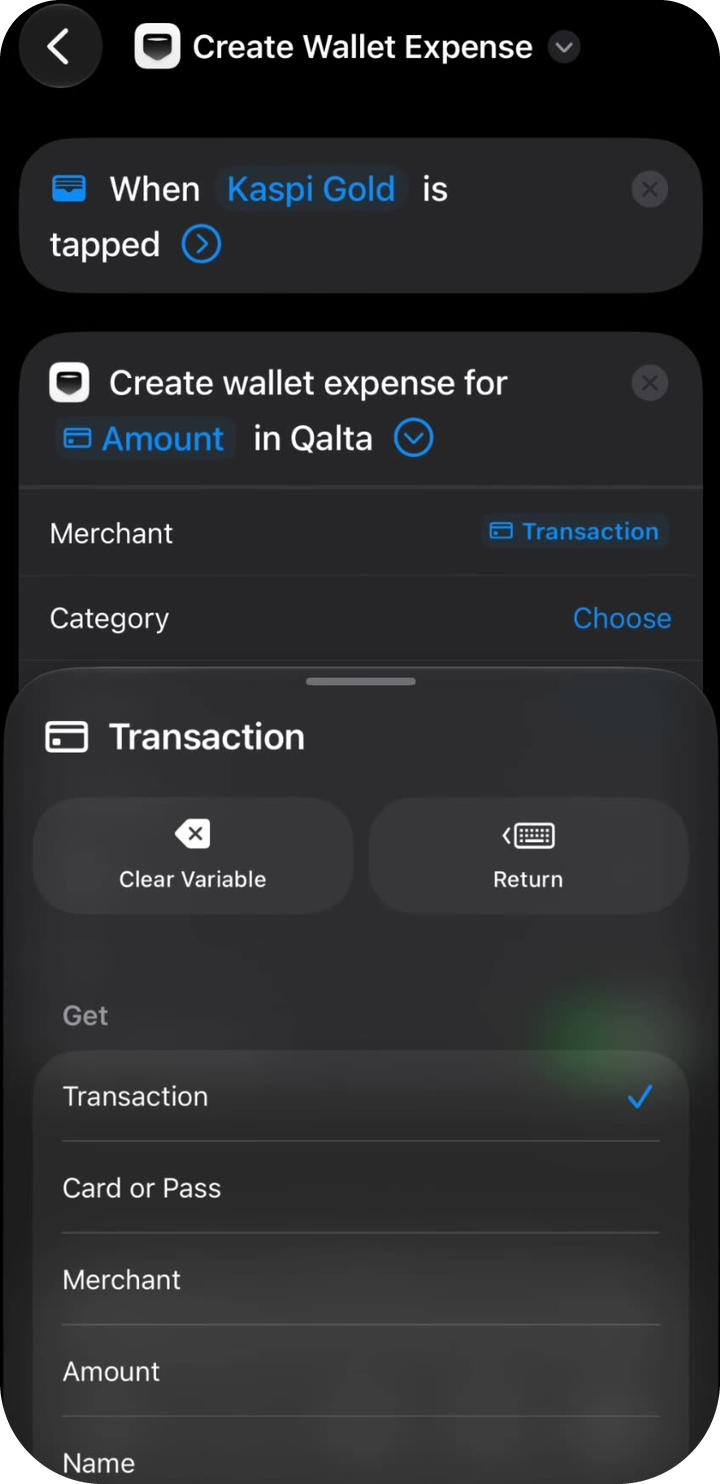
รับค่า → Merchant -
ช่องที่เหลือไม่บังคับ ตัวเลือกสำหรับ Category (หมวดหมู่) และ Account (บัญชี):
- เลือก — เลือกหมวดหมู่หรือบัญชีที่ต้องการจาก Qalta หากมีบัญชีเดียว ให้ทำแบบนี้: เลือกครั้งเดียวพอ ไม่ต้องใช้ถามทุกครั้ง
- ถามทุกครั้ง — หลังการชำระเงินแต่ละครั้ง Qalta จะถามว่าจะบันทึกรายจ่ายไว้ที่ไหน เหมาะถ้ามีหลายหมวดหมู่หรือหลายบัญชี
- ปล่อย เลือก ว่างไว้ก็ได้ — Qalta จะใช้ค่าเริ่มต้นและพยายามตรวจหาหมวดหมู่ให้
Currency, Note และ Date (สกุลเงิน โน้ต และวันที่) ปล่อยว่างได้ เปิด แสดงเมื่อเรียกใช้ เพื่อให้มีหน้ายืนยันหลังการชำระเงิน แล้วแตะลูกศรย้อนกลับ
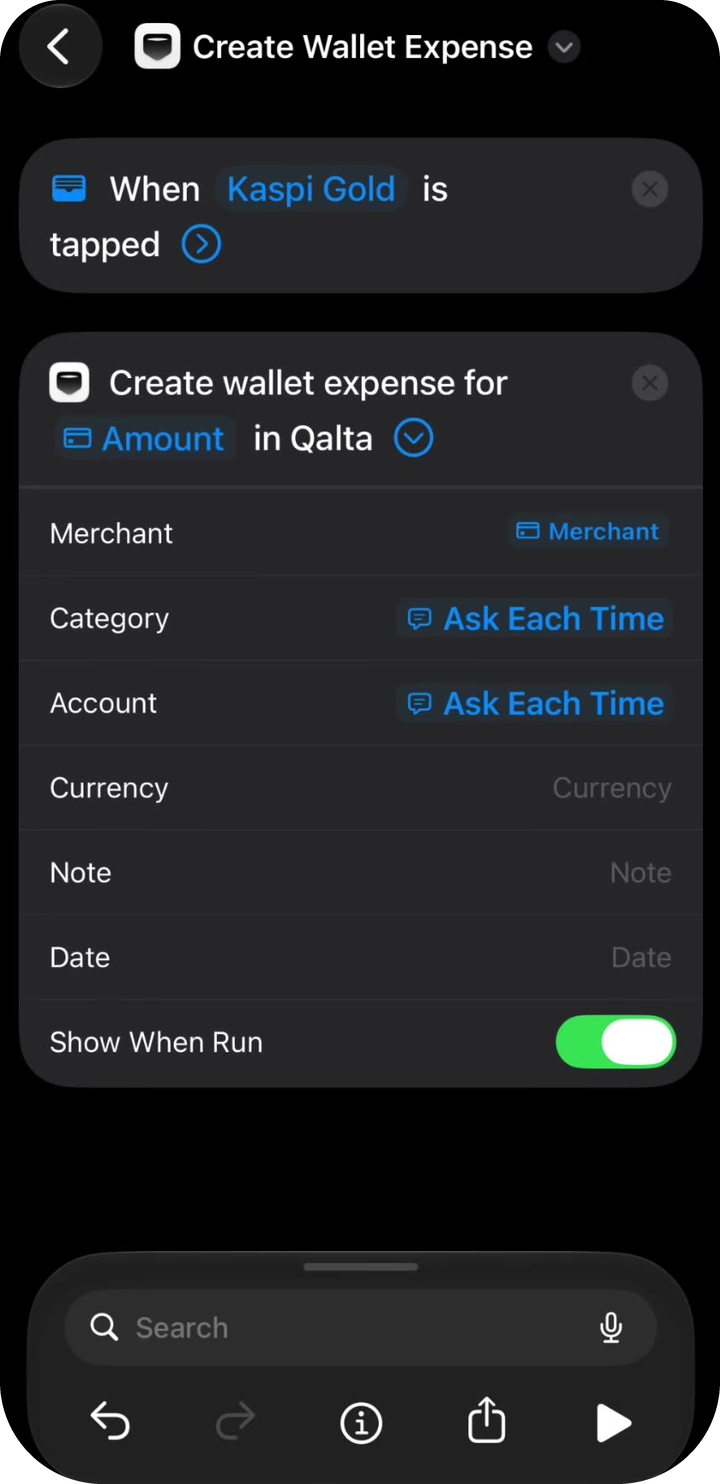
หมวดหมู่ บัญชี และการยืนยัน -
คำสั่งลัดจะปรากฏใน คำสั่งลัดทั้งหมด ในชื่อ Create Wallet Expense หลังจากซื้อด้วย Apple Pay ครั้งถัดไปด้วยบัตรที่เลือก Qalta จะเสนอให้บันทึกรายจ่าย
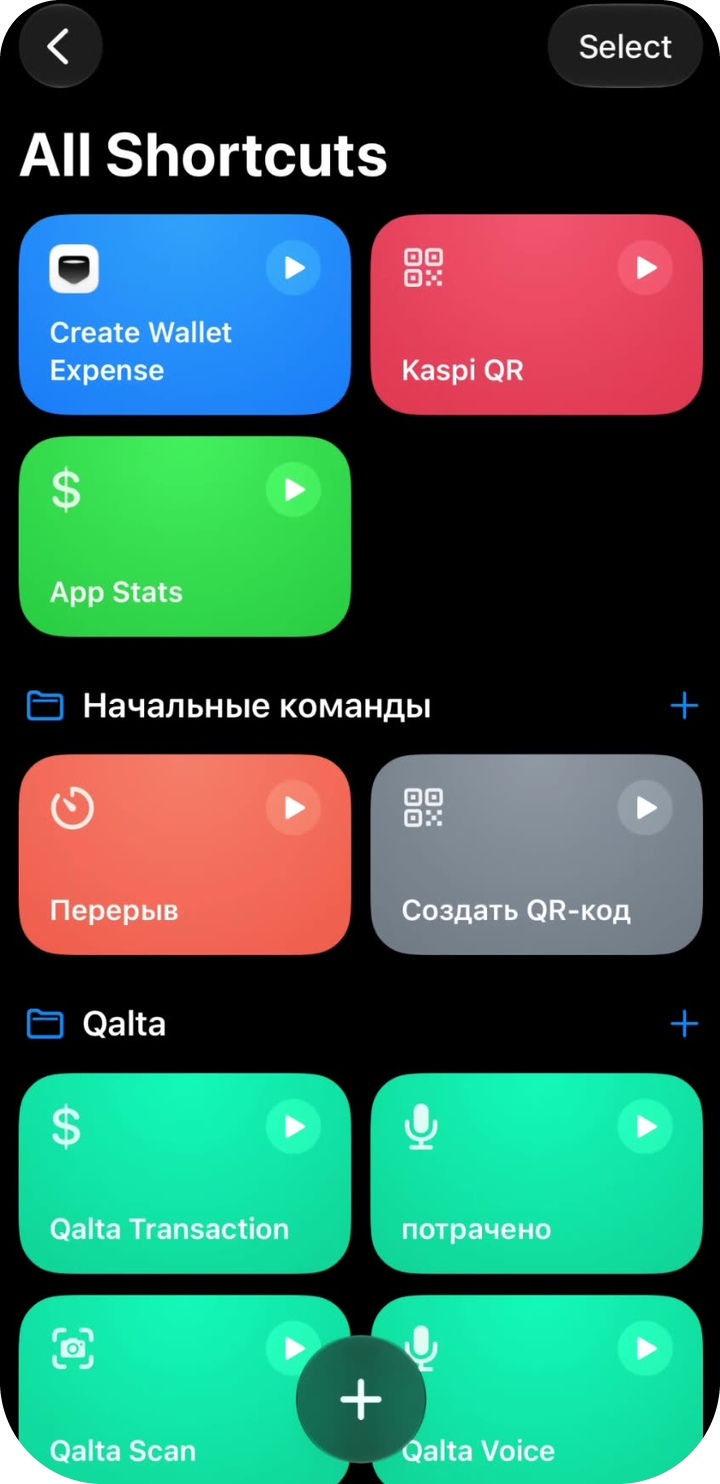
เรียบร้อย
วิดีโอฉบับเต็ม
อยากทำตามจากวิดีโอบันทึกหน้าจอใช่ไหม