
iOS 27でApple Payのオートメーション
Apple Payで支払った後、Qaltaがその購入を支出として保存できます。金額と店舗はウォレットの取引から取得されます。カテゴリと口座は毎回選ぶことも、あらかじめ設定しておくこともできます。
必要なのは、iOS 27、Qaltaとショートカット、ウォレットに追加したカードです。iOS 27では、ウォレットのトリガーは新しいショートカットの中にあり、独立した「オートメーション」タブはありません。
-
ショートカットを開き、下部の+ボタンをタップして新しいショートカットを作成します。
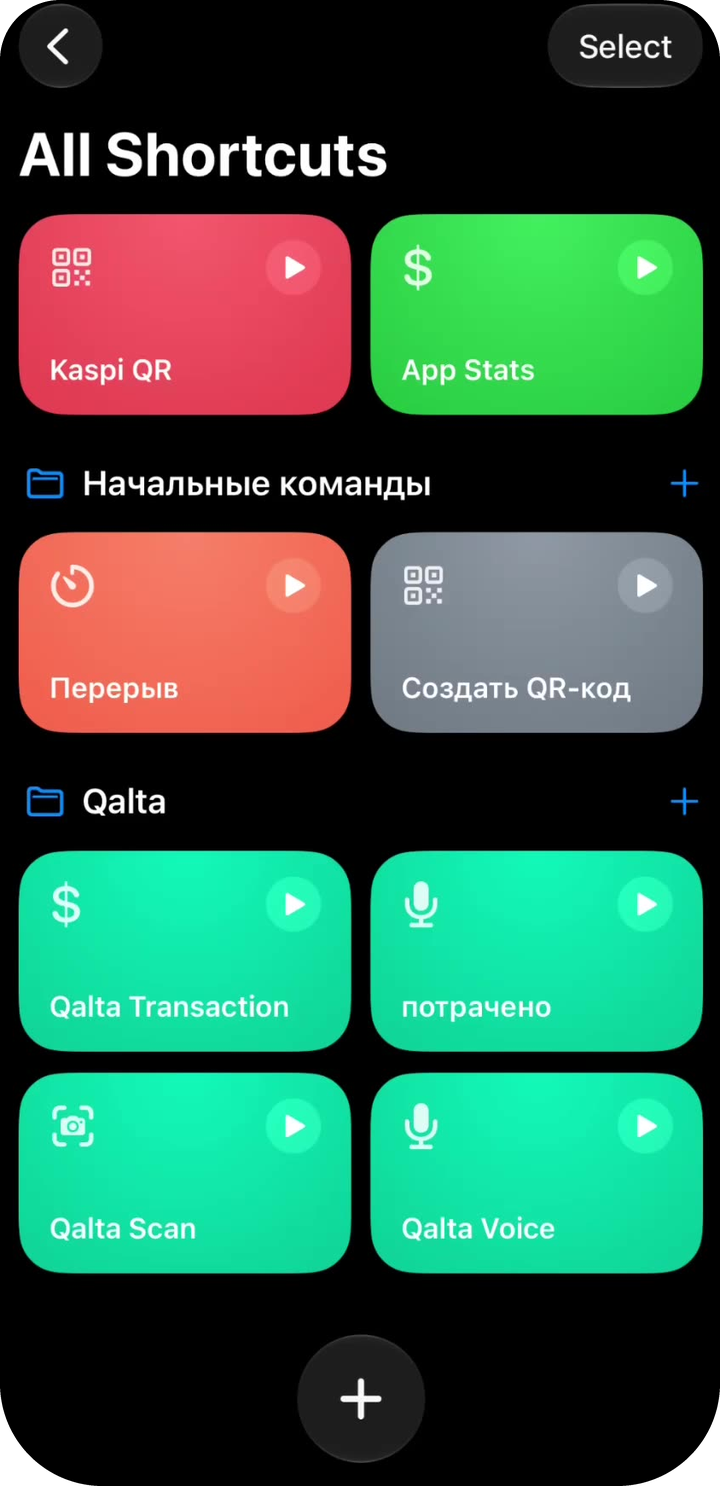
新しいショートカット -
空のエディタが開きます。アクション検索でオートメーションのチップをタップするか、「オートメーション」と入力します。
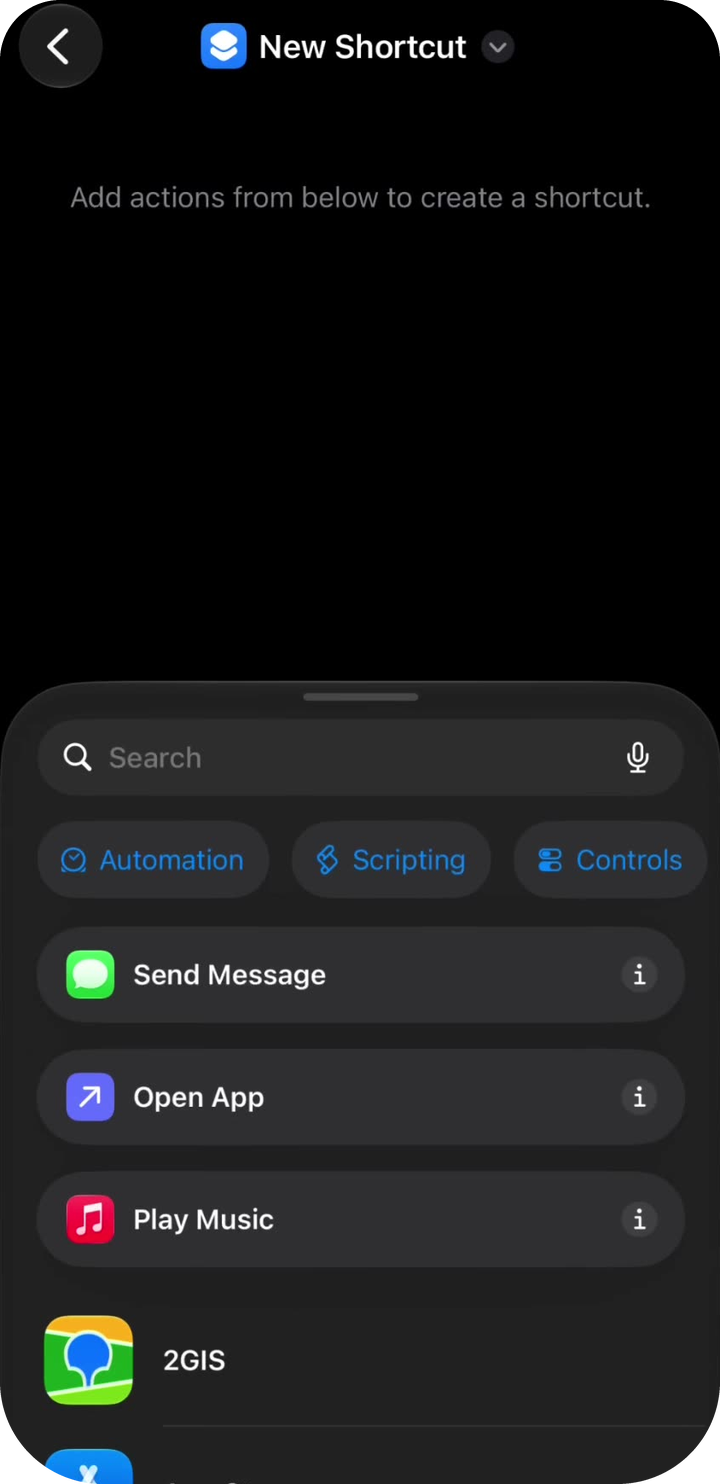
オートメーションのチップ -
Appの下にあるウォレットをタップします。「When I tap a Wallet Card or Pass」(端末での支払い)です。
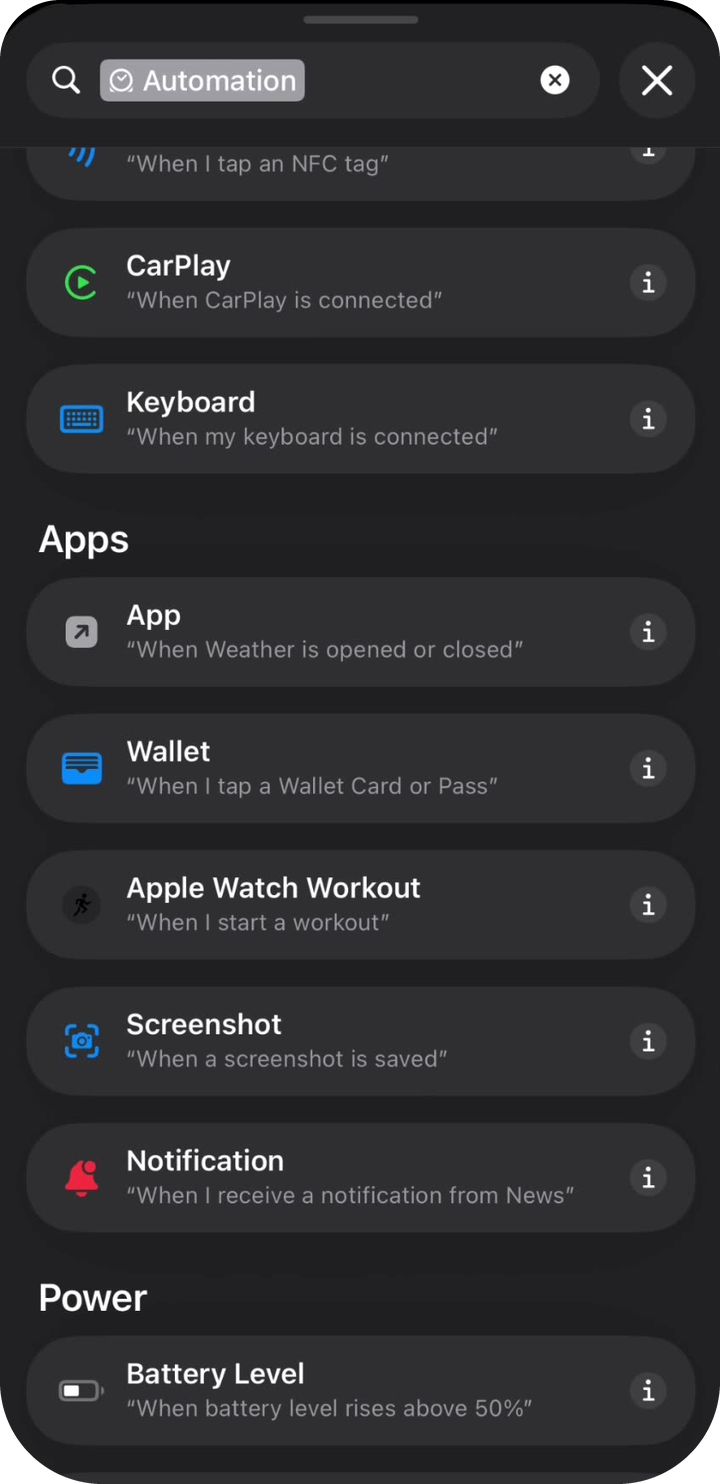
ウォレットのトリガー -
最初のブロックにWhen Any Card is tappedと表示されます。一部のカードだけでQaltaを実行したい場合は、青いAny Cardのチップをタップします。
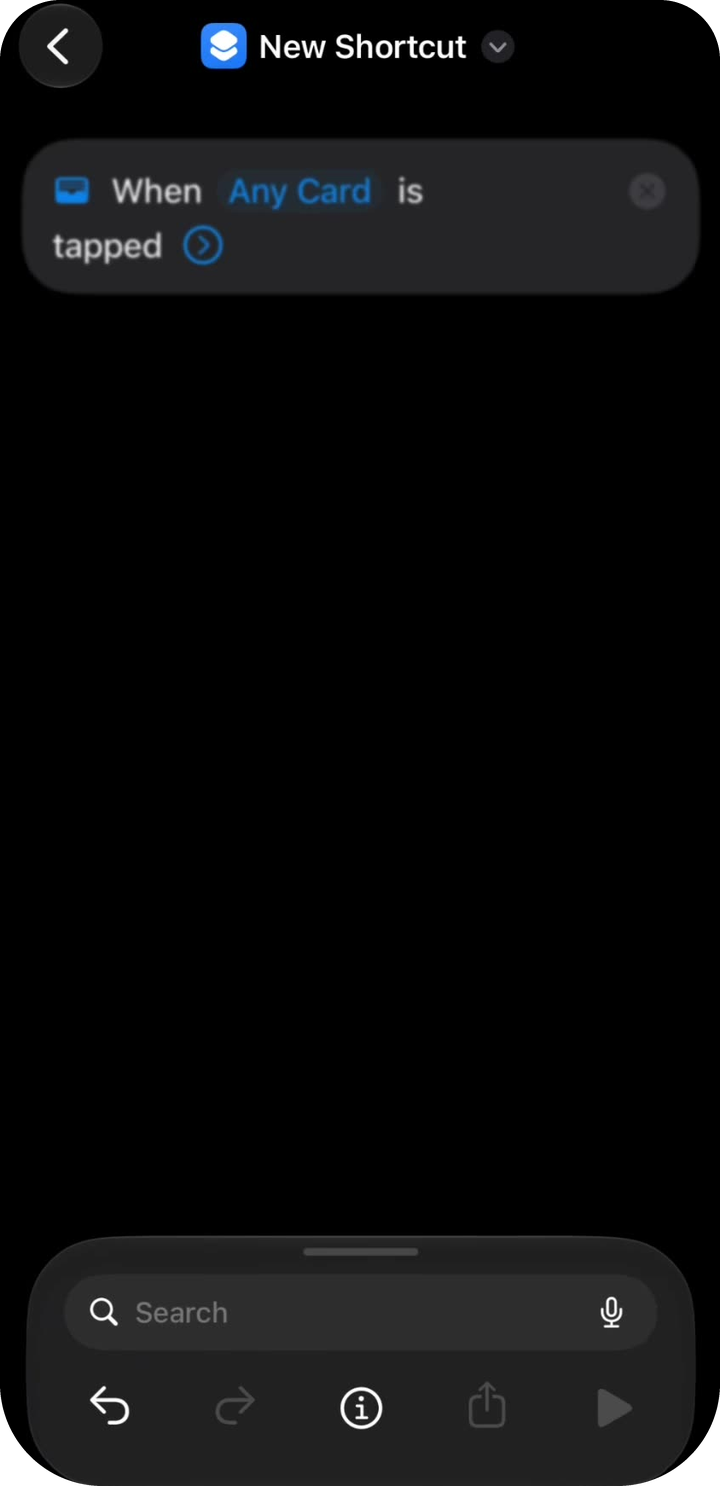
Any Card -
支払いに使うカード(例:Kaspi Gold)を選び、チェックマークをタップします。
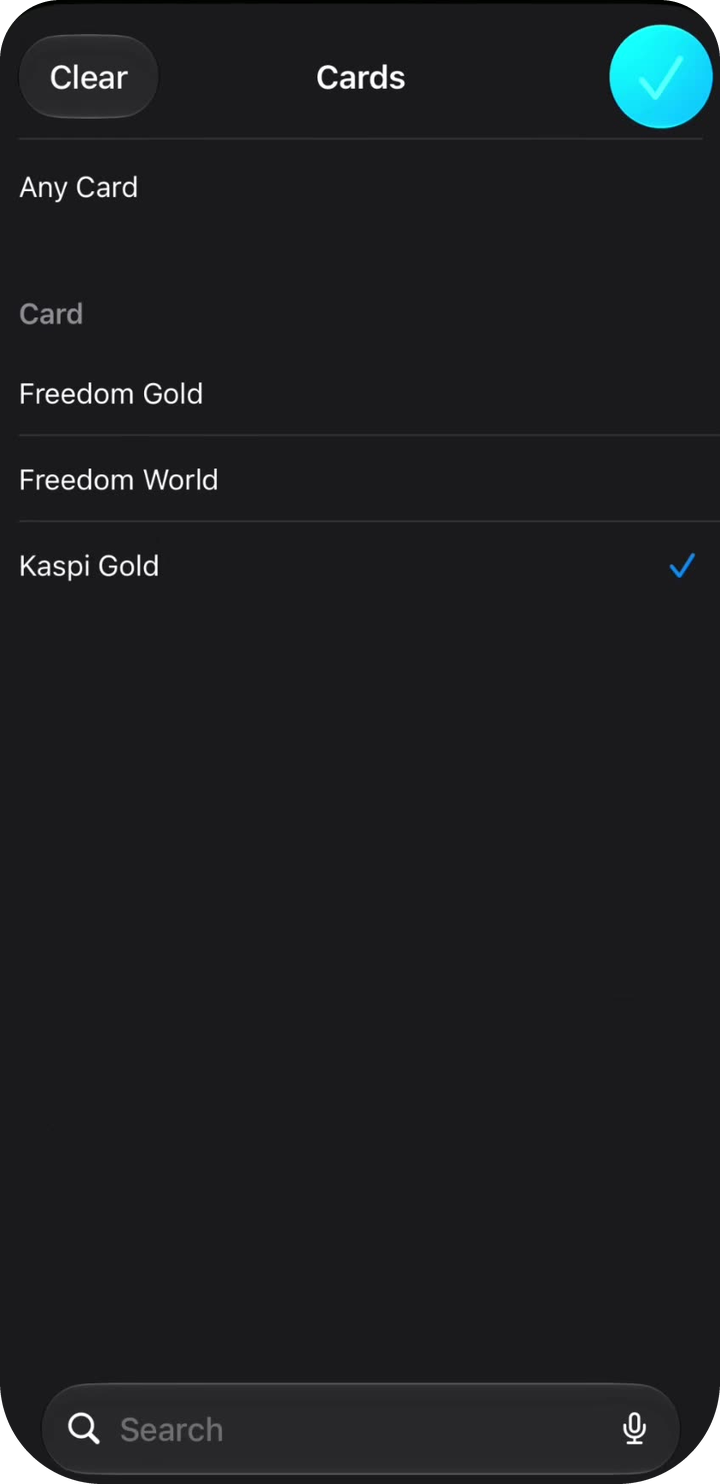
記録するカード -
ブロックが1つ表示されます:When [あなたのカード] is tapped。下部の検索フィールドにQaltaと入力します。
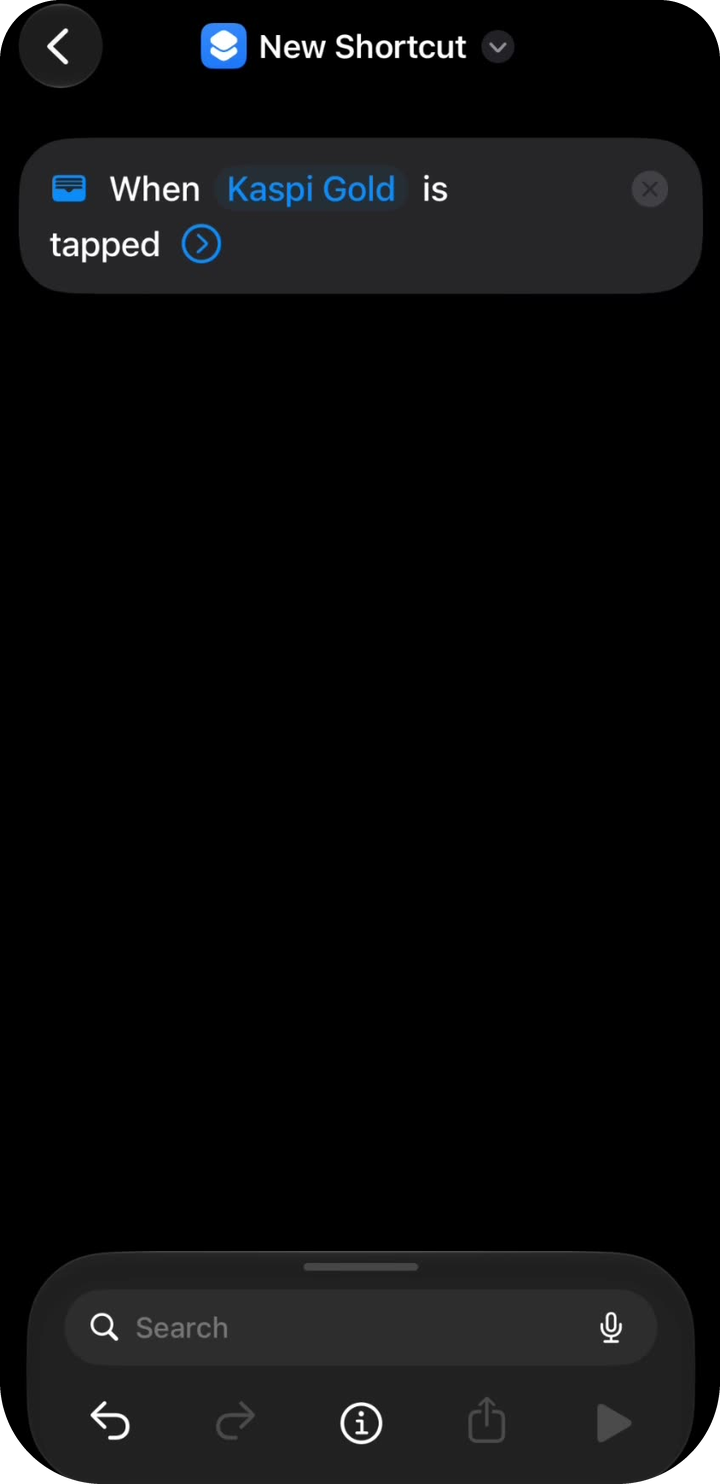
カードのトリガーを設定済み -
ウォレット支出を作成をタップします(「取引を作成」ではありません)。
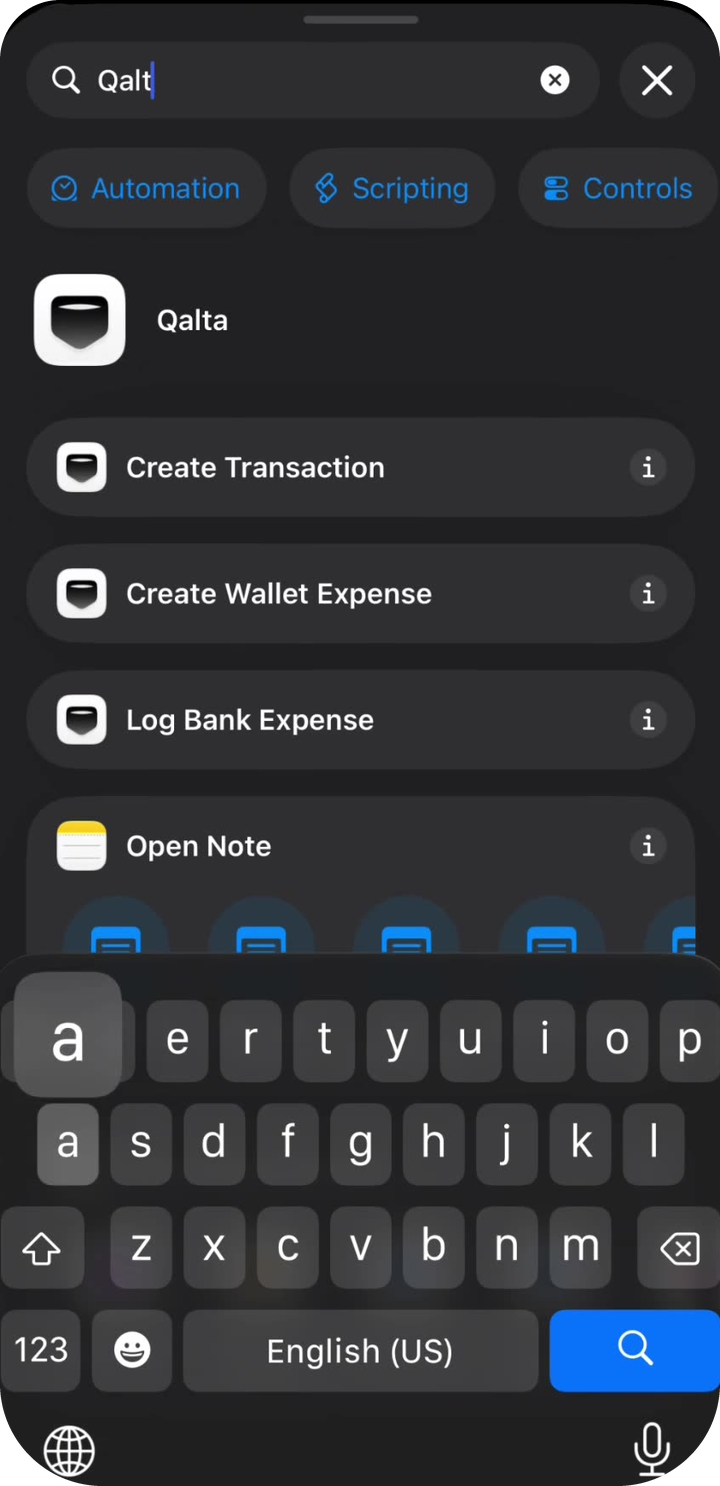
Qaltaのアクション -
ウォレットのトリガーとQaltaのアクションの2つのブロックが表示されます。灰色の金額フィールドをタップするとテンキーが表示されます。その上の変数を選択をタップします。
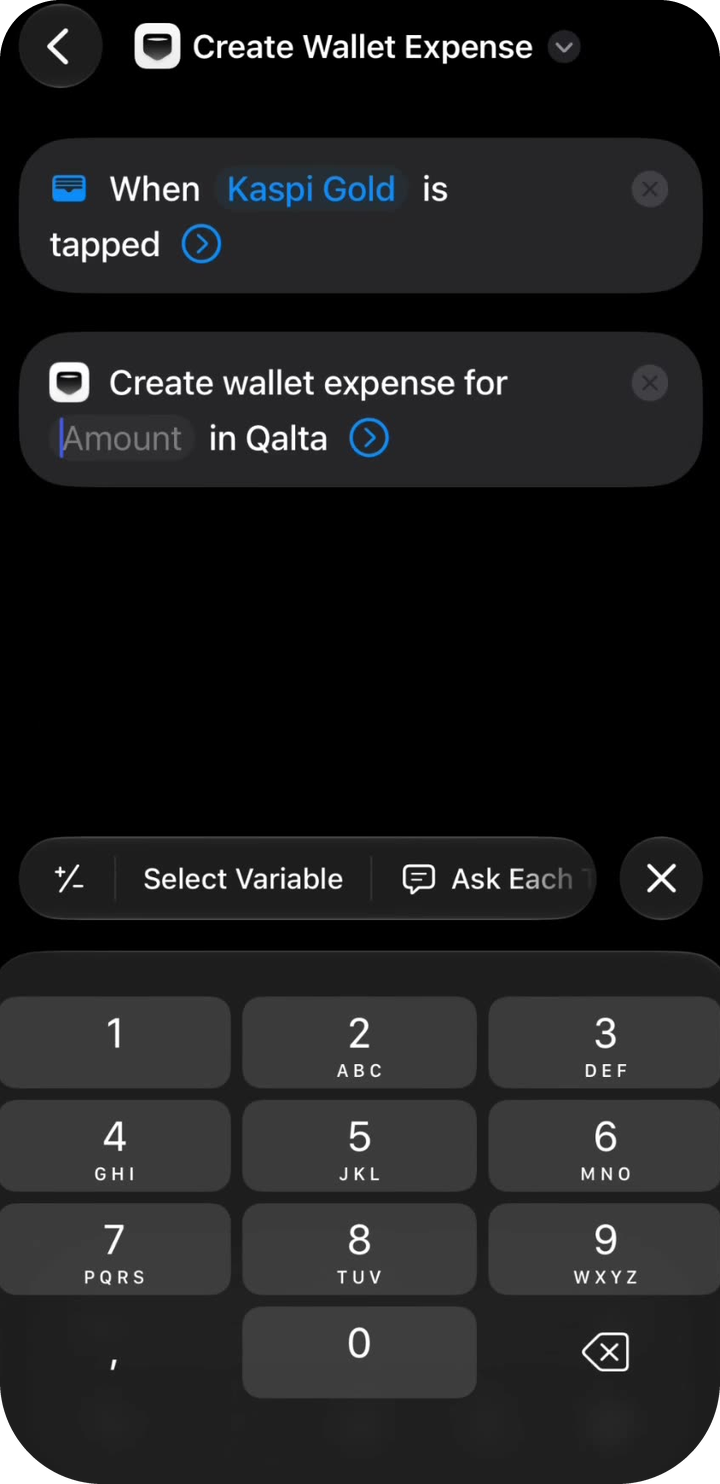
金額をタップして、変数を選択 -
「変数を選択」画面で、ウォレットのトリガーの下にある青いTransactionのチップをタップします。これがApple Payの支払いで、「ショートカットの入力」ではありません。
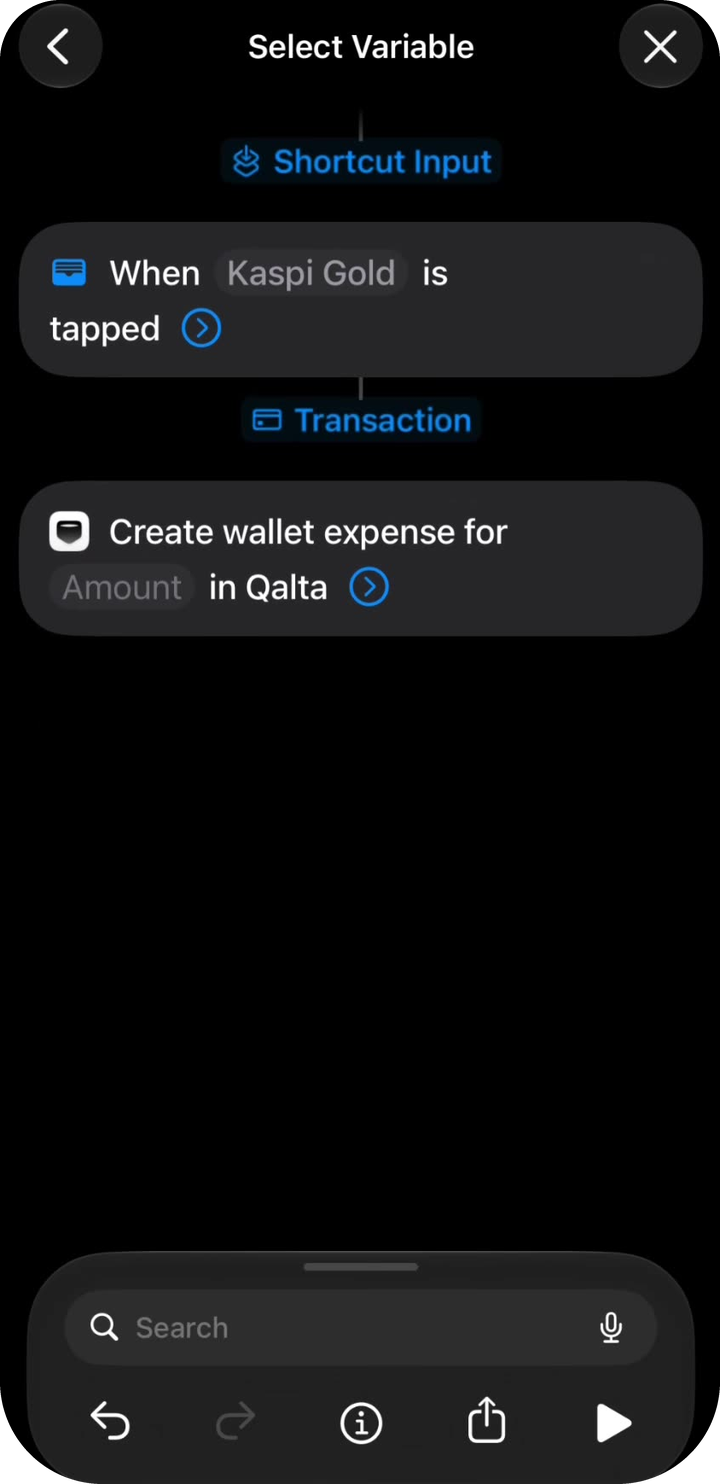
Transaction -
Qaltaのアクション内に入った青いTransactionのチップをタップします。表示されたシートで「Transaction」にチェックを残さず、Amountをタップします。
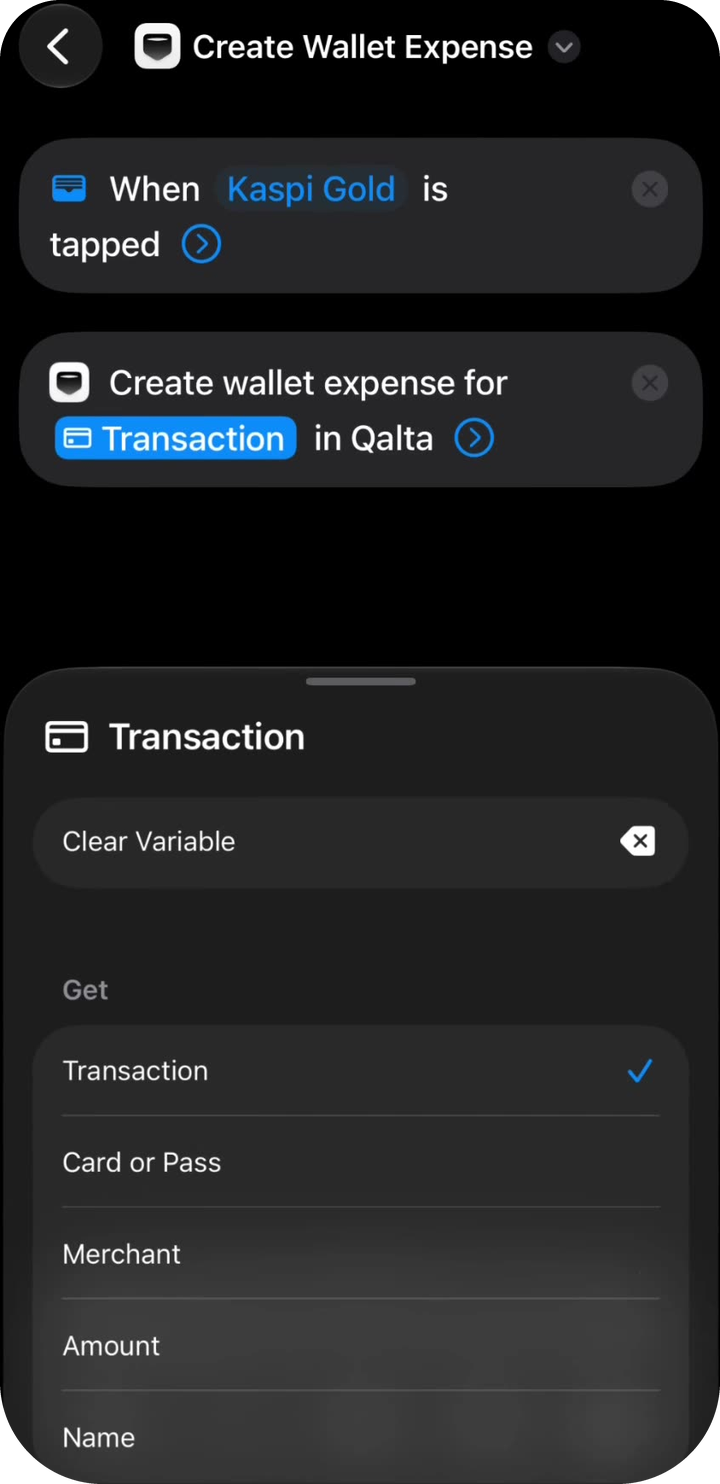
取得 → Amount -
店名も同じように設定します。Qaltaのアクションの山形マークをタップしてフィールドを展開します。店舗 → 変数を選択 → Transactionの順にタップします。もう一度チップをタップし、一覧から「Transaction」ではなくMerchantを選びます。
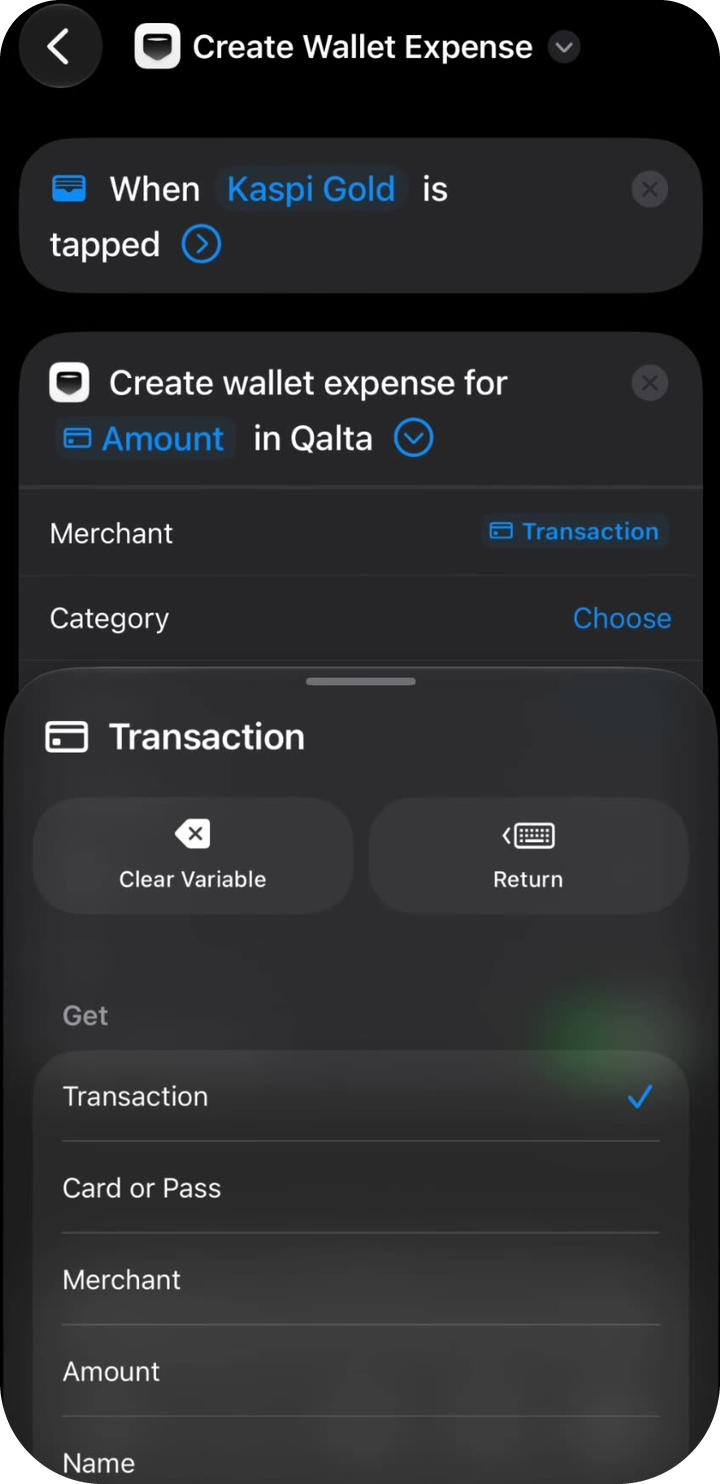
取得 → Merchant -
残りのフィールドは任意です。カテゴリと口座の設定方法:
- 選択 — Qaltaの特定のカテゴリや口座を選びます。口座が1つだけなら、一度選んでおけば十分です。「毎回確認」は必要ありません。
- 毎回確認 — 支払いのたびに、Qaltaが支出の保存先を尋ねます。カテゴリや口座が複数ある場合に便利です。
- 選択を空欄のままにすることもできます。その場合、Qaltaは既定の設定を使い、カテゴリの自動検出を試みます。
通貨、メモ、日付は空欄のままでかまいません。支払い後に確認が表示されるよう、実行時に表示をオンにします。戻る矢印をタップします。
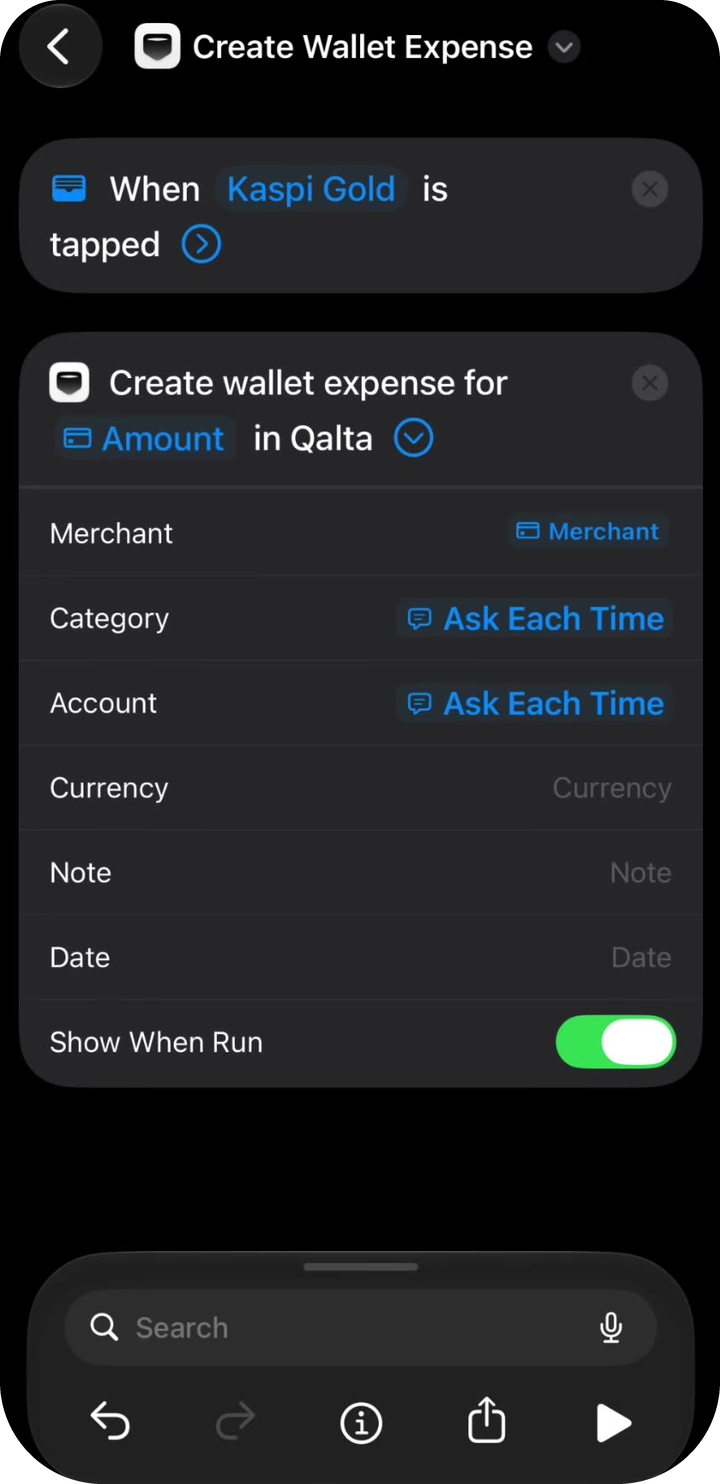
カテゴリ、口座、確認 -
ショートカットがすべてのショートカットにウォレット支出を作成として表示されます。次に選択したカードでApple Payを使うと、Qaltaが支出の保存を提案します。
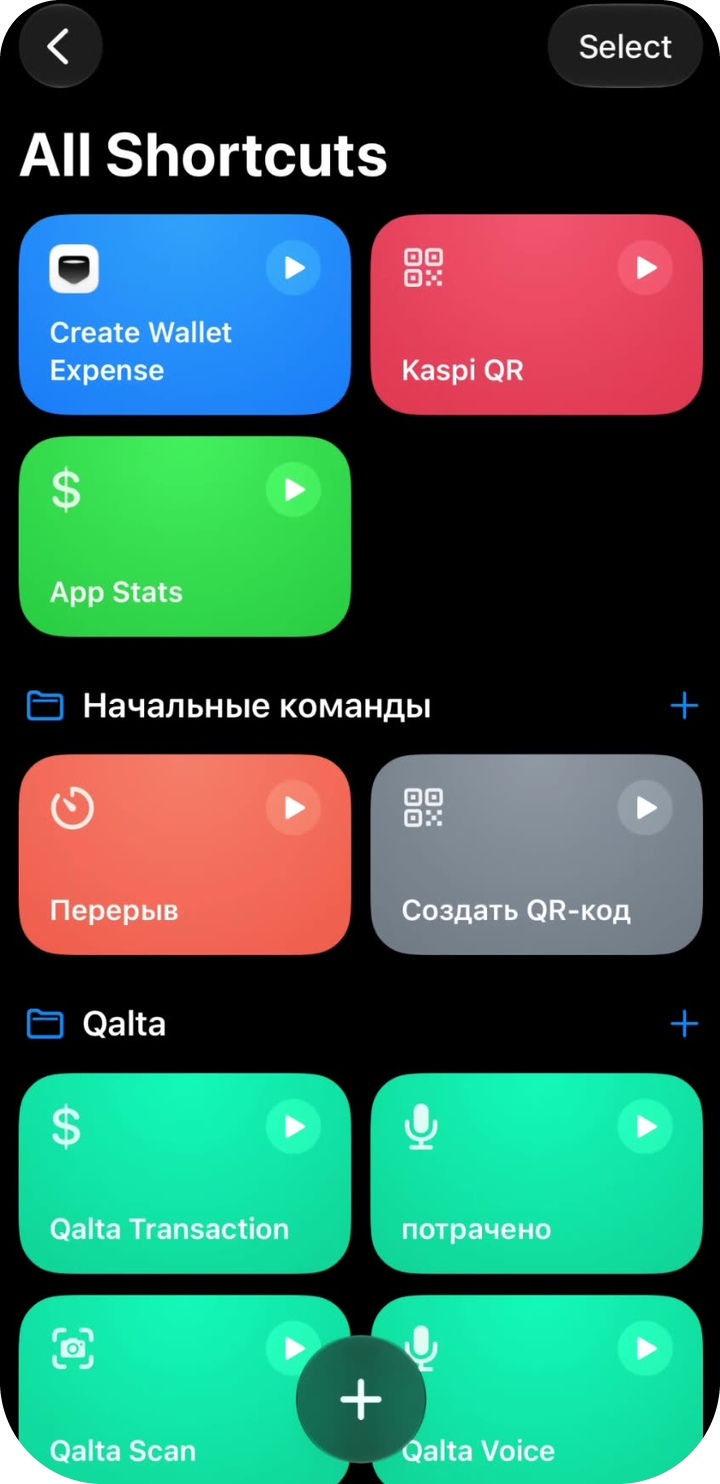
設定完了
動画で見る
画面収録を見ながら進めたい方はこちら。