
Автоматизація Apple Pay в iOS 27
Після оплати Apple Pay Qalta може зберегти покупку як витрату. Сума й магазин беруться з транзакції Wallet; категорію та рахунок можна вибирати щоразу або задати заздалегідь.
Знадобляться iOS 27, Qalta і Швидкі команди, а також картки у Wallet. В iOS 27 тригер Wallet налаштовується всередині нової швидкої команди — окремої вкладки «Автоматизація» немає.
-
Відкрийте Швидкі команди й натисніть кнопку + внизу, щоб створити нову швидку команду.
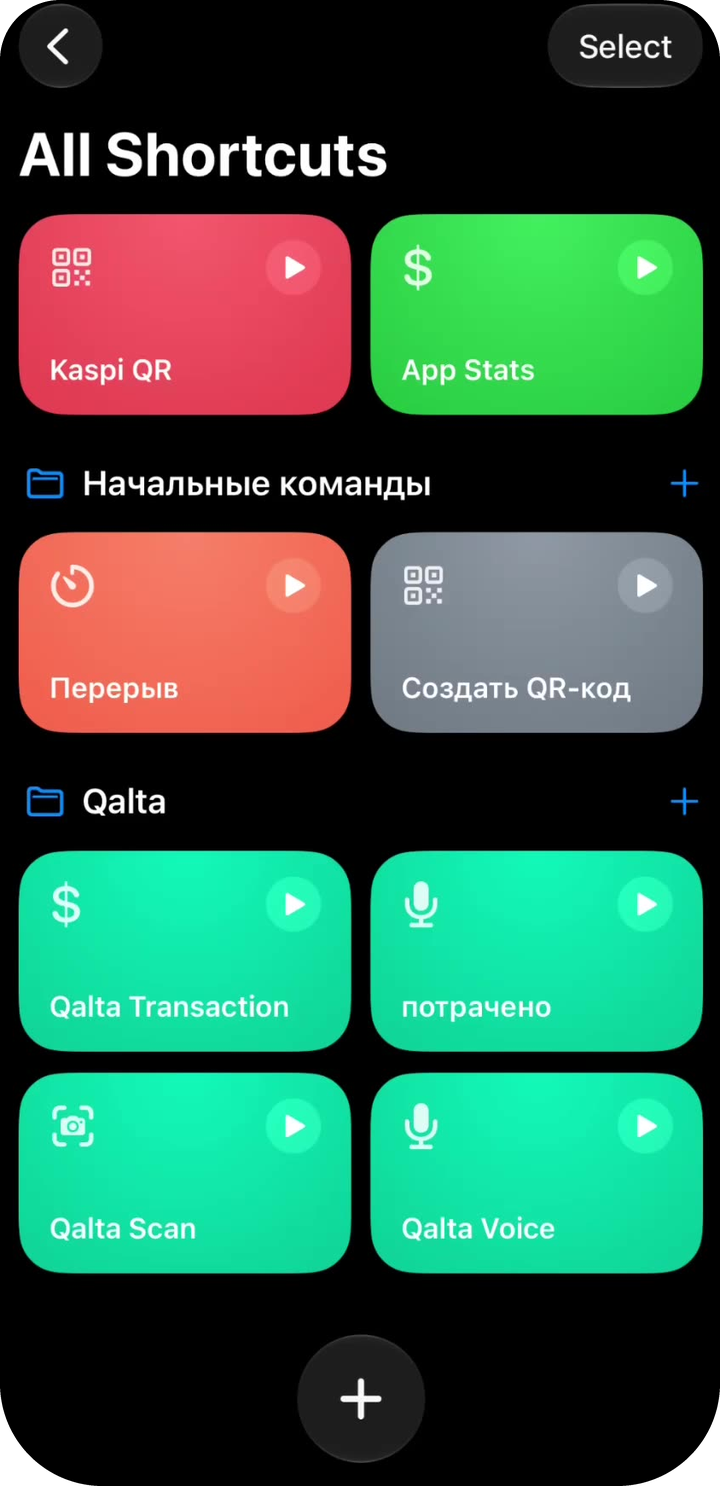
Нова швидка команда -
Відкриється порожній редактор. У пошуку дій натисніть чип Автоматизація — або введіть «Автоматизація».
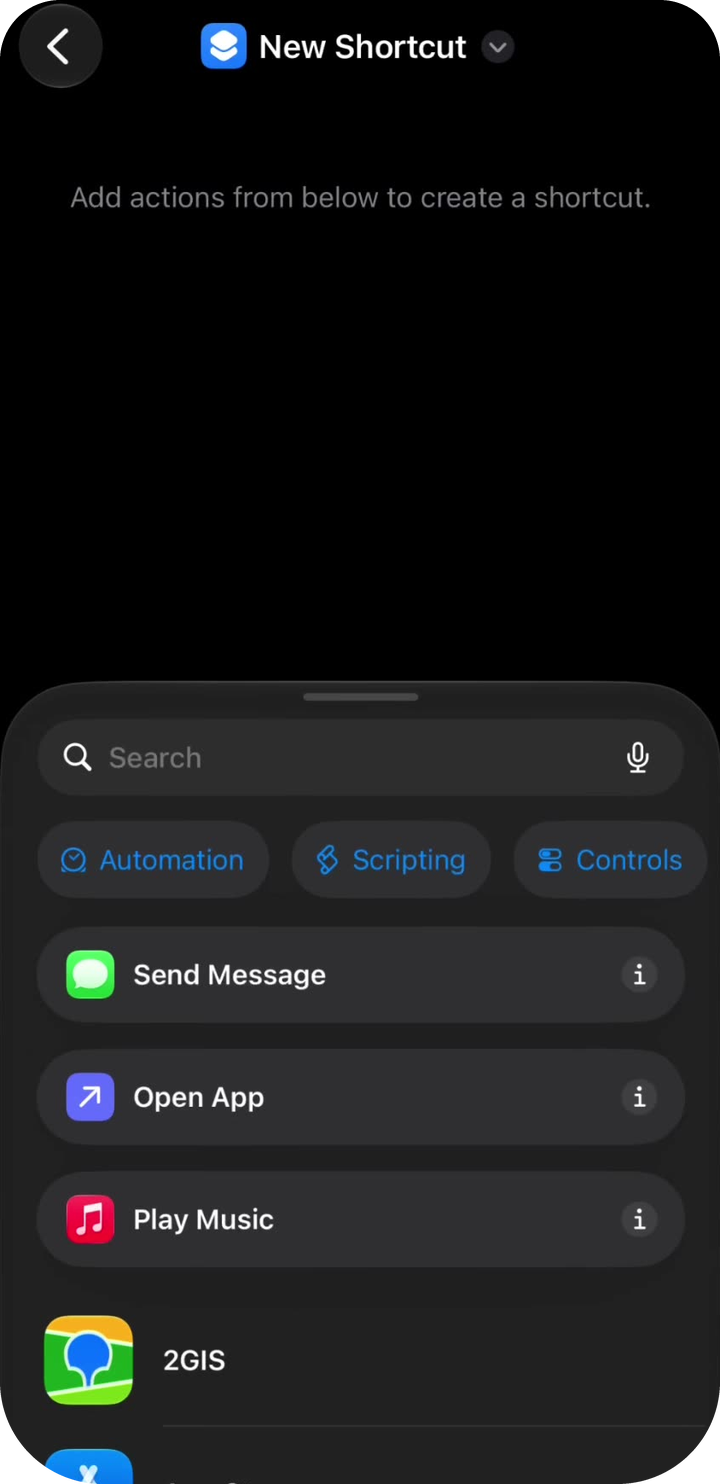
Чип «Автоматизація» -
У розділі Apps натисніть Wallet — «When I tap a Wallet Card or Pass» (оплата на терміналі).
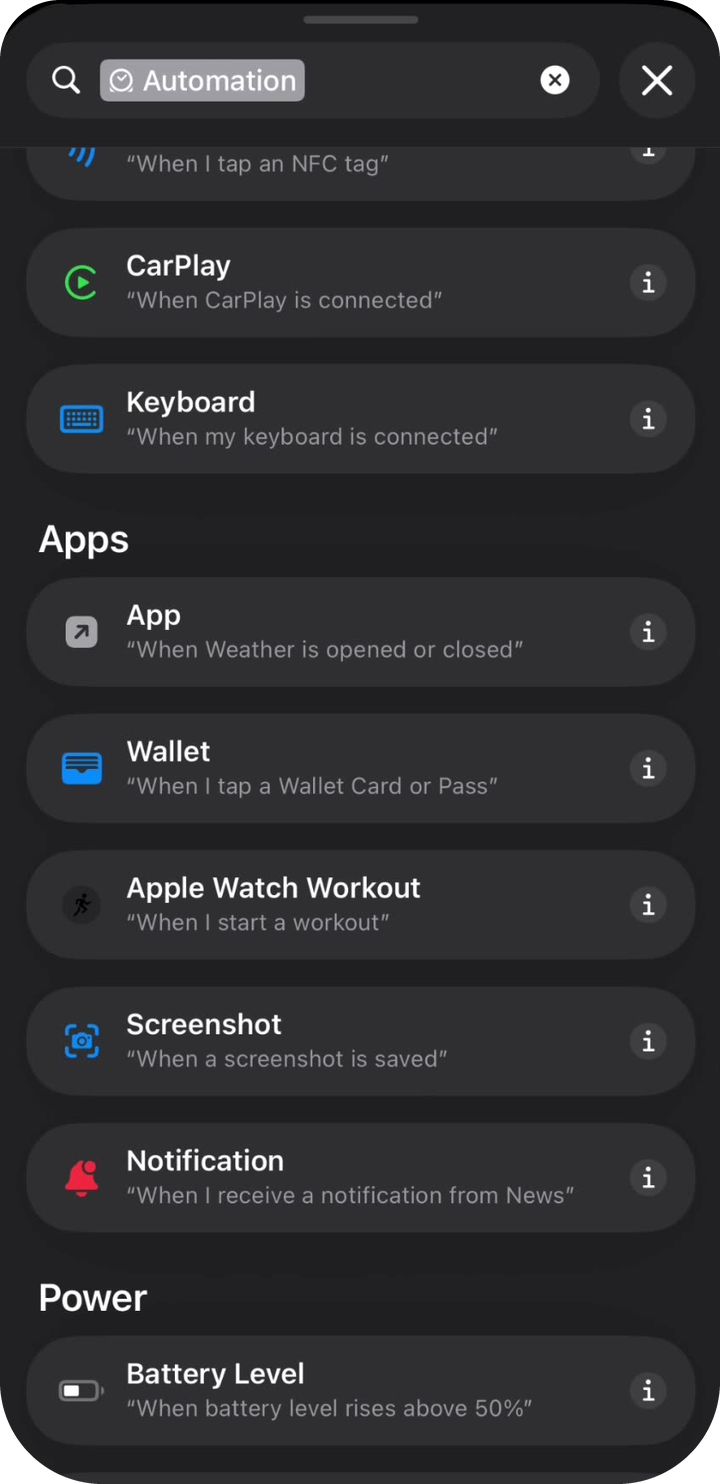
Тригер Wallet -
У першому блоці написано When Any Card is tapped. Якщо Qalta має спрацьовувати лише для деяких карток, натисніть синій чип Any Card.
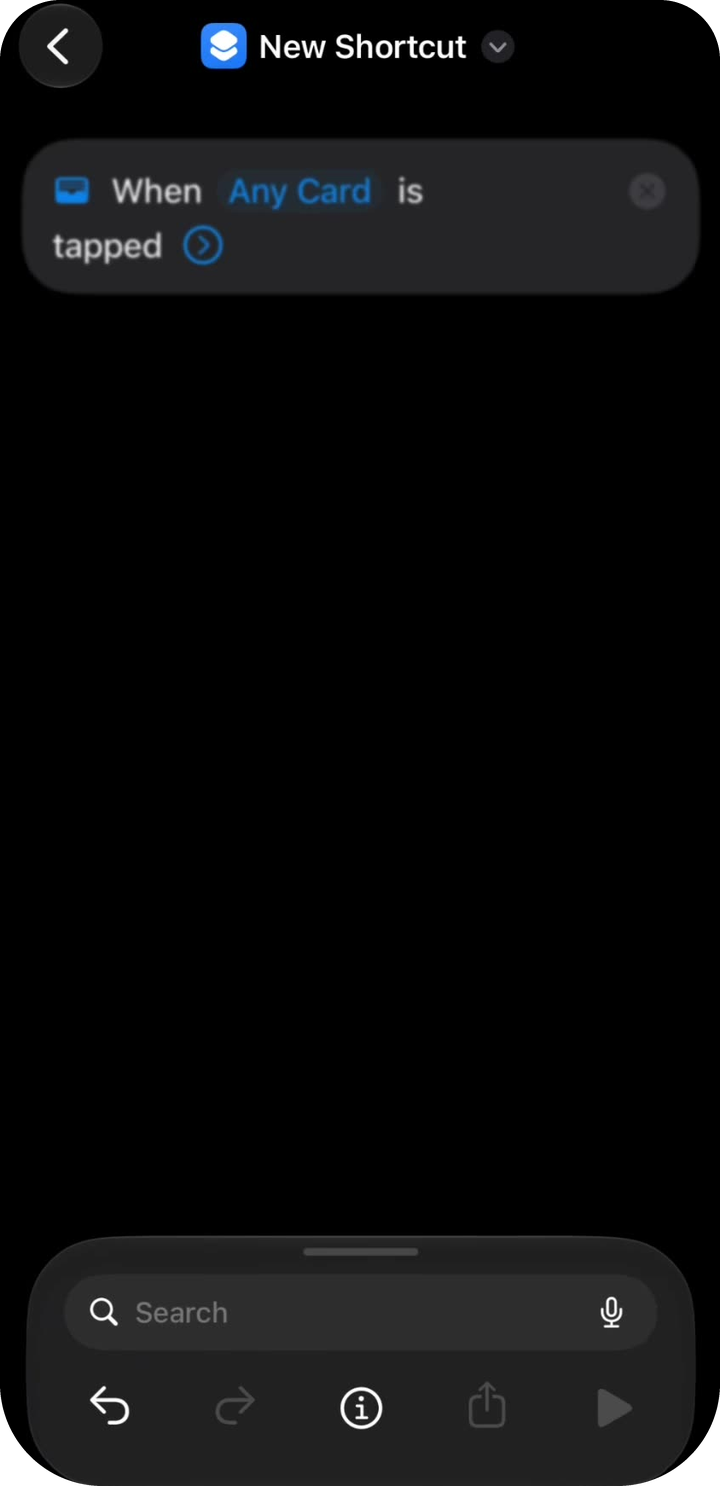
Any Card -
Виберіть картку, якою платите (наприклад, Kaspi Gold). Натисніть галочку.
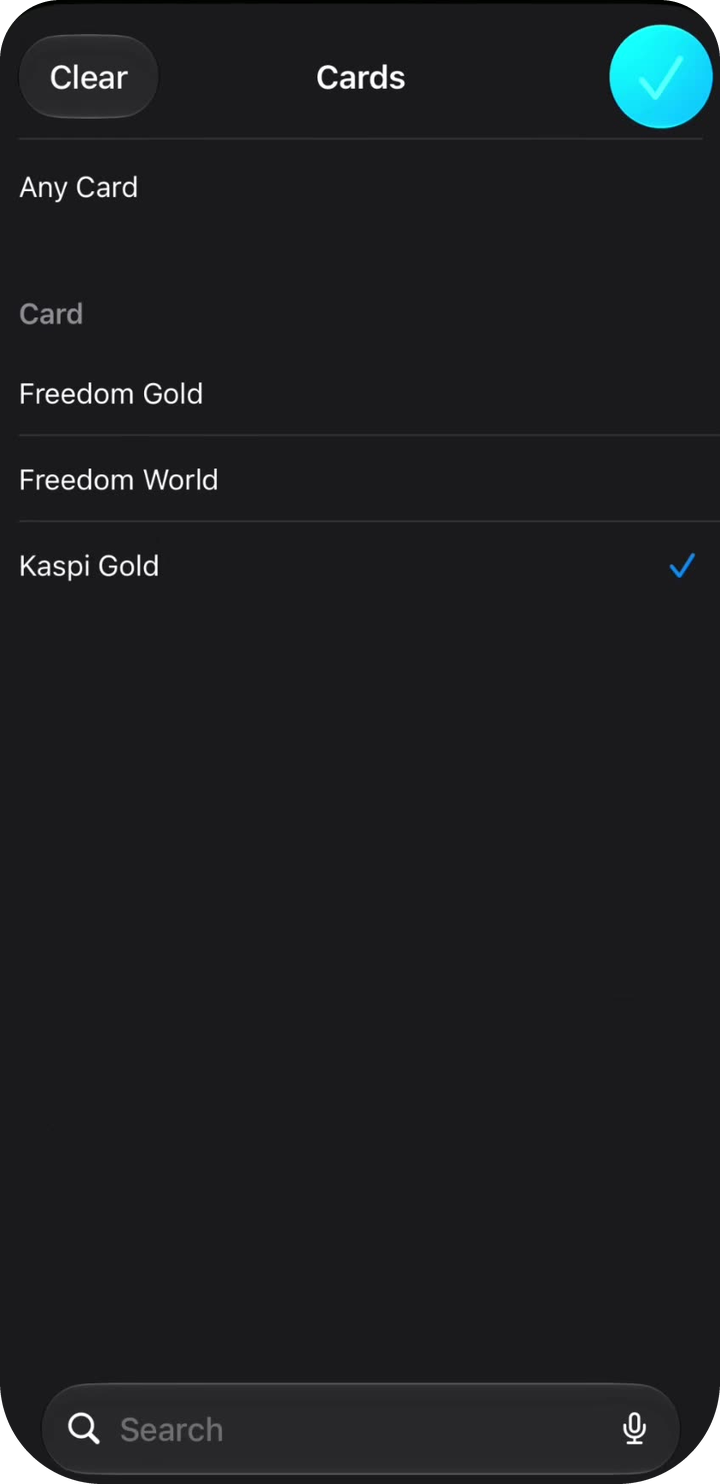
Яку картку відстежувати -
Тепер має бути один блок: When [ваша картка] is tapped. У полі пошуку внизу введіть Qalta.
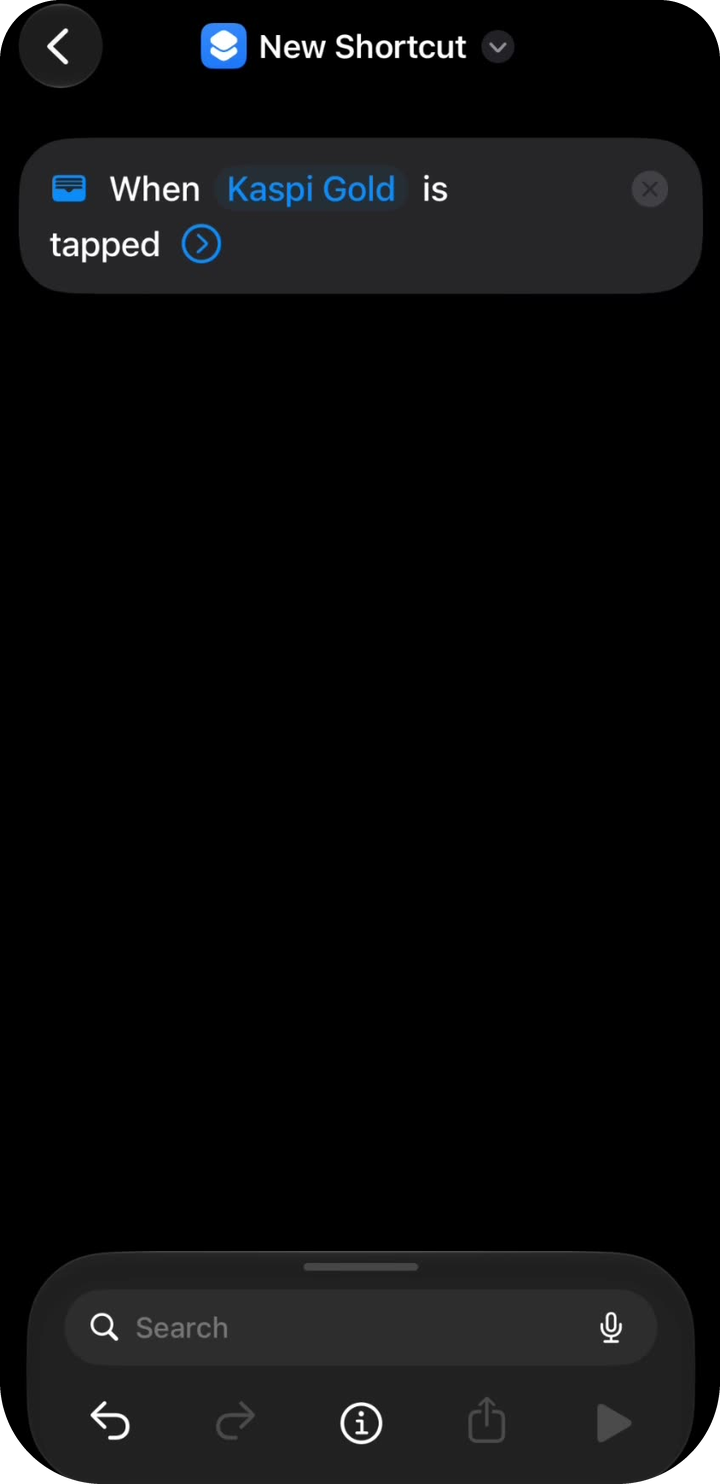
Тригер картки налаштовано -
Натисніть Створити витрату з Wallet (не «Створити транзакцію»).
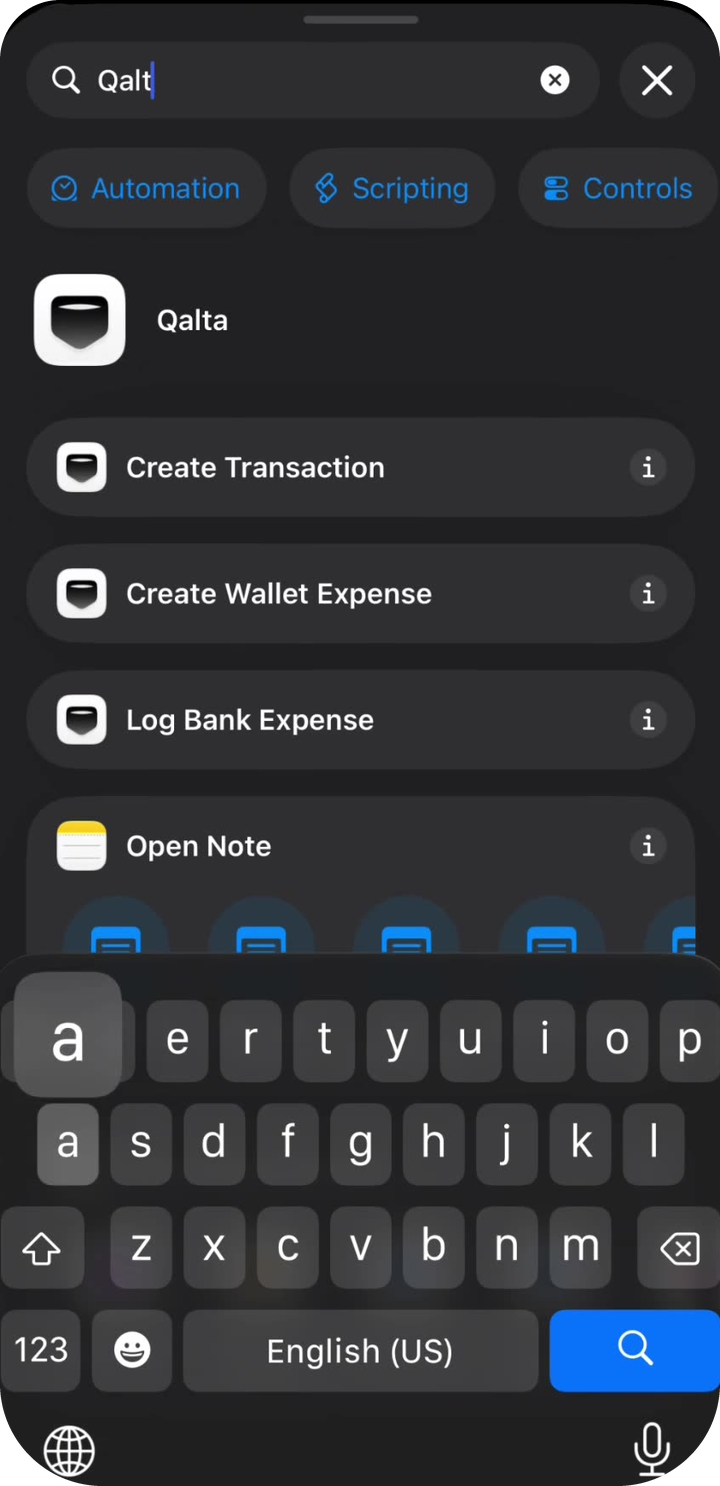
Дія Qalta -
Мають бути два блоки: тригер Wallet і дія Qalta. Натисніть сіре поле Сума — з’явиться цифрова клавіатура. Над нею натисніть Select Variable.
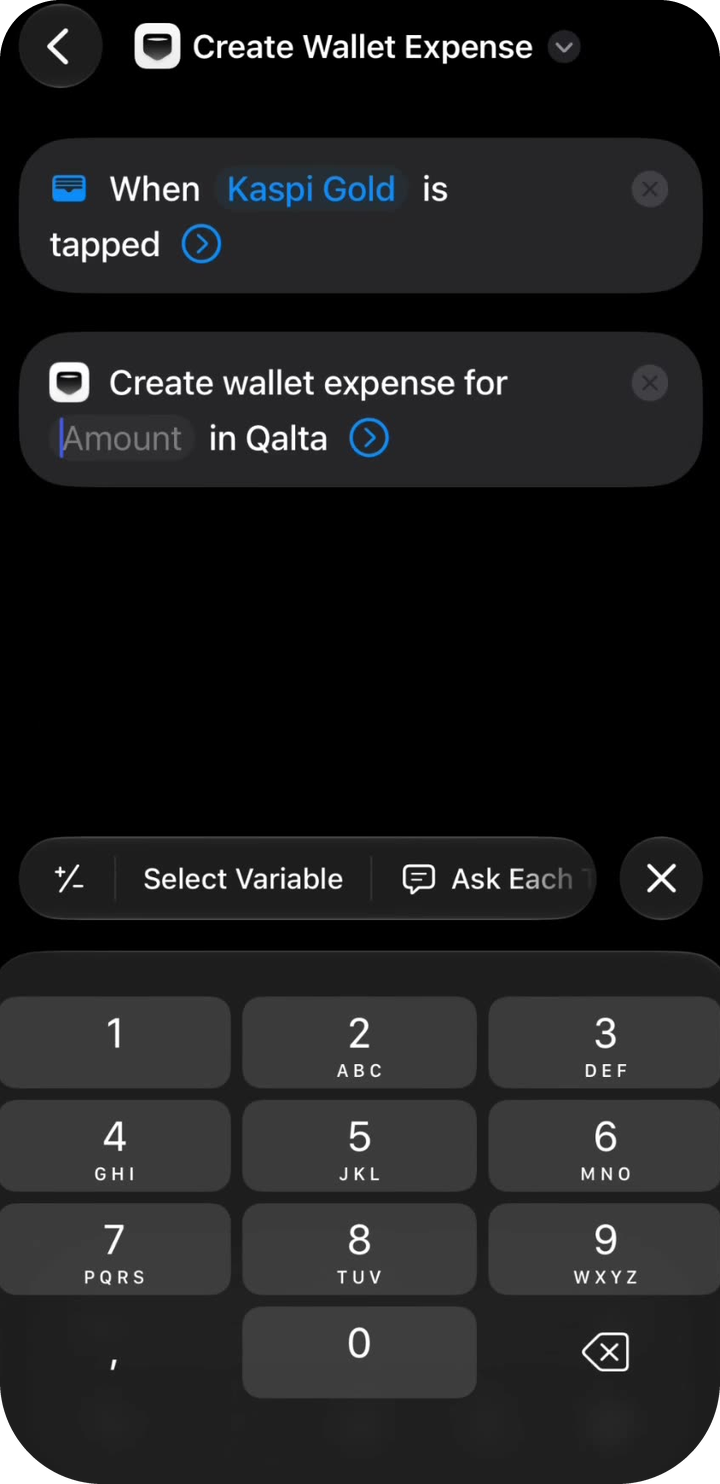
«Сума», потім Select Variable -
На екрані Select Variable натисніть синій чип Transaction під тригером Wallet. Це платіж Apple Pay, а не Shortcut Input.
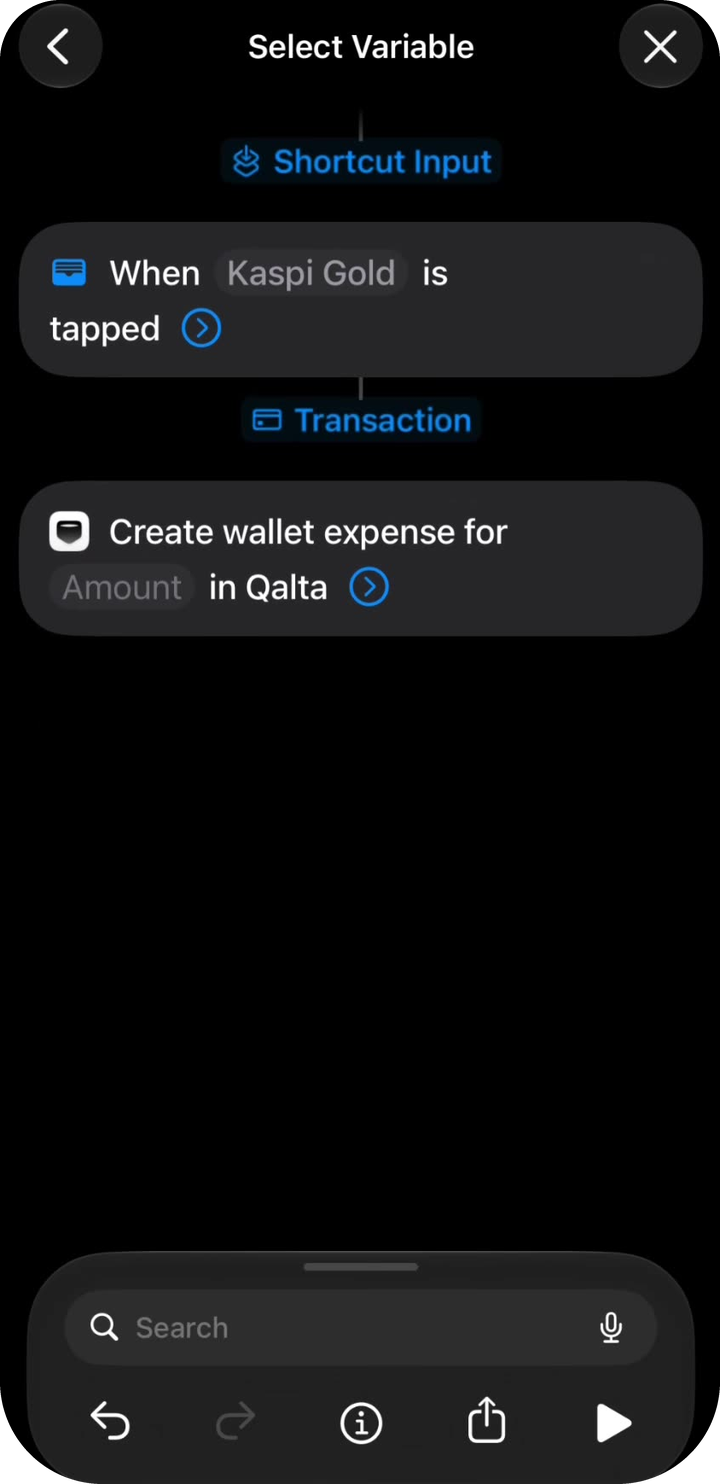
Transaction -
Натисніть синій чип Transaction, що тепер стоїть у дії Qalta. У панелі не залишайте галочку на «Transaction» — натисніть Сума.
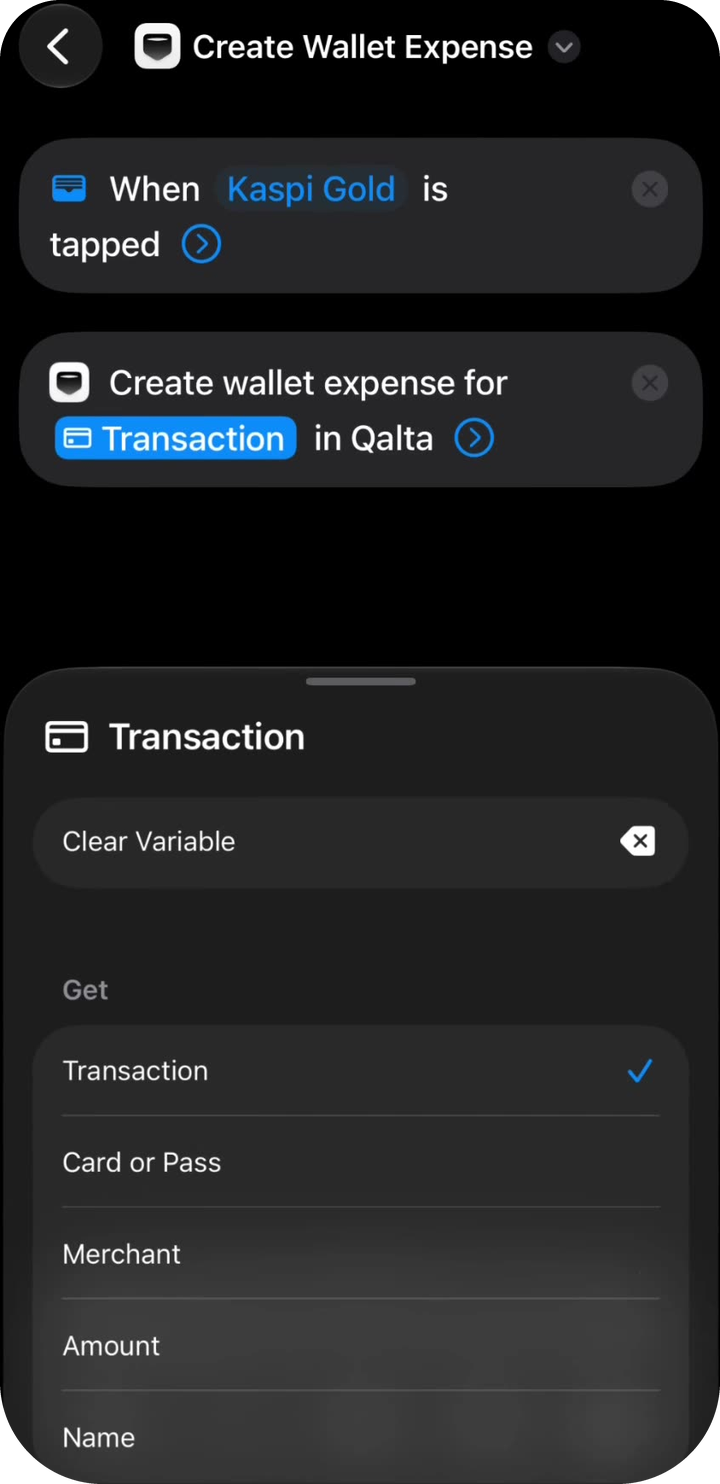
Отримати → Сума -
Повторіть для назви магазину. Натисніть шеврон на дії Qalta, щоб розгорнути поля. Натисніть Магазин → Select Variable → Transaction. Знову натисніть чип і виберіть у списку Merchant — не «Transaction».
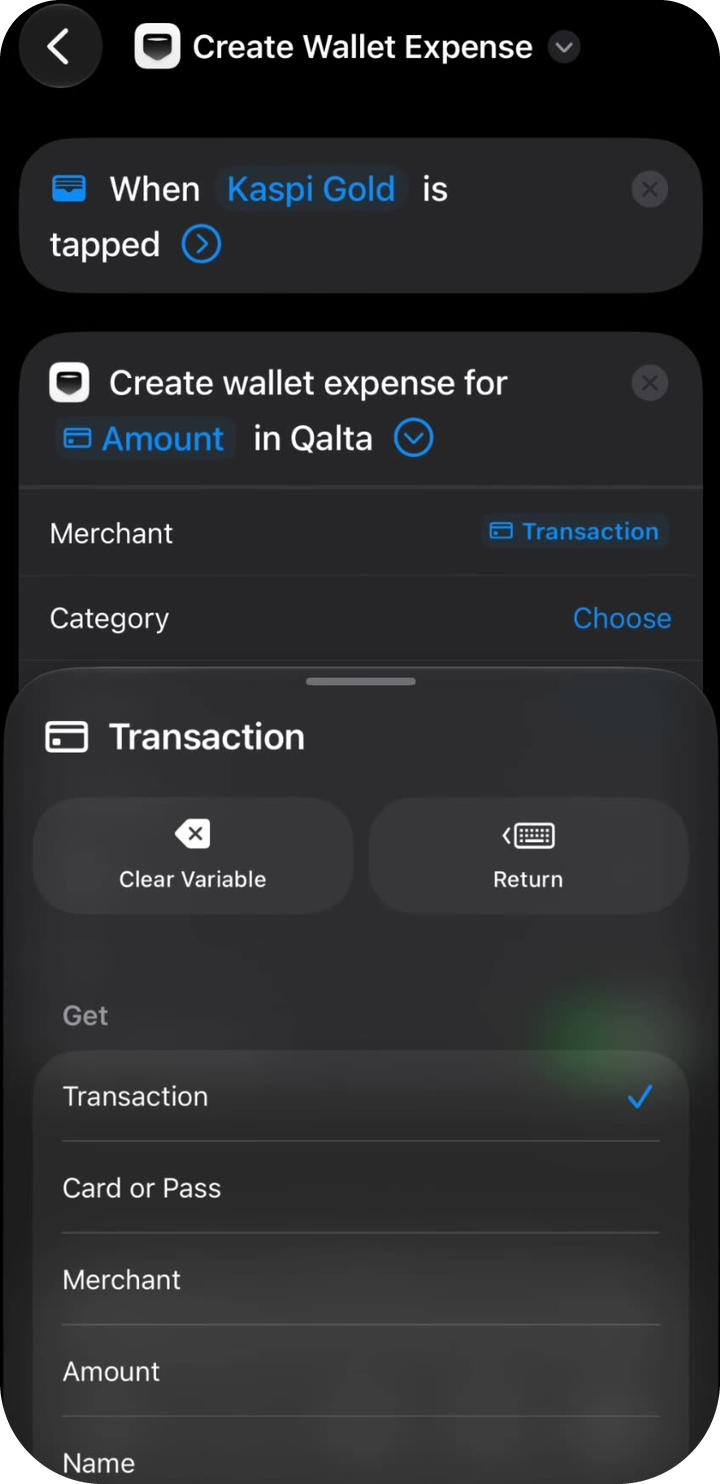
Отримати → Merchant -
Інші поля необов’язкові. Варіанти для Категорія і Рахунок:
- Вибрати — вкажіть конкретну категорію чи рахунок із Qalta. Якщо рахунок у вас один, так і зробіть: виберіть його один раз. «Запитувати щоразу» не потрібно.
- Запитувати щоразу — після кожного платежу Qalta запитає, куди зберегти витрату. Зручно, якщо у вас кілька категорій чи рахунків.
- Поле Вибрати можна залишити порожнім — Qalta використає типові значення й спробує визначити категорію.
Валюта, Нотатка і Дата можуть лишатися порожніми. Увімкніть Show When Run, щоб після оплати з’являлося підтвердження. Натисніть стрілку «назад».
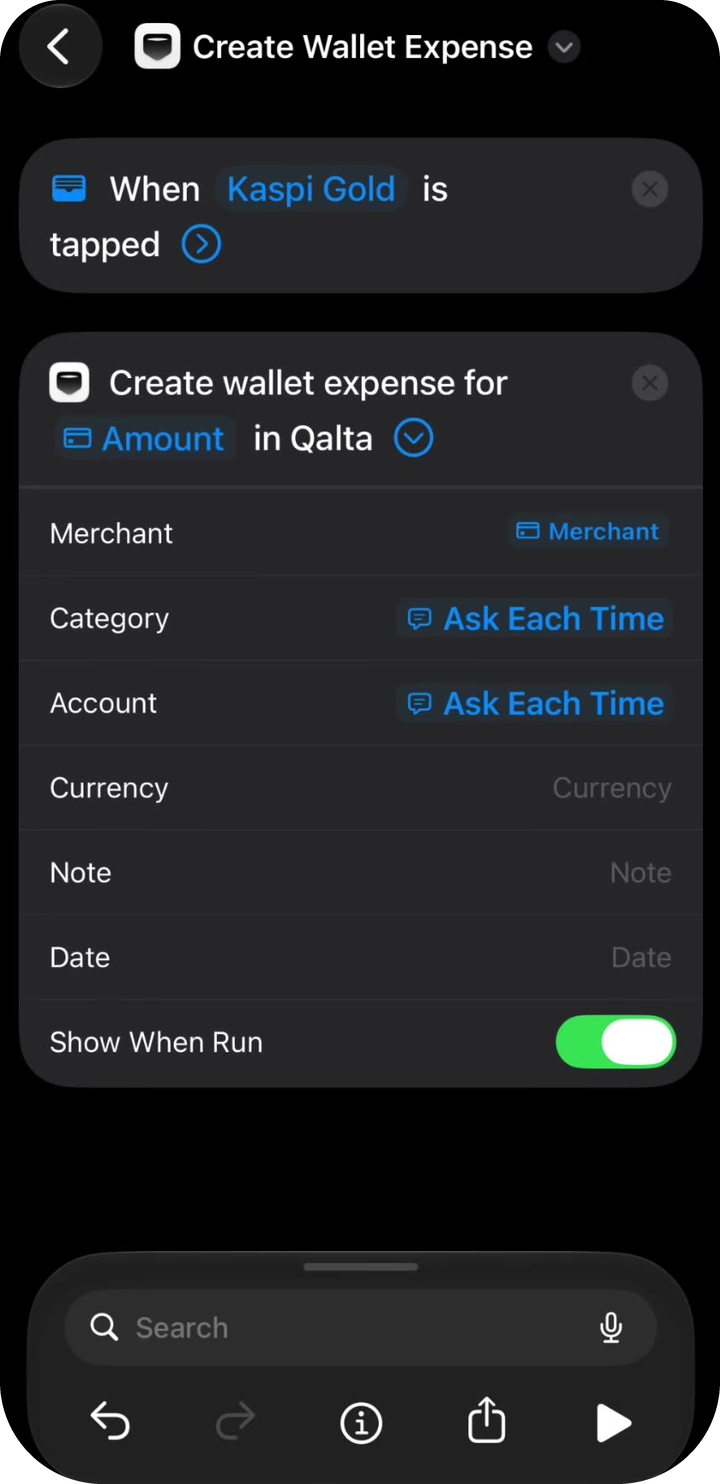
Категорія, рахунок і підтвердження -
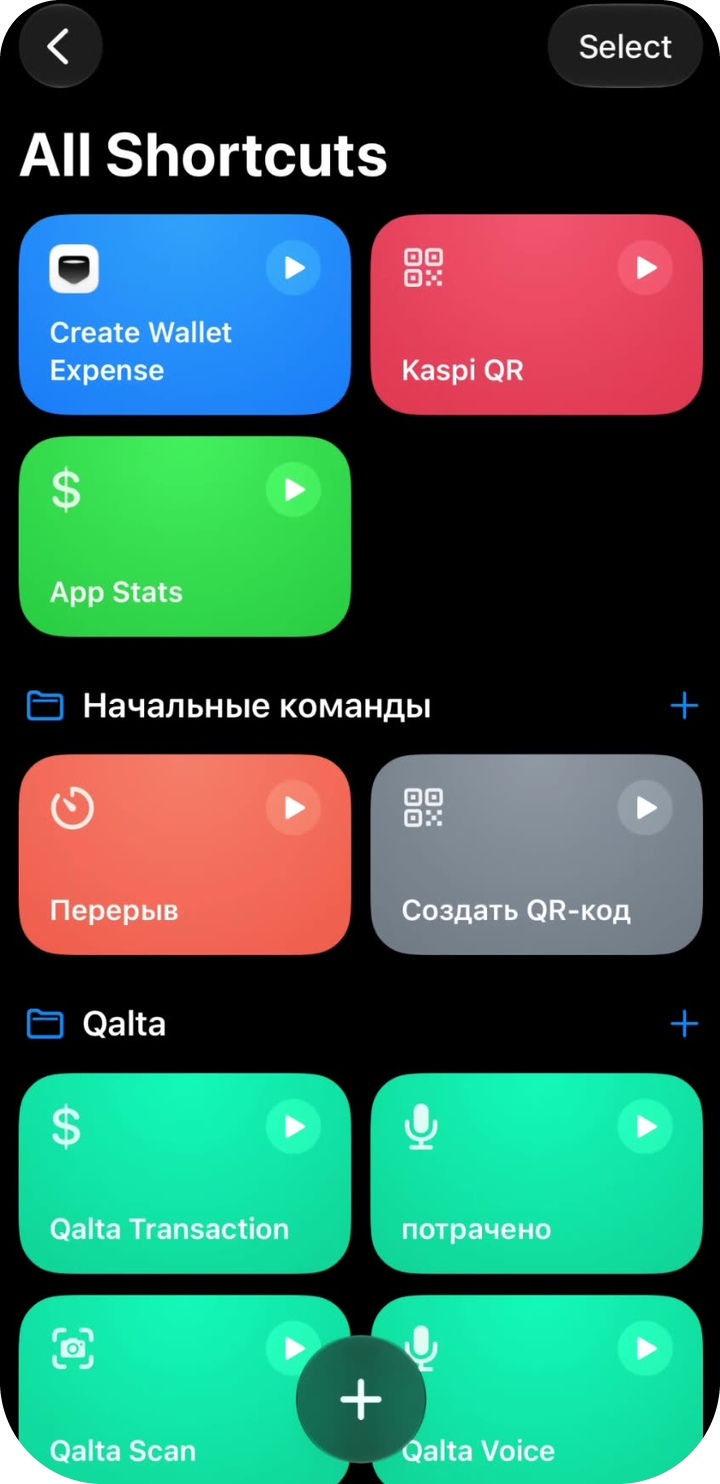
Швидка команда з’явиться в розділі Усі швидкі команди під назвою Створити витрату з Wallet. Після наступної покупки Apple Pay вибраною карткою Qalta запропонує зберегти витрату.
Готово
Повне відео
Зручніше повторювати за записом екрана?