
Automatyzacja Apple Pay w iOS 27
Po płatności Apple Pay Qalta może zapisać zakup jako wydatek. Kwota i sprzedawca pochodzą z transakcji w Portfelu; kategorię i konto możesz wybierać za każdym razem albo ustawić z góry.
Potrzebujesz iOS 27, aplikacji Qalta i Skróty oraz kart w Portfelu. W iOS 27 wyzwalacz Portfela znajduje się wewnątrz nowego skrótu — nie ma osobnej karty Automatyzacja.
-
Otwórz Skróty i stuknij przycisk + na dole, aby utworzyć nowy skrót.
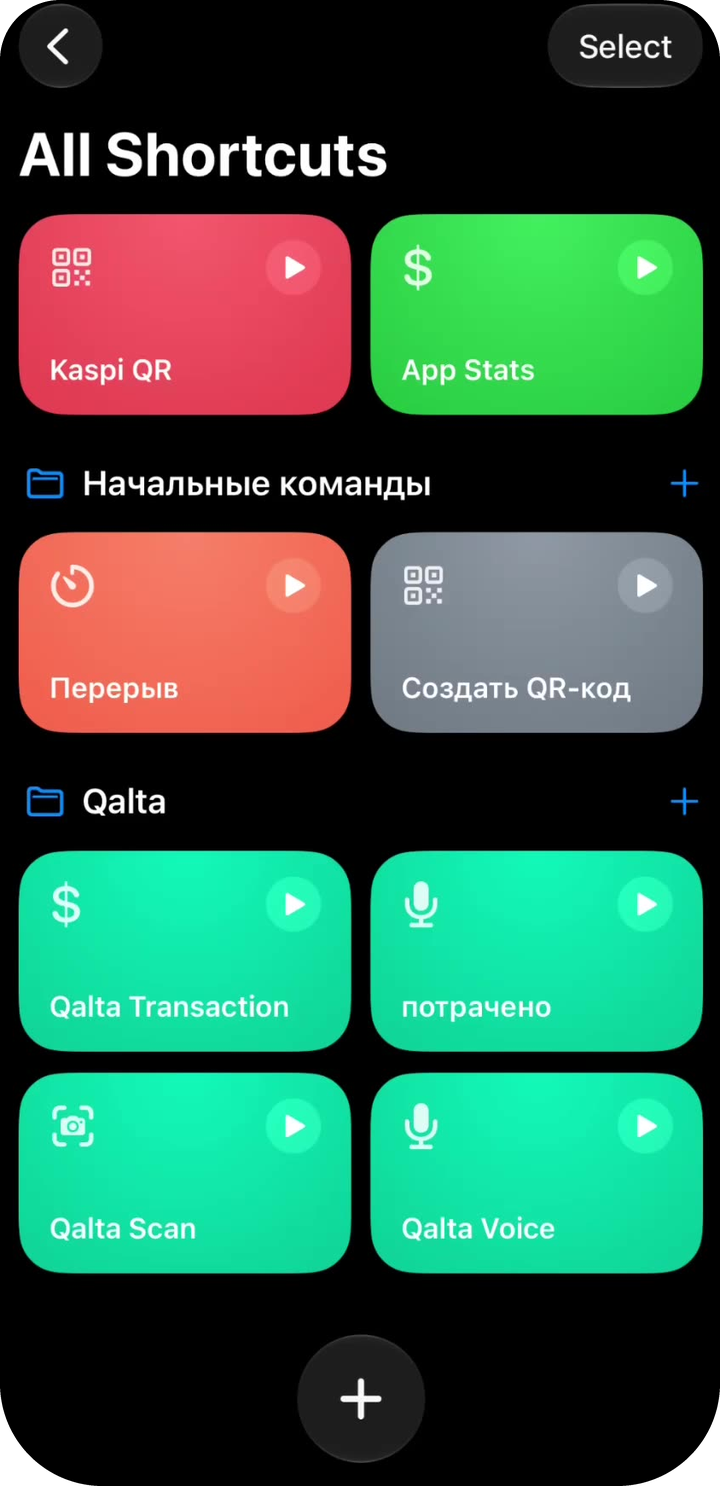
Nowy skrót -
Otworzy się pusty edytor. W wyszukiwarce czynności stuknij etykietę Automatyzacja — albo wpisz „Automatyzacja”.
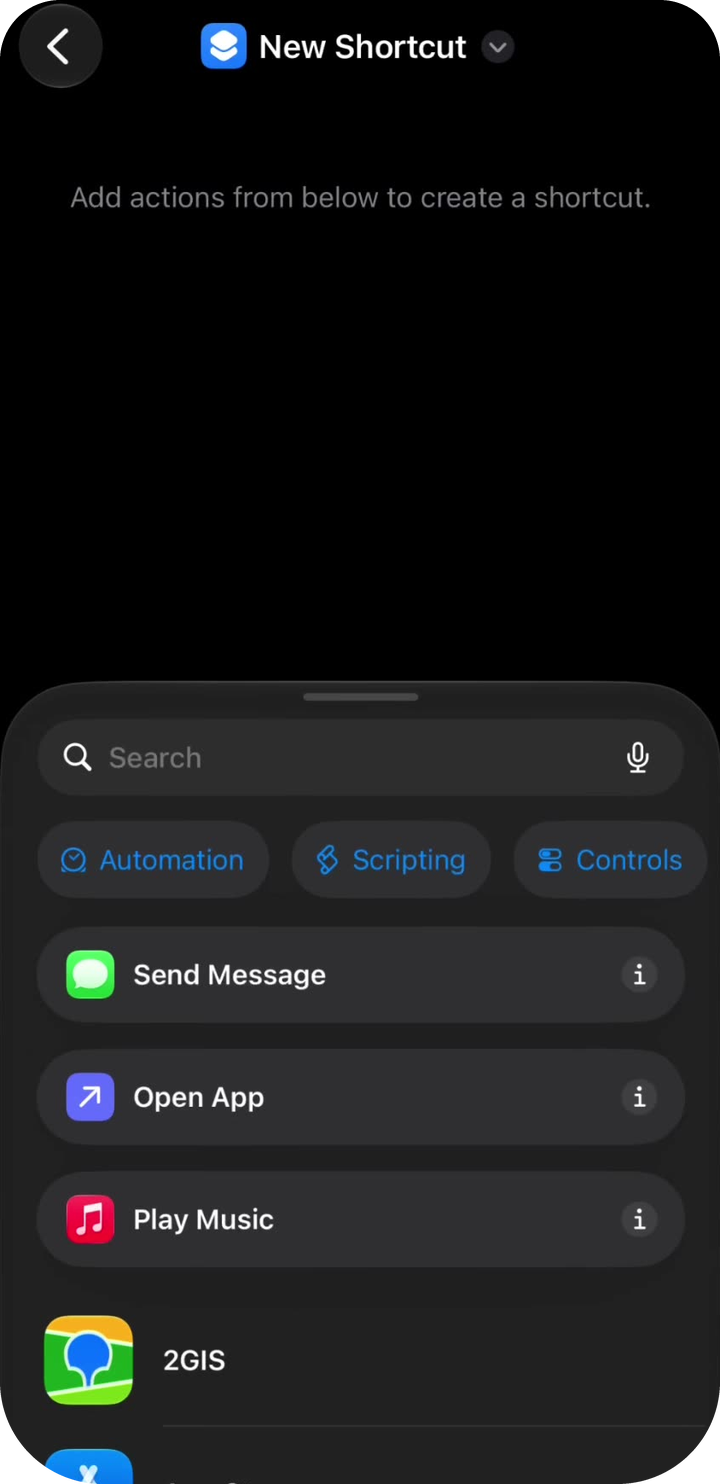
Etykieta Automatyzacja -
W sekcji Aplikacje stuknij Portfel — „When I tap a Wallet Card or Pass” (płatność w terminalu).
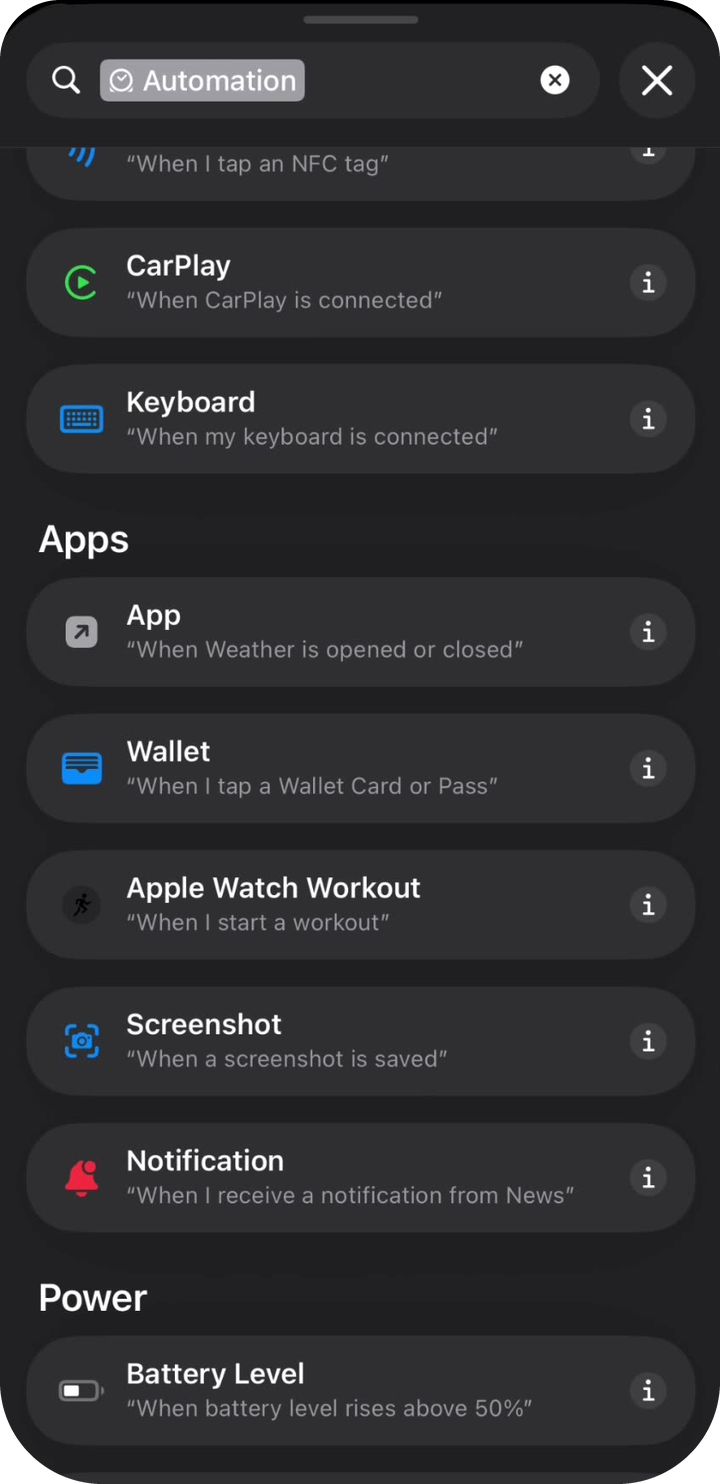
Wyzwalacz Portfela -
Pierwszy blok brzmi When Any Card is tapped. Jeśli Qalta ma działać tylko dla niektórych kart, stuknij niebieską etykietę Any Card.
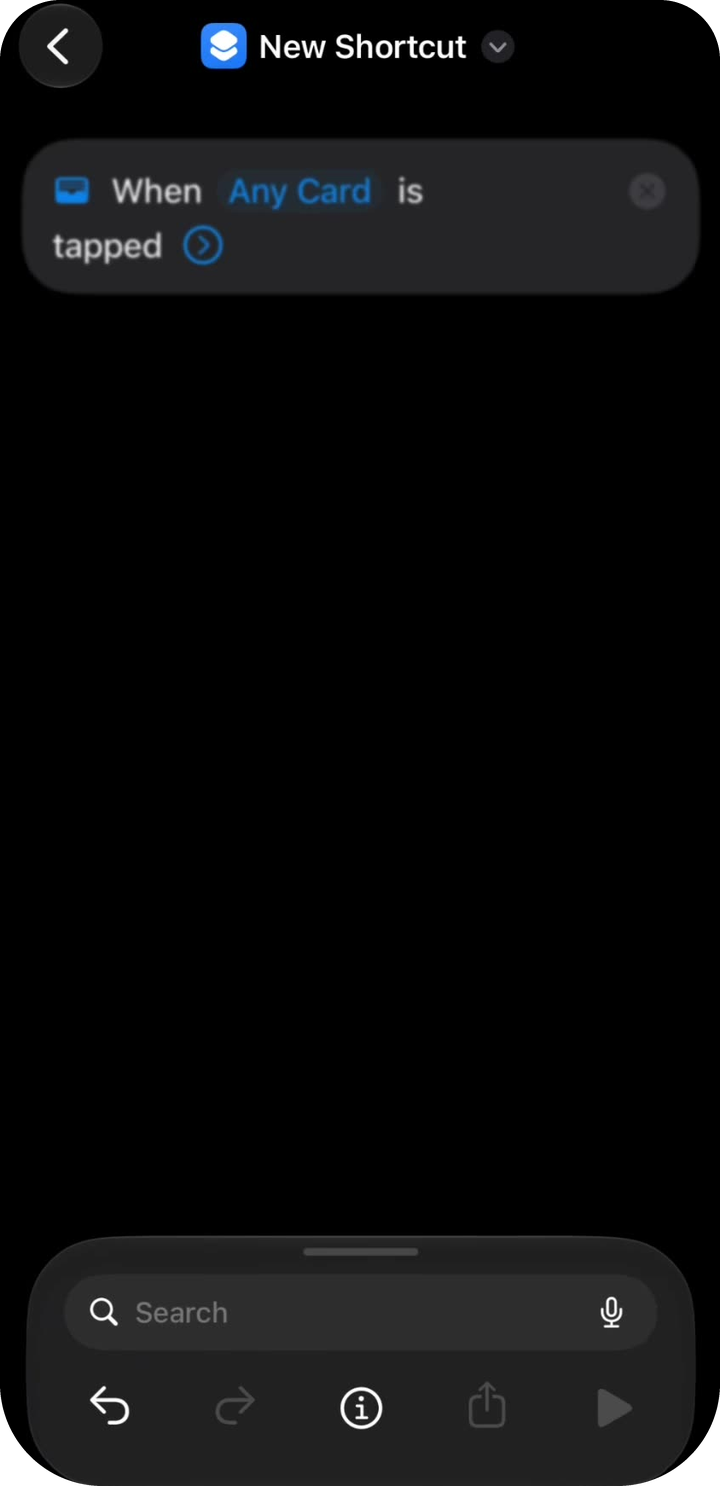
Any Card -
Wybierz kartę, którą płacisz (na przykład Kaspi Gold). Stuknij znacznik wyboru.
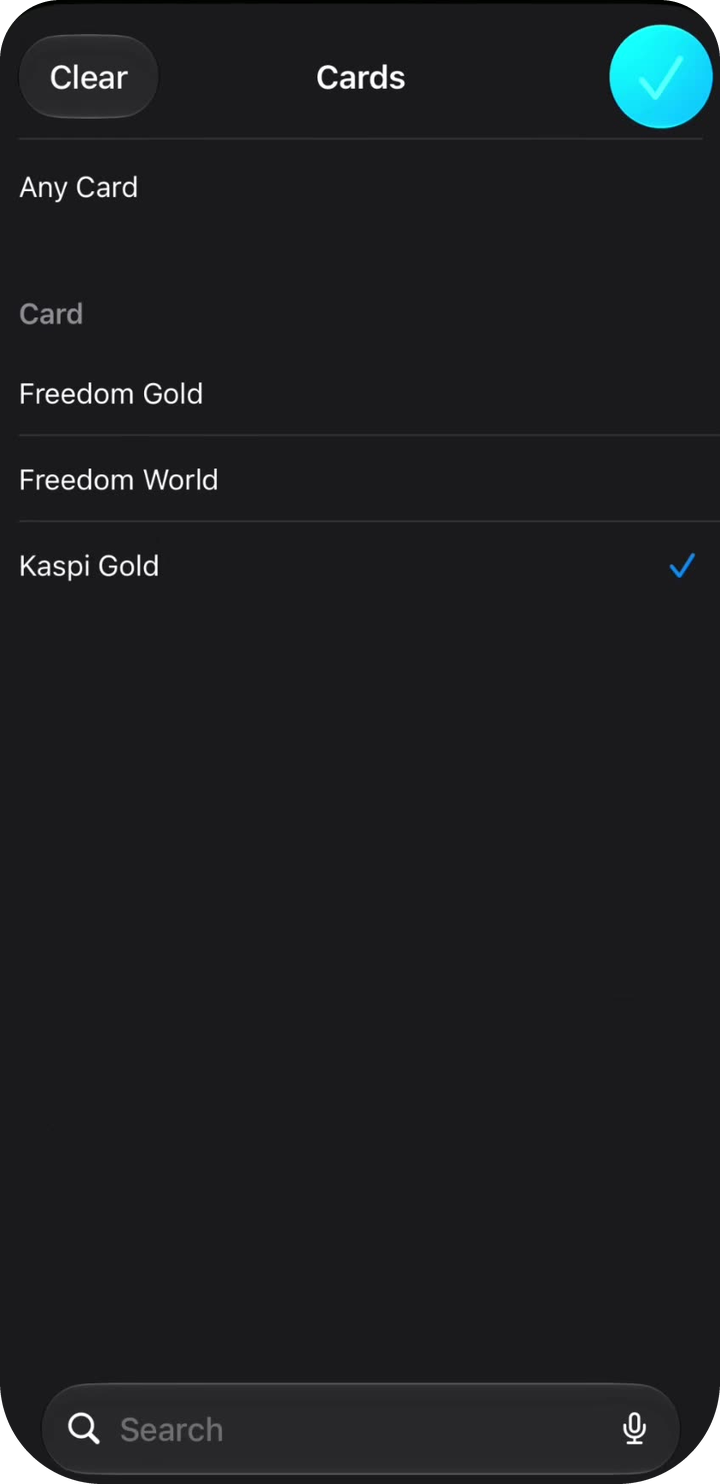
Którą kartę śledzić -
Powinien być teraz widoczny jeden blok: When [Twoja karta] is tapped. W polu wyszukiwania na dole wpisz Qalta.
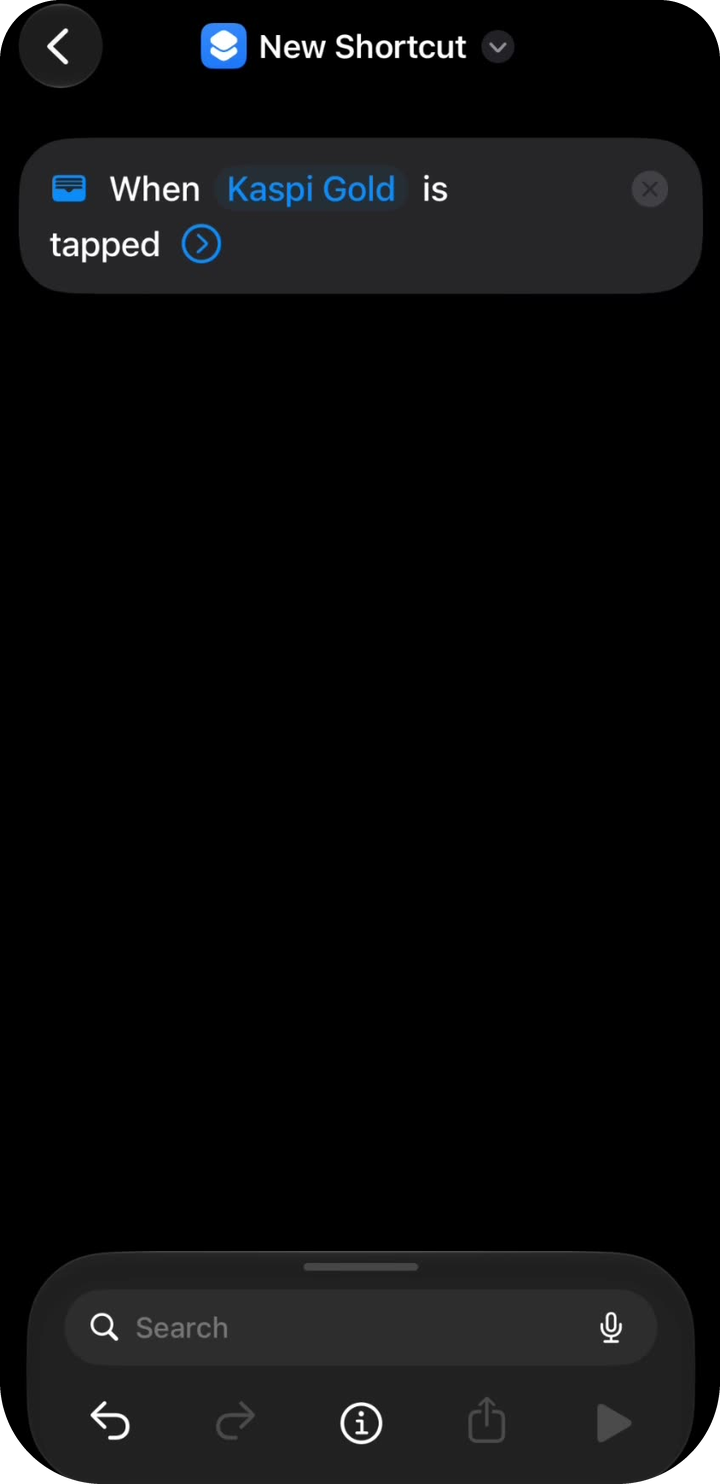
Wyzwalacz karty ustawiony -
Stuknij Create Wallet Expense (nie „Create Transaction”).
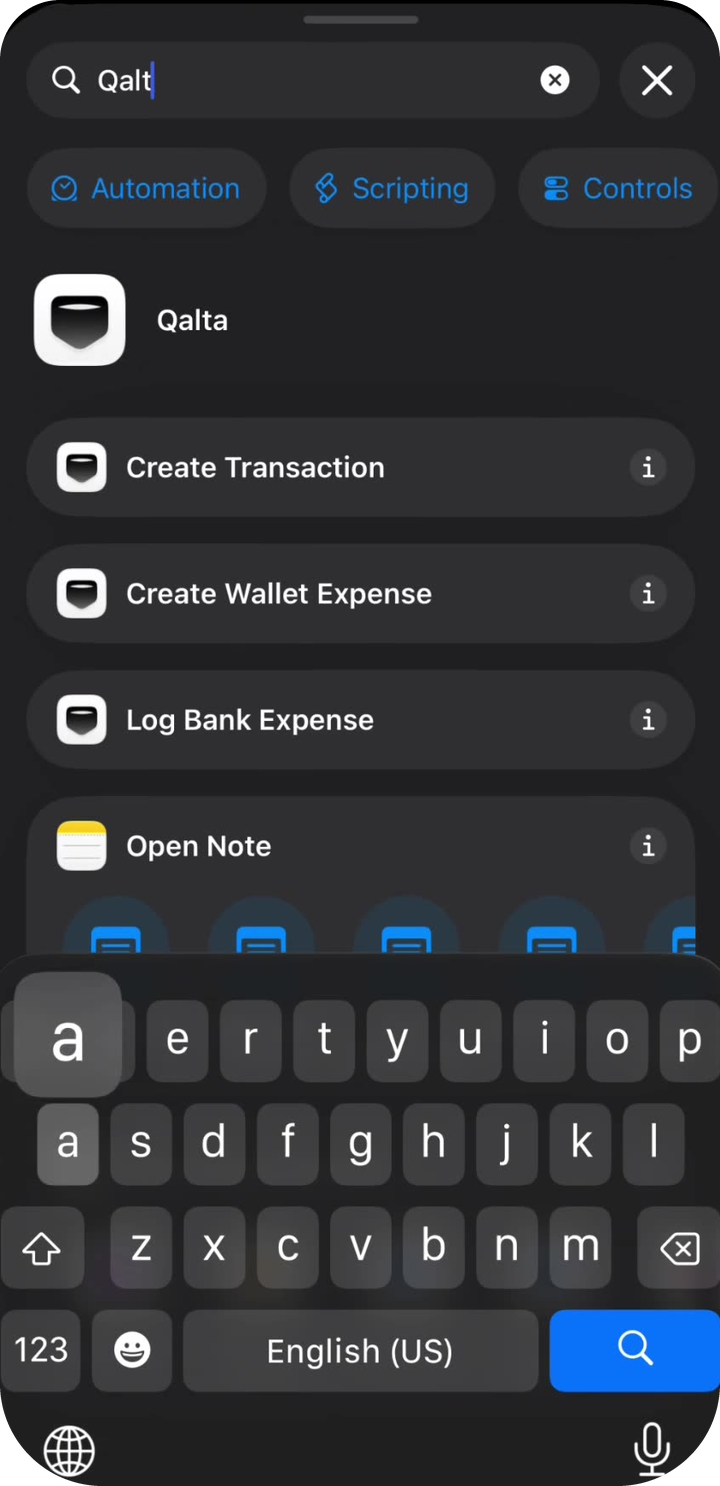
Czynność Qalta -
Powinny być widoczne dwa bloki: wyzwalacz Portfela i czynność Qalta. Stuknij szare pole Amount (kwota) — pojawi się klawiatura numeryczna. Nad nią stuknij Wybierz zmienną.
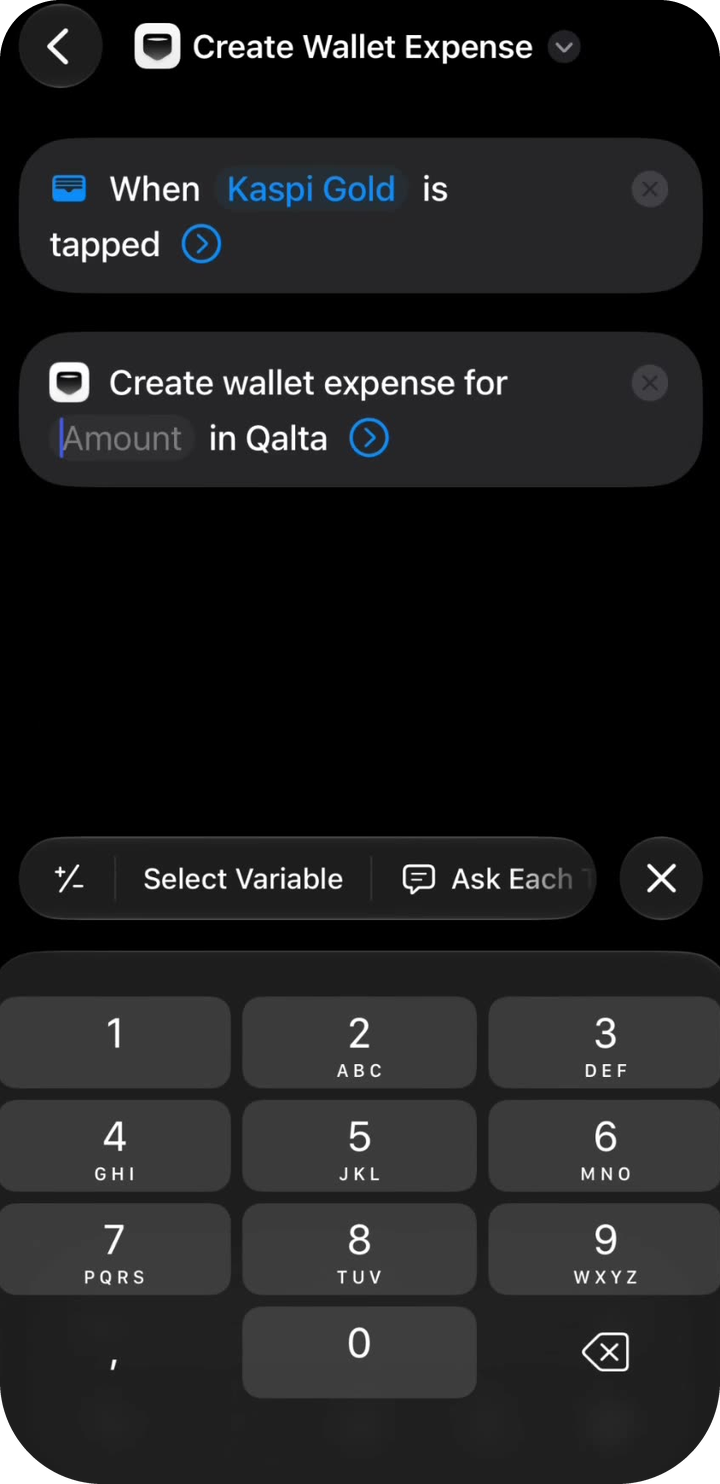
Stuknij Amount, potem Wybierz zmienną -
Na ekranie Wybierz zmienną stuknij niebieską etykietę Transaction pod wyzwalaczem Portfela. To płatność Apple Pay, a nie Dane wejściowe skrótu.
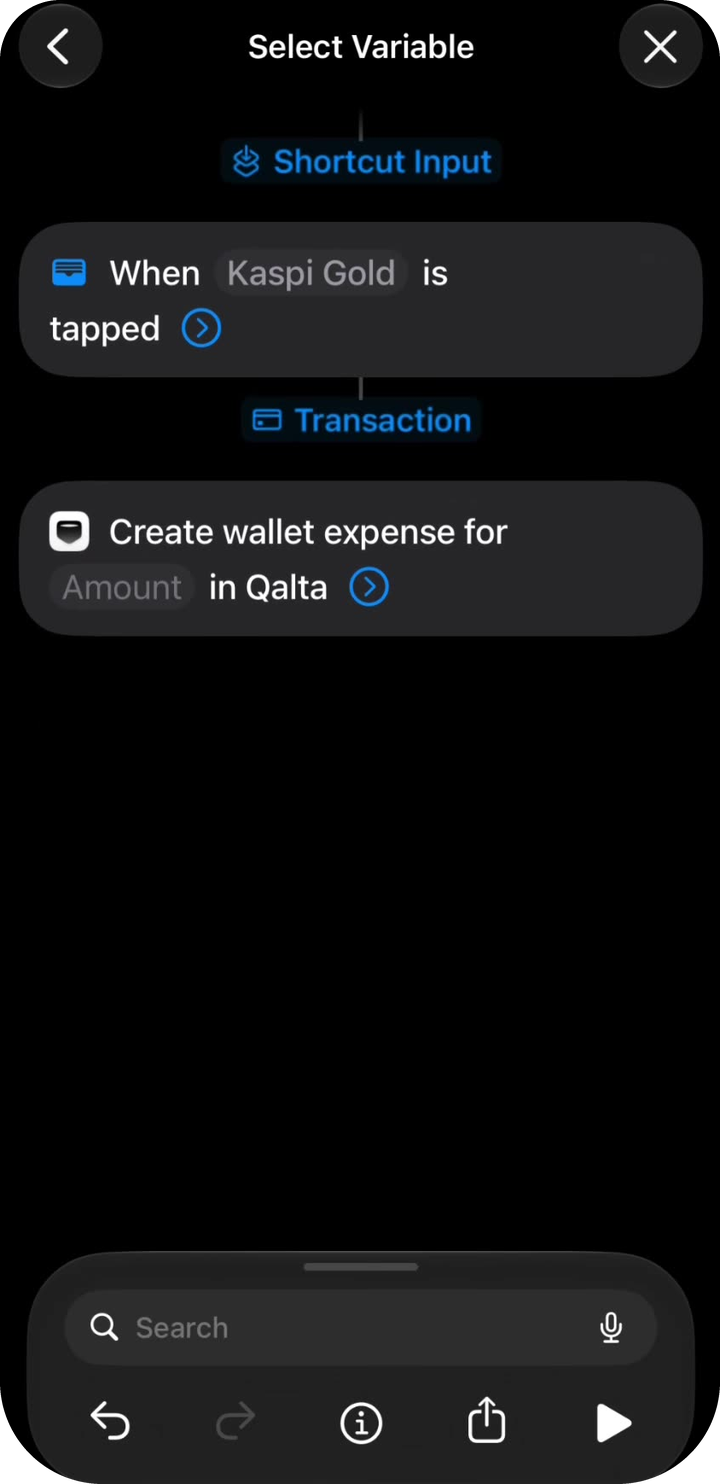
Transaction -
Stuknij niebieską etykietę Transaction, która jest teraz wewnątrz czynności Qalta. W arkuszu nie zostawiaj znacznika na „Transaction” — stuknij Amount.
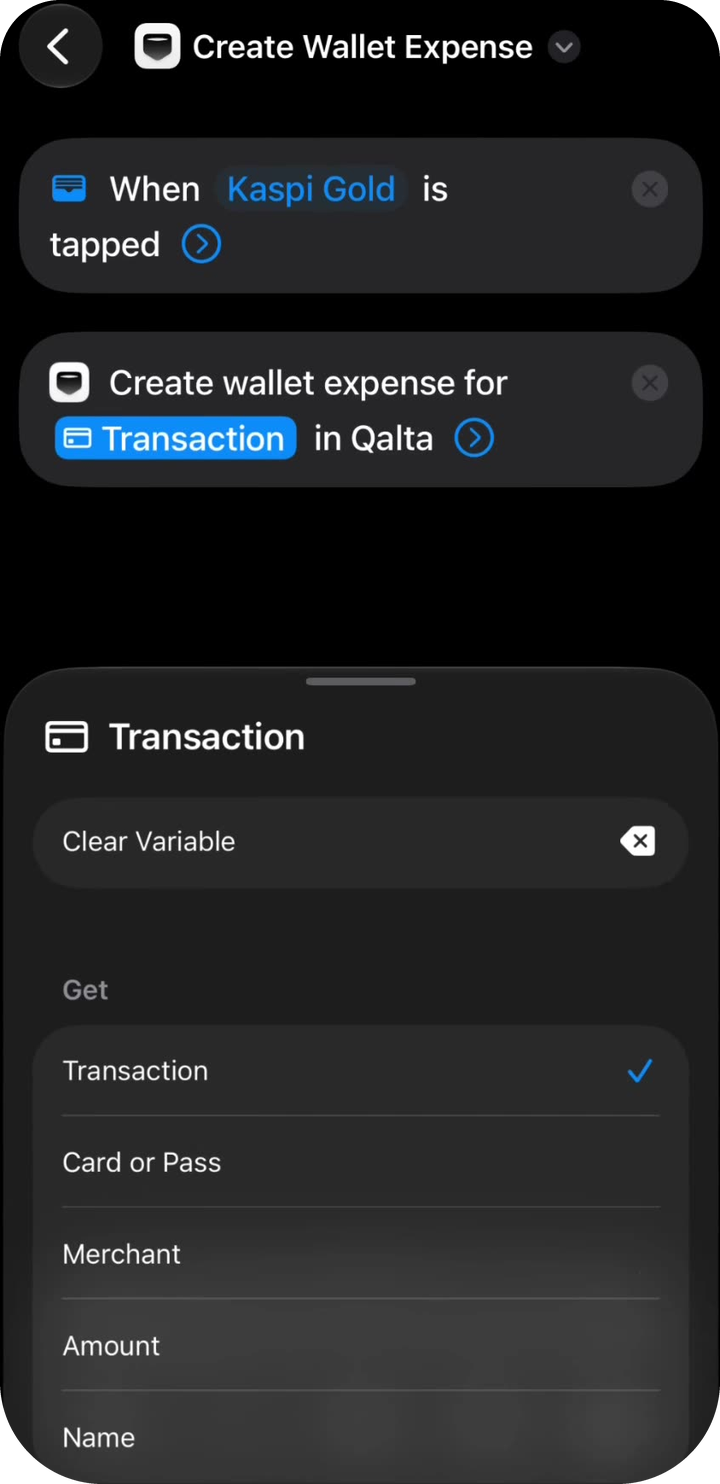
Pobierz → Amount -
Powtórz to dla nazwy sklepu. Stuknij strzałkę przy czynności Qalta, aby rozwinąć pola. Stuknij Merchant (sprzedawca) → Wybierz zmienną → Transaction. Stuknij etykietę ponownie i wybierz z listy Merchant — nie „Transaction”.
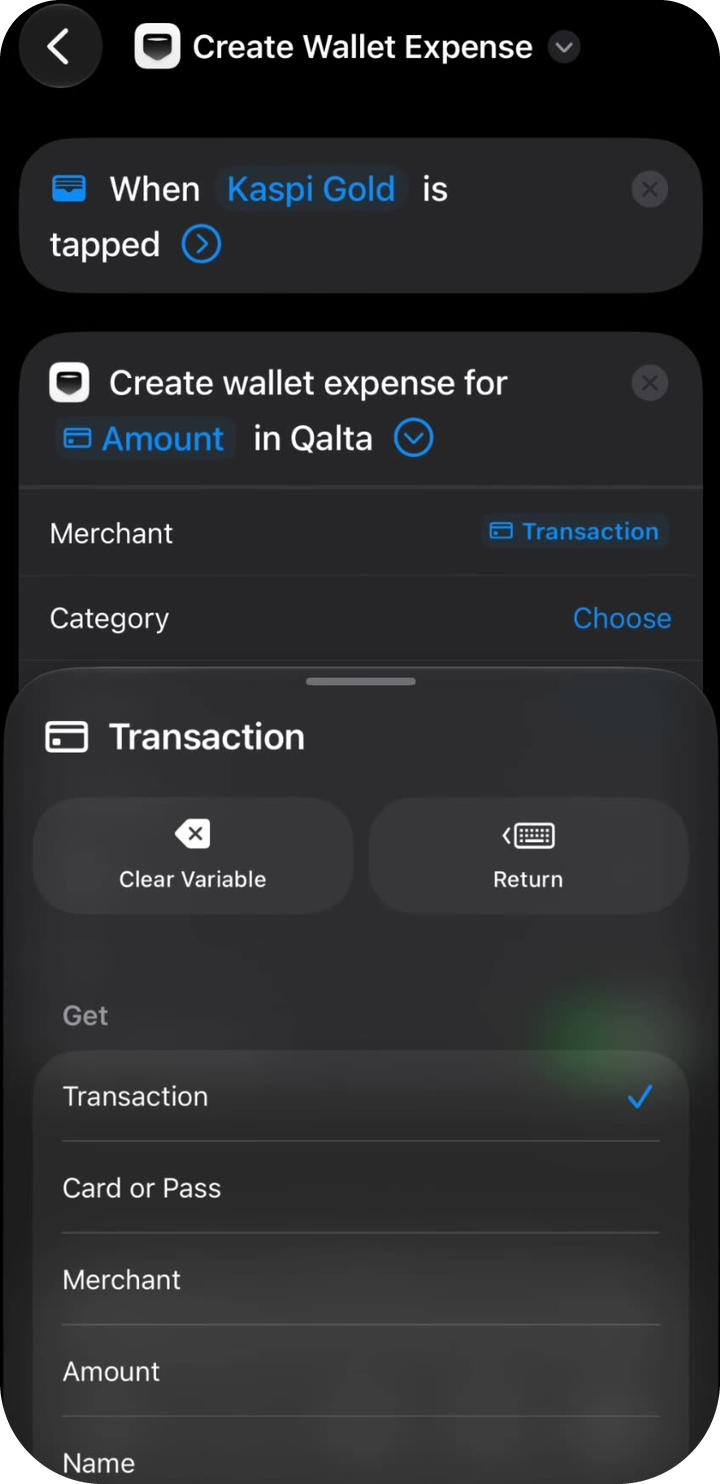
Pobierz → Merchant -
Pozostałe pola są opcjonalne. Opcje dla Category (kategoria) i Account (konto):
- Wybierz — wskaż konkretną kategorię lub konto z Qalta. Jeśli masz tylko jedno konto, zrób właśnie tak: wybierz je raz. Opcja Pytaj za każdym razem nie jest potrzebna.
- Pytaj za każdym razem — po każdej płatności Qalta zapyta, gdzie zapisać wydatek. Przydatne, jeśli masz kilka kategorii lub kont.
- Pole Wybierz możesz zostawić puste — Qalta użyje ustawień domyślnych i spróbuje rozpoznać kategorię.
Pola Currency, Note i Date (waluta, notatka, data) mogą zostać puste. Włącz Show When Run, aby po płatności pojawiało się potwierdzenie. Stuknij strzałkę wstecz.
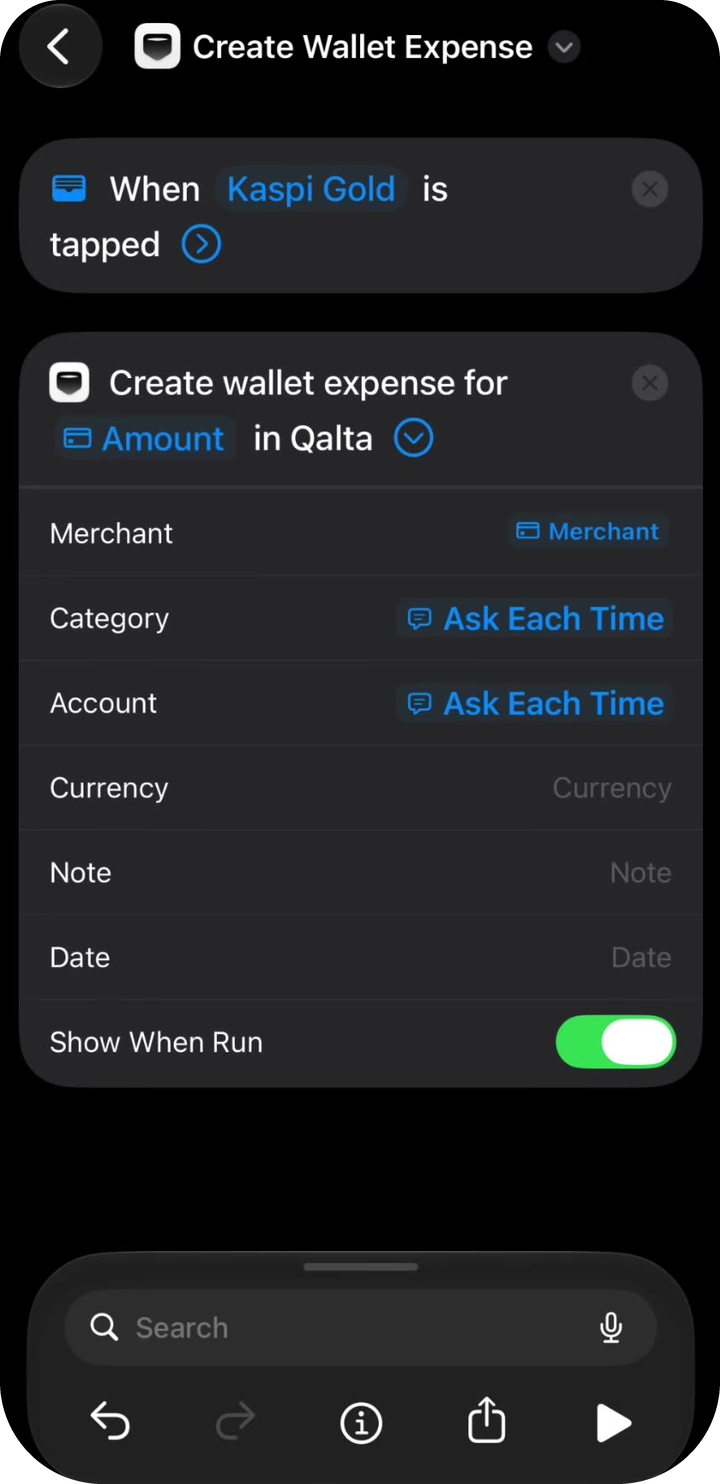
Kategoria, konto i potwierdzenie -
Skrót pojawi się w sekcji Wszystkie skróty jako Create Wallet Expense. Po następnym zakupie Apple Pay wybraną kartą Qalta zaproponuje zapisanie wydatku.
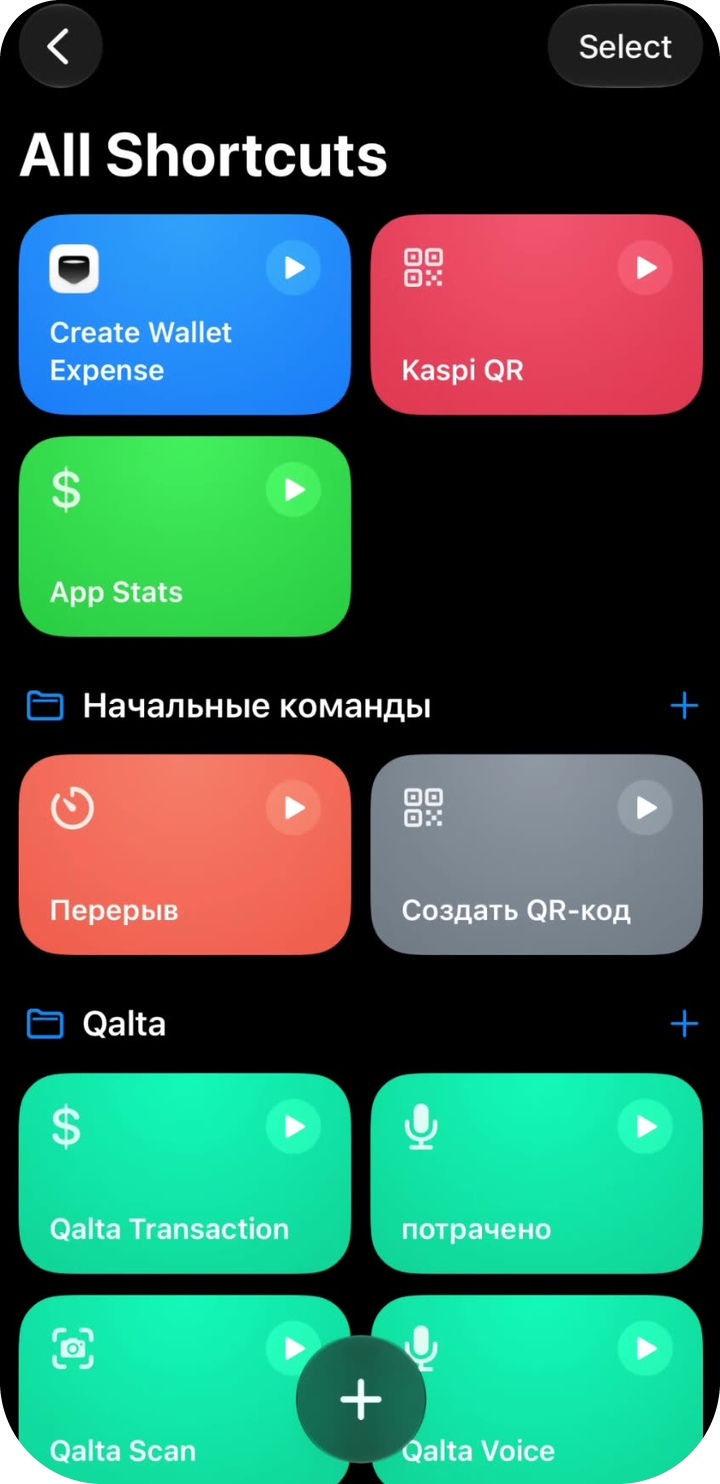
Gotowe
Pełne wideo
Wolisz śledzić nagranie ekranu?