
iOS 27’de Apple Pay otomasyonu
Apple Pay ile ödeme yaptıktan sonra Qalta alışverişi gider olarak kaydedebilir. Tutar ve işyeri Cüzdan işleminden gelir; kategoriyi ve hesabı her seferinde seçebilir ya da önceden belirleyebilirsiniz.
Gerekenler: iOS 27, Qalta ve Kestirmeler uygulamaları ve Cüzdan’da kartlar. iOS 27’de Cüzdan tetikleyicisi yeni bir kestirmenin içinde yer alır — ayrı bir Otomasyon sekmesi yoktur.
-
Kestirmeler’i açın ve yeni bir kestirme oluşturmak için alttaki + düğmesine dokunun.
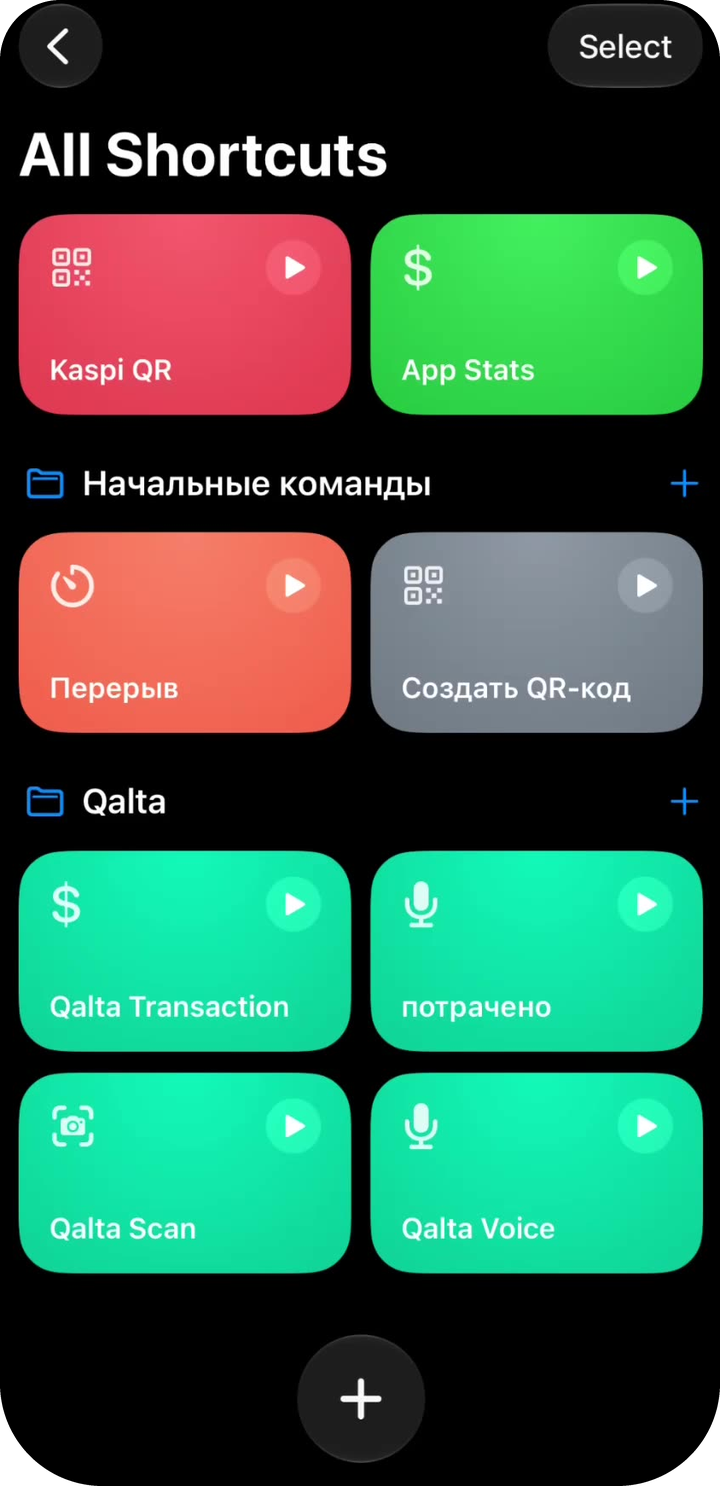
Yeni kestirme -
Boş bir düzenleyici açılır. Eylem aramasında Otomasyon etiketine dokunun — ya da “Otomasyon” yazın.
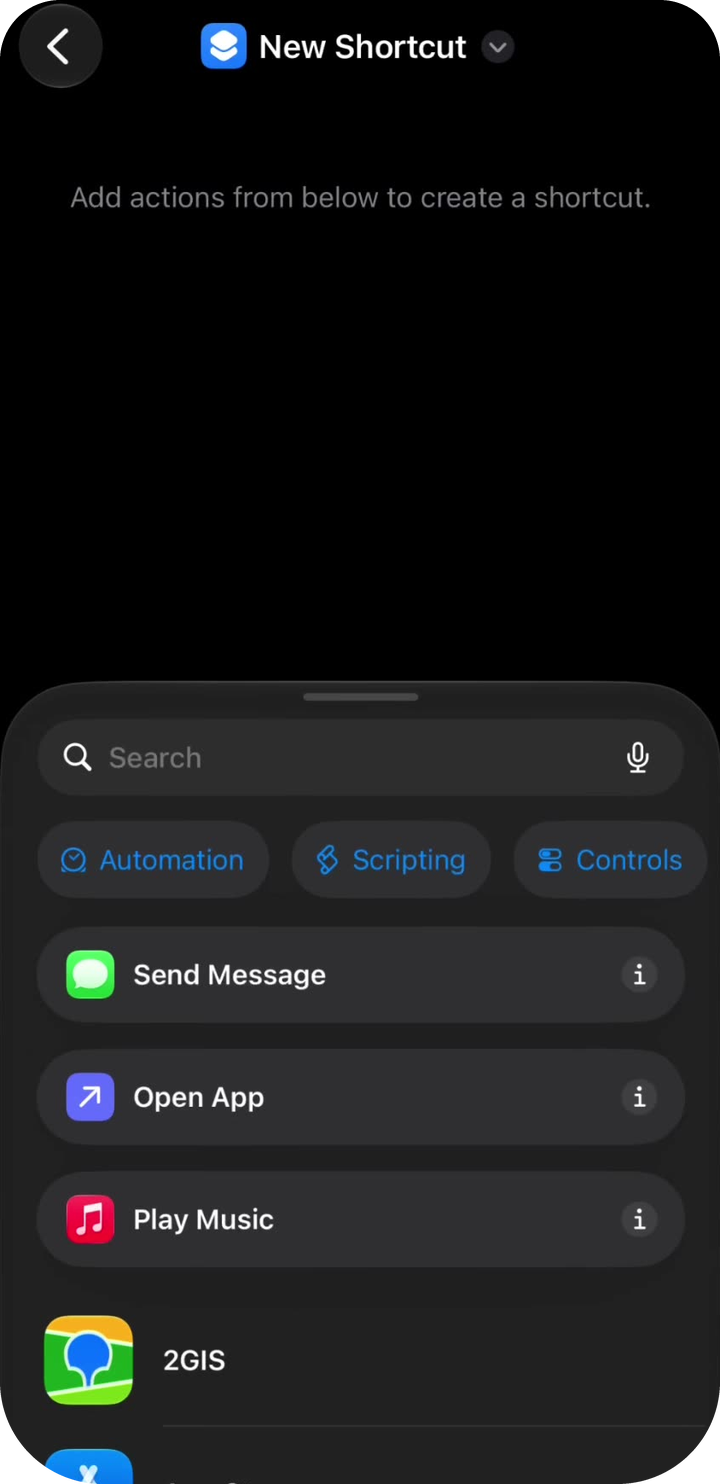
Otomasyon etiketi -
Uygulamalar altında Cüzdan’a dokunun — “When I tap a Wallet Card or Pass” (terminalde ödeme).
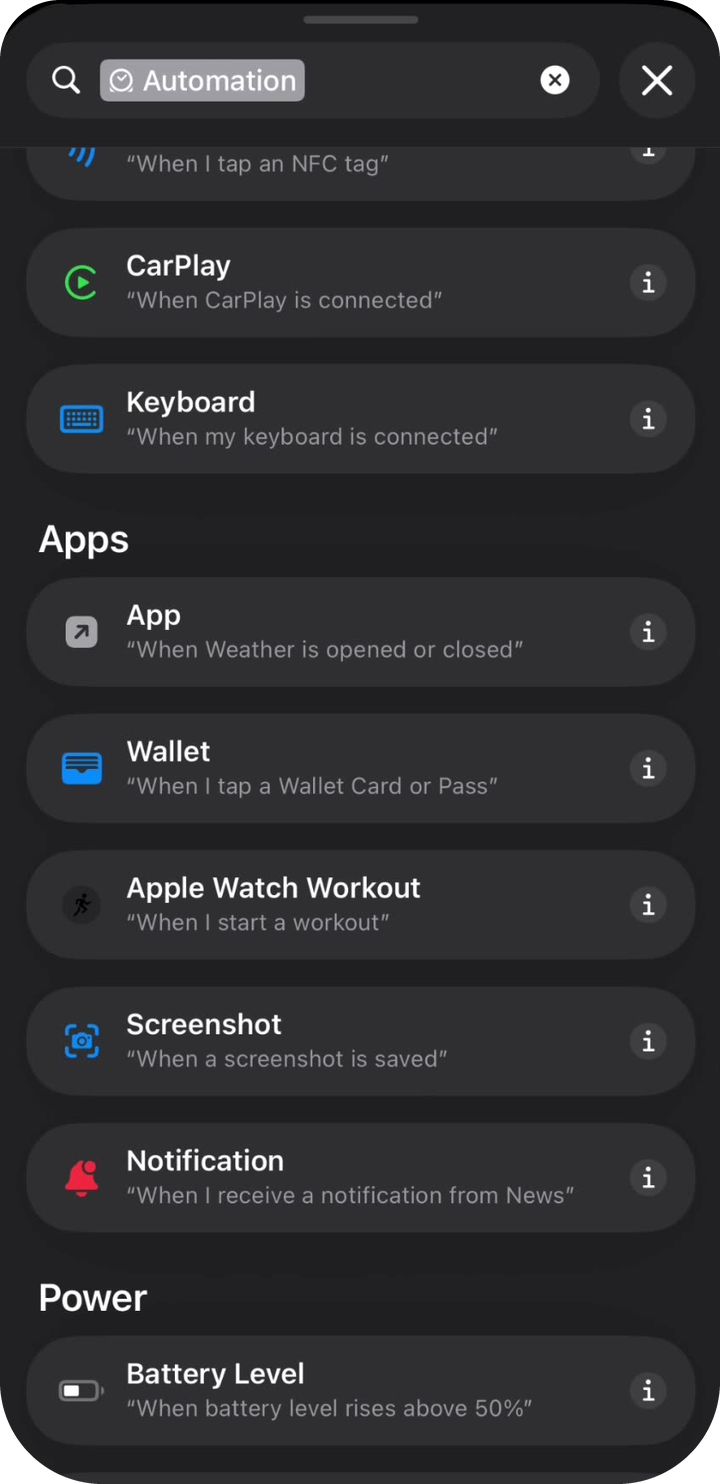
Cüzdan tetikleyicisi -
İlk blokta When Any Card is tapped yazar. Qalta’nın yalnızca bazı kartlarda çalışmasını istiyorsanız mavi Any Card etiketine dokunun.
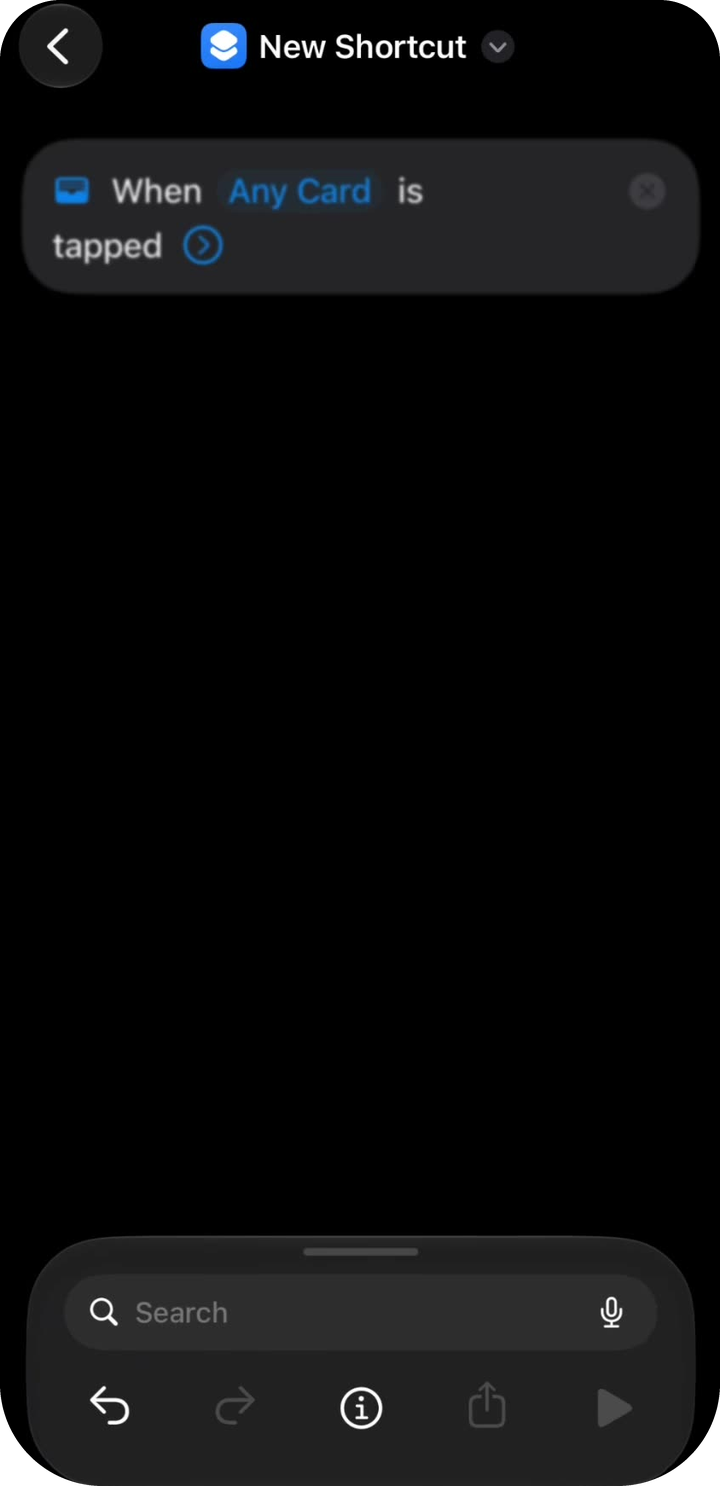
Any Card -
Ödeme yaptığınız kartı seçin (örneğin Kaspi Gold). Onay işaretine dokunun.
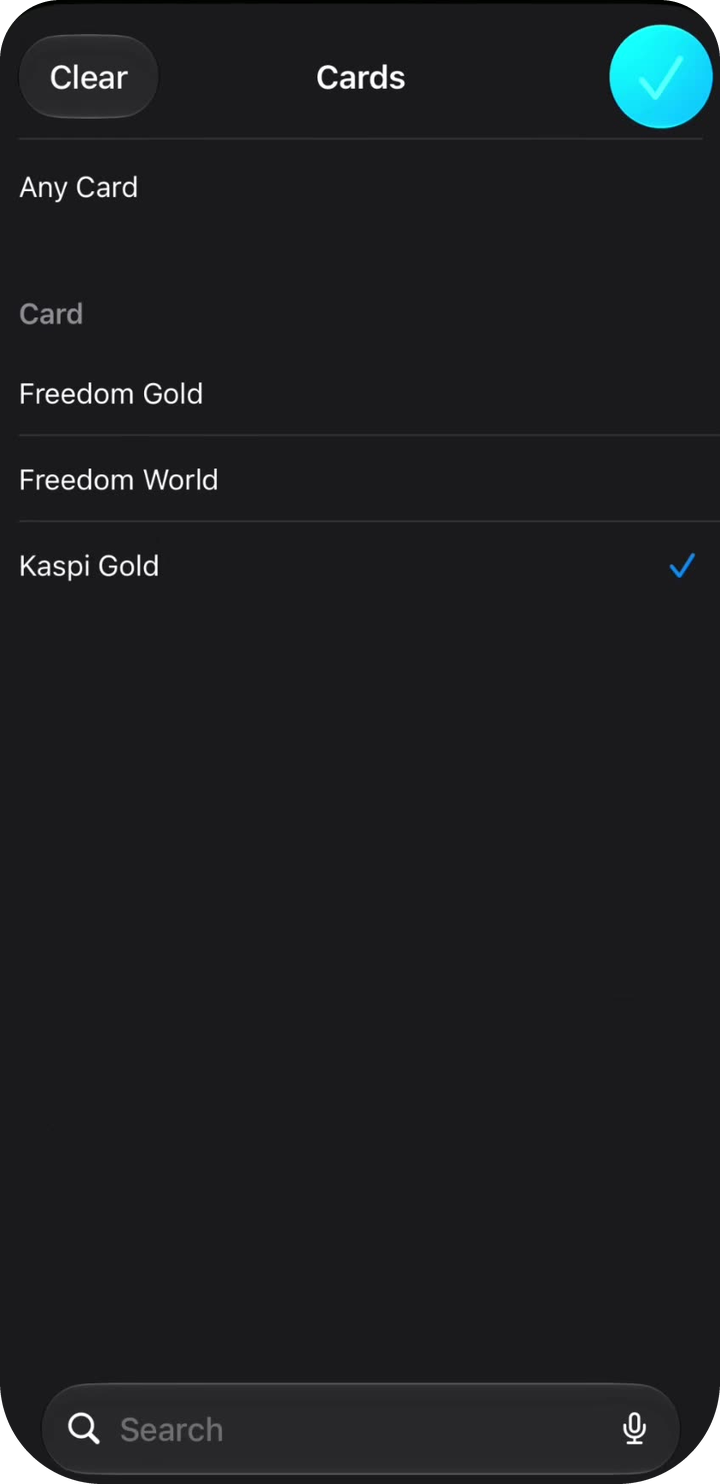
Hangi kart takip edilsin -
Artık tek bir blok görmelisiniz: When [kartınız] is tapped. Alttaki arama alanına Qalta yazın.
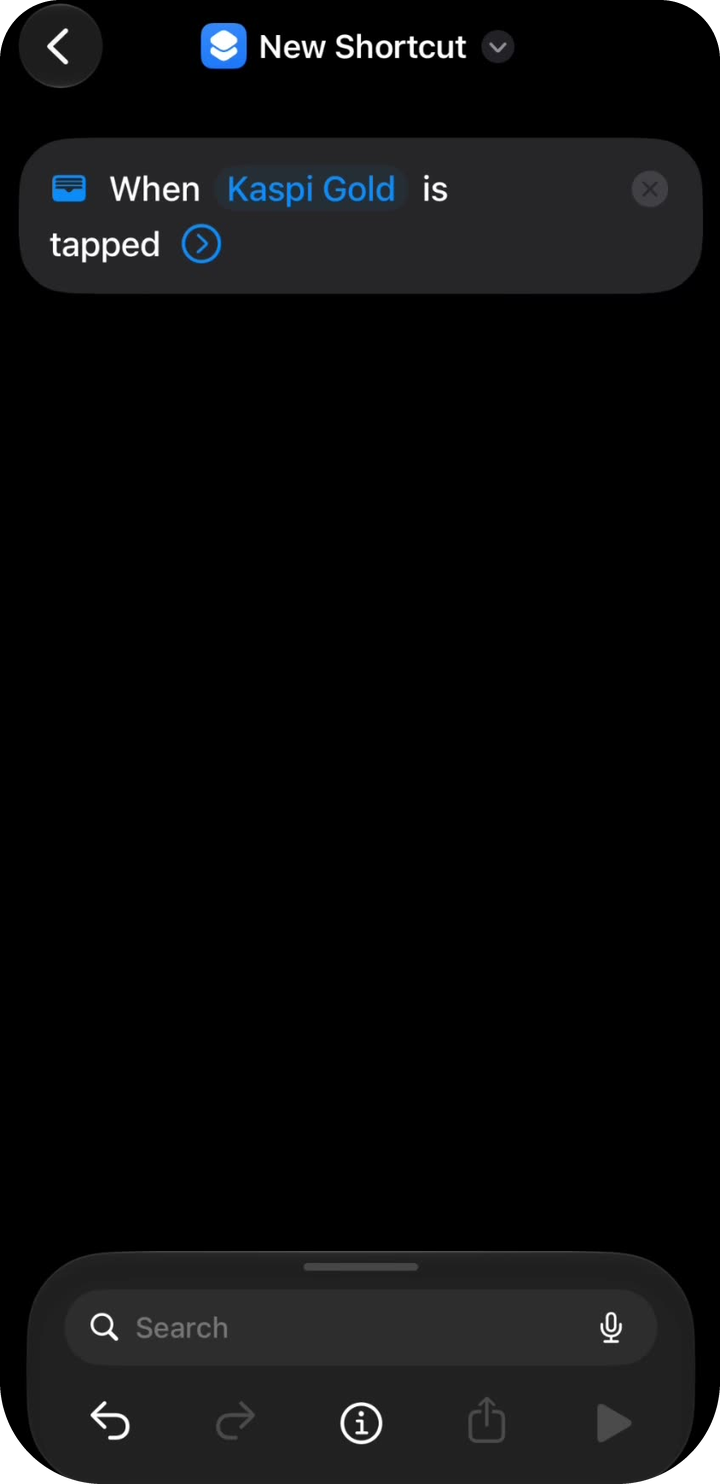
Kart tetikleyicisi hazır -
Create Wallet Expense’e dokunun (“Create Transaction”a değil).
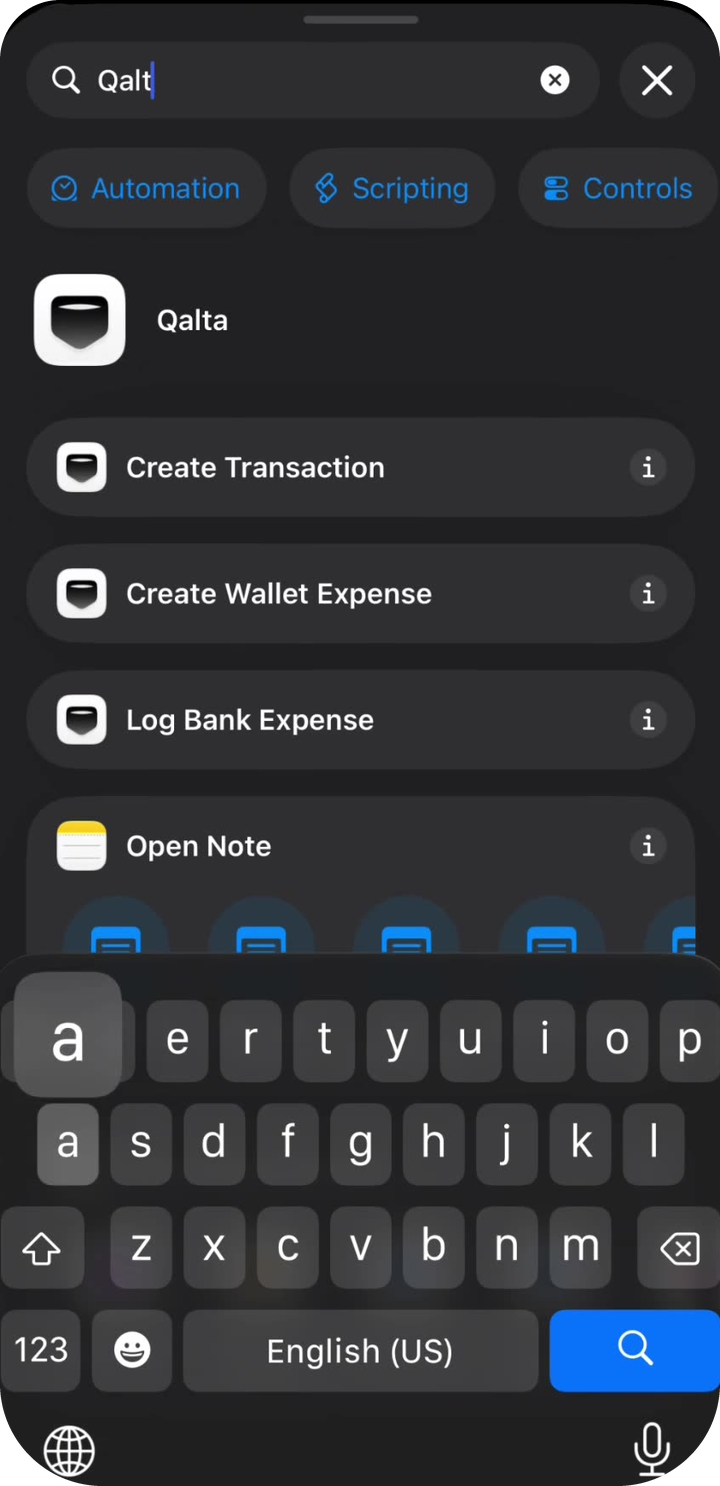
Qalta eylemi -
İki blok görmelisiniz: Cüzdan tetikleyicisi ve Qalta eylemi. Gri Amount (tutar) alanına dokunun — tuş takımı açılır. Hemen üstünde Değişken Seç’e dokunun.
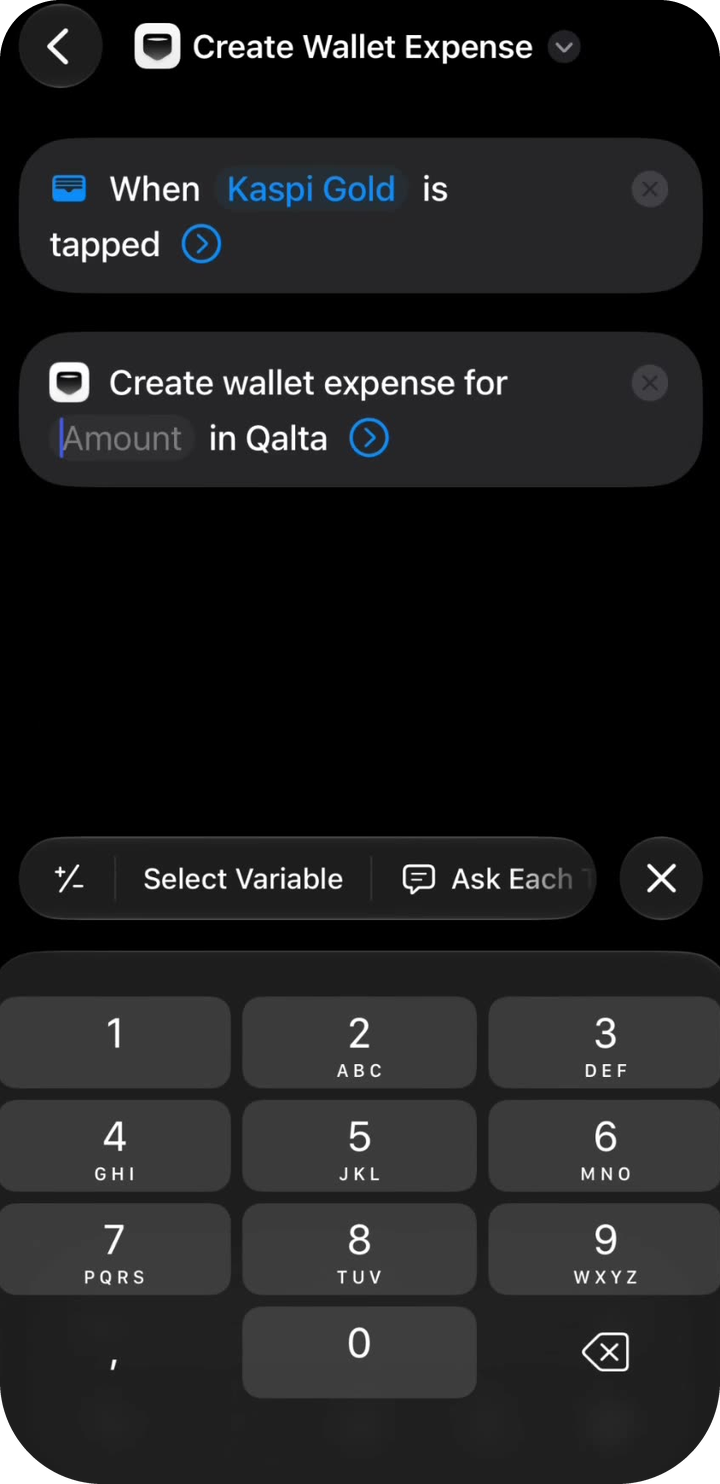
Amount’a, sonra Değişken Seç’e dokunun -
Değişken Seç ekranında, Cüzdan tetikleyicisinin altındaki mavi Transaction etiketine dokunun. Bu, Apple Pay ödemesidir; Kestirme Girdisi değil.
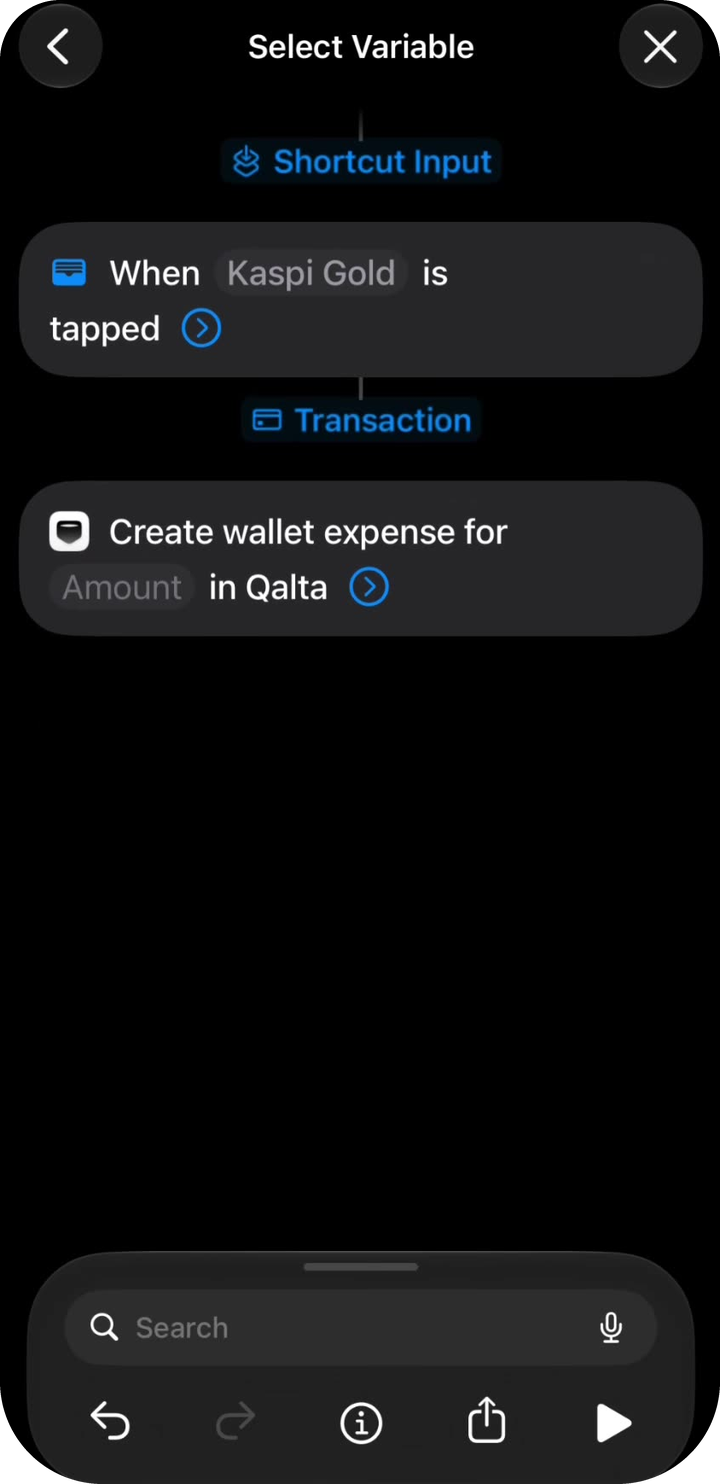
Transaction -
Artık Qalta eyleminin içinde duran mavi Transaction etiketine dokunun. Açılan pencerede onay işaretini “Transaction” üzerinde bırakmayın — Amount’a dokunun.
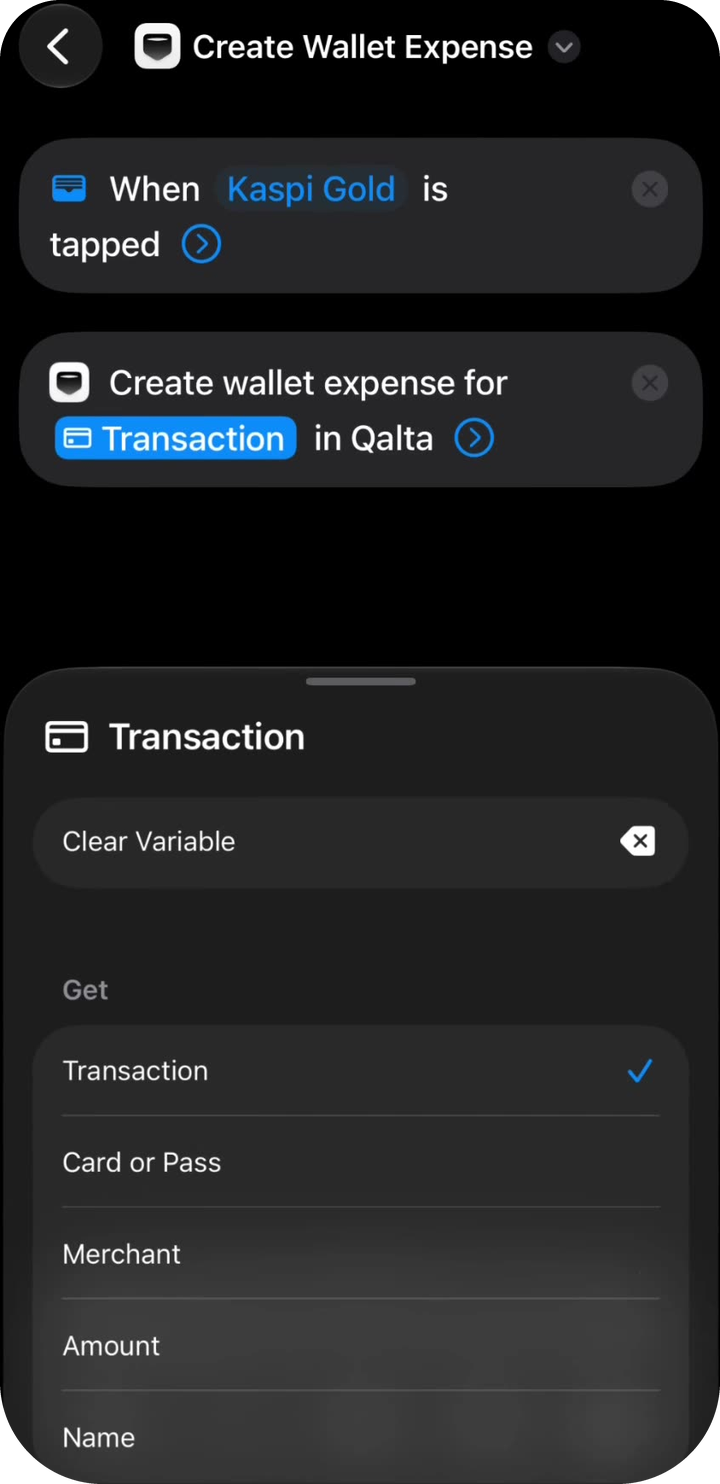
Al → Amount -
Mağaza adı için de aynısını yapın. Alanları genişletmek için Qalta eylemindeki oka dokunun. Merchant (işyeri) → Değişken Seç → Transaction’a dokunun. Etikete tekrar dokunun ve listeden Merchant’ı seçin — “Transaction”ı değil.
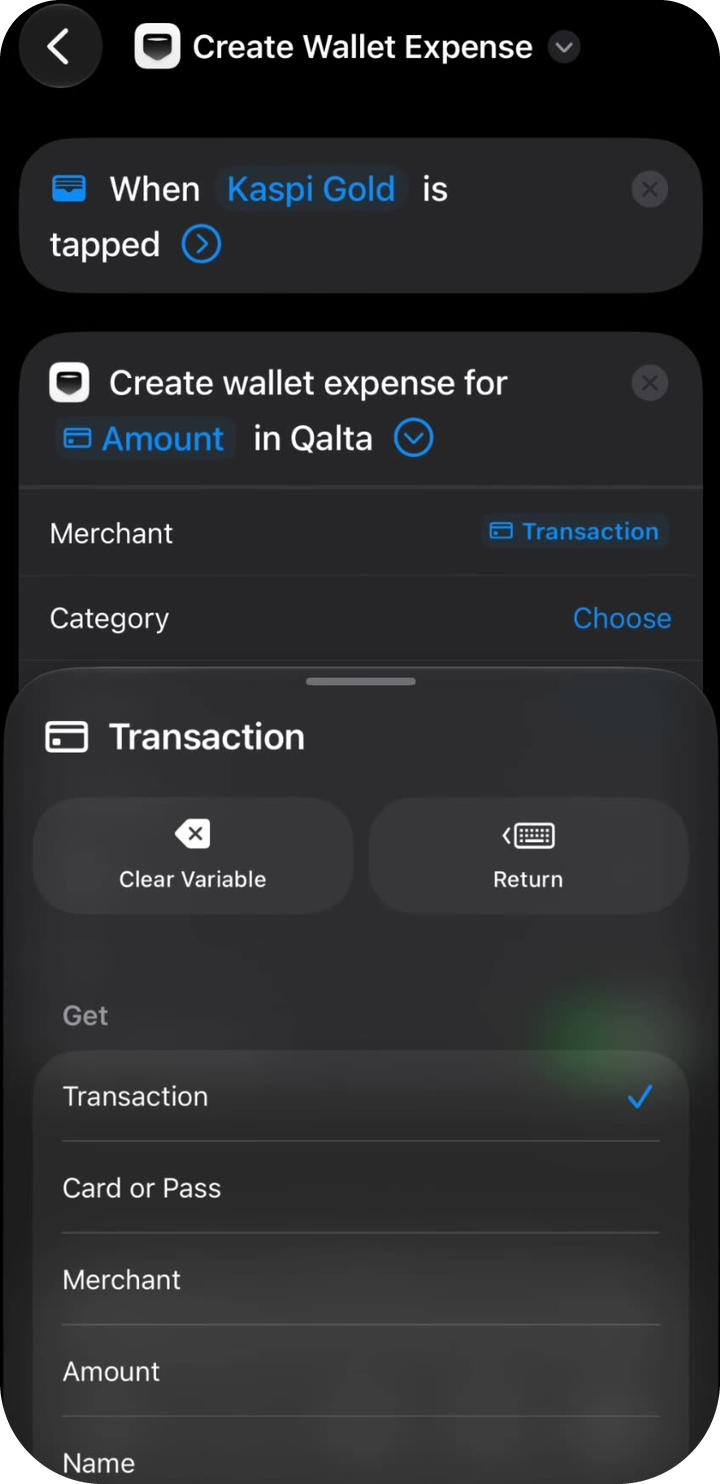
Al → Merchant -
Kalan alanlar isteğe bağlıdır. Category (kategori) ve Account (hesap) için seçenekler:
- Seç — Qalta’dan belirli bir kategori veya hesap seçin. Tek hesabınız varsa bunu yapın: bir kez seçin. Her Seferinde Sor’a gerek yok.
- Her Seferinde Sor — her ödemeden sonra Qalta gideri nereye kaydedeceğini sorar. Birden fazla kategori veya hesabınız varsa kullanışlıdır.
- Seç’i boş bırakabilirsiniz — Qalta varsayılanları kullanır ve kategoriyi algılamaya çalışır.
Currency, Note ve Date boş kalabilir. Ödemeden sonra onay görünsün diye Çalıştırıldığında Göster’i açın. Geri okuna dokunun.
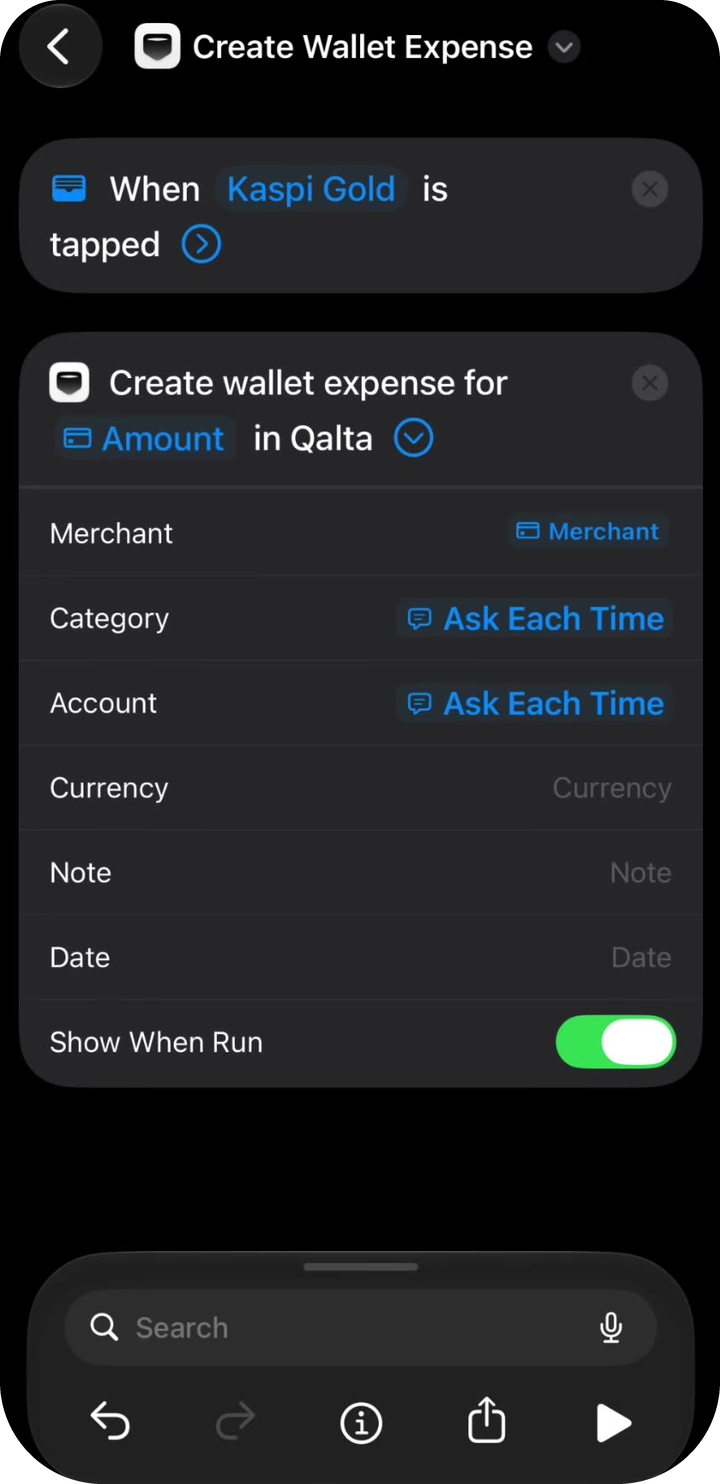
Kategori, hesap ve onay -
Kestirme Tüm Kestirmeler altında Create Wallet Expense adıyla görünür. Seçilen kartla bir sonraki Apple Pay alışverişinizden sonra Qalta gideri kaydetmeyi önerecek.
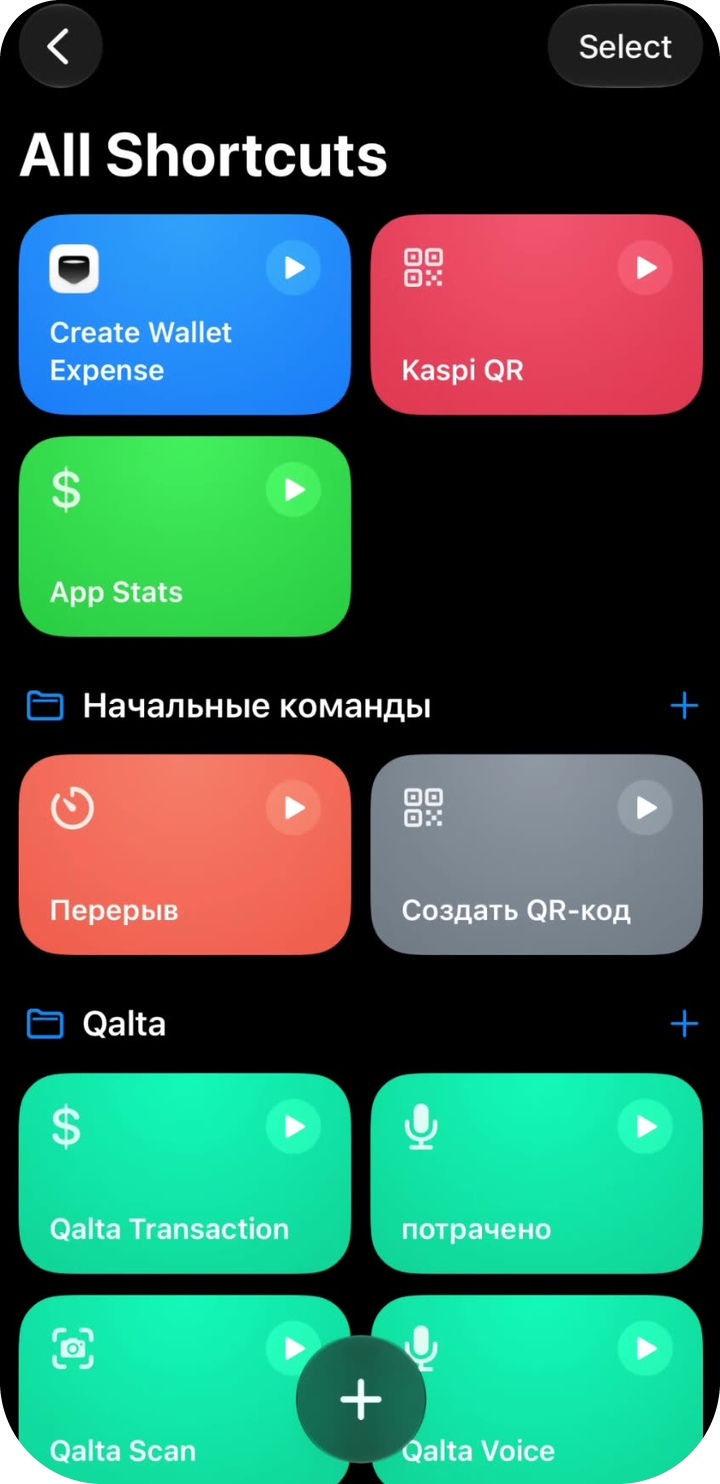
Hazır
Videonun tamamı
Ekran kaydını izleyerek ilerlemeyi mi tercih edersiniz?