
Автоматизация Apple Pay в iOS 27
После оплаты через Apple Pay Qalta может сохранить покупку как расход. Сумму и магазин подставит транзакция Wallet, а категорию и счёт можно выбрать при каждой оплате или заранее.
Нужны iOS 27, приложения Qalta и Команды, карты в Wallet. В iOS 27 триггер Wallet находится внутри новой быстрой команды — отдельной вкладки «Автоматизация» нет.
-
Откройте Команды и нажмите кнопку + внизу, чтобы создать новую быструю команду.
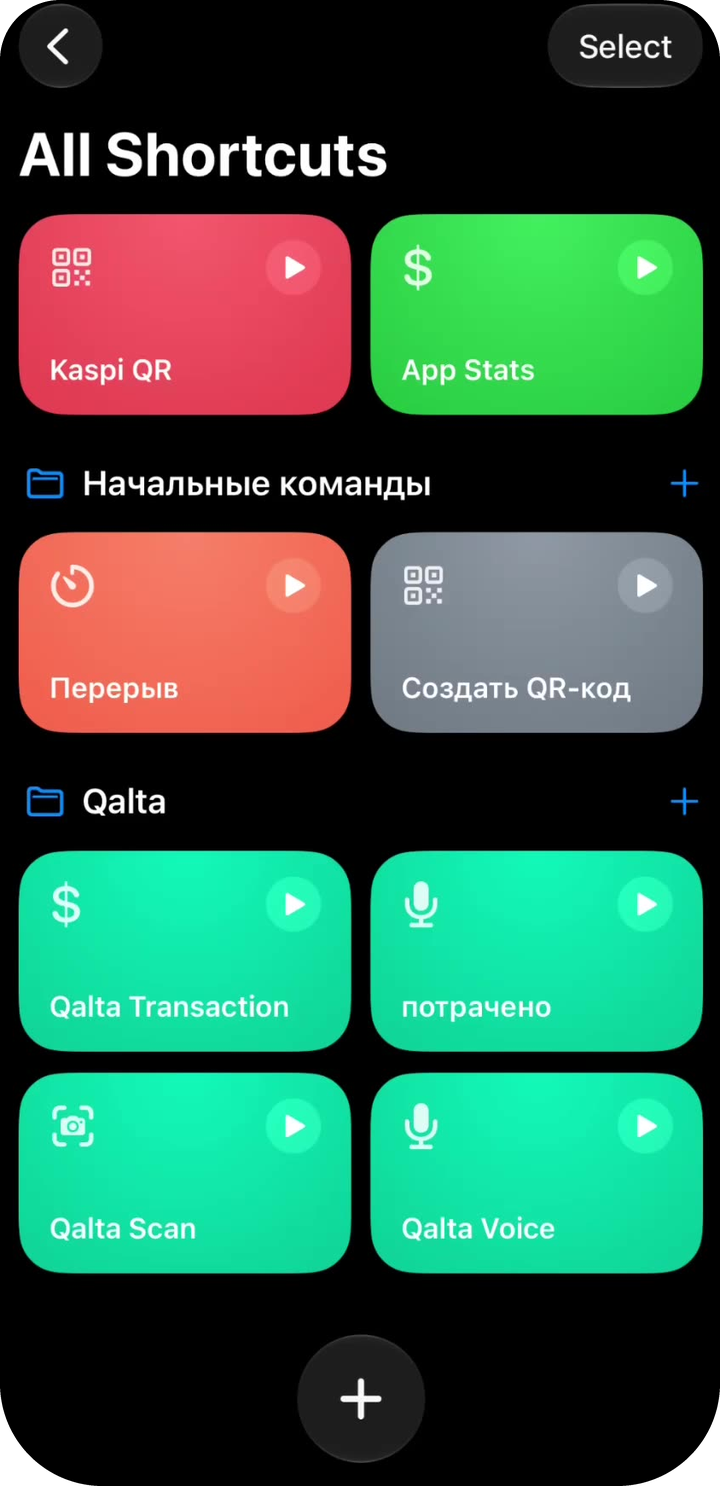
Новая быстрая команда -
Откроется пустой редактор. В поиске действий нажмите метку Автоматизация — или введите «Автоматизация».
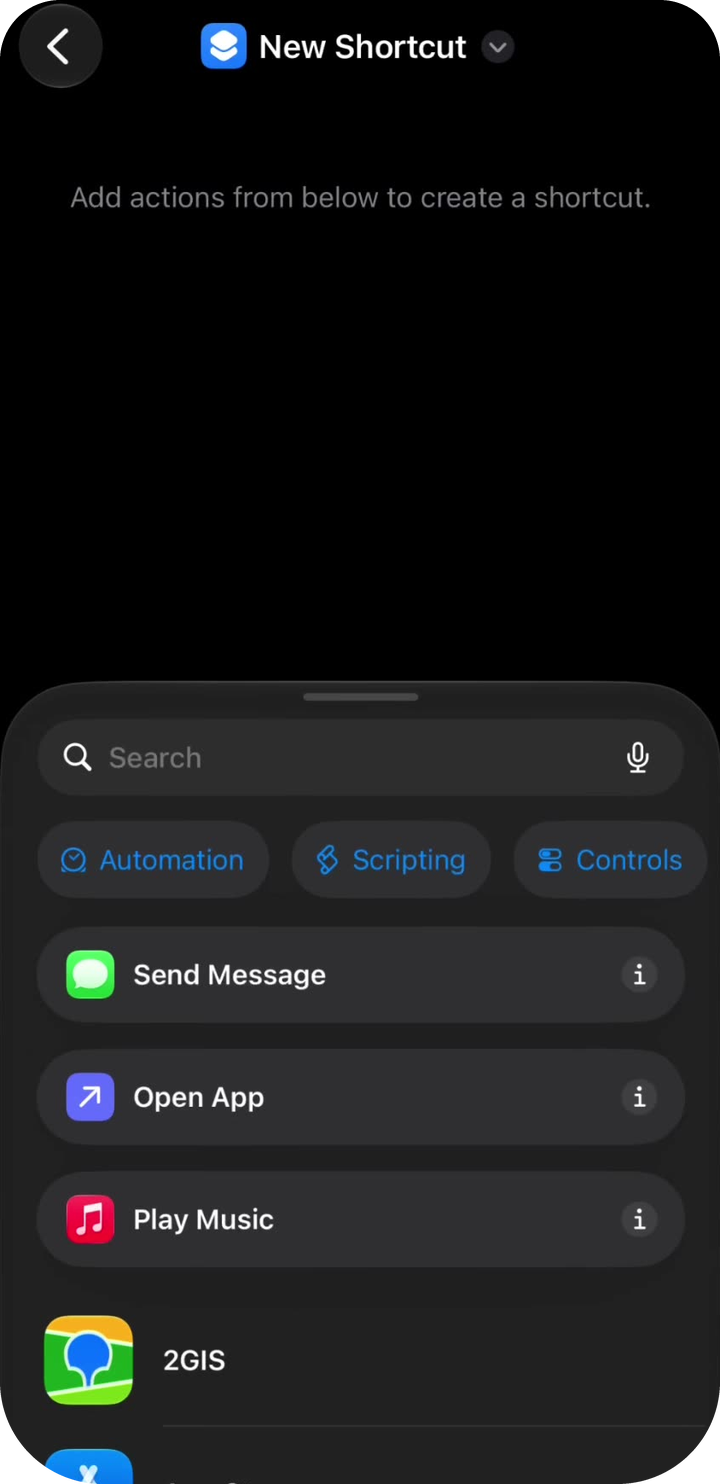
Метка Автоматизация -
В разделе Приложения нажмите Wallet — «Когда я подношу карту Wallet или платежную карту к считывателю» (оплата на терминале).
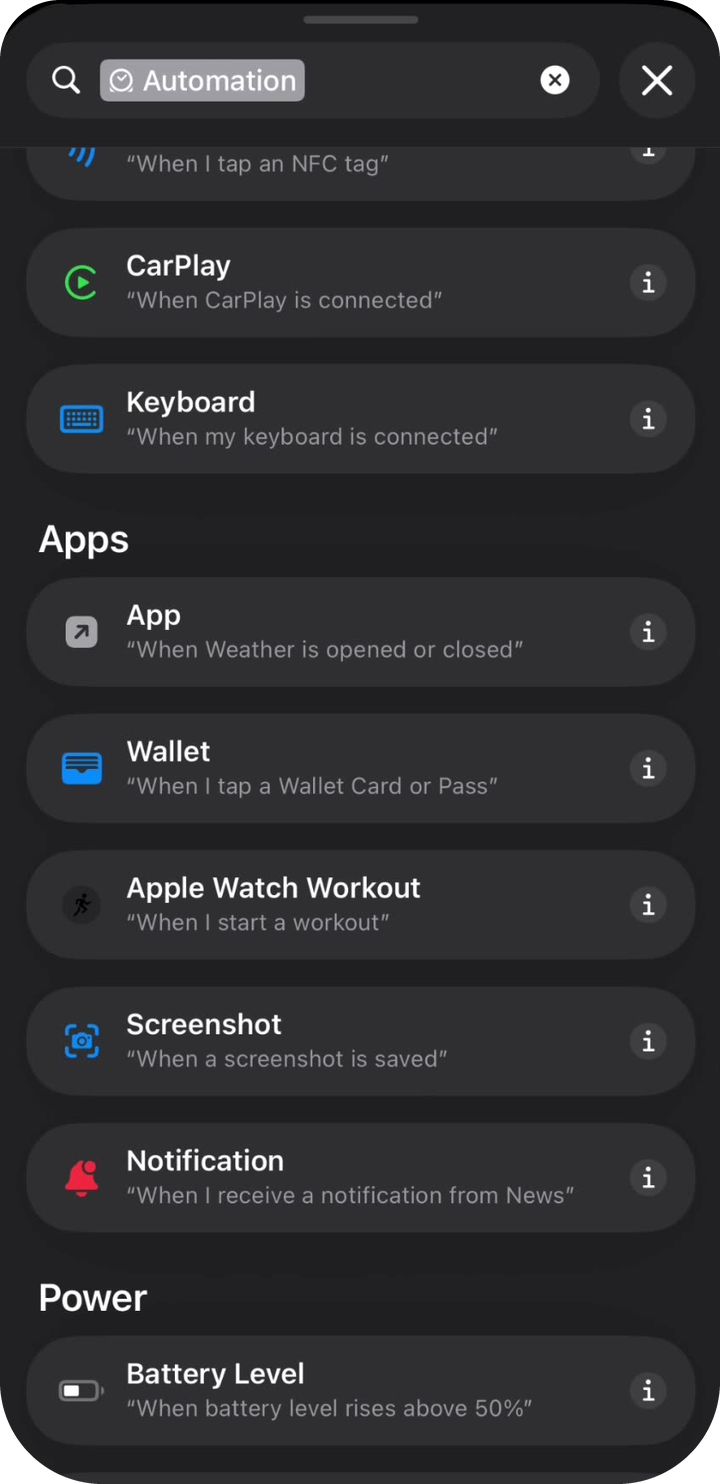
Триггер Wallet -
В первом блоке написано When Any Card is tapped. Если Qalta нужна только для некоторых карт, нажмите синюю метку Any Card.
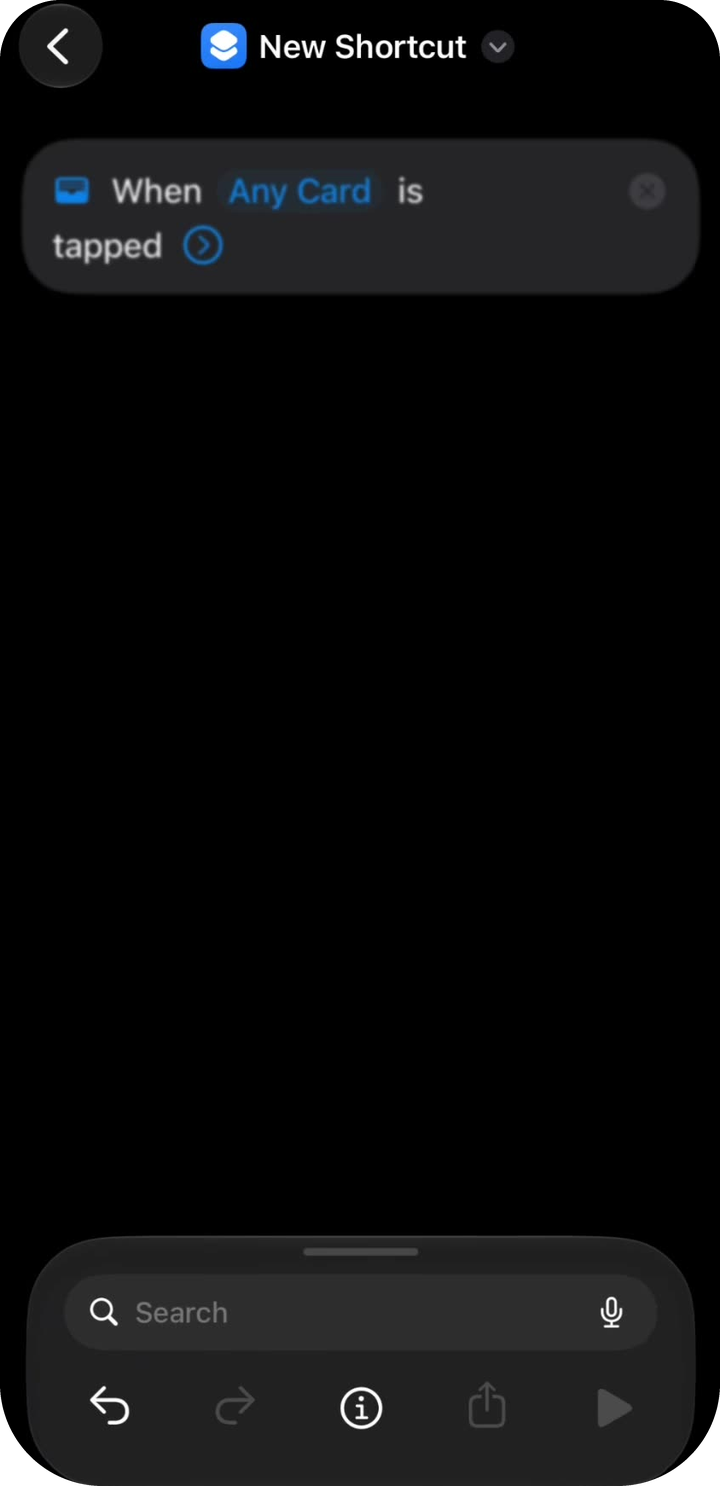
Любая карта -
Выберите карту, которой платите (например, Kaspi Gold). Нажмите галочку.
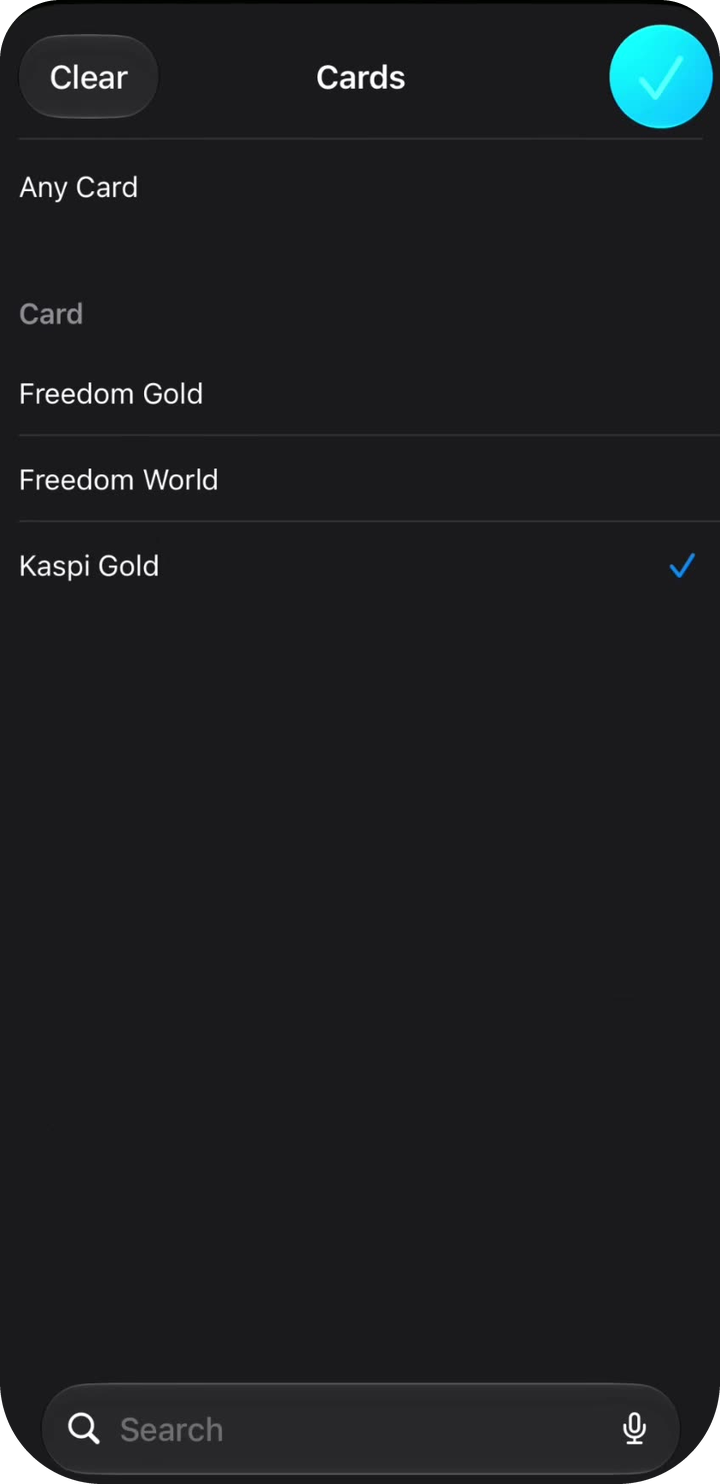
Какую карту отслеживать -
Теперь виден один блок: When [ваша карта] is tapped. В поле поиска внизу введите Qalta.
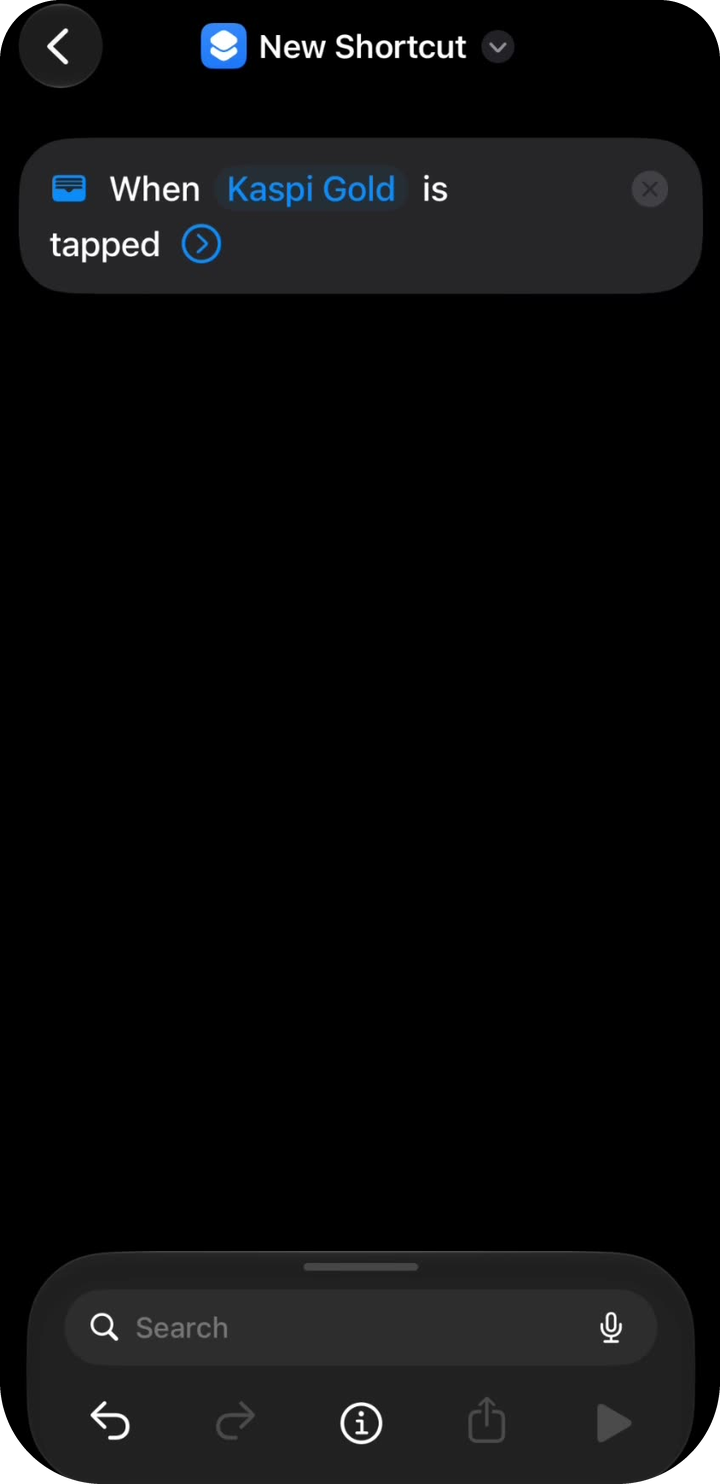
Триггер карты настроен -
Нажмите Создать расход из Wallet (не «Создать транзакцию»).
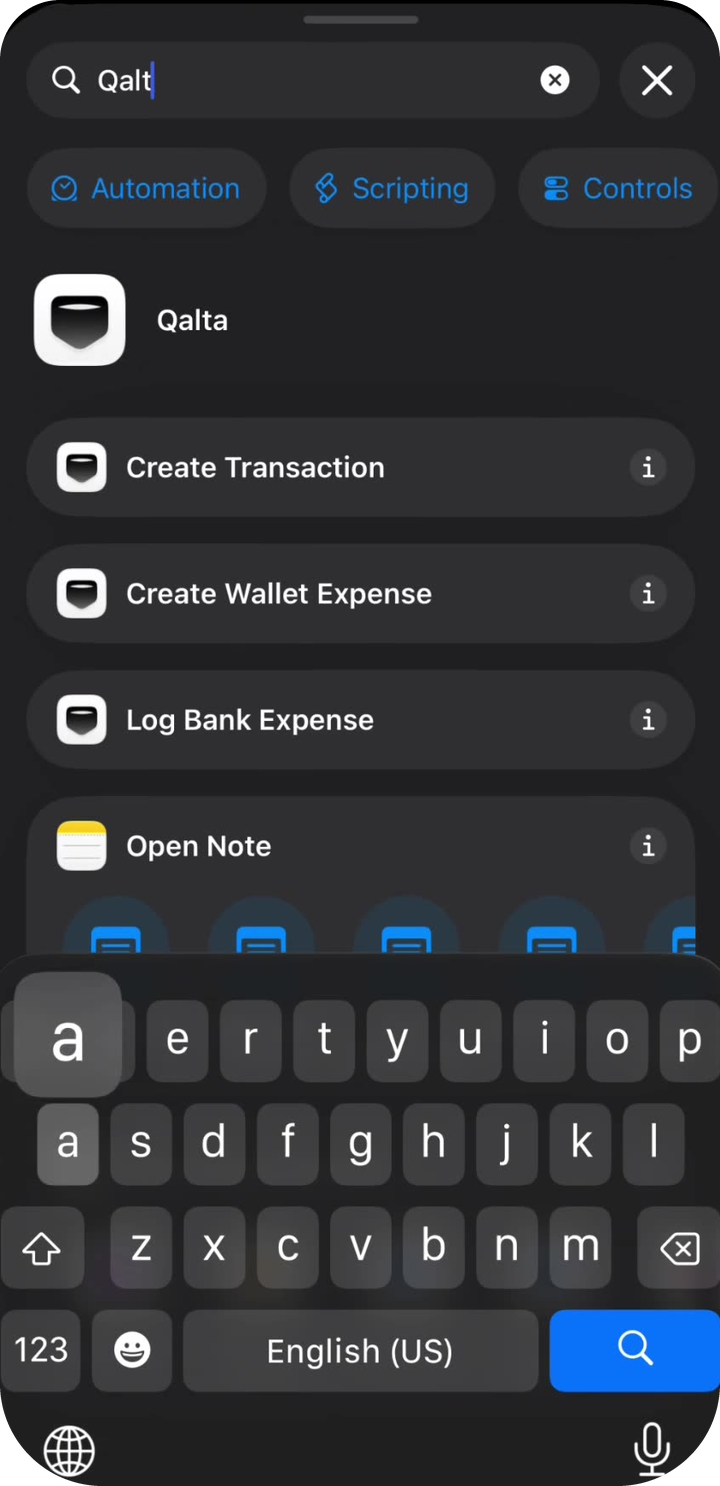
Действие Qalta -
Появятся два блока: триггер Wallet и действие Qalta. Нажмите серое поле Сумма — откроется клавиатура. Над ней нажмите Выбрать переменную.
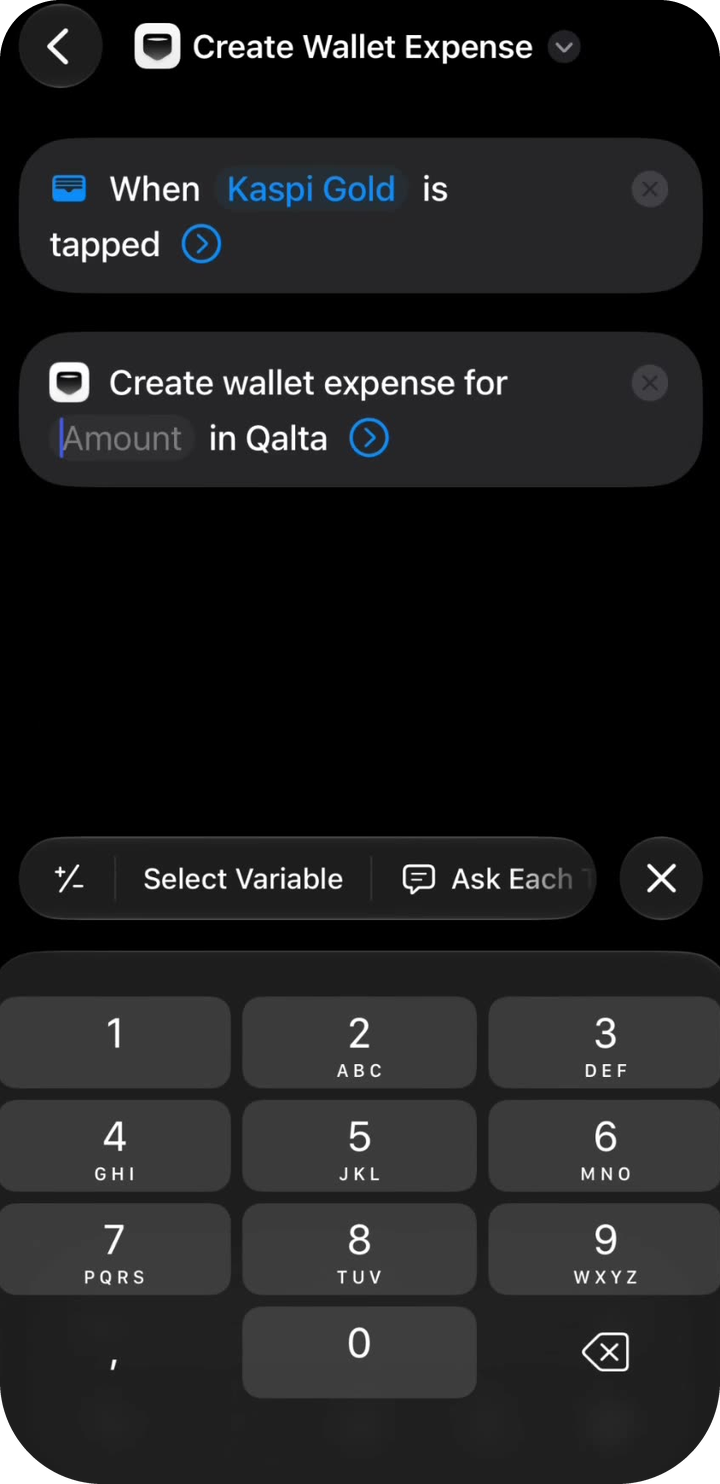
Нажать Сумма, затем Выбрать переменную -
На экране «Выбрать переменную» нажмите синюю метку Транзакция под триггером Wallet. Это и есть платёж Apple Pay, а не «Входные данные команды».
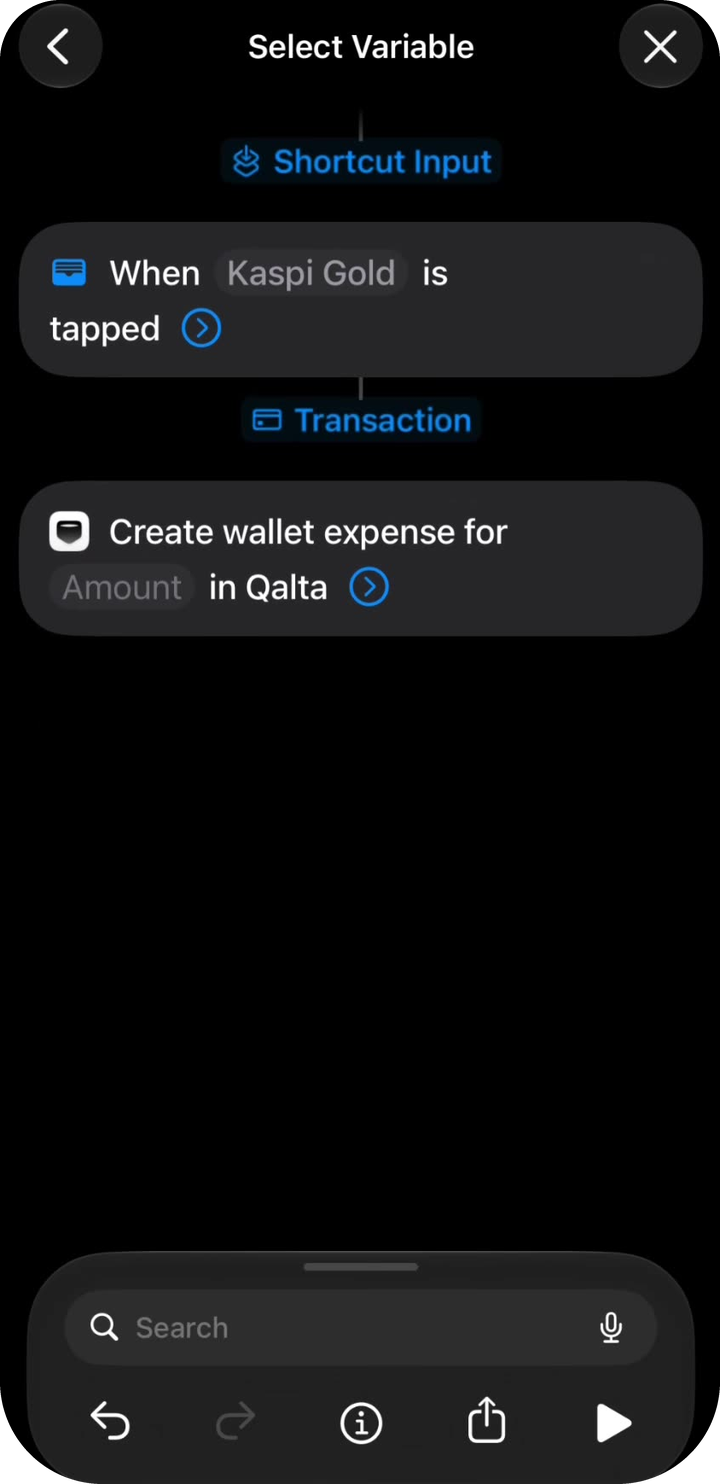
Транзакция -
Снова нажмите синюю метку Транзакция, которая появилась внутри действия Qalta. Не оставляйте галочку на пункте «Транзакция» — в нижней карточке нажмите Сумма.
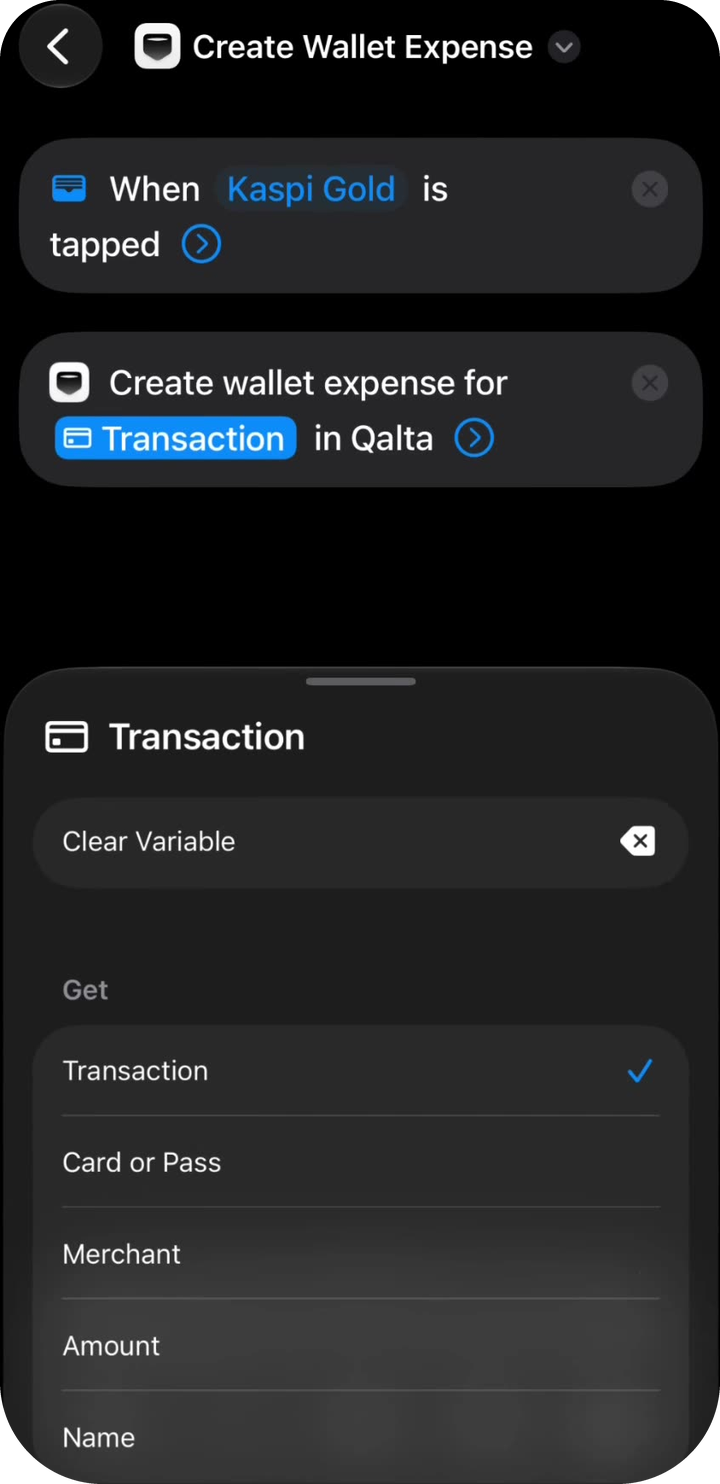
Транзакция → свойство Сумма -
То же для магазина. Нажмите стрелку в действии Qalta, чтобы раскрыть поля. Нажмите Магазин → Выбрать переменную → Транзакция. Снова нажмите метку и выберите в списке Продавец — не «Транзакция».
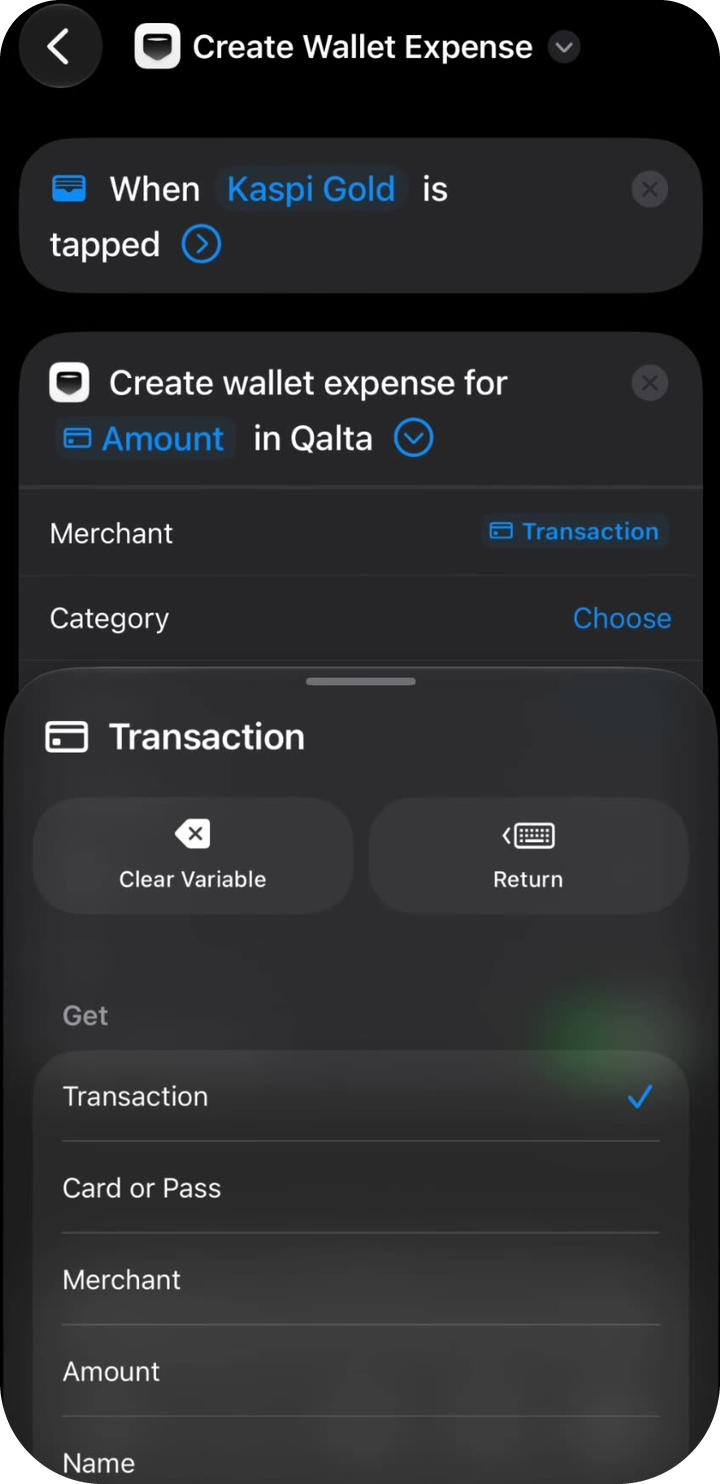
Транзакция → свойство Продавец -
Остальные поля необязательны. Варианты для Категории и Счёта:
- Выбрать — сразу указать конкретную категорию или счёт из Qalta. Если счёт всего один, так и сделайте: выберите его один раз. Спрашивать каждый раз не нужно.
- Спрашивать каждый раз — после каждой оплаты Qalta спросит, куда записать расход. Удобно, если категорий или счетов несколько.
- Можно оставить Выбрать и ничего не указывать — Qalta подставит значения по умолчанию и попробует определить категорию сама.
Валюту, Заметку и Дату можно не заполнять. Включите Показать при запуске, чтобы после оплаты появилось подтверждение. Нажмите стрелку «назад».
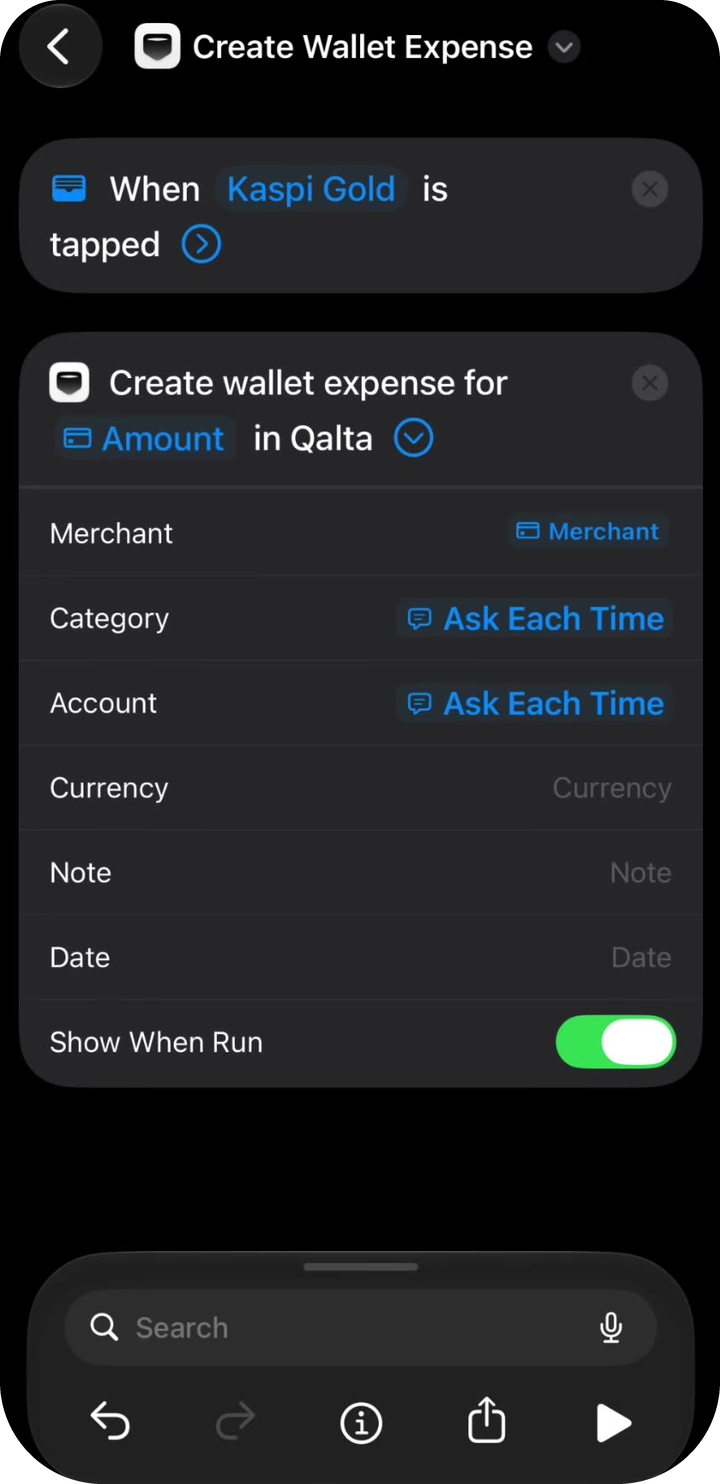
Категория, счёт и подтверждение -
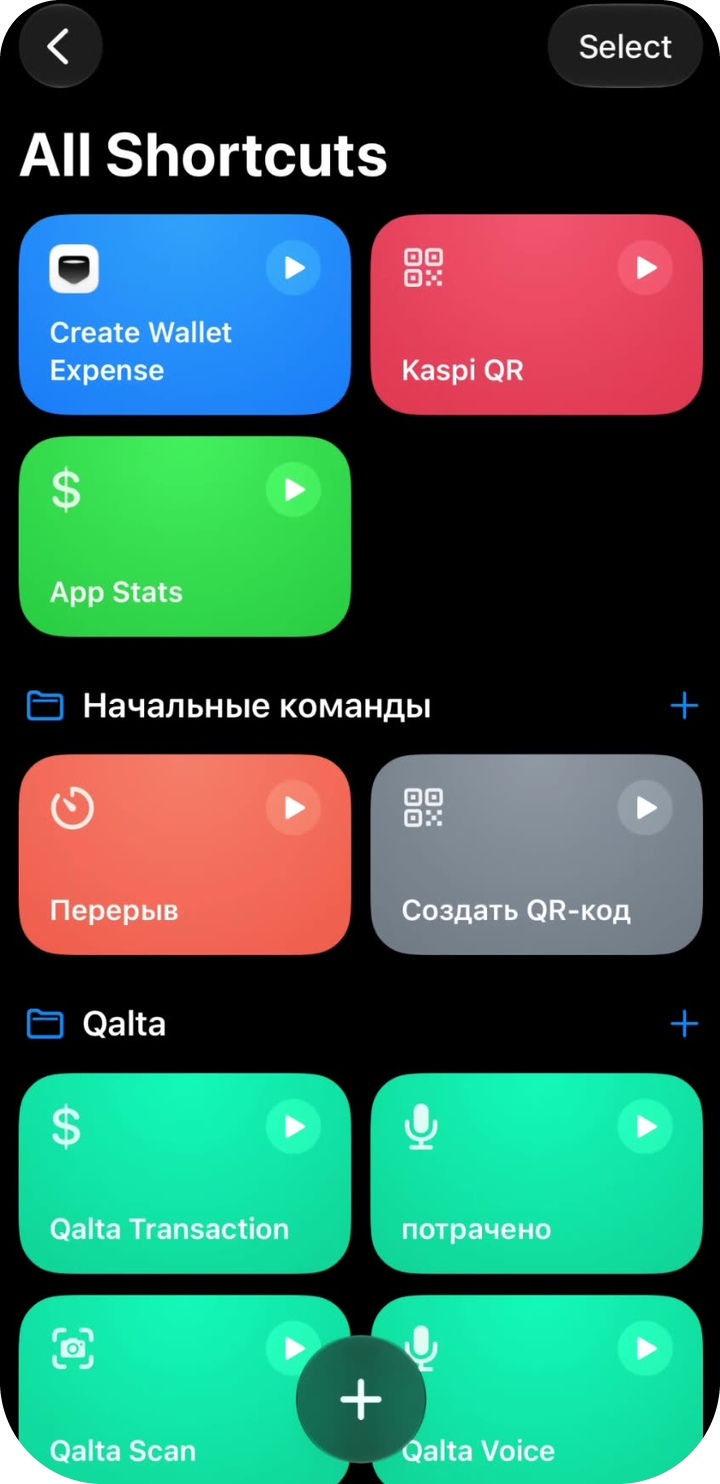
Быстрая команда появится в разделе Все быстрые команды под названием Создать расход из Wallet. После следующей оплаты Apple Pay выбранной картой Qalta предложит сохранить расход.
Готово
Видео целиком
Если удобнее смотреть по шагам в записи экрана: