
Automation für Bankmitteilungen unter iOS 27
Wenn deine Banking-App eine Zahlungsmitteilung sendet, kann Qalta sie als Ausgabe speichern. Betrag und Händler werden aus dem Text der Mitteilung gelesen.
Du brauchst iOS 27, Qalta und Kurzbefehle sowie eine Banking-App, die Mitteilungen auf dem Sperrbildschirm anzeigt. Unter iOS 26 gibt es diesen Auslöser nicht.
-
Öffne Kurzbefehle und tippe unten auf +, um einen neuen Kurzbefehl zu erstellen.
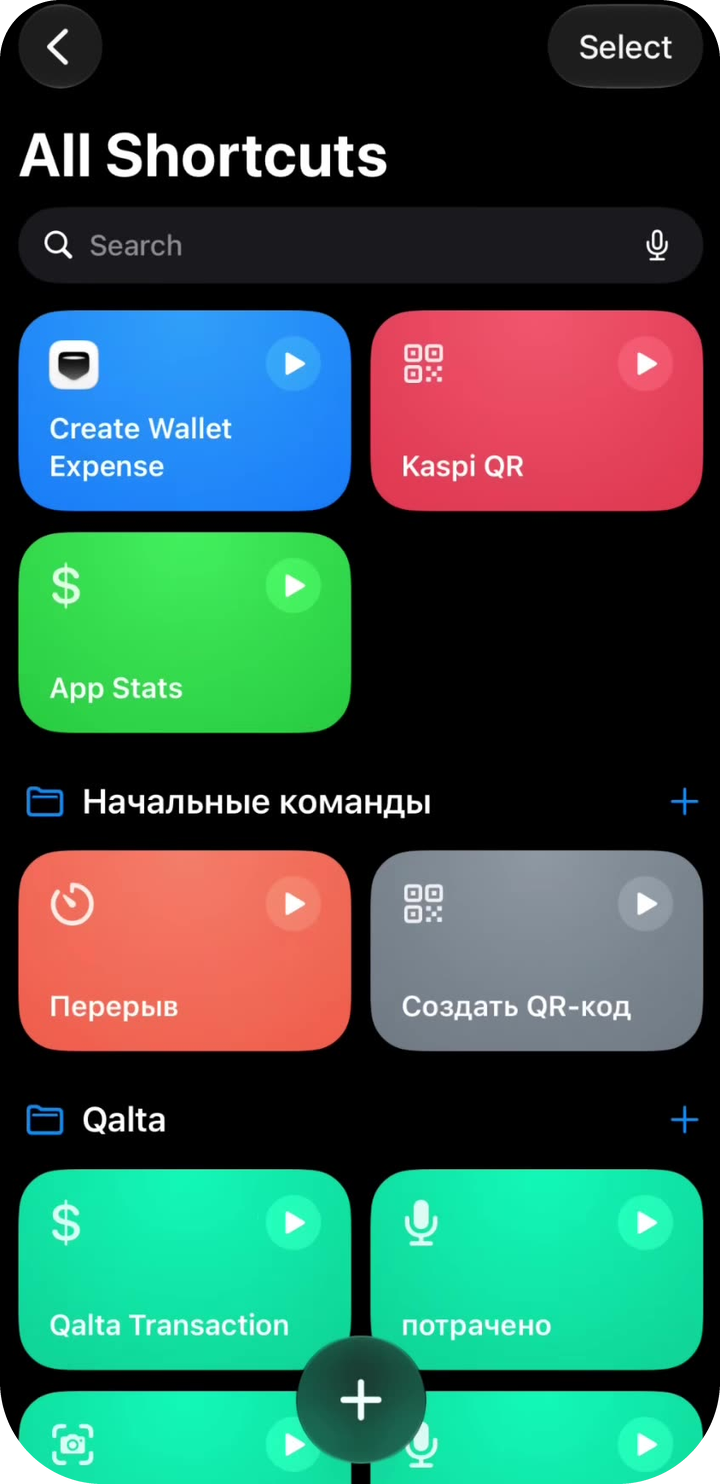
Neuer Kurzbefehl -
Ein leerer Editor öffnet sich. Tippe in der Aktionssuche auf den Chip Automation – oder gib „Automation“ ein.
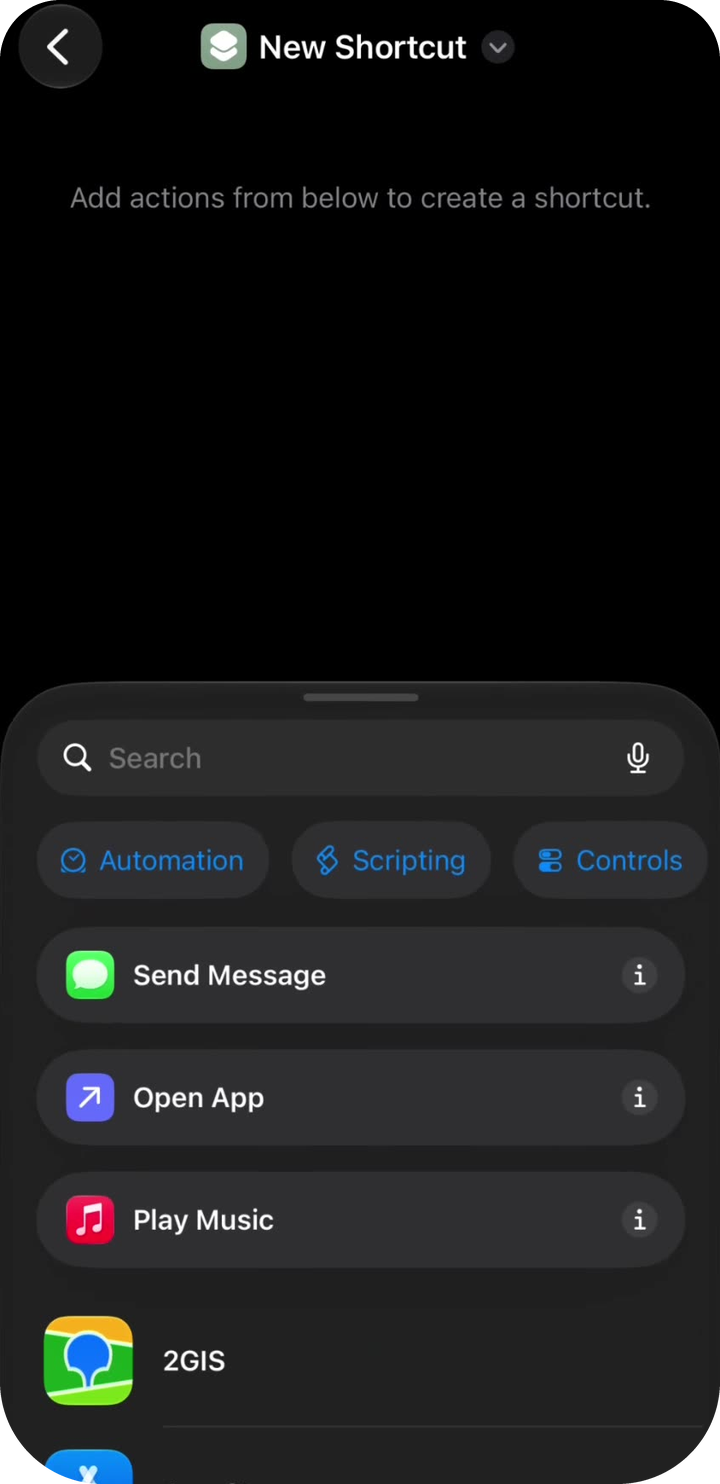
Chip Automation -
Tippe unter Apps auf Mitteilung – „When I receive a notification from …“.
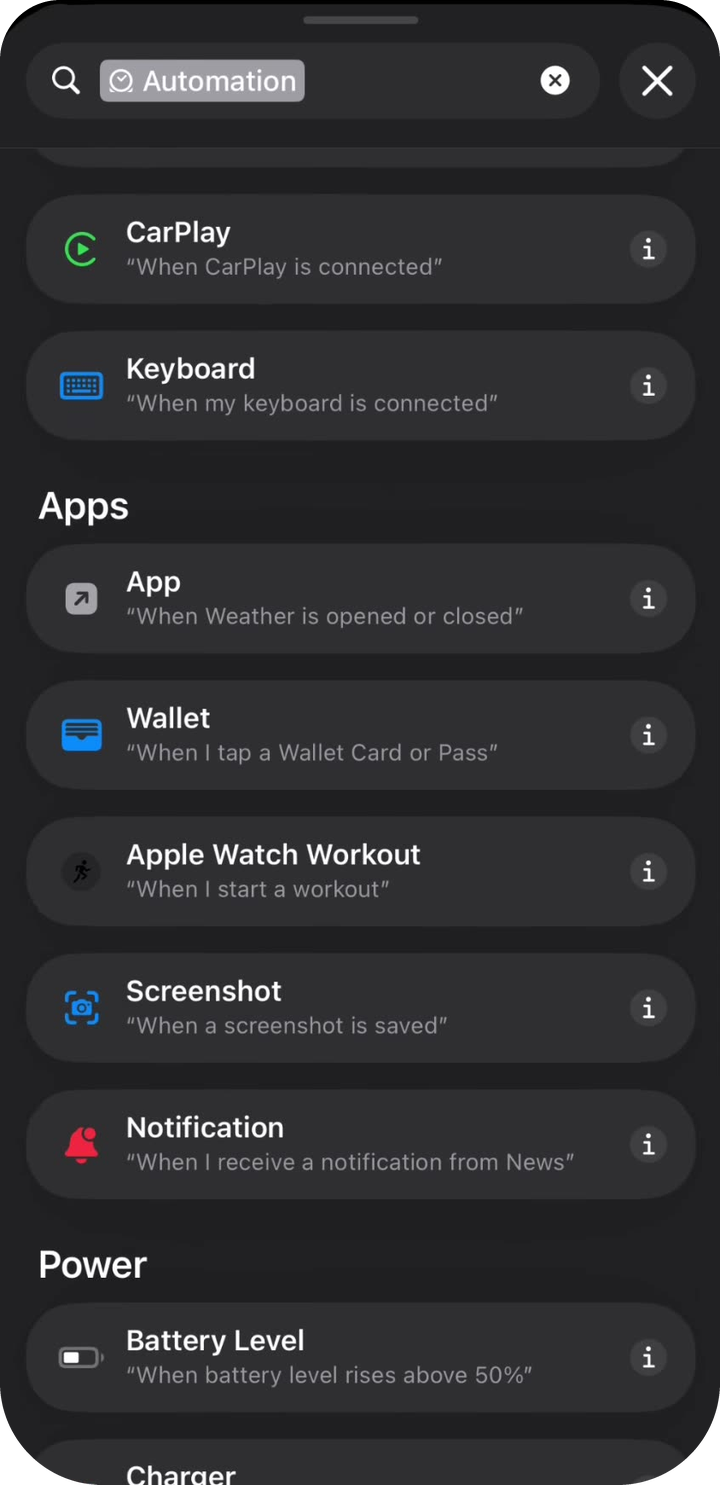
Auslöser Mitteilung -
Im ersten Block steht When I receive a notification from App. Tippe auf den blauen Chip App, um deine Bank auszuwählen.
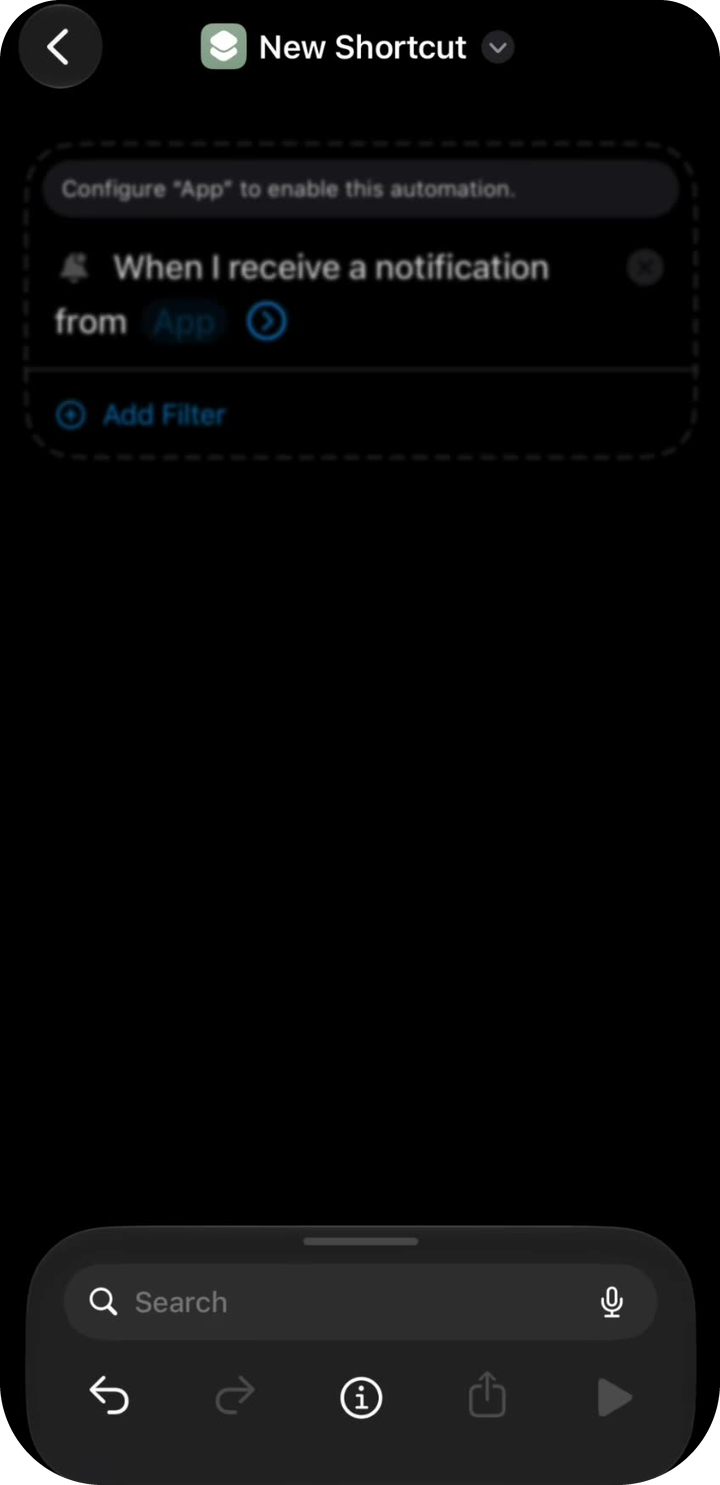
App auswählen -
Suche nach deiner Bank und tippe auf die App, die Zahlungshinweise sendet (zum Beispiel Kaspi.kz, nicht eine zugehörige Pay- oder QR-App).
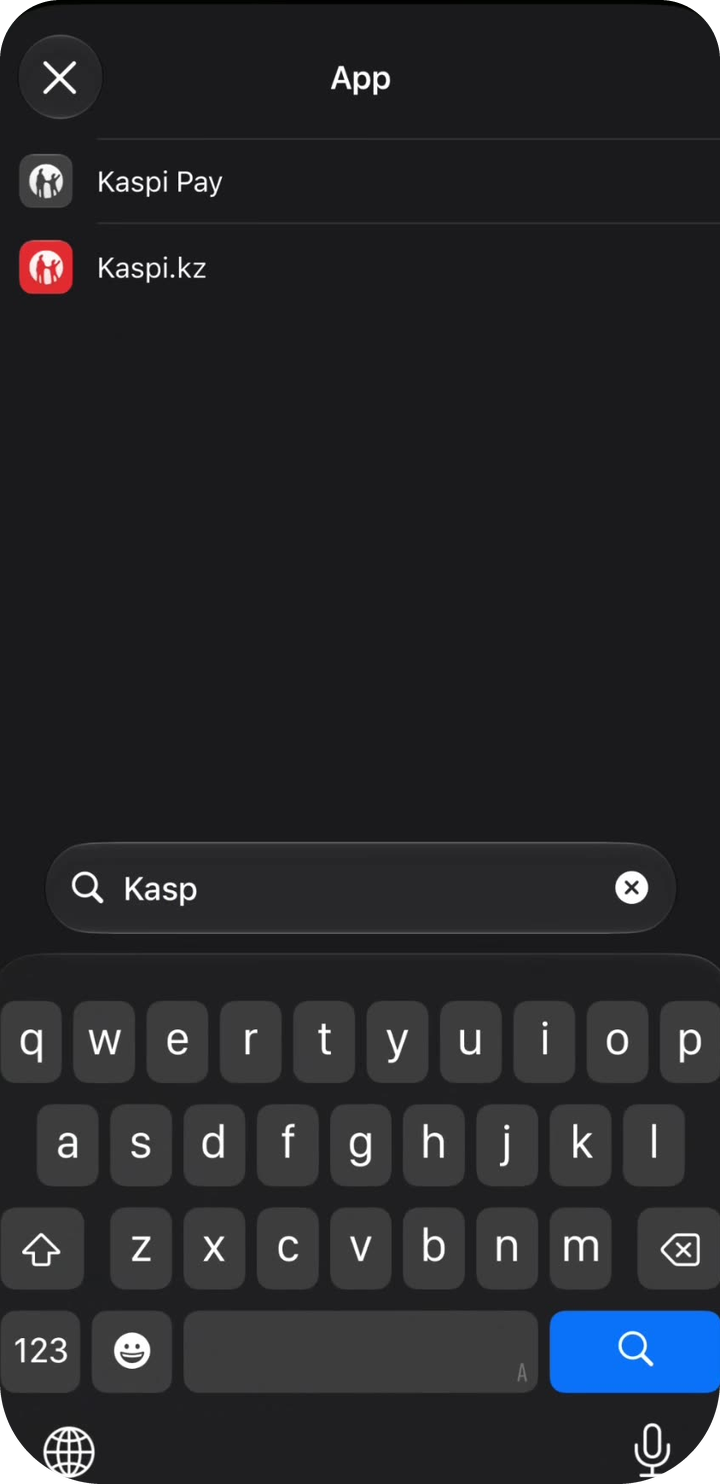
Banking-App -
Jetzt siehst du When I receive a notification from [Bank]. Gib unten im Suchfeld Qalta ein.
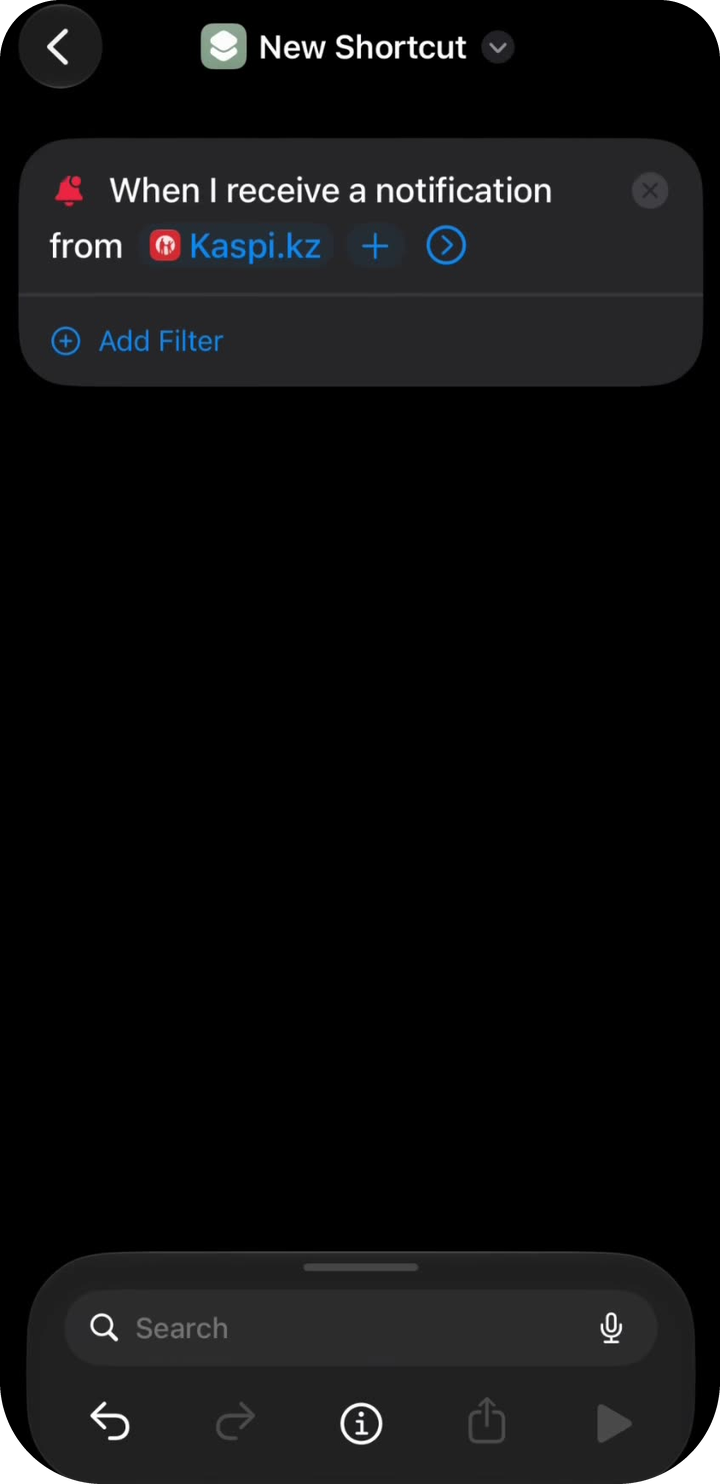
Bankauslöser ist eingerichtet -
Tippe auf Bankausgabe speichern (nicht „Wallet-Ausgabe erstellen“ und nicht „Transaktion erstellen“).
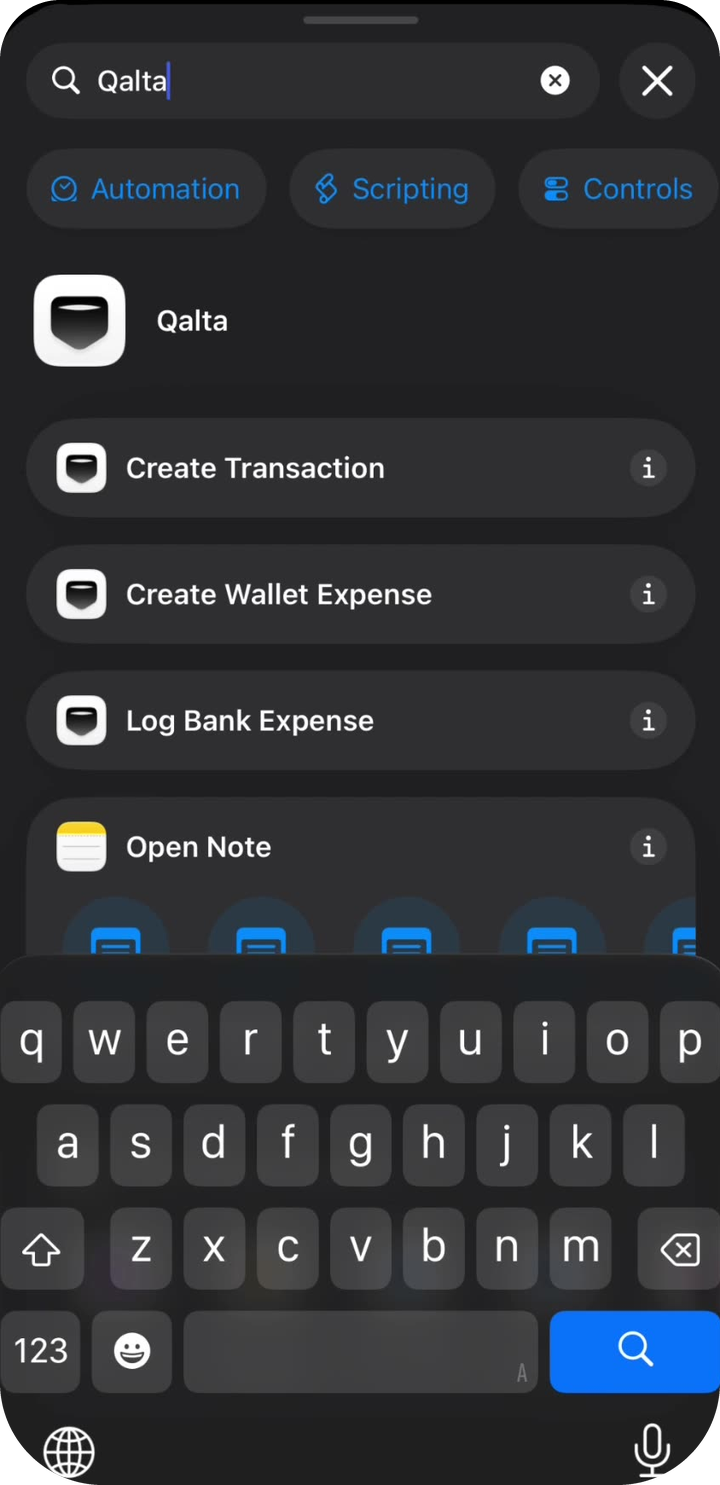
Qalta-Aktion -
Du siehst zwei Blöcke: den Mitteilungsauslöser und Bankausgabe aus Mitteilungstext (Body) in Qalta speichern. Tippe auf das graue Feld Mitteilungstext (Body).
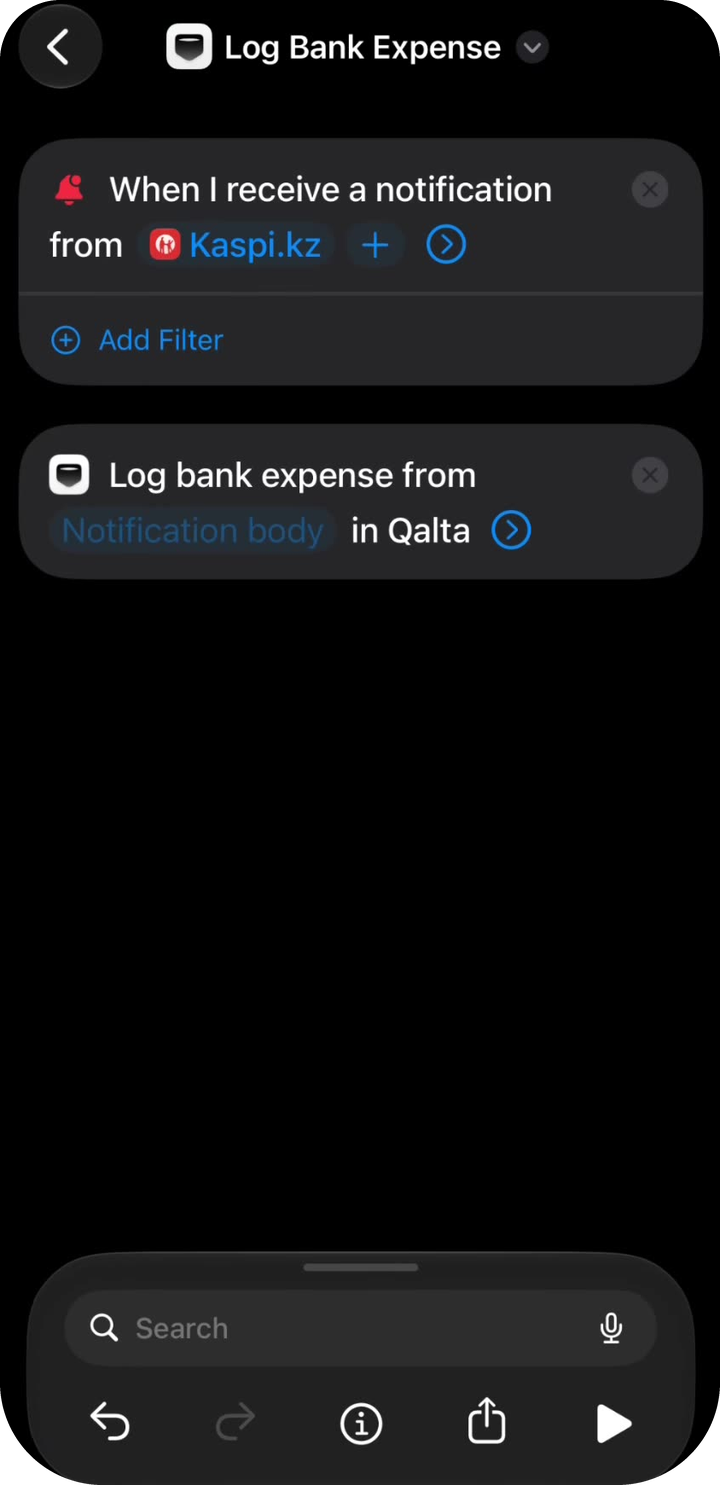
Mitteilungstext (Body) antippen -
Eine Tastatur erscheint. Tippe darüber auf Variable auswählen und dann auf den blauen Chip Mitteilung unter dem Auslöser.
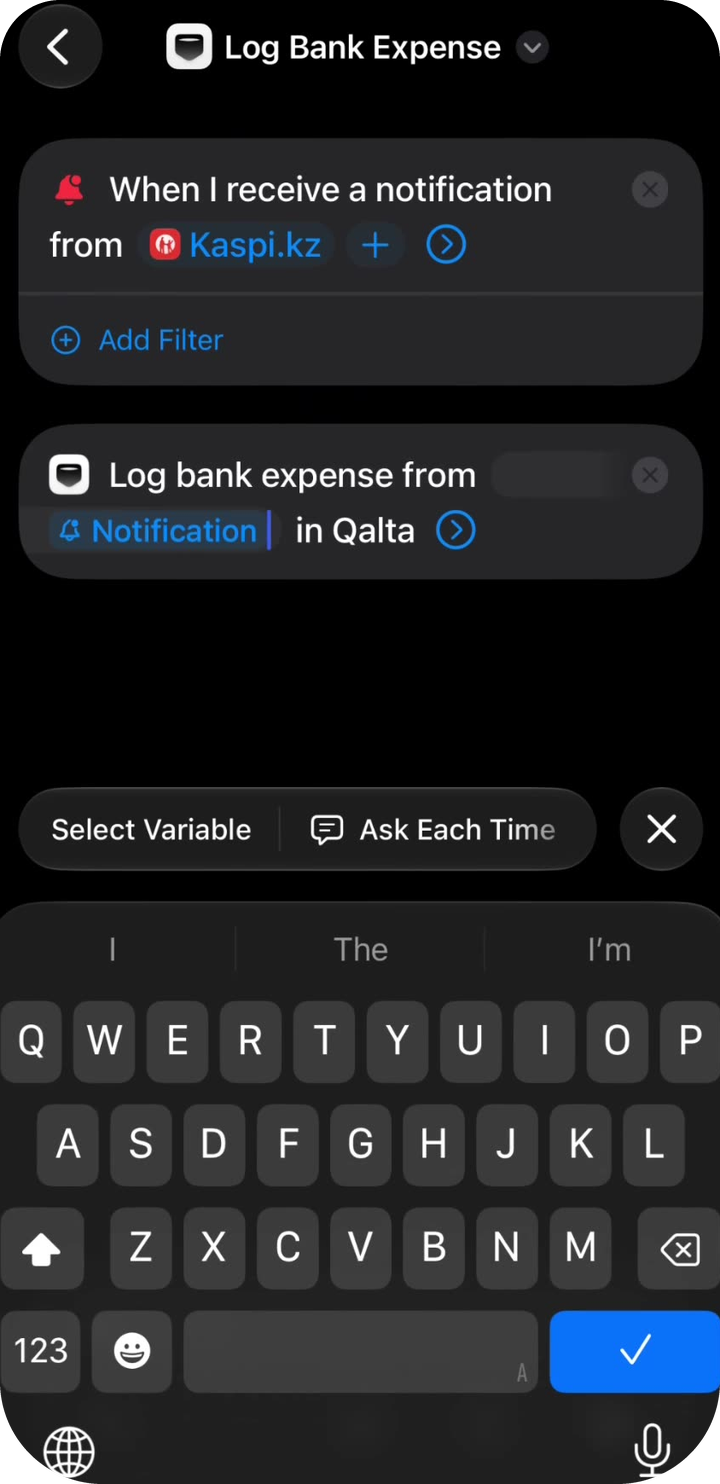
Variable auswählen → Mitteilung -
Tippe auf den blauen Chip Mitteilung, der jetzt in der Qalta-Aktion steht. Lass das Häkchen im Fenster nicht auf „Mitteilung“ – tippe auf Body. Qalta liest den Betrag aus dem Text der Mitteilung, nicht aus dem ganzen Mitteilungsobjekt.
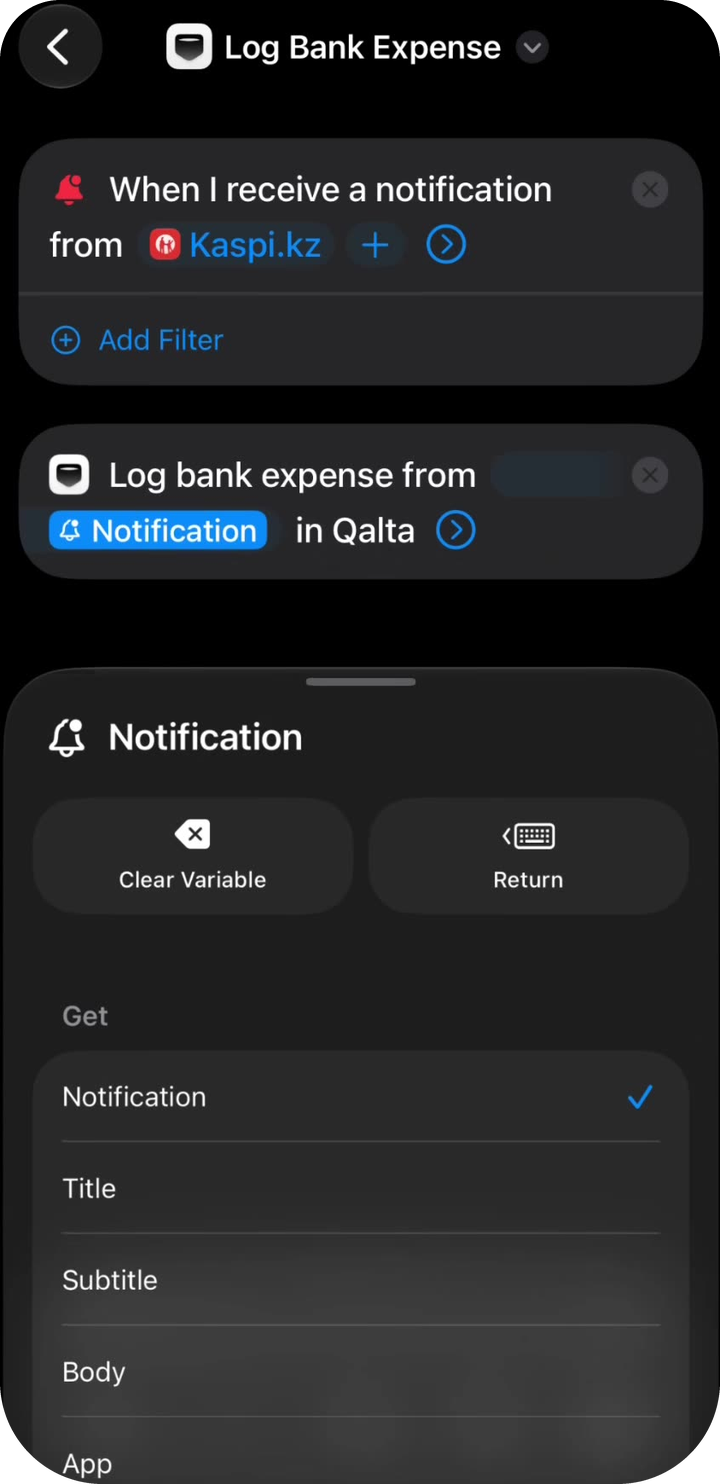
Abrufen → Body -
In der Qalta-Aktion steht jetzt Bankausgabe aus Body in Qalta speichern.
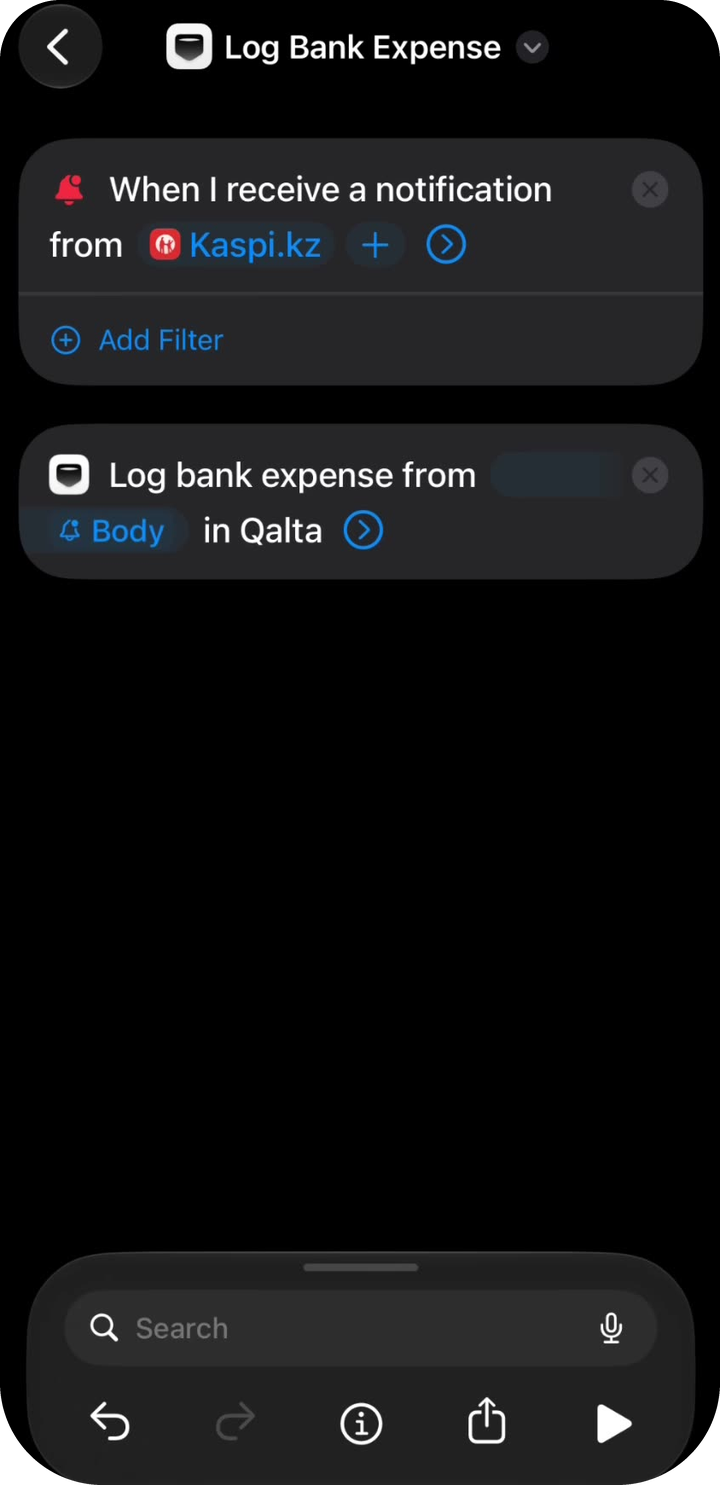
Body ist zugeordnet -
Die übrigen Felder sind optional. Tippe auf den Pfeil, um sie einzublenden. Optionen für Kategorie und Konto:
- Auswählen – wähle eine bestimmte Kategorie oder ein bestimmtes Konto aus Qalta. Hast du nur ein Konto, mach es so: einmal auswählen. Jedes Mal fragen brauchst du dann nicht.
- Jedes Mal fragen – nach jeder Mitteilung fragt Qalta, wo die Ausgabe gespeichert werden soll. Praktisch bei mehreren Kategorien oder Konten.
- Du kannst Auswählen leer lassen – dann nutzt Qalta die Standardwerte und versucht, die Kategorie zu erkennen.
Notiz und Datum können leer bleiben. Aktiviere Beim Ausführen anzeigen, damit eine Bestätigung erscheint. Tippe auf den Zurück-Pfeil.
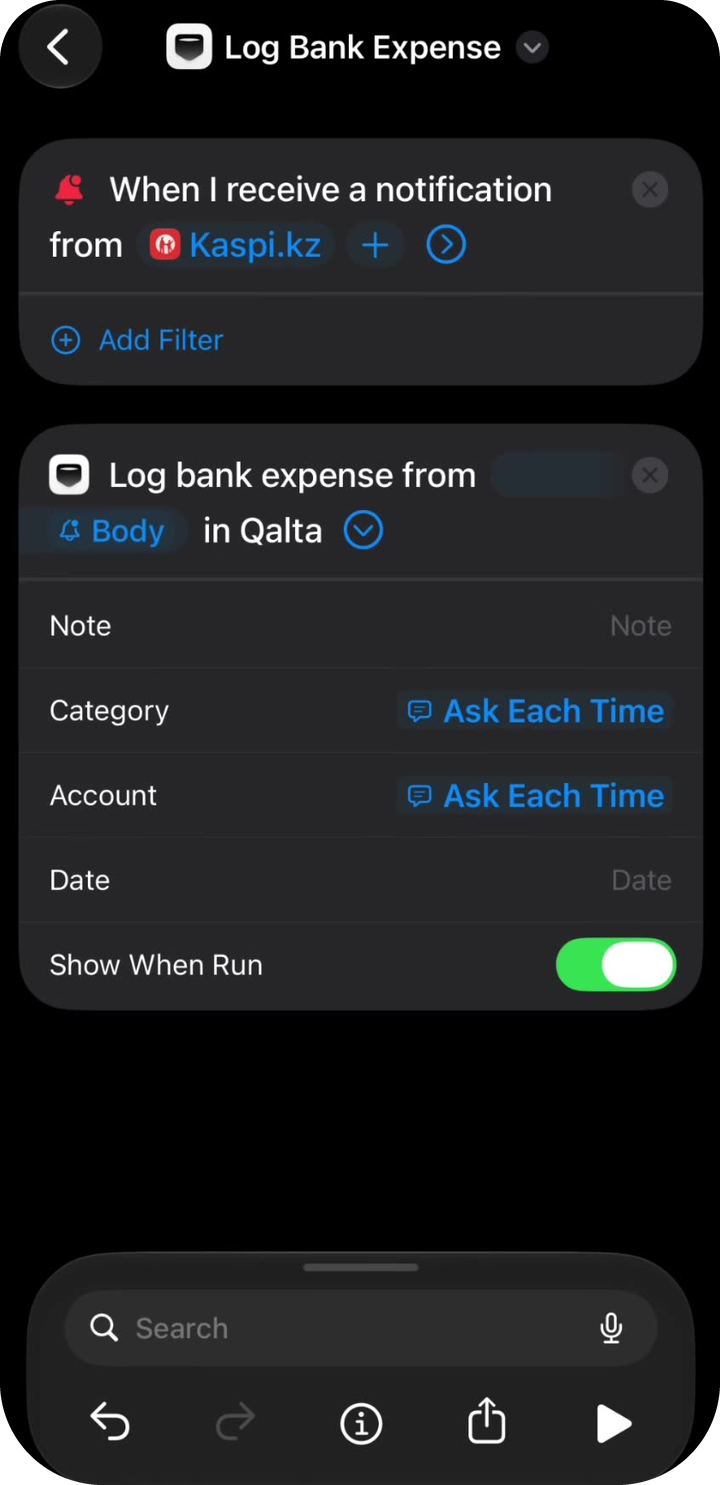
Kategorie, Konto und Bestätigung -
Der Kurzbefehl erscheint unter Alle Kurzbefehle als Bankausgabe speichern. Nach der nächsten Zahlungsmitteilung dieser Banking-App bietet Qalta an, die Ausgabe zu speichern.
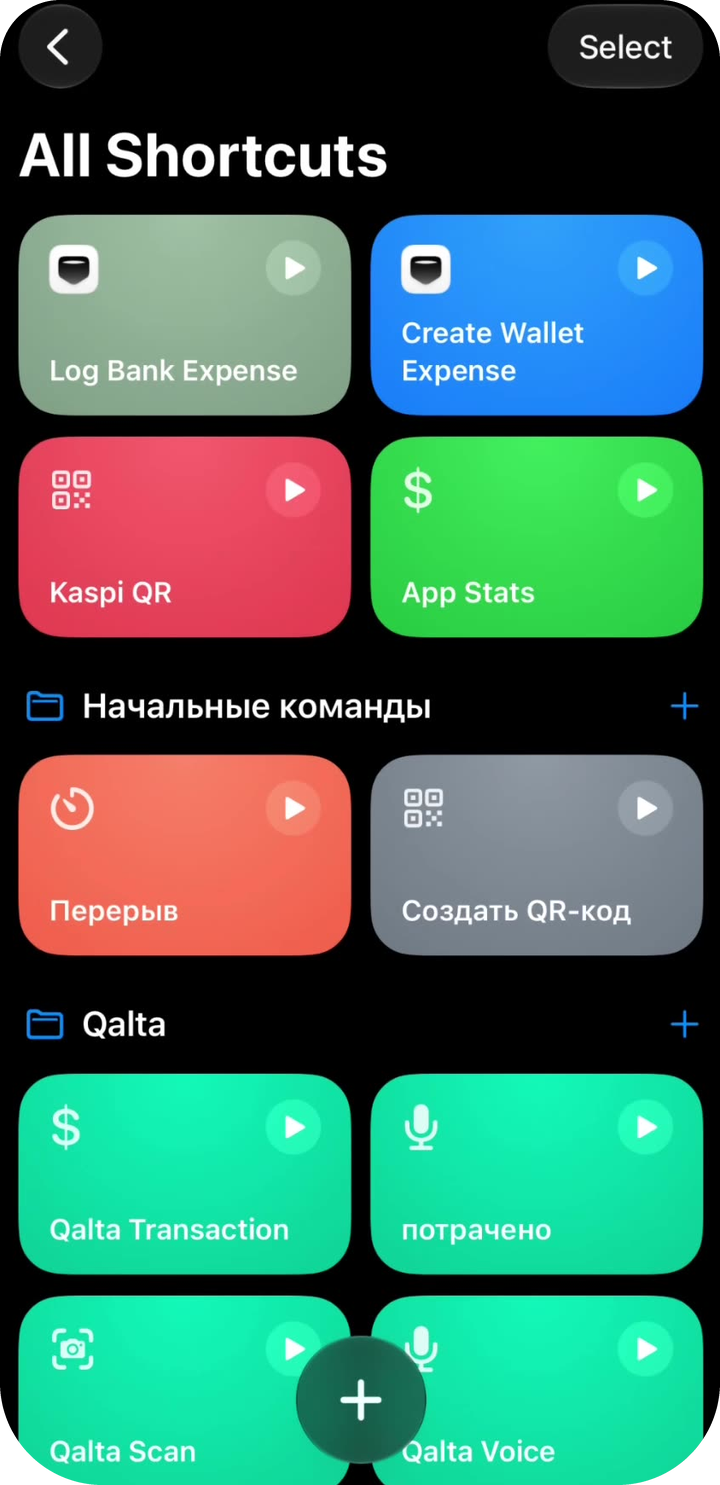
Fertig
Ganzes Video
Lieber anhand einer Bildschirmaufnahme mitmachen?