
Automatyzacja powiadomień z banku w iOS 27
Gdy aplikacja banku wyśle powiadomienie o płatności, Qalta może zapisać je jako wydatek. Kwota i sprzedawca są odczytywane z treści powiadomienia.
Potrzebujesz iOS 27, aplikacji Qalta i Skróty oraz aplikacji banku, która wyświetla powiadomienia na ekranie blokady. Ten wyzwalacz nie jest dostępny w iOS 26.
-
Otwórz Skróty i stuknij przycisk + na dole, aby utworzyć nowy skrót.
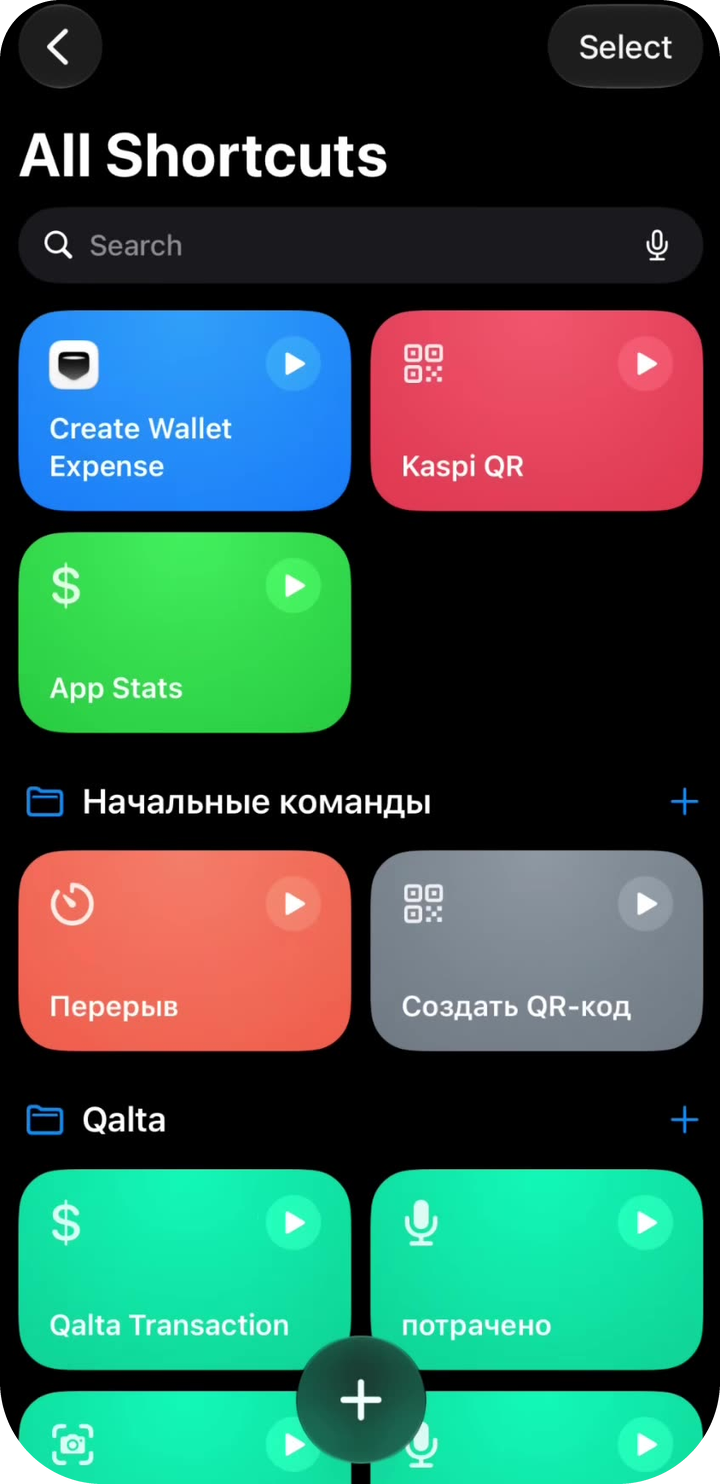
Nowy skrót -
Otworzy się pusty edytor. W wyszukiwarce czynności stuknij etykietę Automatyzacja — albo wpisz „Automatyzacja”.
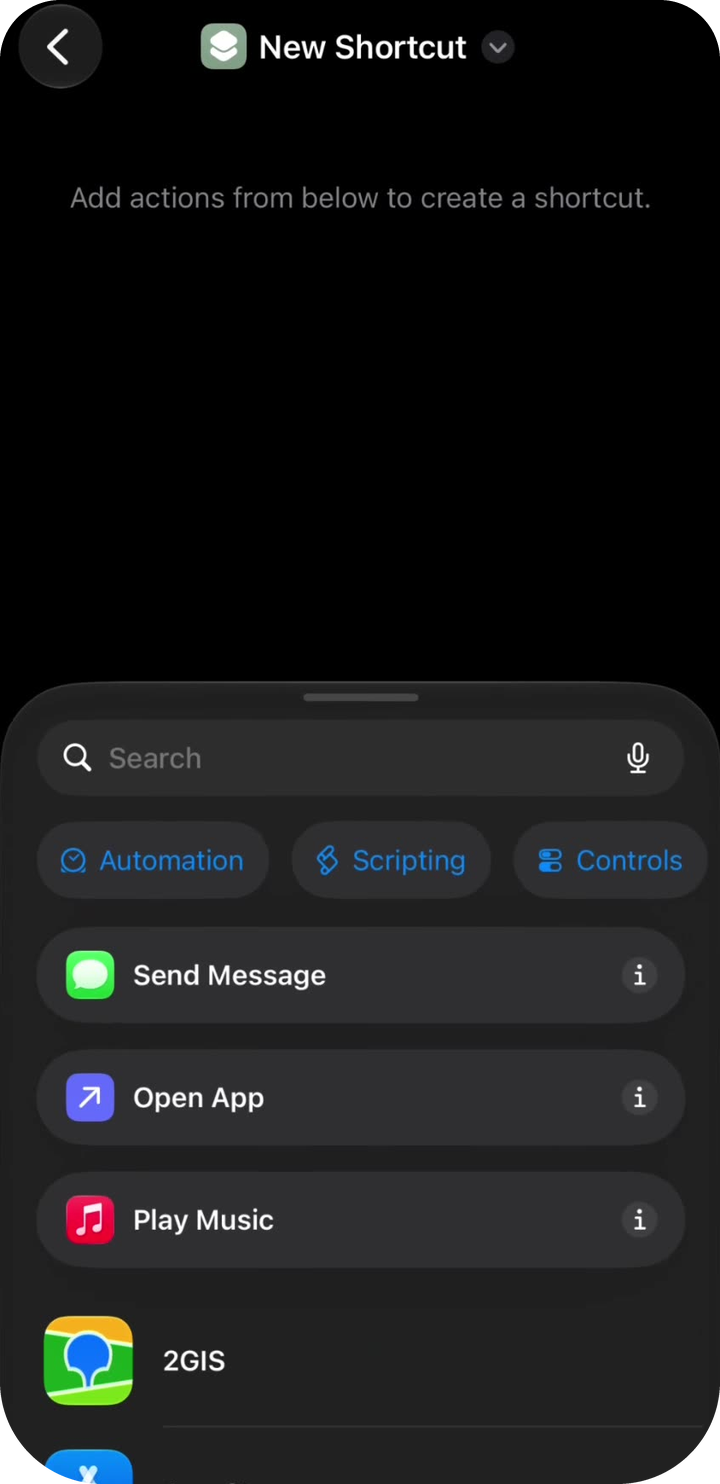
Etykieta Automatyzacja -
W sekcji Aplikacje stuknij Notification — „When I receive a notification from …”.
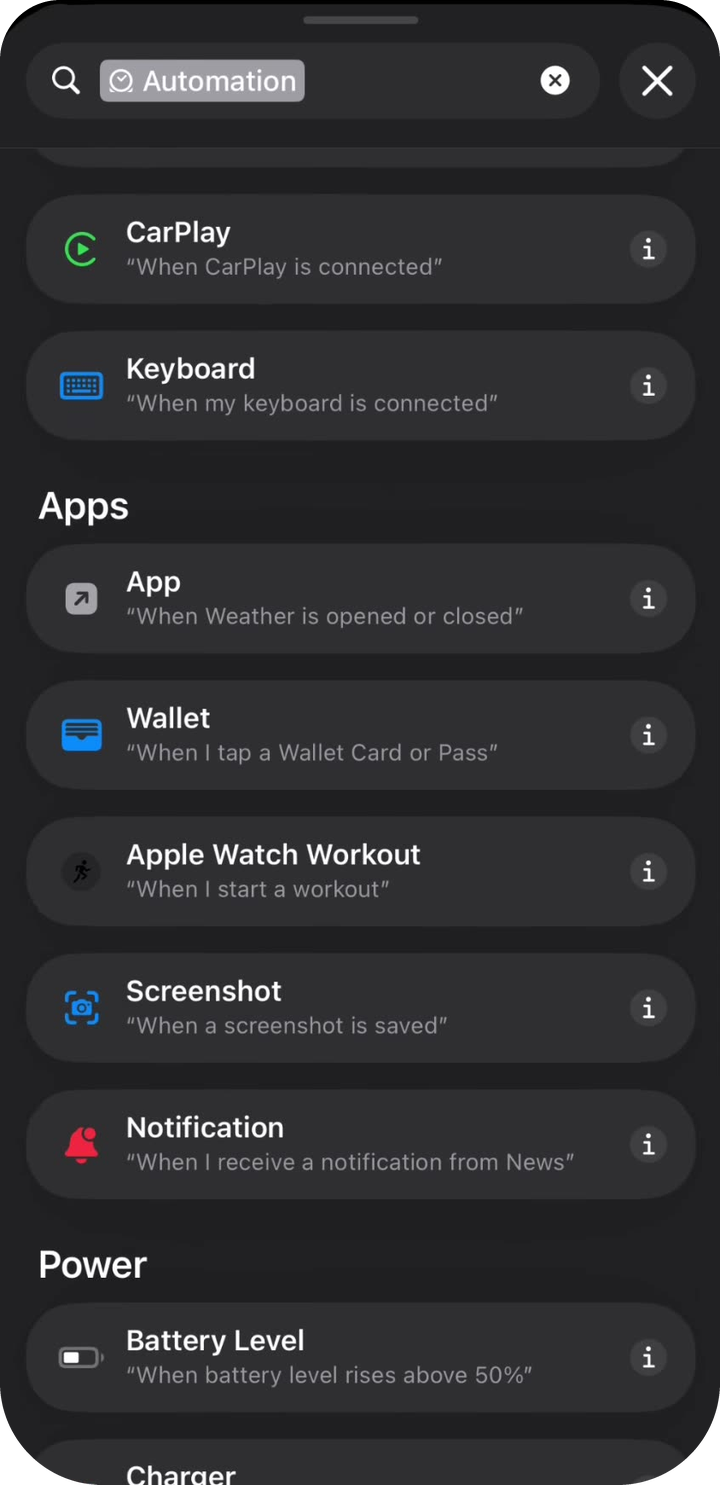
Wyzwalacz powiadomienia -
Pierwszy blok brzmi When I receive a notification from App. Stuknij niebieską etykietę App, aby wybrać swój bank.
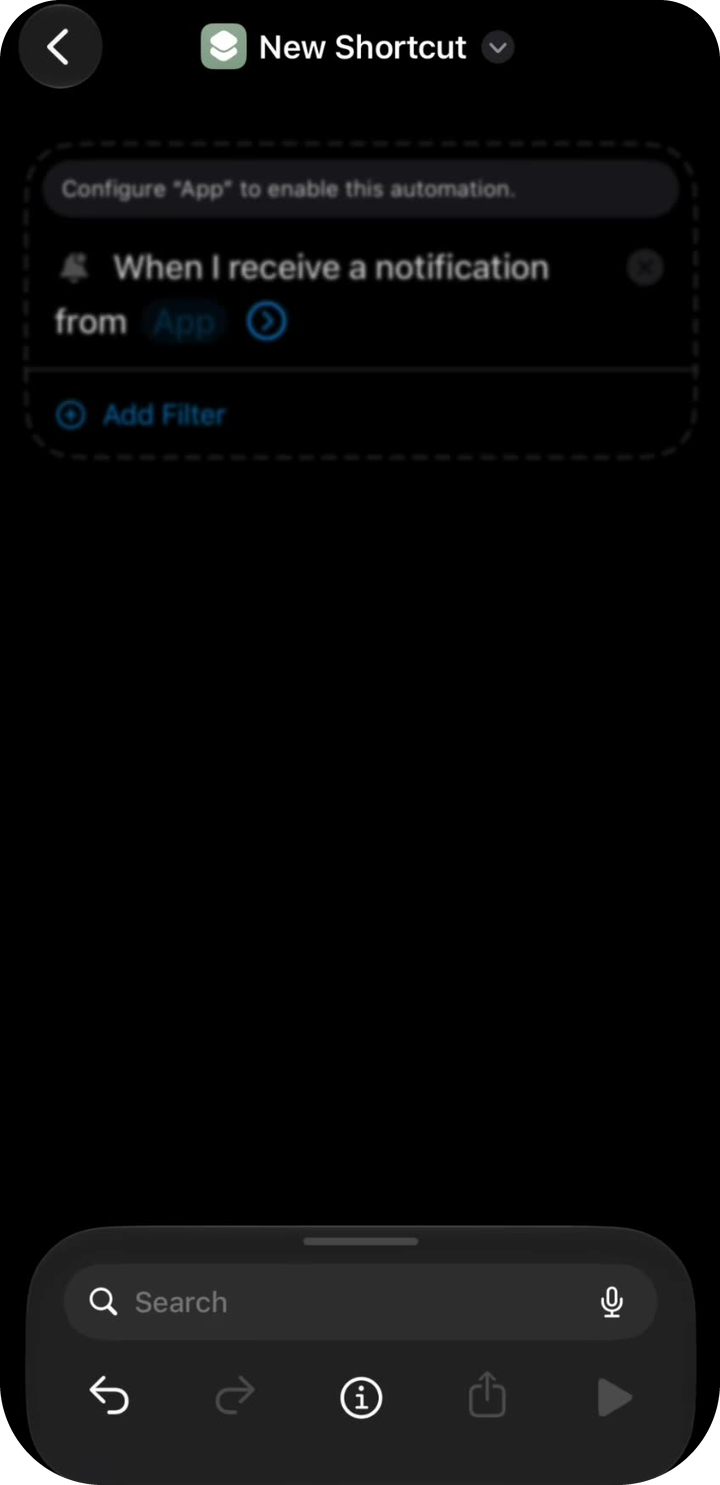
Wybierz aplikację -
Wyszukaj swój bank i stuknij aplikację, która wysyła powiadomienia o płatnościach (na przykład Kaspi.kz, a nie powiązaną aplikację do płatności czy kodów QR).
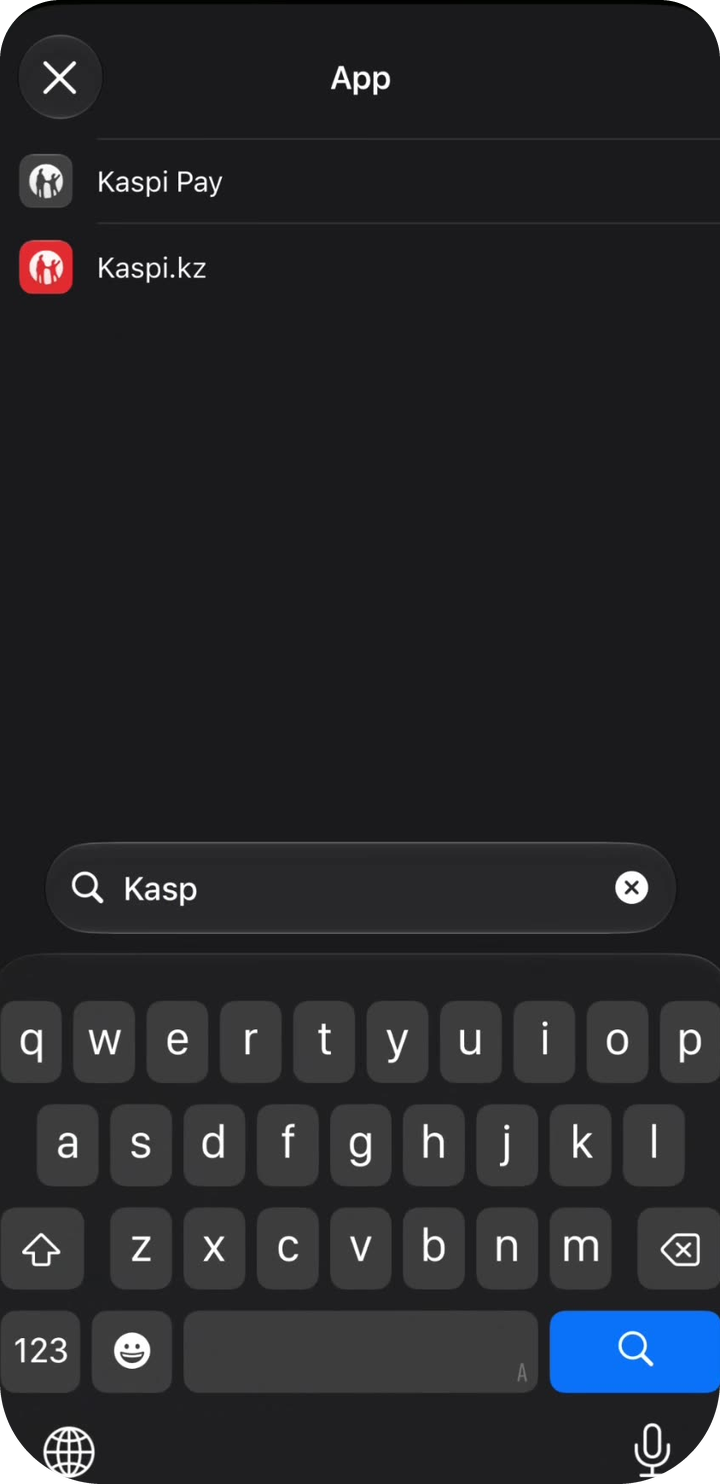
Aplikacja banku -
Powinien być teraz widoczny blok When I receive a notification from [bank]. W polu wyszukiwania na dole wpisz Qalta.
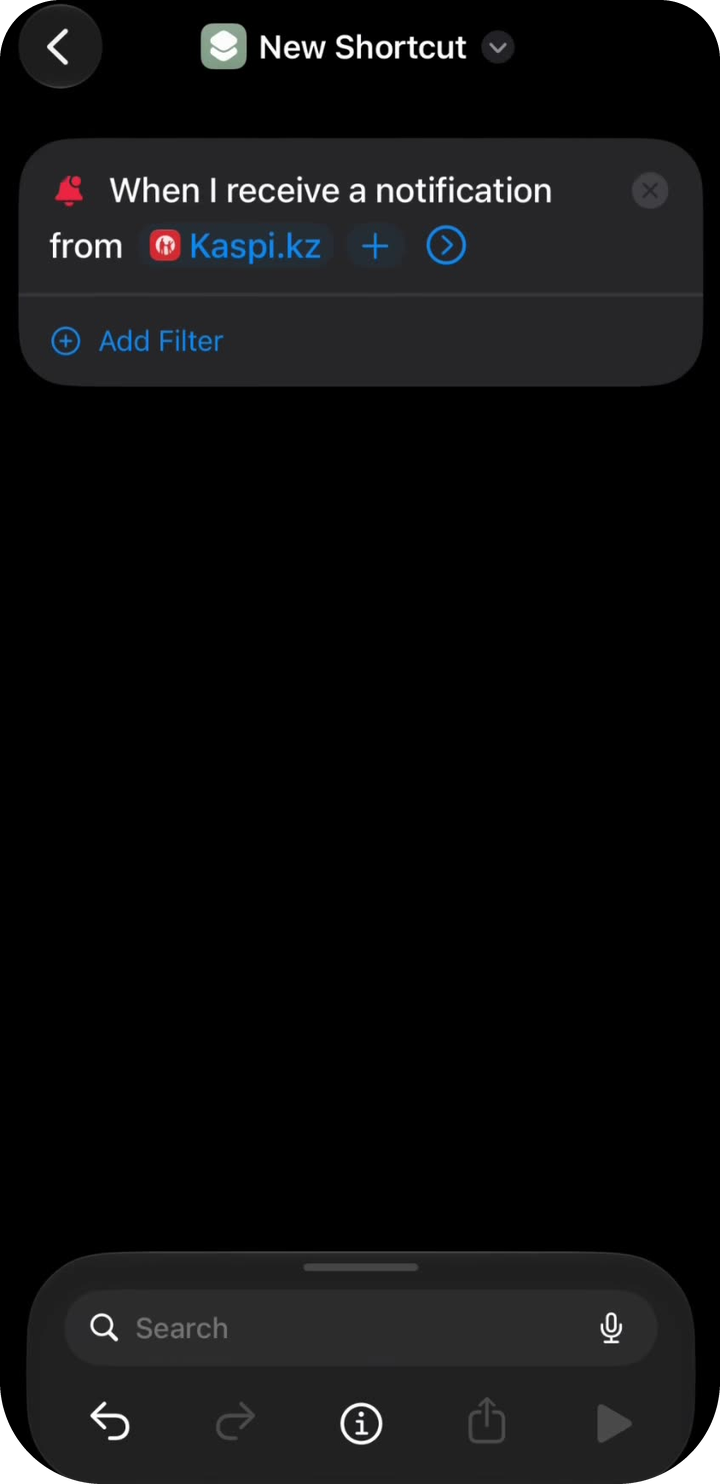
Wyzwalacz banku ustawiony -
Stuknij Log Bank Expense (nie „Create Wallet Expense” i nie „Create Transaction”).
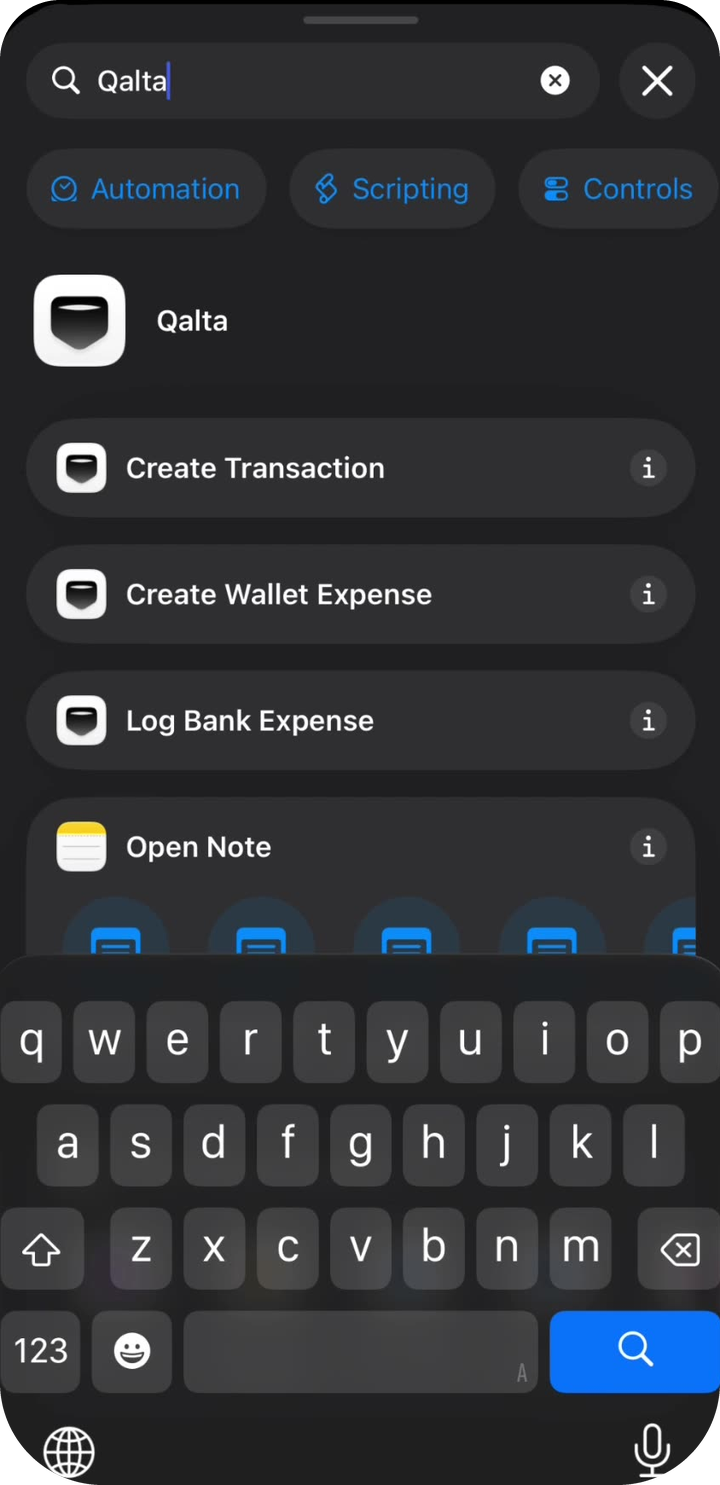
Czynność Qalta -
Powinny być widoczne dwa bloki: wyzwalacz powiadomienia i Log bank expense from Notification body. Stuknij szare pole Notification body (treść powiadomienia).
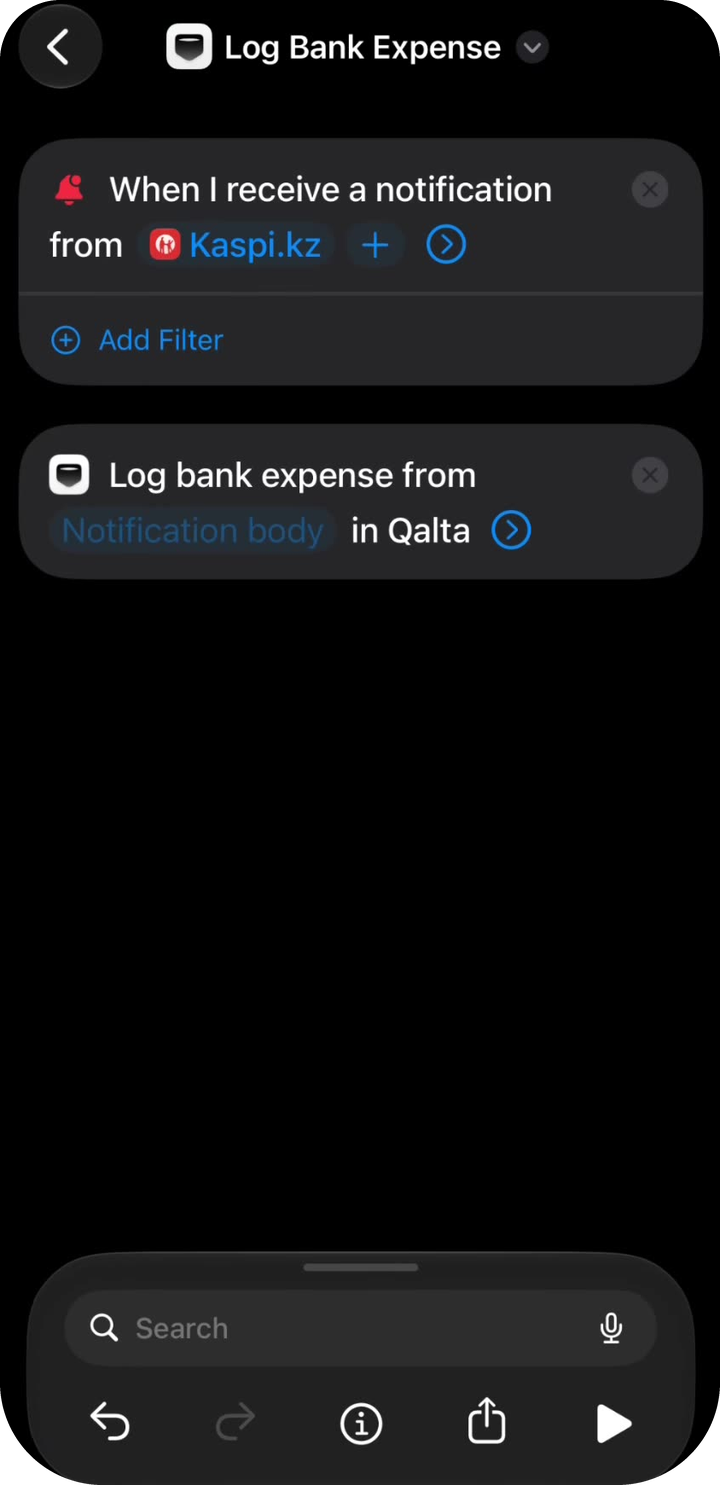
Stuknij Notification body -
Pojawi się klawiatura. Nad nią stuknij Wybierz zmienną, a następnie niebieską etykietę Notification pod wyzwalaczem.
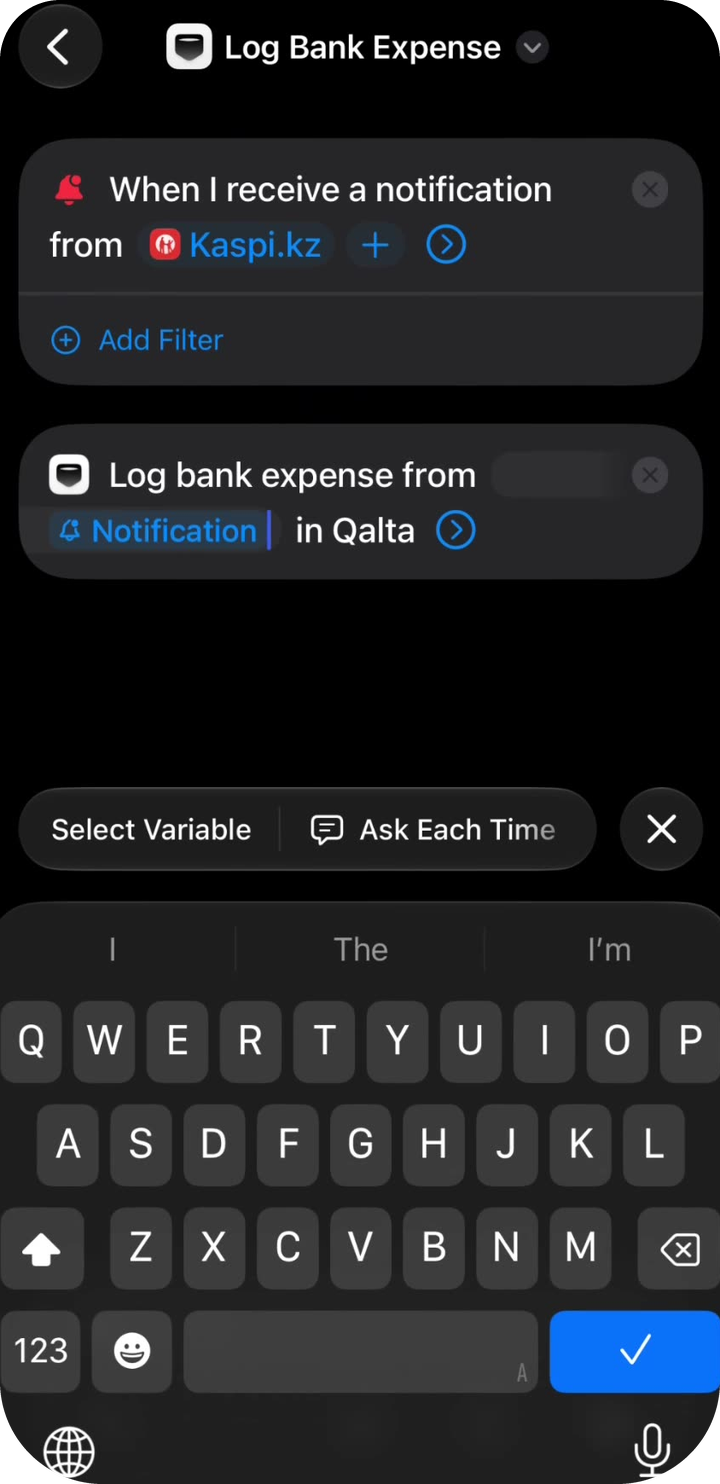
Wybierz zmienną → Notification -
Stuknij niebieską etykietę Notification, która jest teraz wewnątrz czynności Qalta. W arkuszu nie zostawiaj znacznika na „Notification” — stuknij Body. Qalta odczytuje kwotę z treści powiadomienia, a nie z całego obiektu powiadomienia.
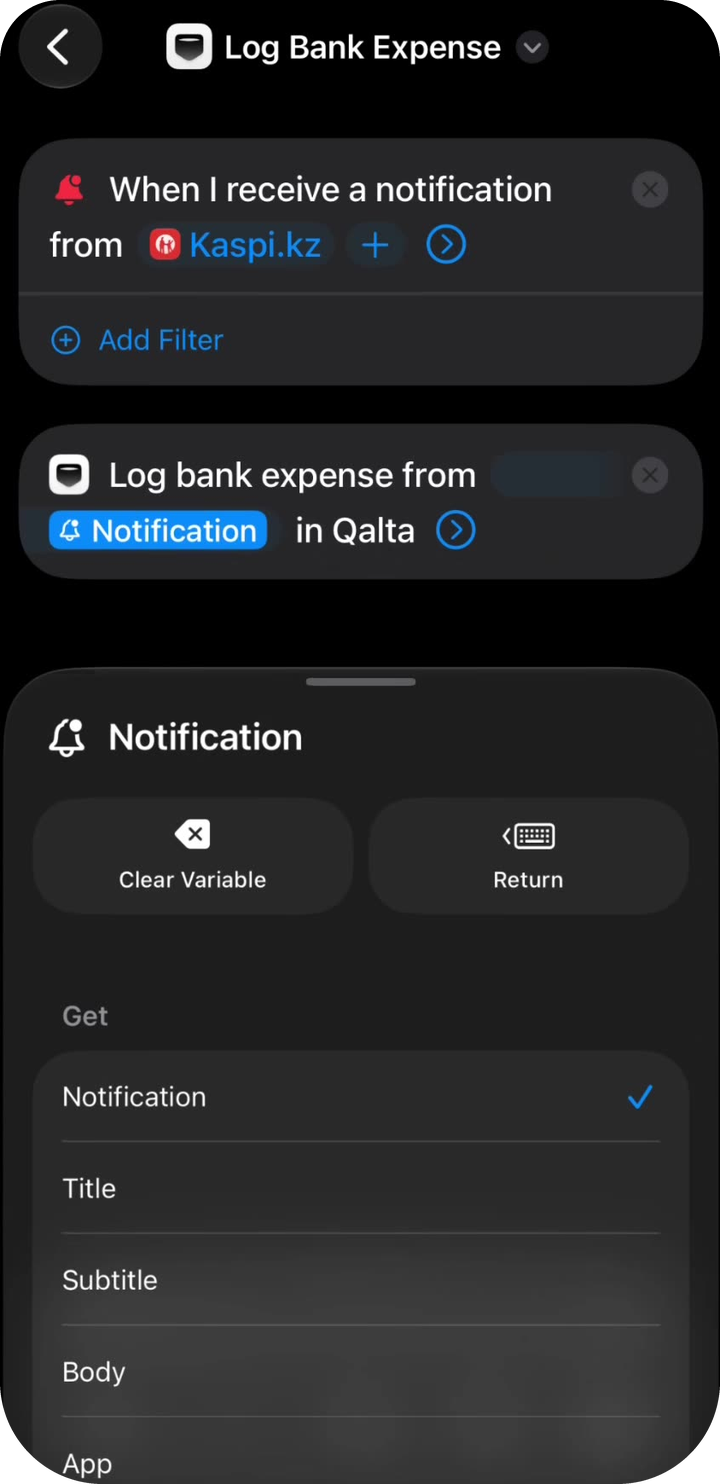
Pobierz → Body -
Czynność Qalta powinna teraz brzmieć Log bank expense from Body.
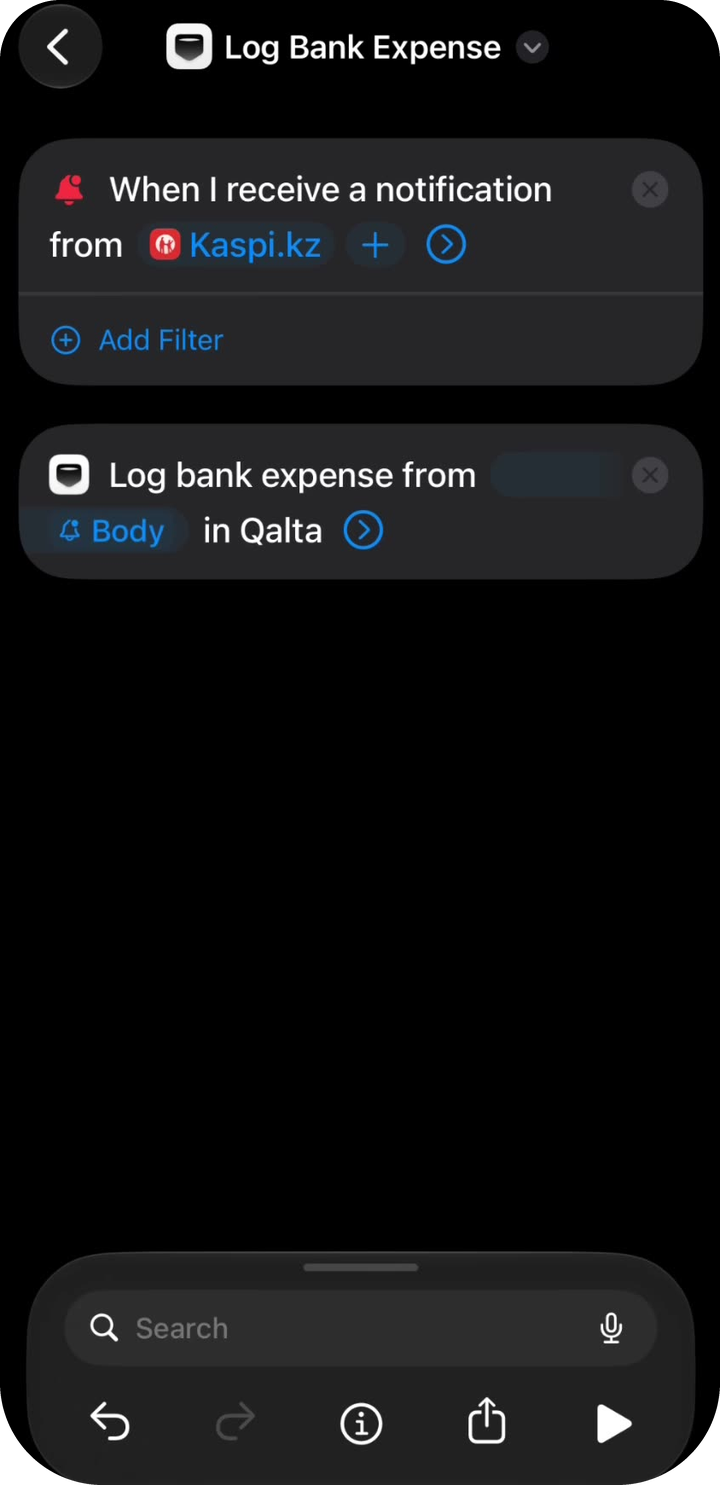
Body przypisane -
Pozostałe pola są opcjonalne. Stuknij strzałkę, aby je rozwinąć. Opcje dla Category (kategoria) i Account (konto):
- Wybierz — wskaż konkretną kategorię lub konto z Qalta. Jeśli masz tylko jedno konto, zrób właśnie tak: wybierz je raz. Opcja Pytaj za każdym razem nie jest potrzebna.
- Pytaj za każdym razem — po każdym powiadomieniu Qalta zapyta, gdzie zapisać wydatek. Przydatne, jeśli masz kilka kategorii lub kont.
- Pole Wybierz możesz zostawić puste — Qalta użyje ustawień domyślnych i spróbuje rozpoznać kategorię.
Pola Note i Date (notatka, data) mogą zostać puste. Włącz Show When Run, aby pojawiało się potwierdzenie. Stuknij strzałkę wstecz.
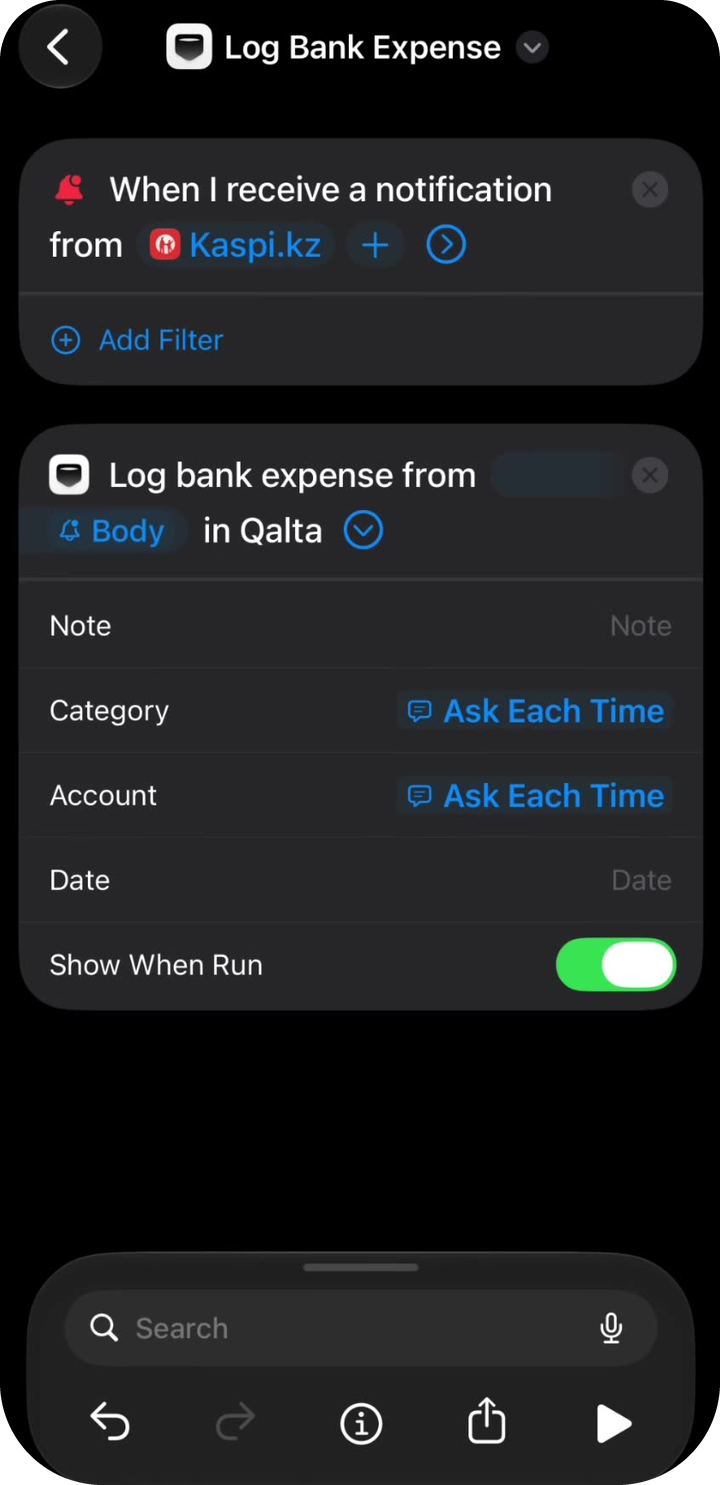
Kategoria, konto i potwierdzenie -
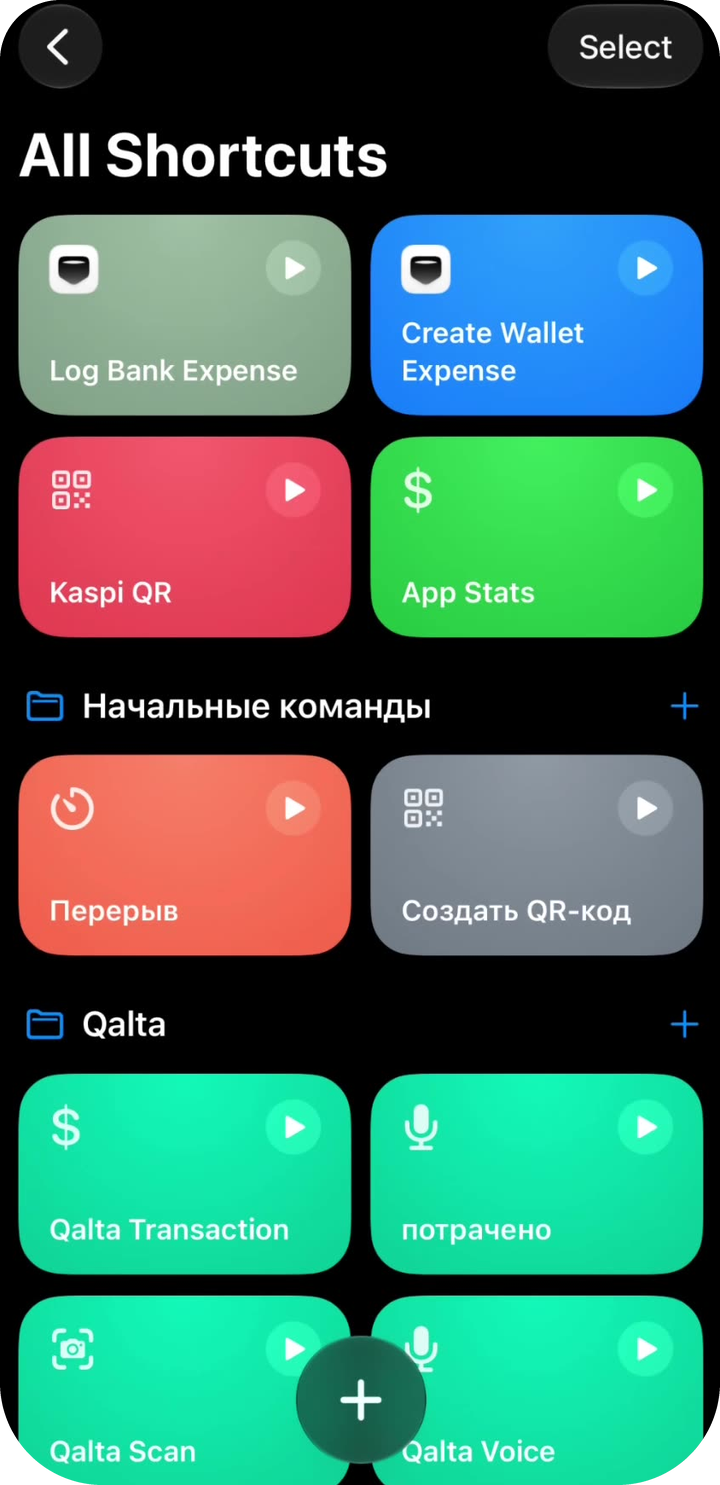
Skrót pojawi się w sekcji Wszystkie skróty jako Log Bank Expense. Po następnym powiadomieniu o płatności z tej aplikacji banku Qalta zaproponuje zapisanie wydatku.
Gotowe
Pełne wideo
Wolisz śledzić nagranie ekranu?