
iOS 27で銀行の通知をオートメーション
銀行アプリから支払いの通知が届くと、Qaltaがそれを支出として保存できます。金額と店舗は通知のテキストから読み取ります。
必要なのは、iOS 27、Qaltaとショートカット、ロック画面に通知を送る銀行アプリです。このトリガーはiOS 26では使えません。
-
ショートカットを開き、下部の+ボタンをタップして新しいショートカットを作成します。
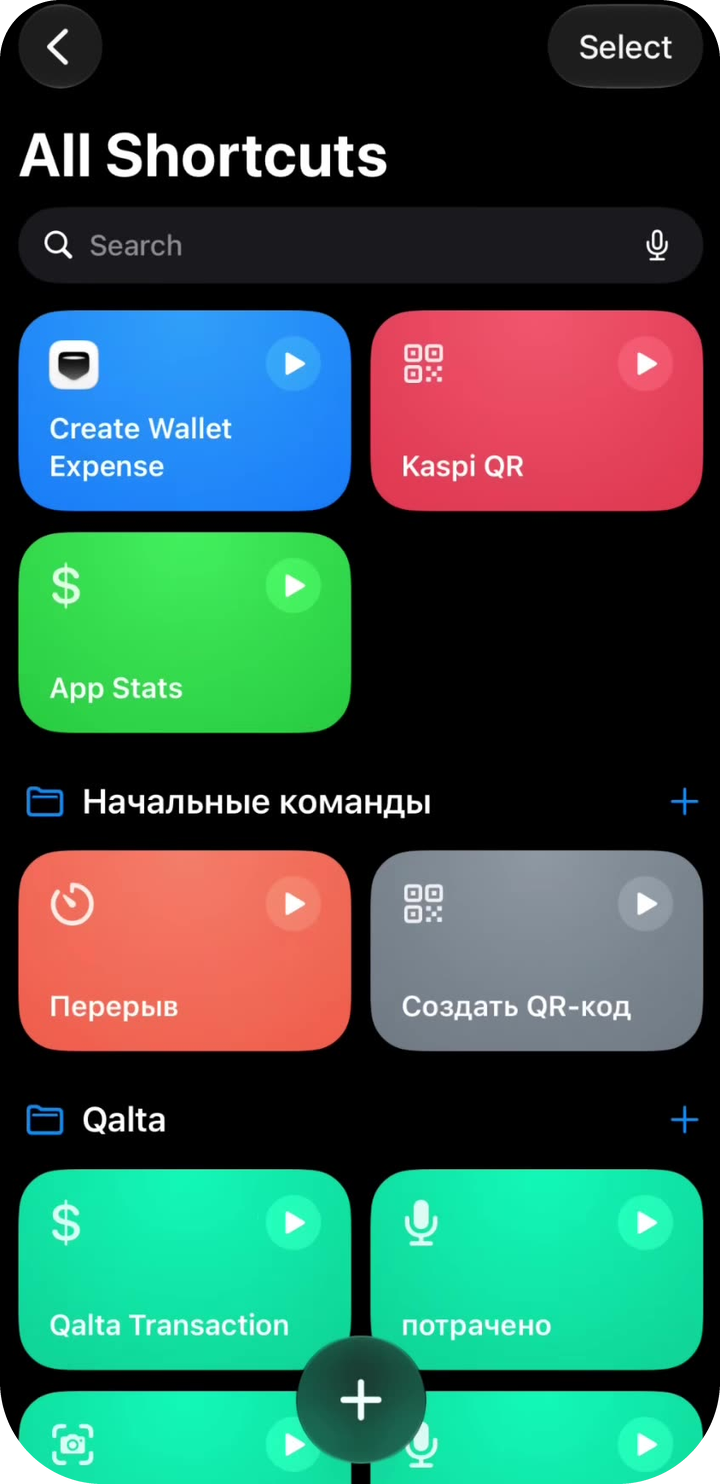
新しいショートカット -
空のエディタが開きます。アクション検索でオートメーションのチップをタップするか、「オートメーション」と入力します。
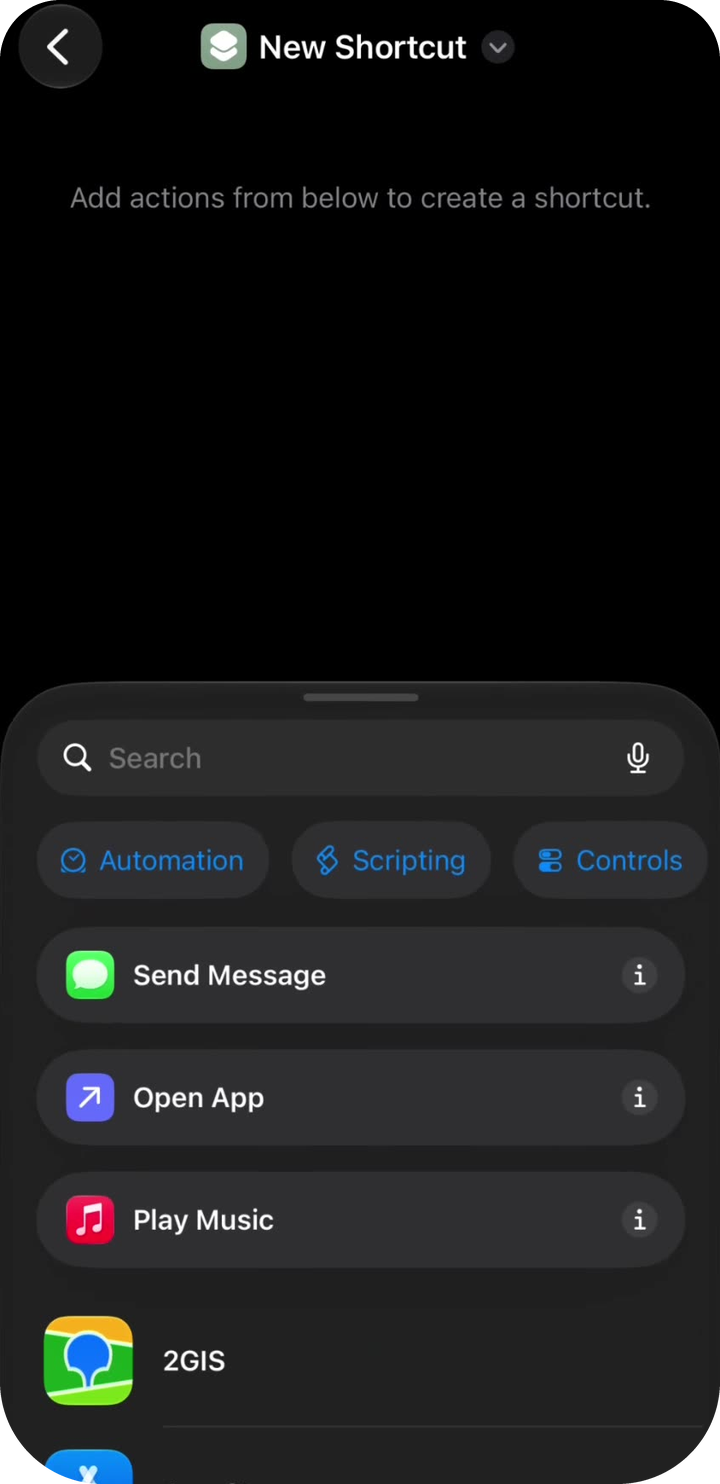
オートメーションのチップ -
Appの下にある通知をタップします。「When I receive a notification from …」です。
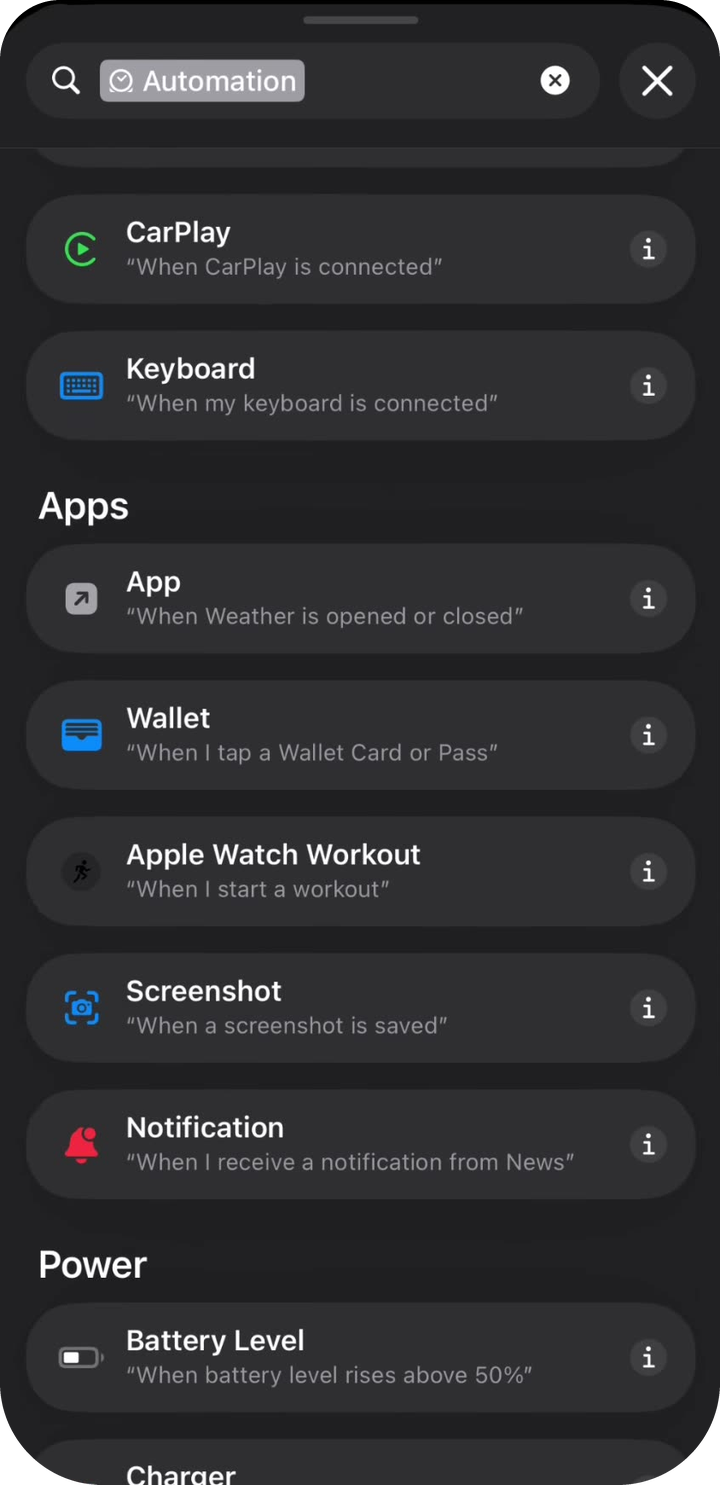
通知のトリガー -
最初のブロックにWhen I receive a notification from Appと表示されます。青いAppのチップをタップして銀行を選びます。
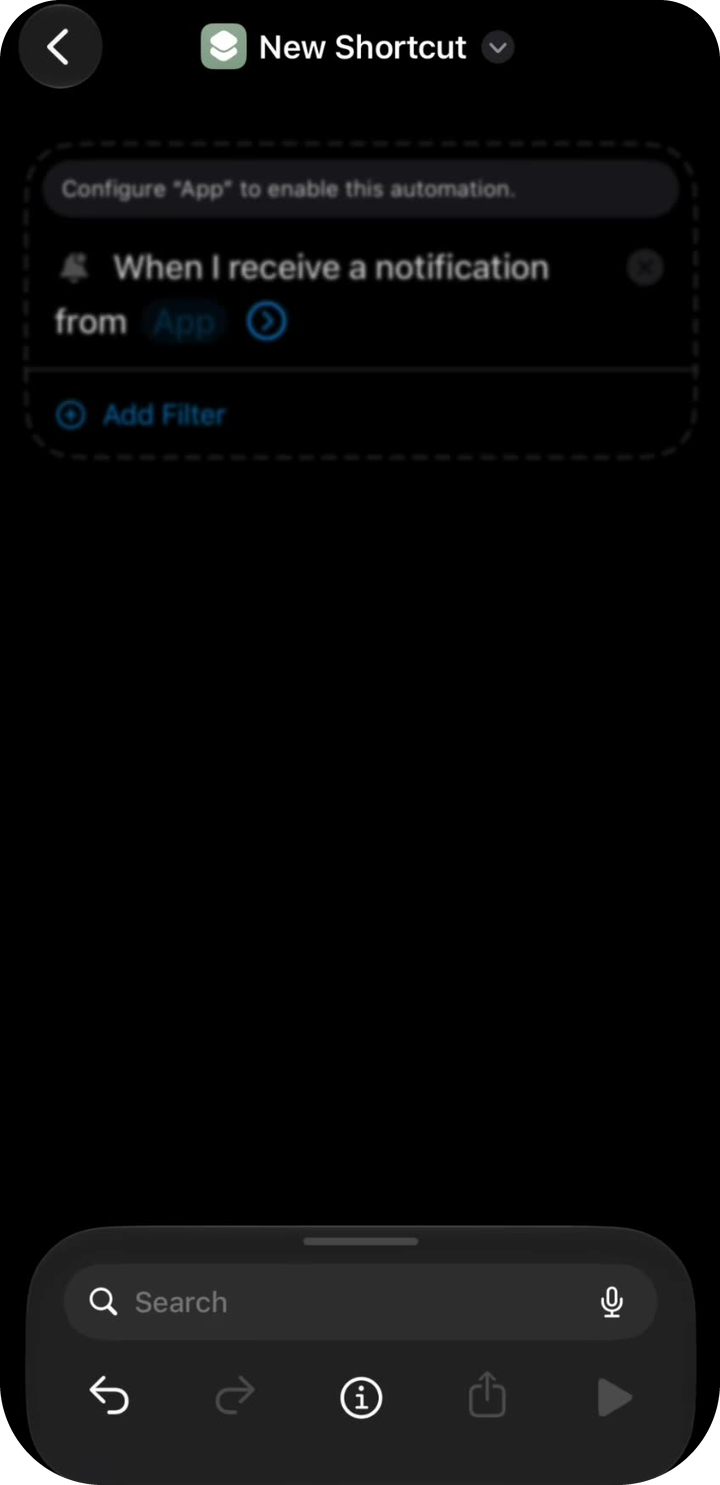
アプリを選ぶ -
銀行を検索し、支払いの通知を送るアプリ(例:Kaspi.kz。関連するPayやQRのアプリではありません)をタップします。
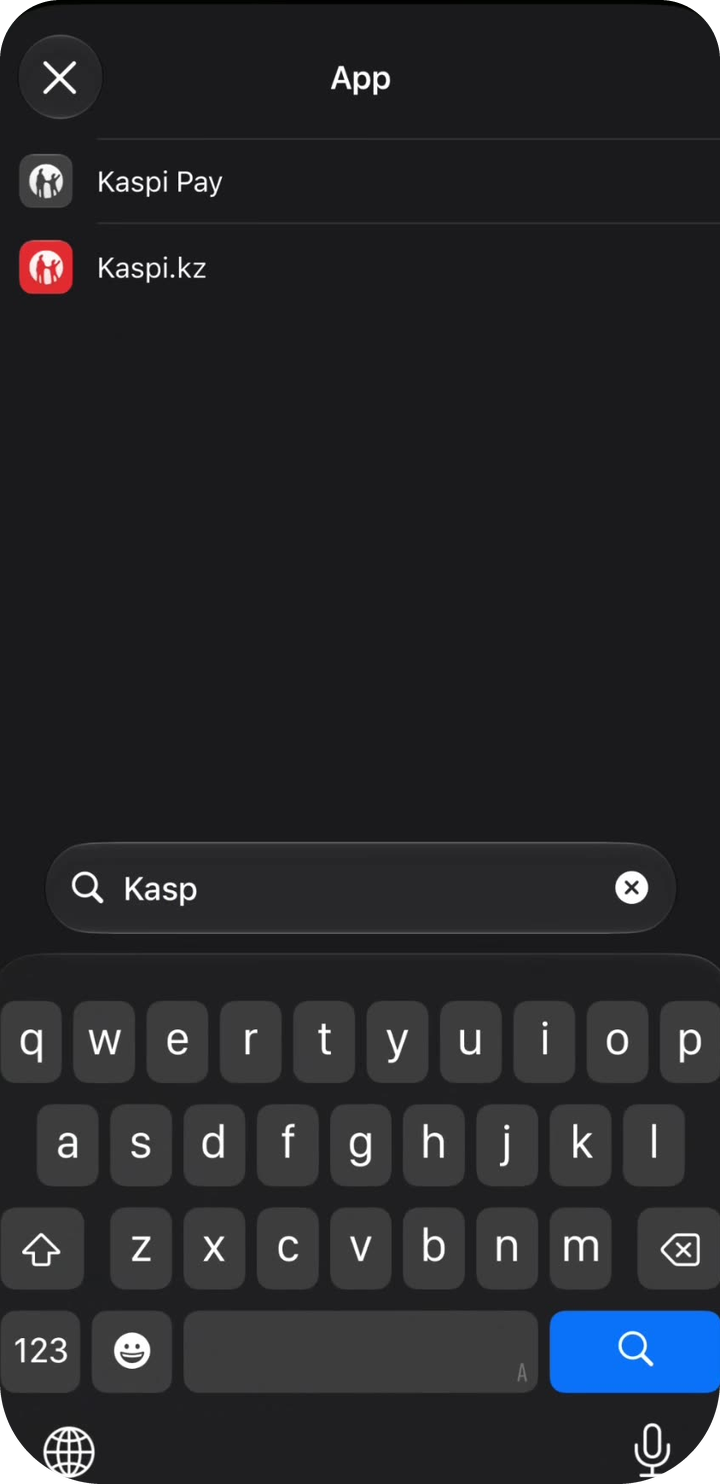
銀行アプリ -
When I receive a notification from [銀行]と表示されます。下部の検索フィールドにQaltaと入力します。
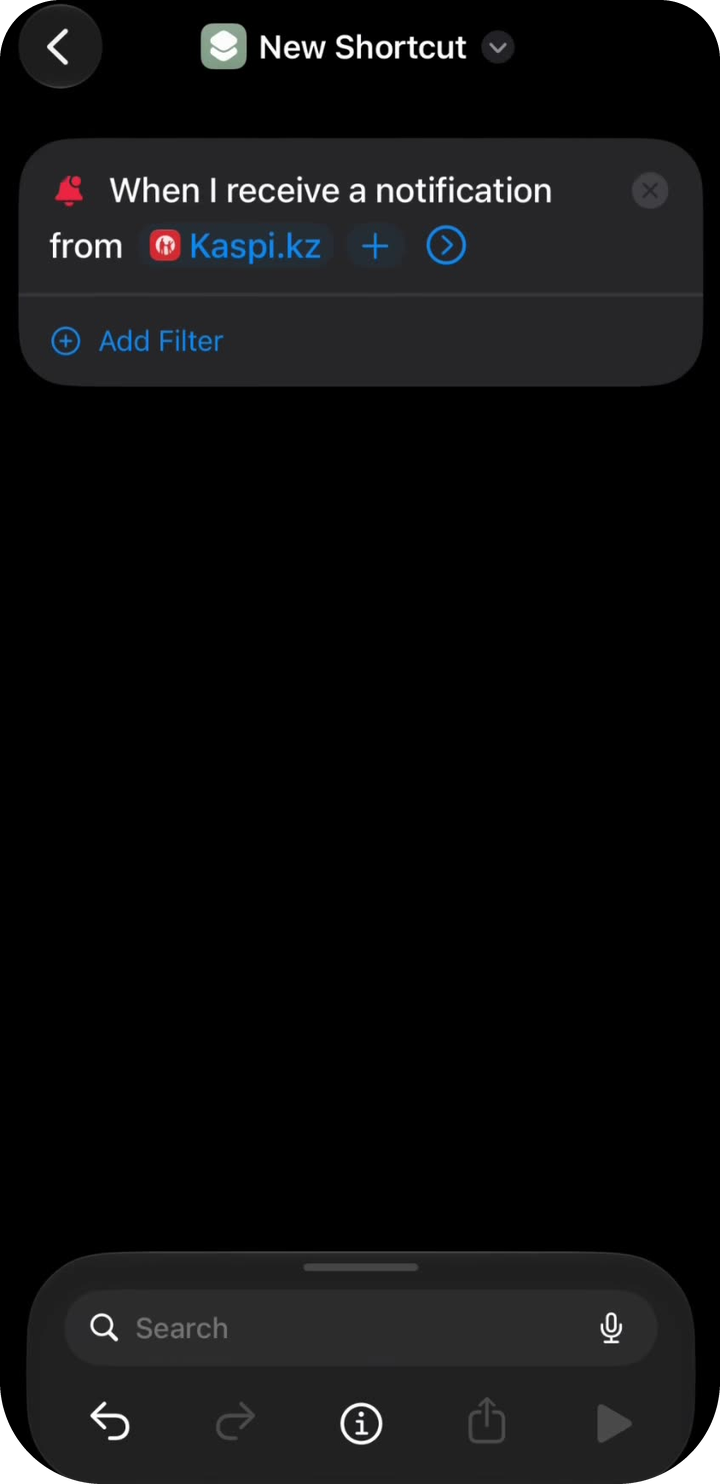
銀行のトリガーを設定済み -
銀行の支出を記録をタップします(「ウォレット支出を作成」でも「取引を作成」でもありません)。
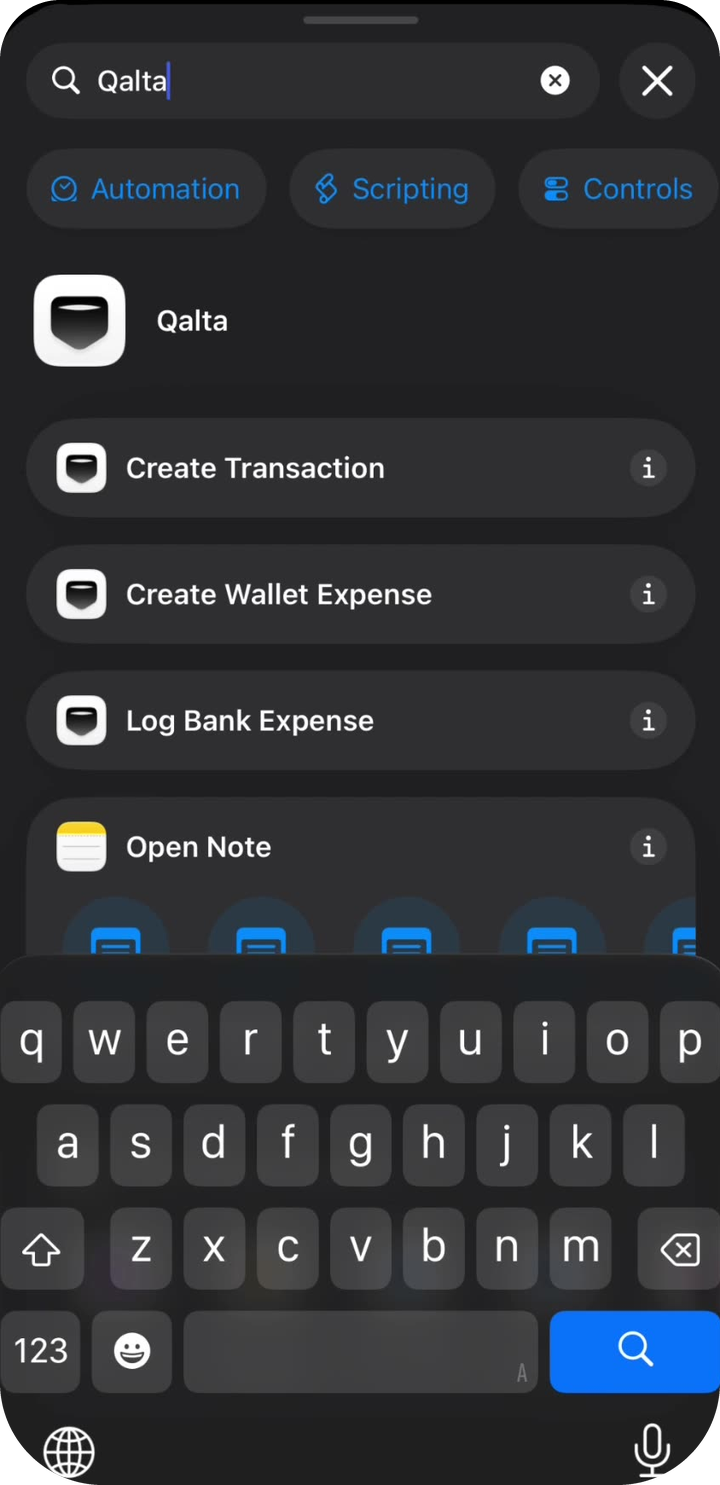
Qaltaのアクション -
通知のトリガーとQalta で 通知の本文 から銀行の支出を記録の2つのブロックが表示されます。灰色の通知の本文フィールドをタップします。
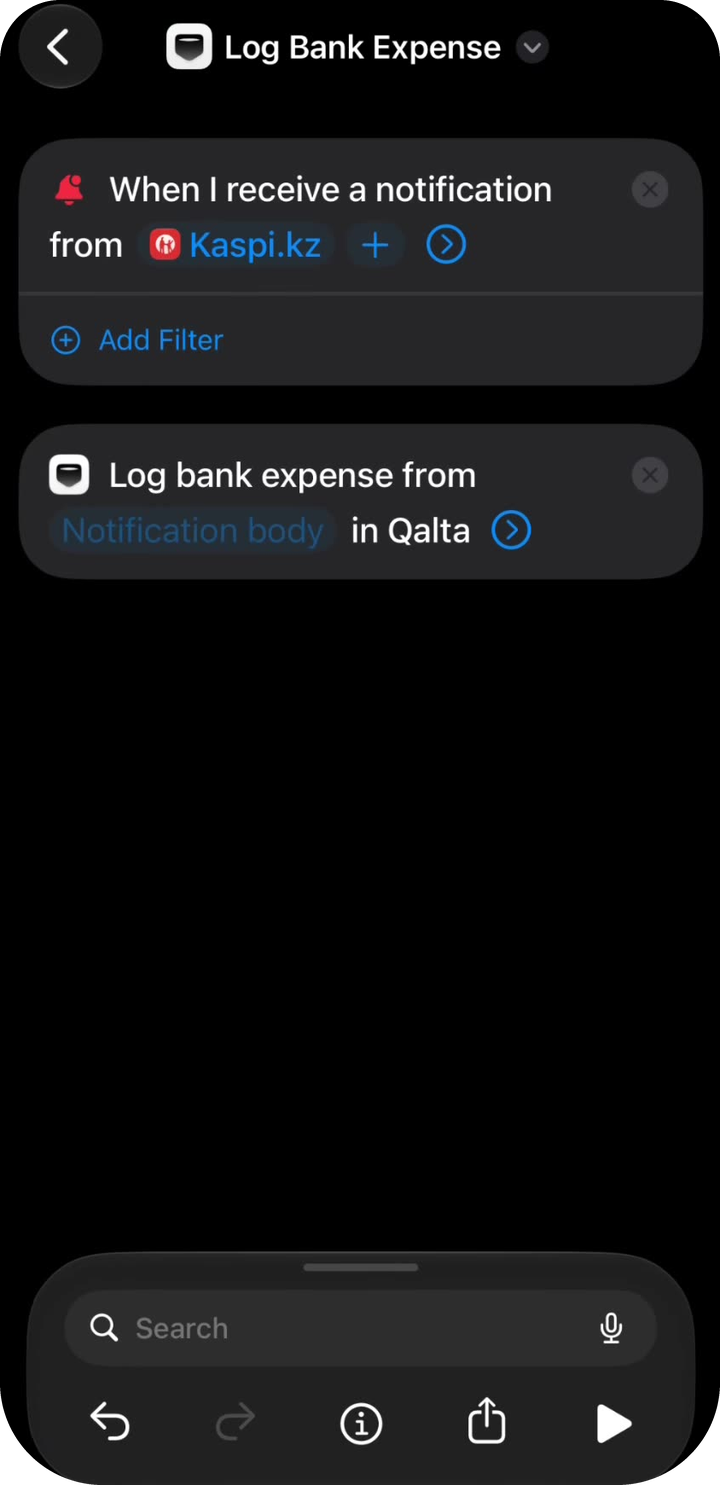
通知の本文をタップ -
キーボードが表示されます。その上の変数を選択をタップし、トリガーの下にある青いNotificationのチップをタップします。
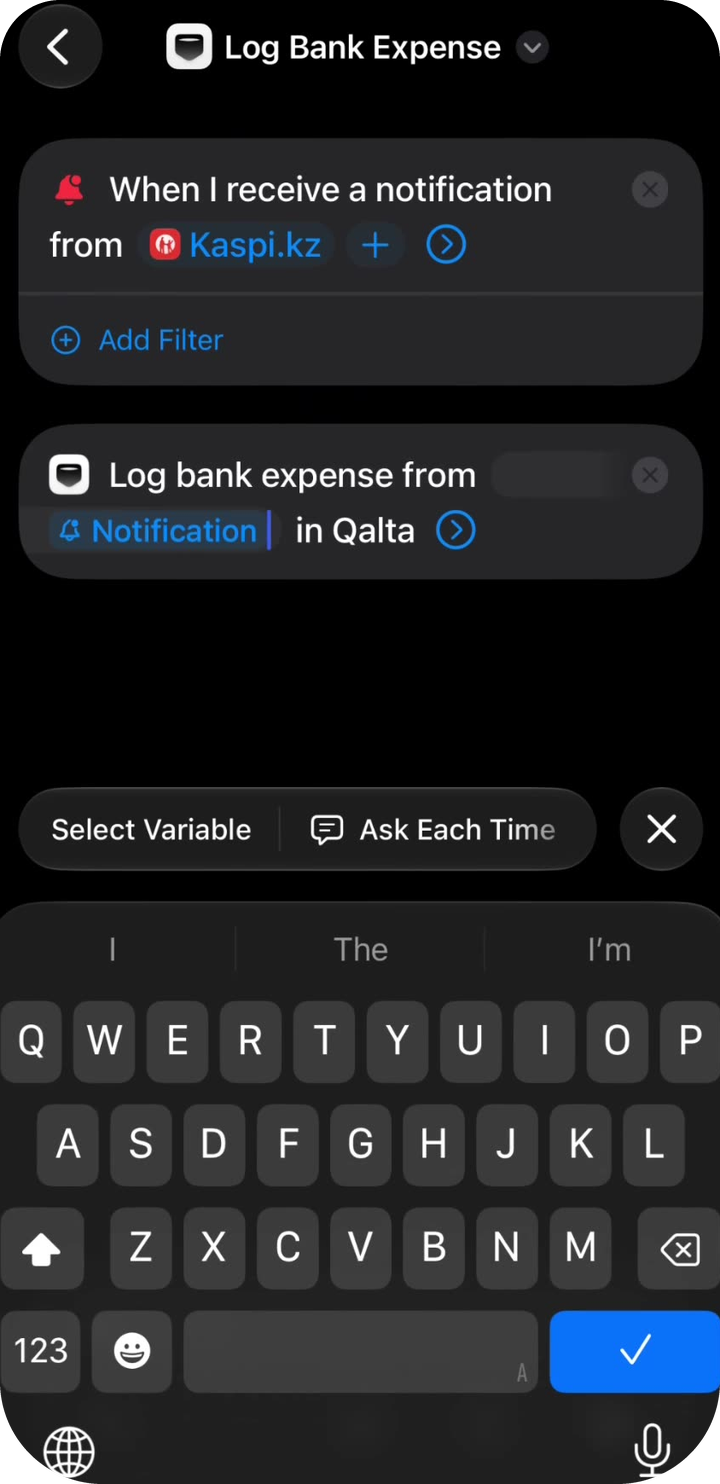
変数を選択 → Notification -
Qaltaのアクション内に入った青いNotificationのチップをタップします。表示されたシートで「Notification」にチェックを残さず、Bodyをタップします。Qaltaは通知オブジェクト全体ではなく、通知のテキストから金額を読み取ります。
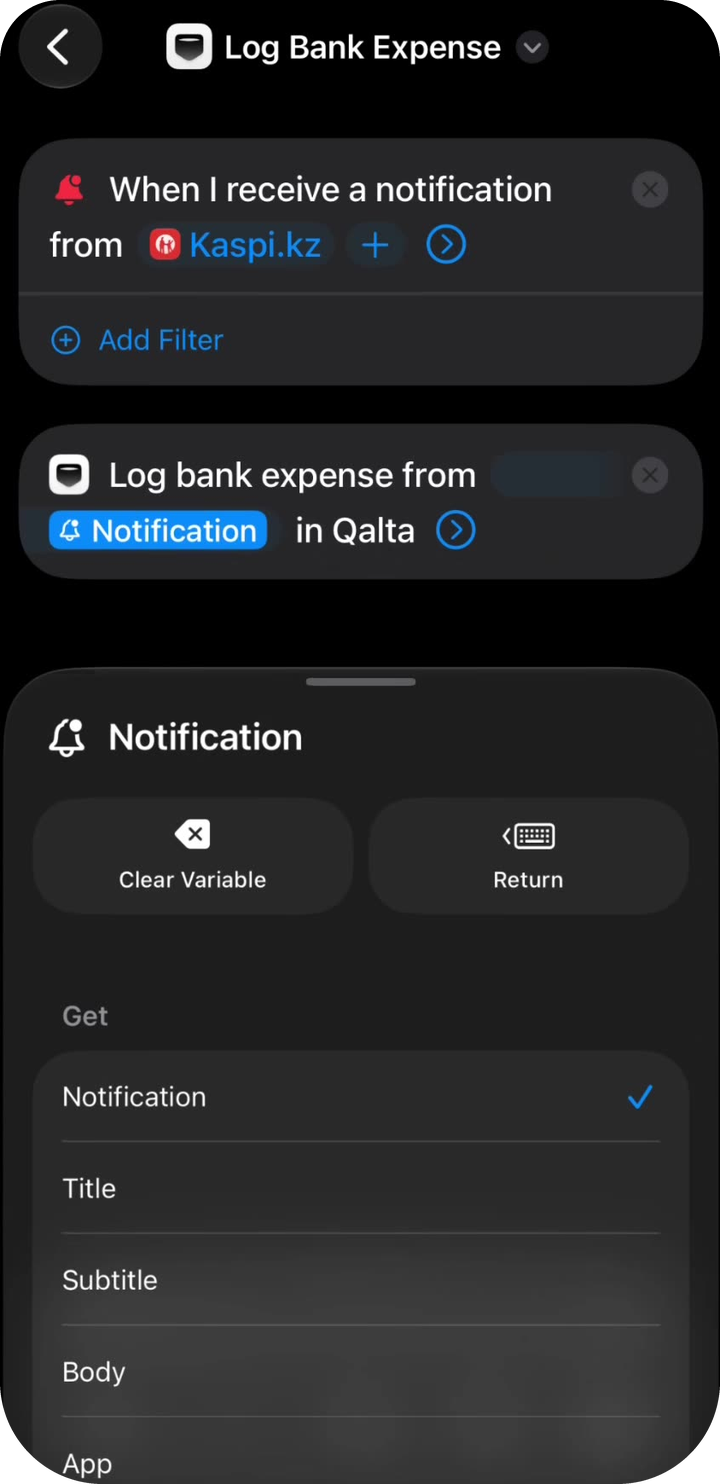
取得 → Body -
QaltaのアクションがQalta で Body から銀行の支出を記録になっていれば完了です。
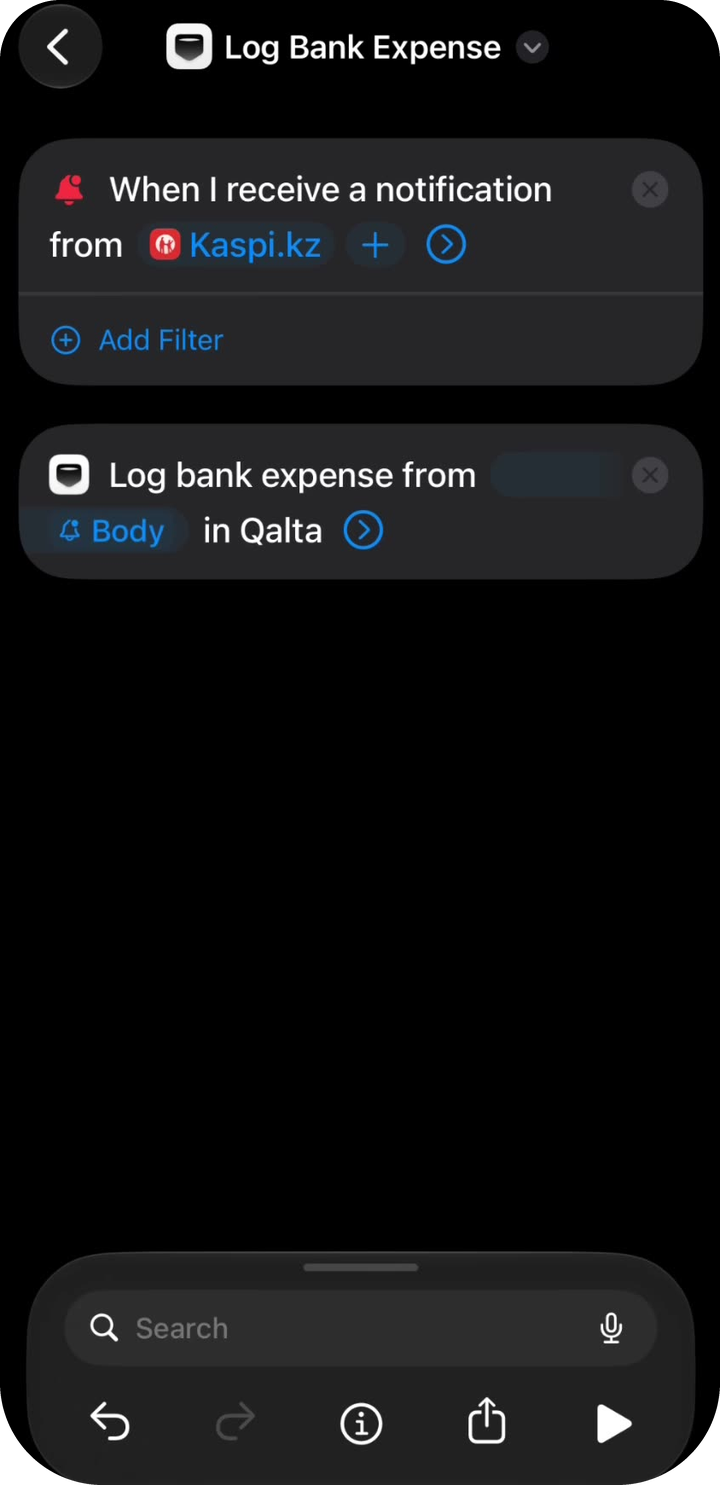
Bodyを設定済み -
残りのフィールドは任意です。山形マークをタップして展開します。カテゴリと口座の設定方法:
- 選択 — Qaltaの特定のカテゴリや口座を選びます。口座が1つだけなら、一度選んでおけば十分です。「毎回確認」は必要ありません。
- 毎回確認 — 通知のたびに、Qaltaが支出の保存先を尋ねます。カテゴリや口座が複数ある場合に便利です。
- 選択を空欄のままにすることもできます。その場合、Qaltaは既定の設定を使い、カテゴリの自動検出を試みます。
メモと日付は空欄のままでかまいません。確認が表示されるよう、実行時に表示をオンにします。戻る矢印をタップします。
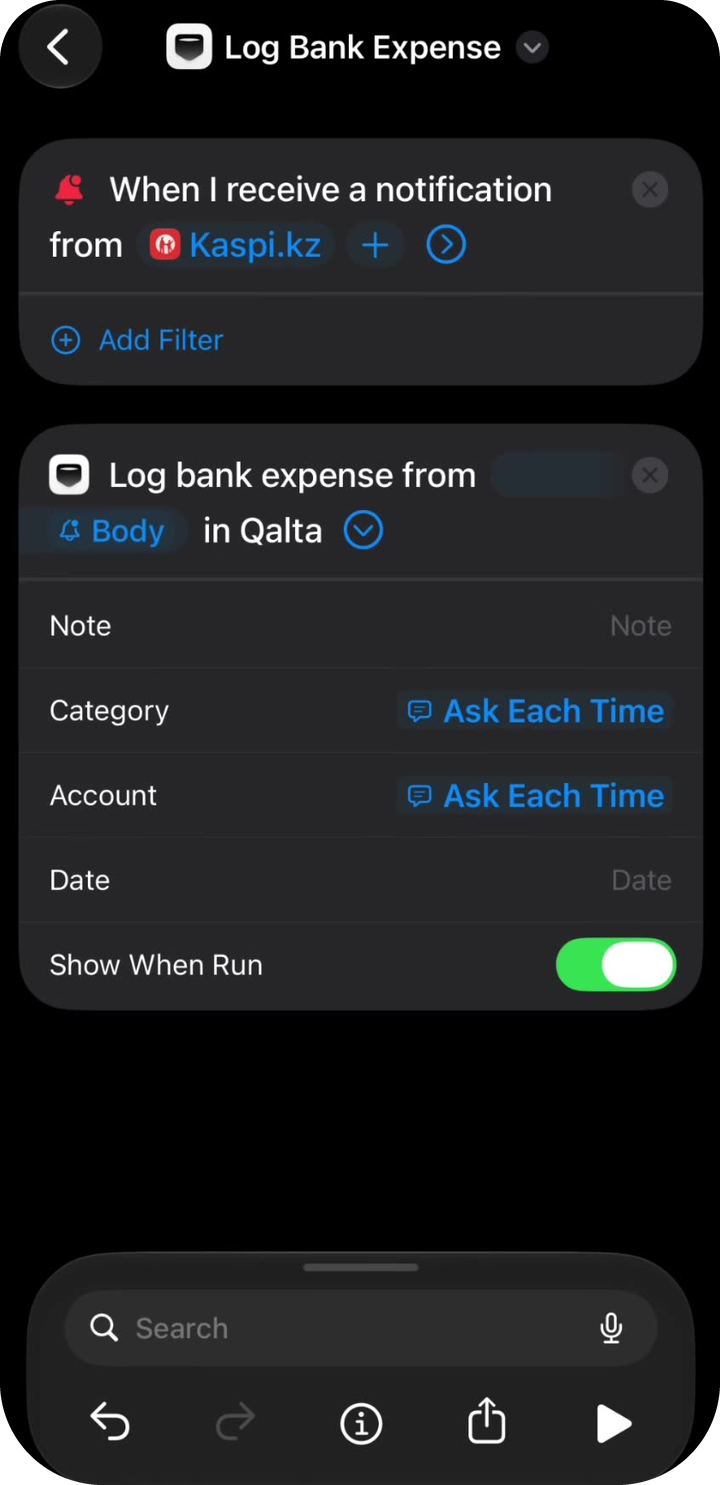
カテゴリ、口座、確認 -
ショートカットがすべてのショートカットに銀行の支出を記録として表示されます。次にその銀行アプリから支払いの通知が届くと、Qaltaが支出の保存を提案します。
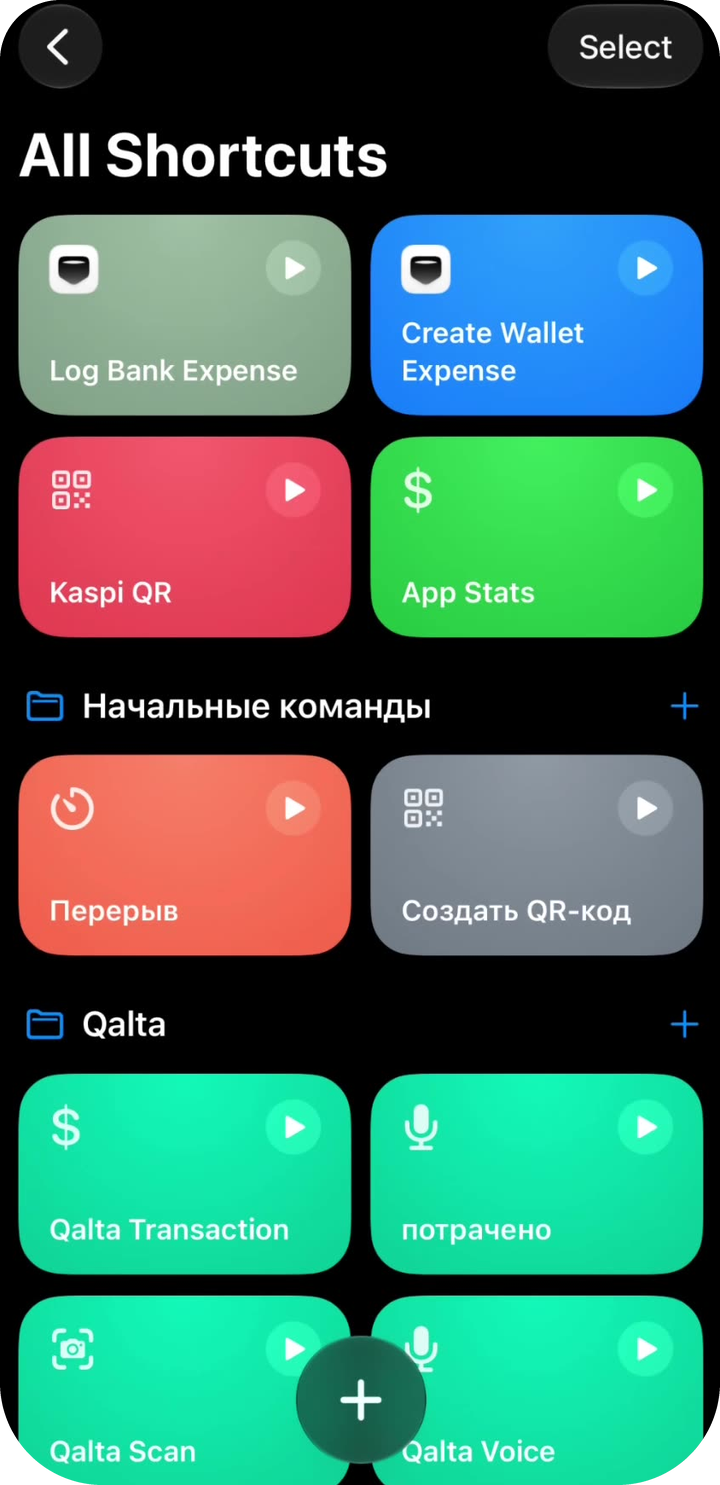
設定完了
動画で見る
画面収録を見ながら進めたい方はこちら。