
ระบบอัตโนมัติการแจ้งเตือนจากธนาคารบน iOS 27
เมื่อแอปธนาคารส่งการแจ้งเตือนการชำระเงิน Qalta บันทึกเป็นรายจ่ายได้ จำนวนเงินและร้านค้าจะถูกอ่านจากข้อความในการแจ้งเตือน
สิ่งที่ต้องมี: iOS 27 แอป Qalta และ คำสั่งลัด และแอปธนาคารที่แสดงการแจ้งเตือนบนหน้าจอล็อก ตัวกระตุ้นนี้ไม่มีบน iOS 26
-
เปิด คำสั่งลัด แล้วแตะปุ่ม + ที่ด้านล่างเพื่อสร้างคำสั่งลัดใหม่
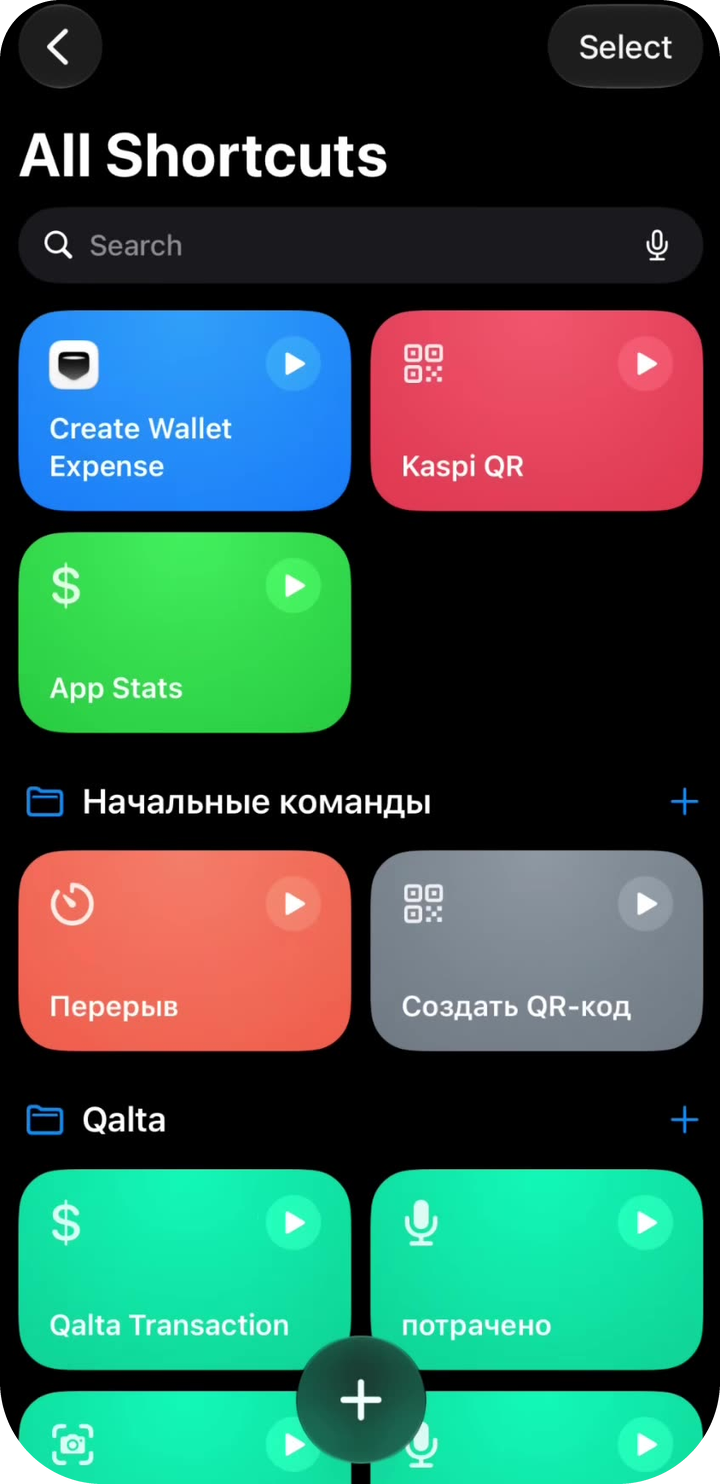
คำสั่งลัดใหม่ -
ตัวแก้ไขว่างจะเปิดขึ้น ในช่องค้นหาการกระทำ ให้แตะชิป ระบบอัตโนมัติ — หรือพิมพ์ “ระบบอัตโนมัติ”
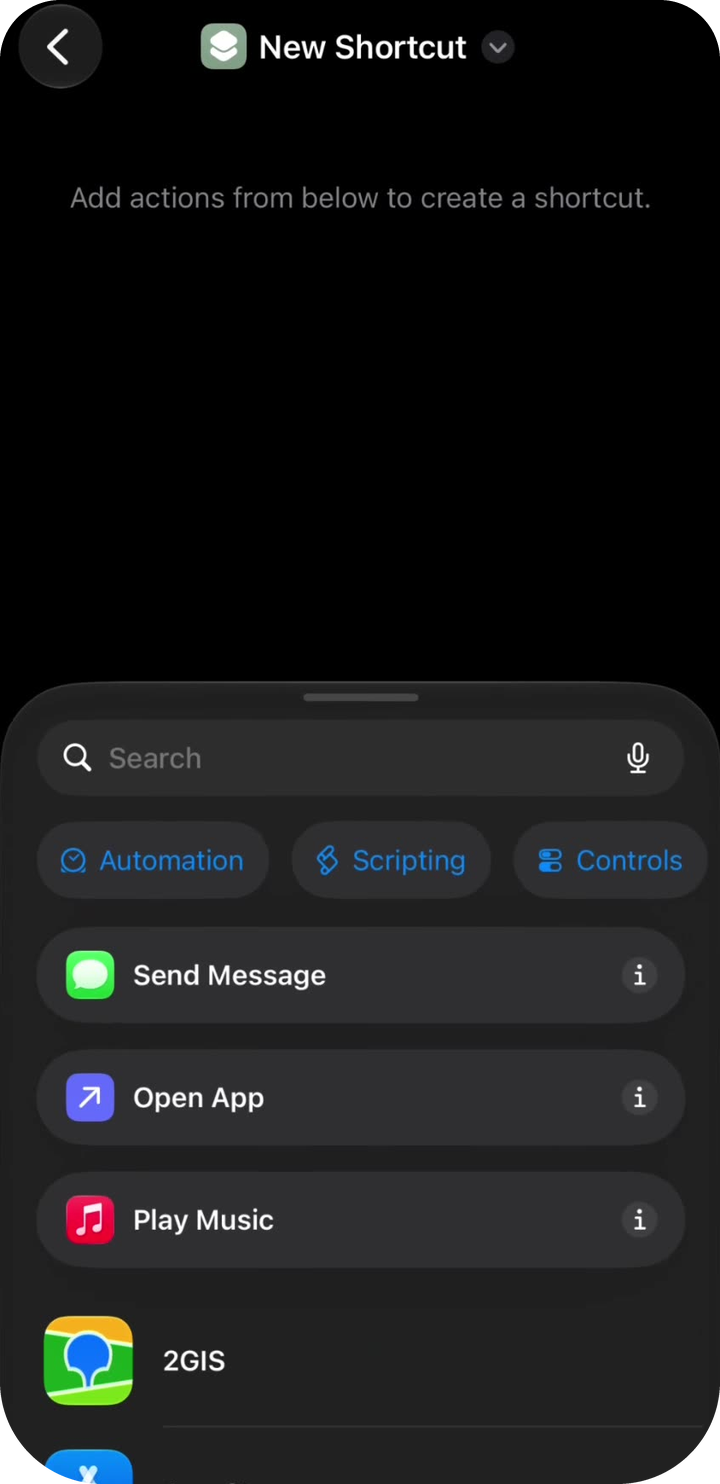
ชิประบบอัตโนมัติ -
ใต้หัวข้อ แอป ให้แตะ การแจ้งเตือน — “เมื่อฉันได้รับการแจ้งเตือนจาก …”
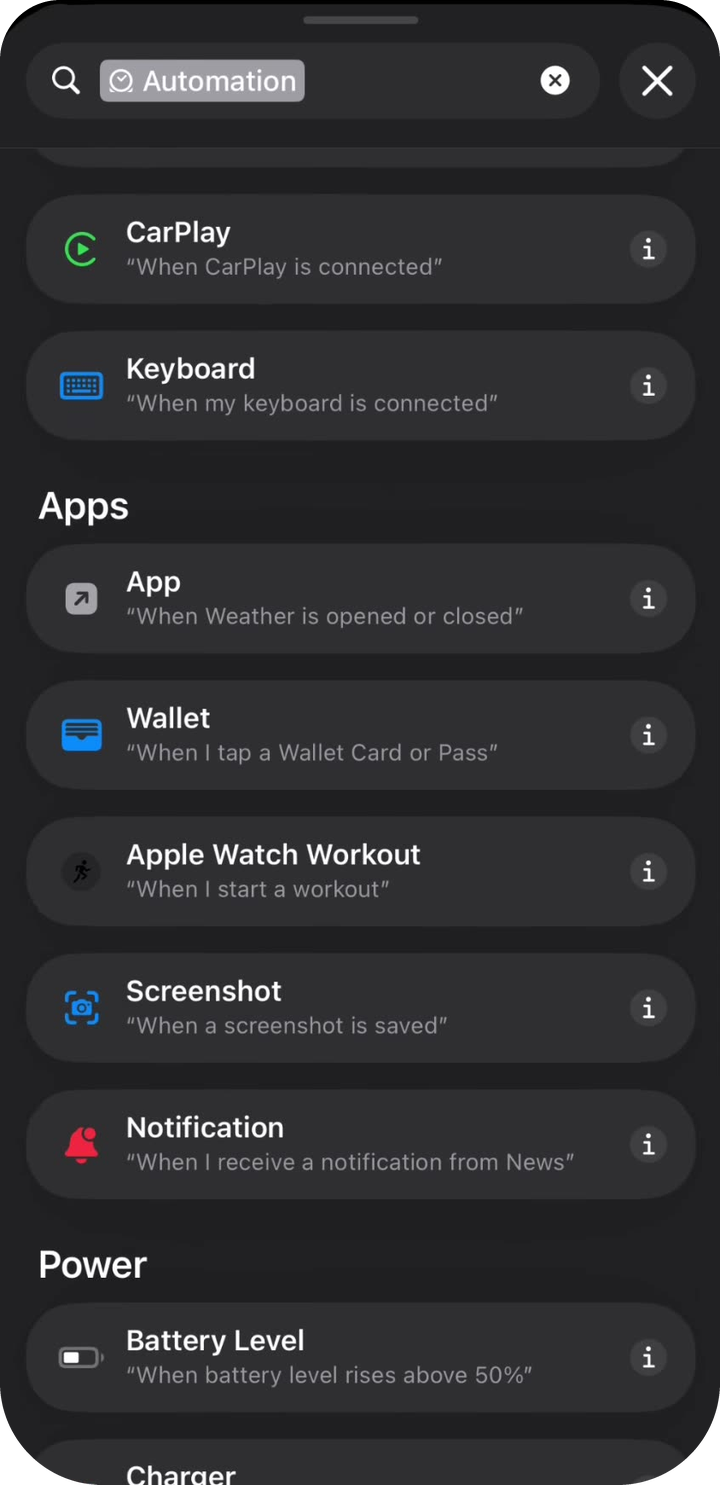
ตัวกระตุ้นการแจ้งเตือน -
บล็อกแรกจะแสดงว่า When I receive a notification from App แตะชิปสีน้ำเงิน App เพื่อเลือกธนาคารของคุณ
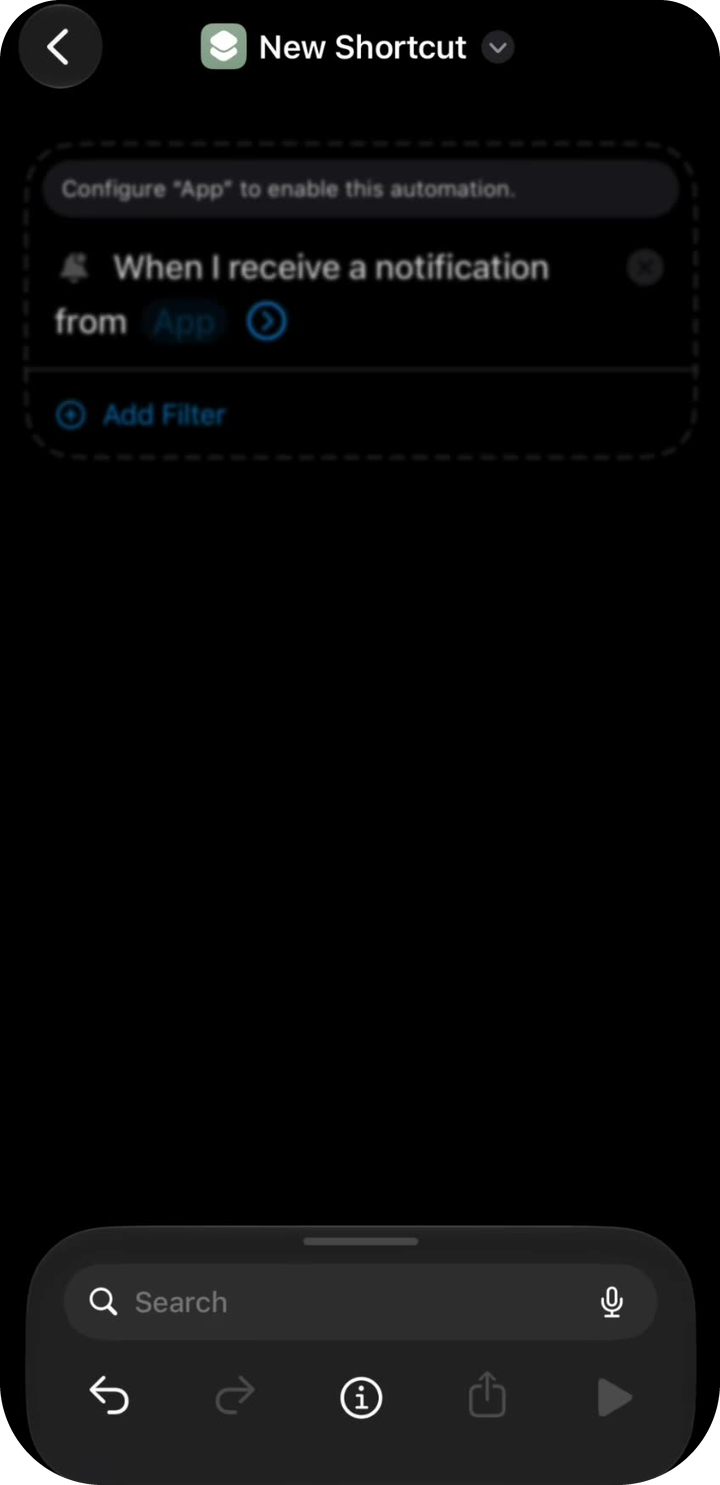
เลือกแอป -
ค้นหาธนาคารของคุณแล้วแตะแอปที่ส่งการแจ้งเตือนการชำระเงิน (เช่น Kaspi.kz ไม่ใช่แอป Pay หรือ QR ที่เกี่ยวข้อง)
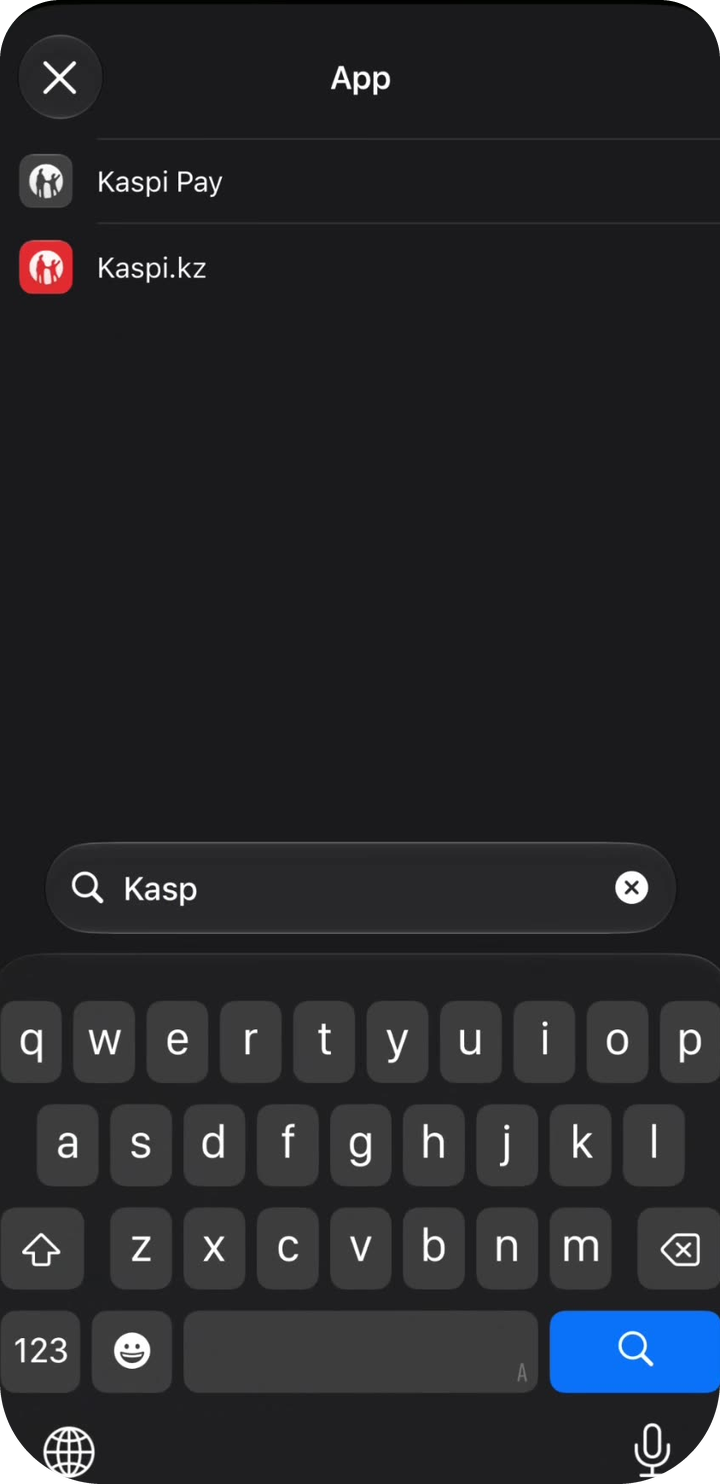
แอปธนาคาร -
ตอนนี้ควรเห็น When I receive a notification from [ธนาคาร] ในช่องค้นหาที่ด้านล่าง พิมพ์ Qalta
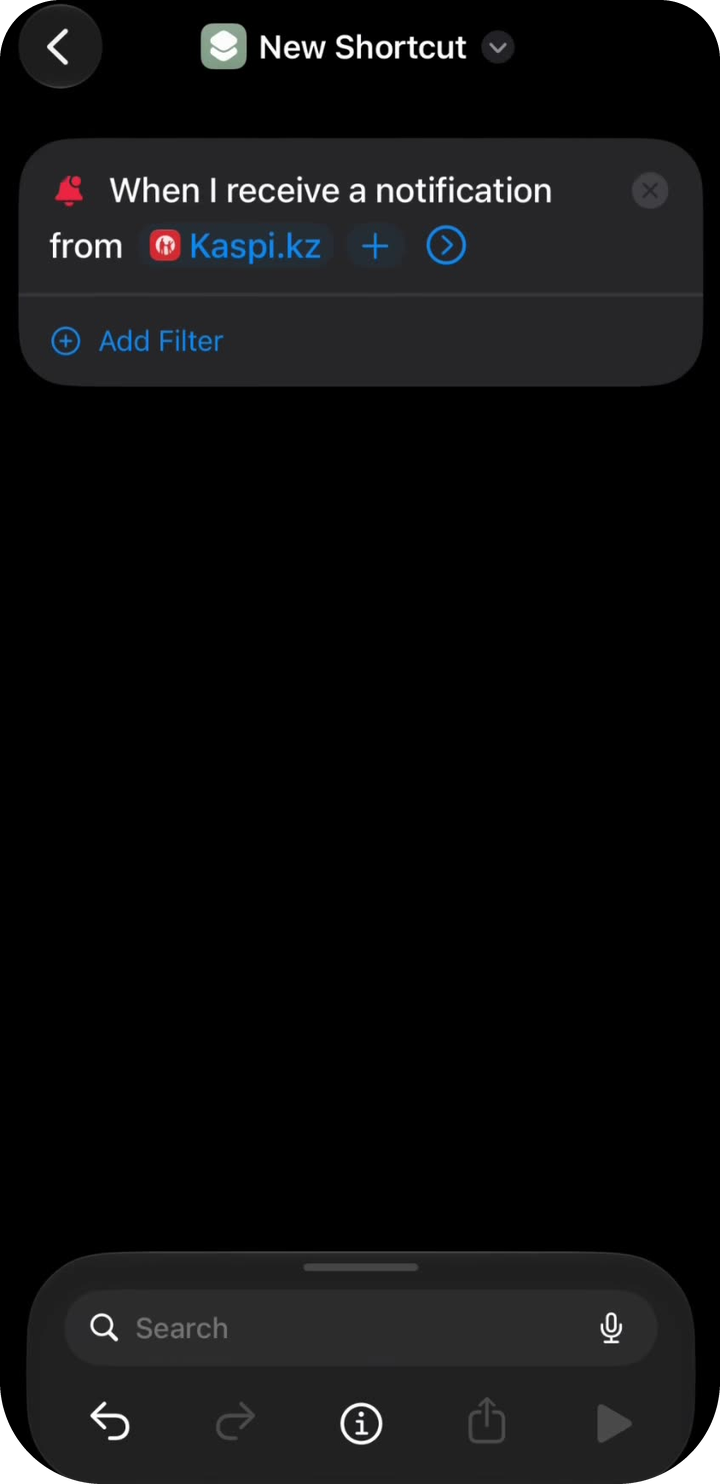
ตั้งตัวกระตุ้นธนาคารแล้ว -
แตะ Log Bank Expense (ไม่ใช่ “Create Wallet Expense” และไม่ใช่ “Create Transaction”)
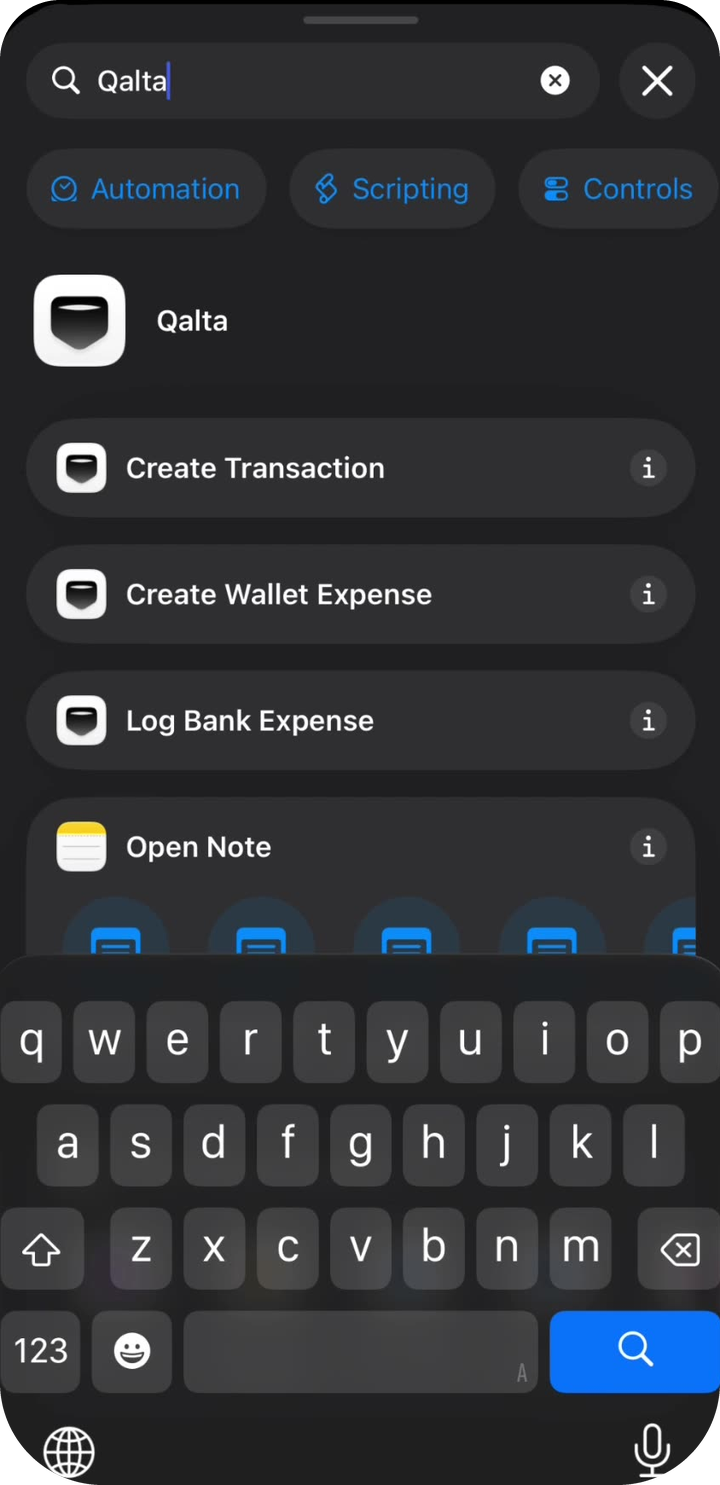
การกระทำของ Qalta -
ควรเห็นสองบล็อก: ตัวกระตุ้นการแจ้งเตือน และ Log bank expense from Notification body แตะช่องสีเทา Notification body
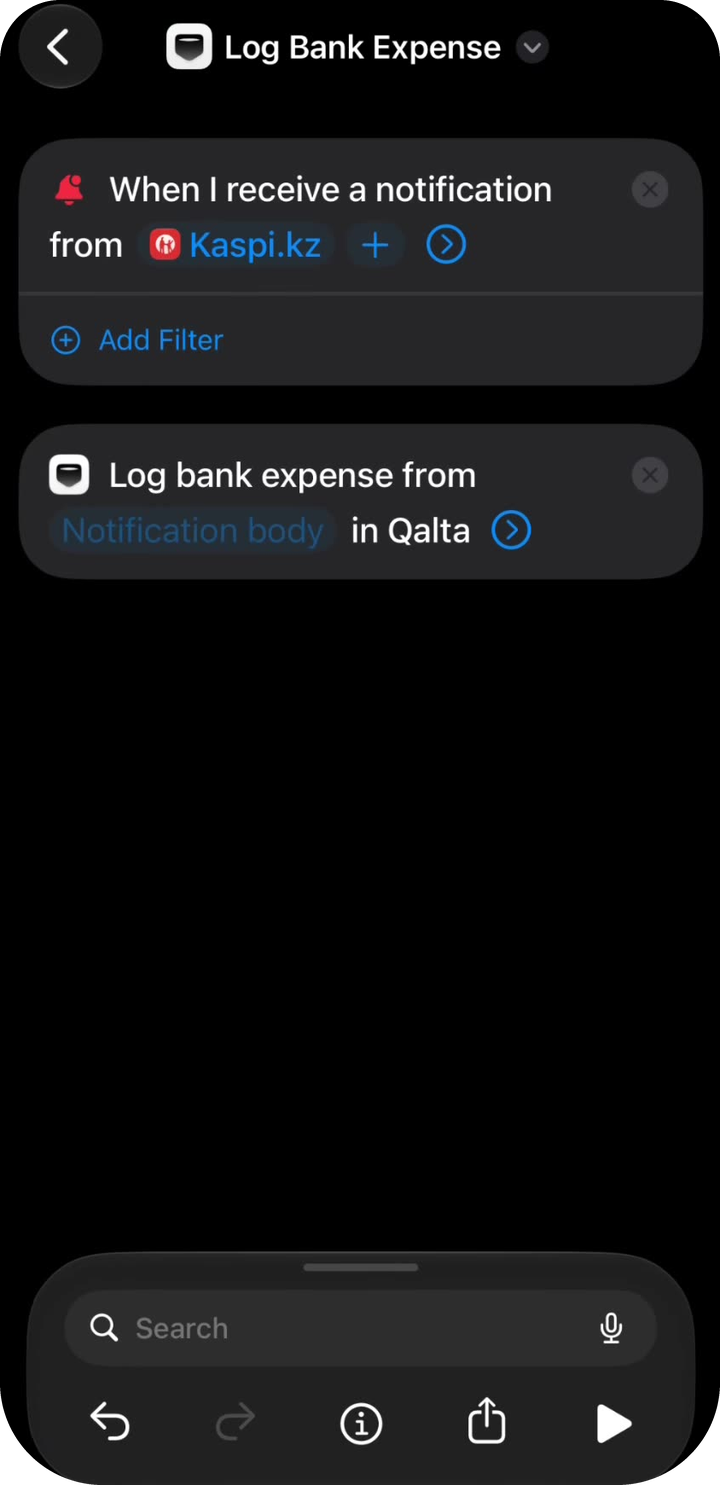
แตะ Notification body -
แป้นพิมพ์จะปรากฏ ด้านบนแป้น ให้แตะ เลือกตัวแปร แล้วแตะชิปสีน้ำเงิน Notification ใต้ตัวกระตุ้น
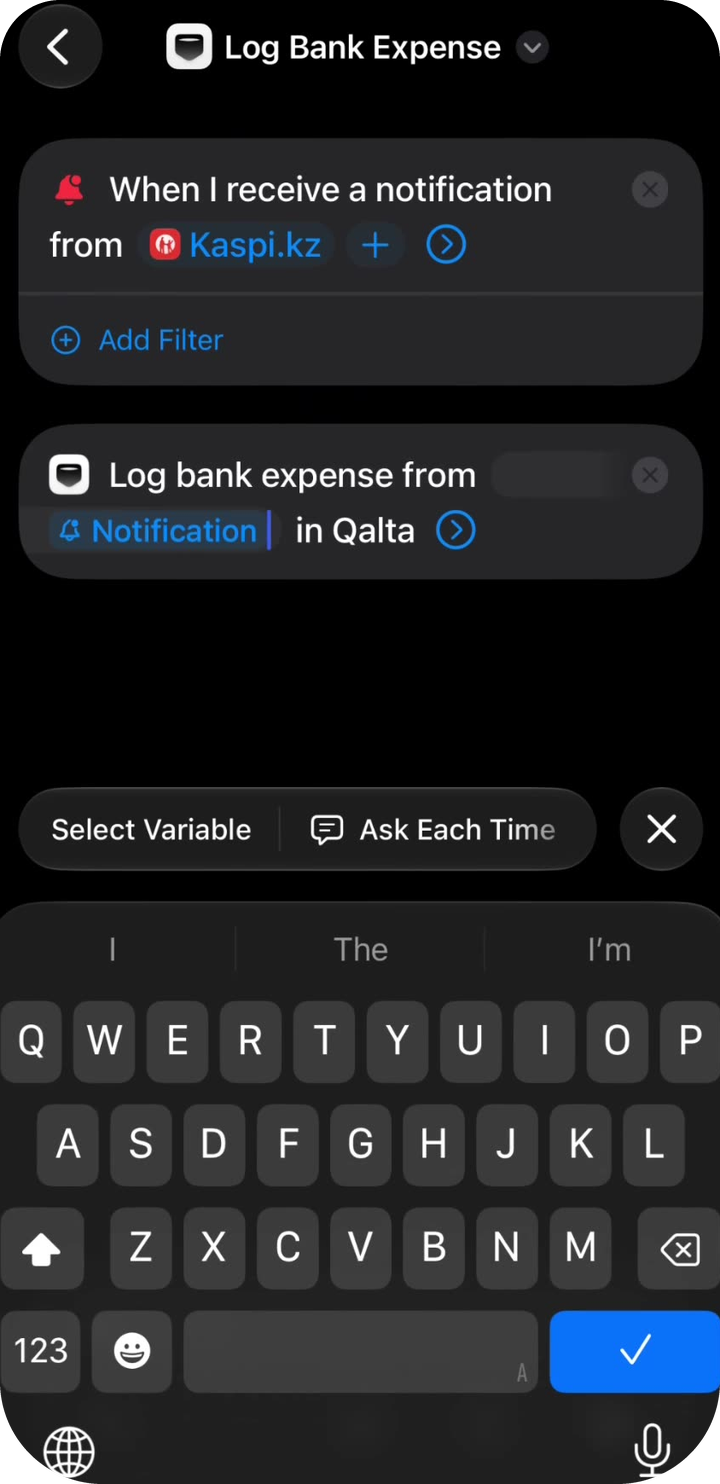
เลือกตัวแปร → Notification -
แตะชิปสีน้ำเงิน Notification ที่ตอนนี้อยู่ในการกระทำของ Qalta ในแผ่นที่เปิดขึ้น อย่าปล่อยเครื่องหมายถูกไว้ที่ “Notification” — ให้แตะ Body (เนื้อหา) Qalta อ่านจำนวนเงินจากข้อความของการแจ้งเตือน ไม่ใช่จากออบเจ็กต์การแจ้งเตือนทั้งหมด
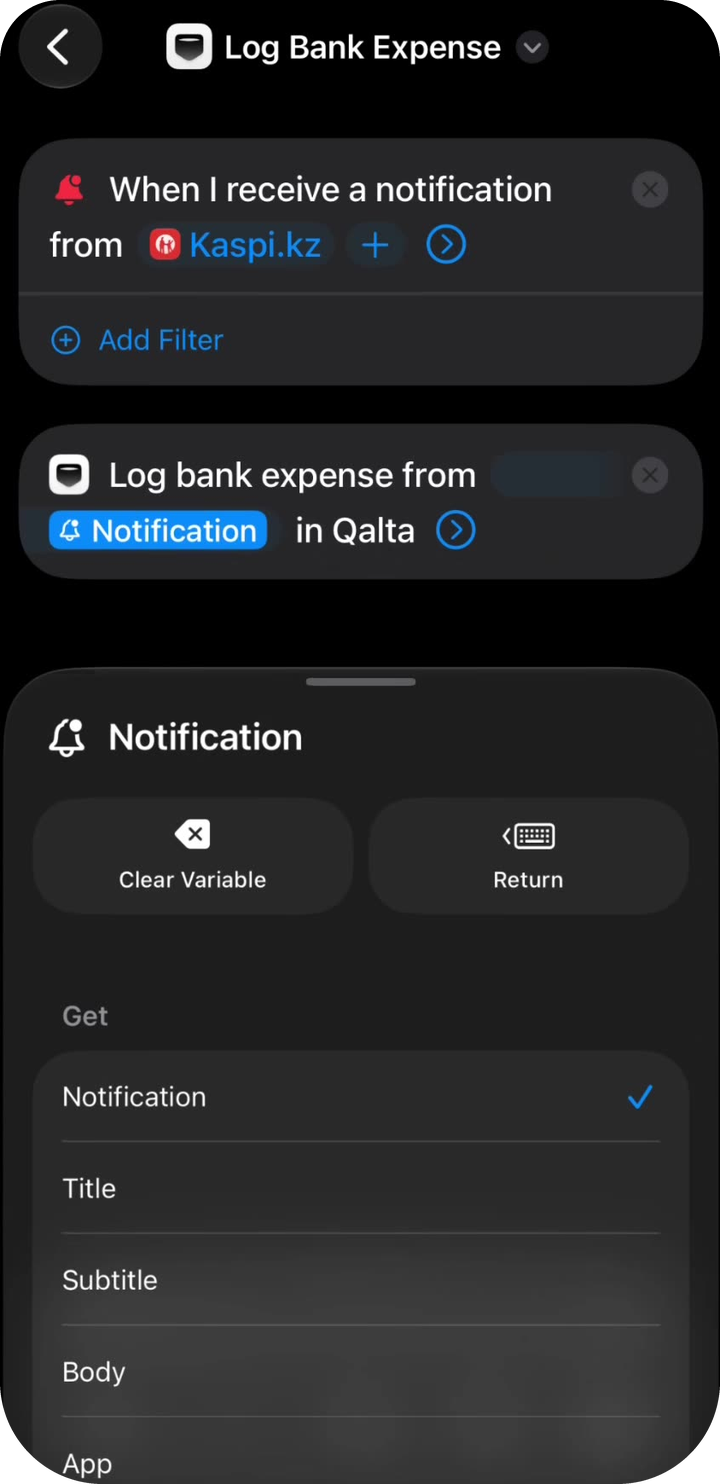
รับค่า → Body -
การกระทำของ Qalta ควรแสดงว่า Log bank expense from Body
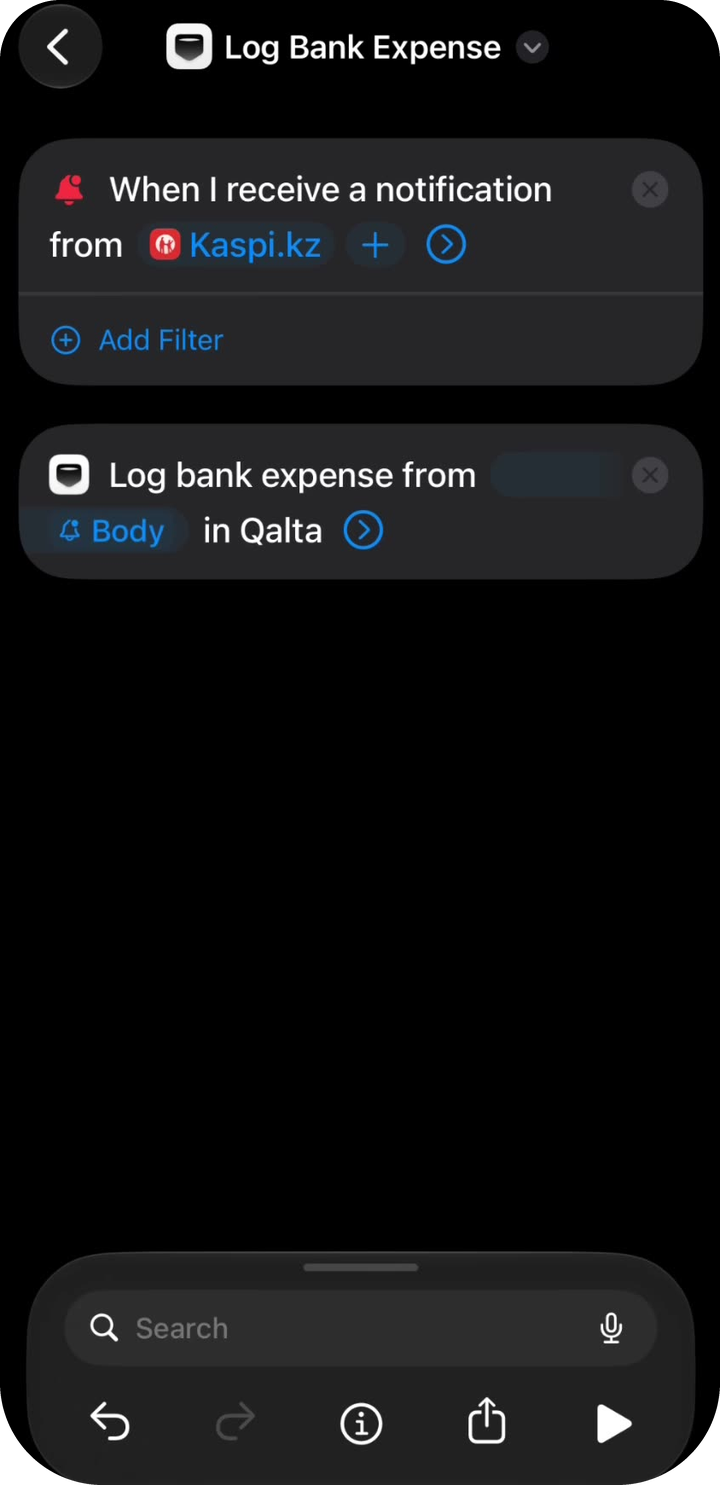
จับคู่ Body แล้ว -
ช่องที่เหลือไม่บังคับ แตะลูกศรเพื่อขยาย ตัวเลือกสำหรับ Category (หมวดหมู่) และ Account (บัญชี):
- เลือก — เลือกหมวดหมู่หรือบัญชีที่ต้องการจาก Qalta หากมีบัญชีเดียว ให้ทำแบบนี้: เลือกครั้งเดียวพอ ไม่ต้องใช้ถามทุกครั้ง
- ถามทุกครั้ง — หลังการแจ้งเตือนแต่ละครั้ง Qalta จะถามว่าจะบันทึกรายจ่ายไว้ที่ไหน เหมาะถ้ามีหลายหมวดหมู่หรือหลายบัญชี
- ปล่อย เลือก ว่างไว้ก็ได้ — Qalta จะใช้ค่าเริ่มต้นและพยายามตรวจหาหมวดหมู่ให้
Note และ Date (โน้ตและวันที่) ปล่อยว่างได้ เปิด แสดงเมื่อเรียกใช้ เพื่อให้มีหน้ายืนยัน แล้วแตะลูกศรย้อนกลับ
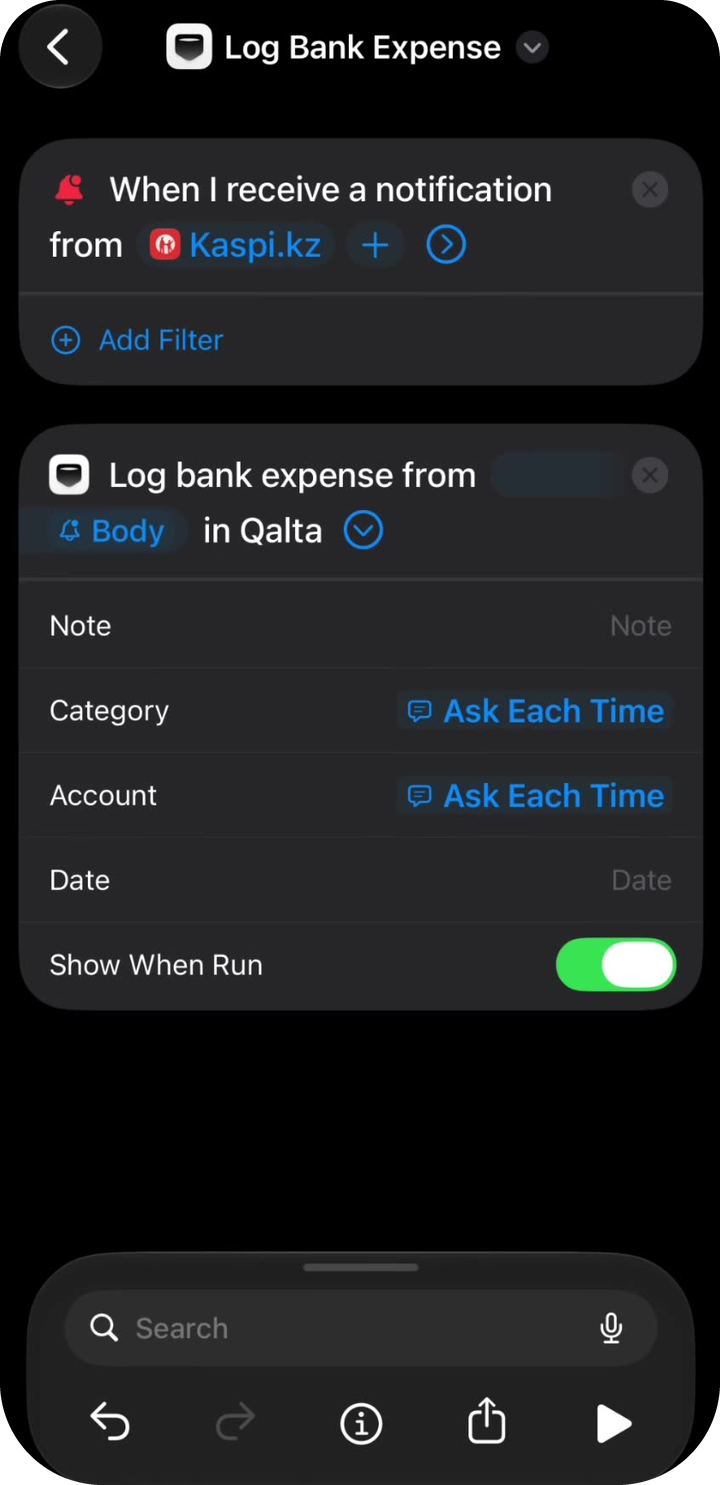
หมวดหมู่ บัญชี และการยืนยัน -
คำสั่งลัดจะปรากฏใน คำสั่งลัดทั้งหมด ในชื่อ Log Bank Expense หลังการแจ้งเตือนการชำระเงินครั้งถัดไปจากแอปธนาคารนั้น Qalta จะเสนอให้บันทึกรายจ่าย
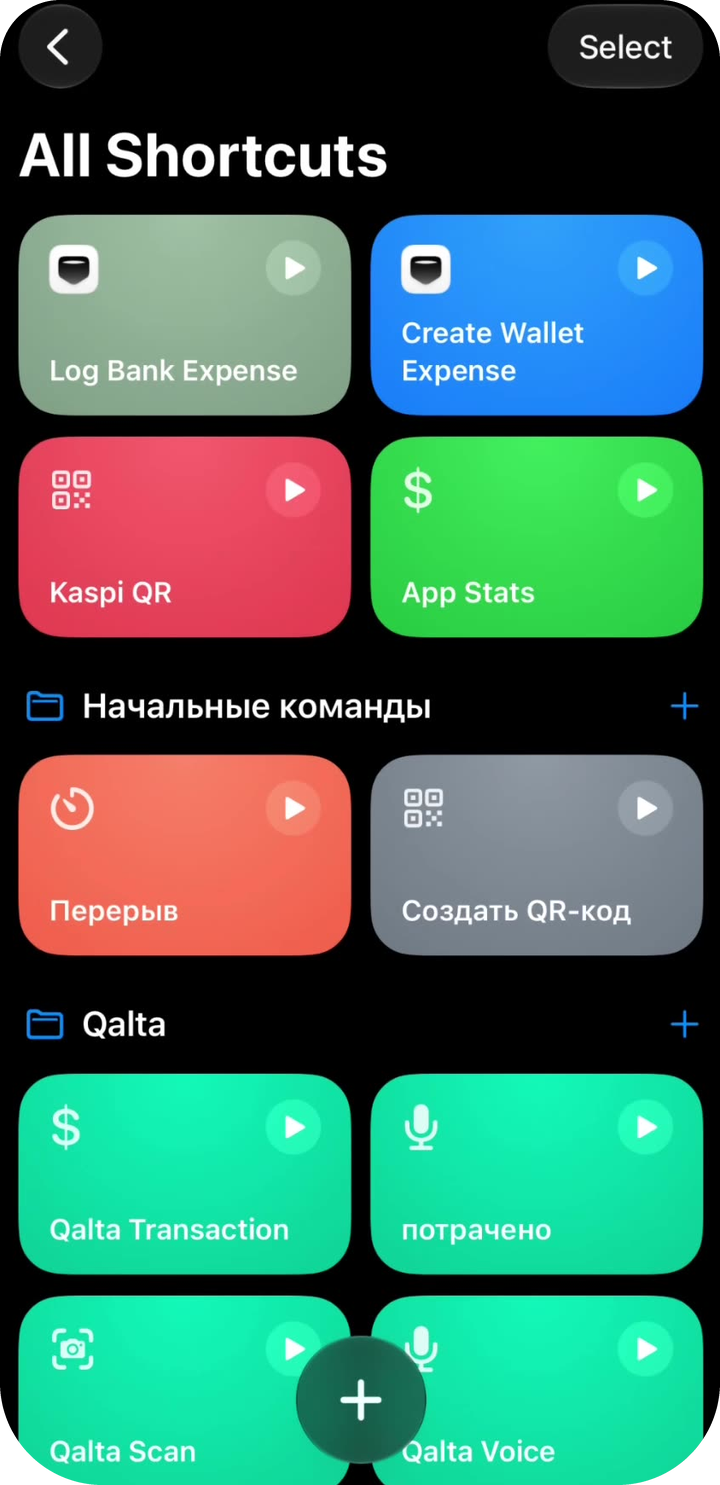
เรียบร้อย
วิดีโอฉบับเต็ม
อยากทำตามจากวิดีโอบันทึกหน้าจอใช่ไหม