
Automazione delle notifiche bancarie su iOS 27
Quando l’app della banca invia una notifica di pagamento, Qalta può salvarla come spesa. Importo ed esercente vengono estratti dal testo della notifica.
Ti servono iOS 27, Qalta e Comandi Rapidi, e un’app bancaria che mostri notifiche sulla schermata di blocco. Questo attivatore non è disponibile su iOS 26.
-
Apri Comandi Rapidi e tocca il pulsante + in basso per creare un nuovo comando rapido.
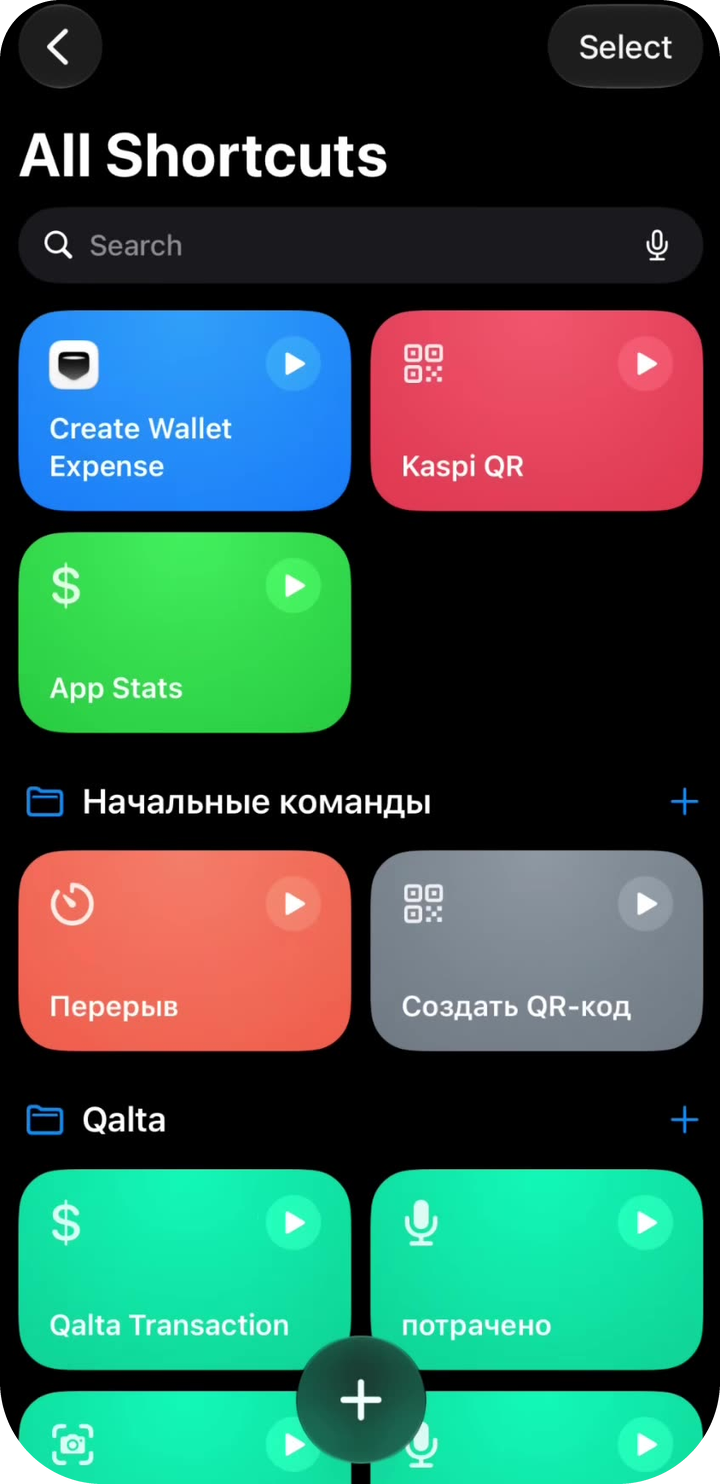
Nuovo comando rapido -
Si apre un editor vuoto. Nella ricerca delle azioni, tocca il chip Automazione, oppure digita «Automazione».
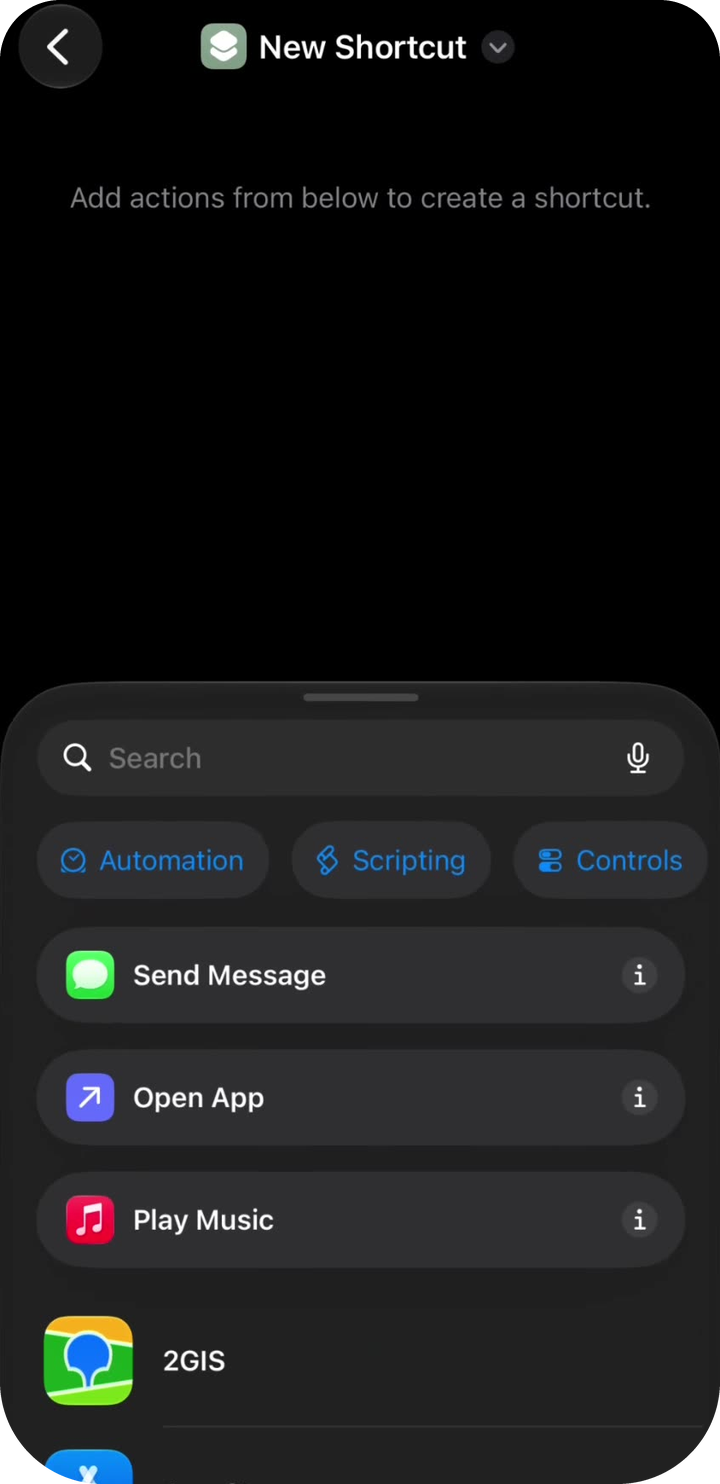
Chip Automazione -
In App, tocca Notifica — “When I receive a notification from …”.
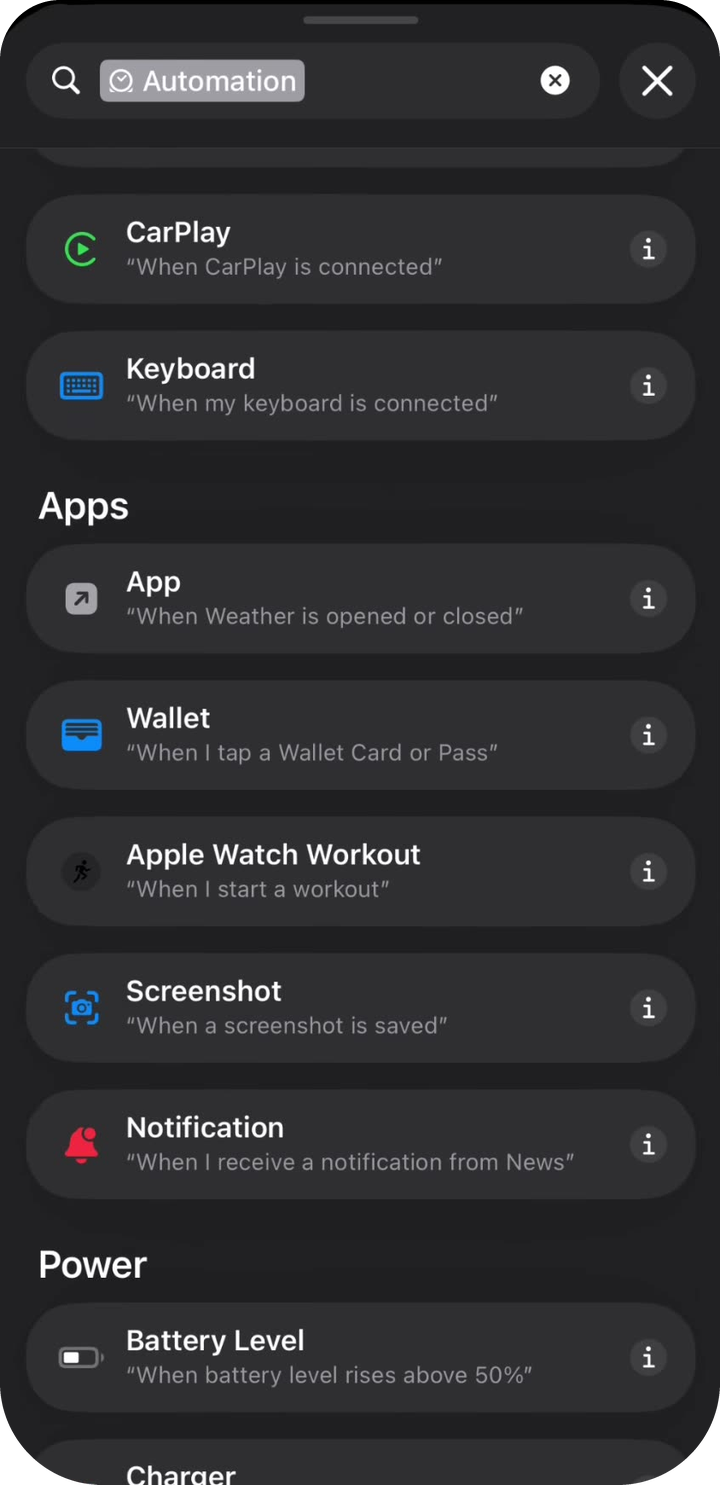
Attivatore Notifica -
Il primo blocco dice When I receive a notification from App. Tocca il chip blu App per scegliere la tua banca.
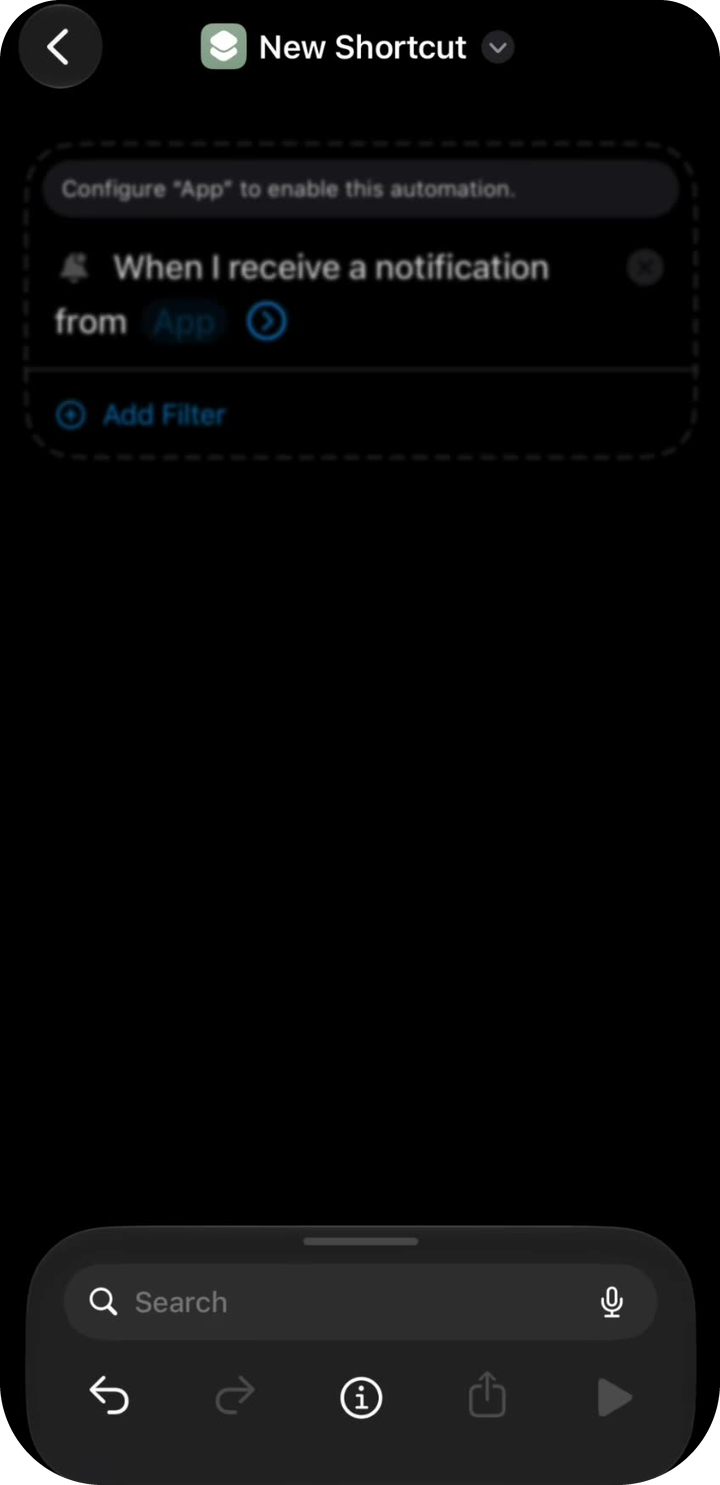
Scegli l’app -
Cerca la tua banca e tocca l’app che invia gli avvisi di pagamento (ad esempio Kaspi.kz, non un’app collegata per Pay o QR).
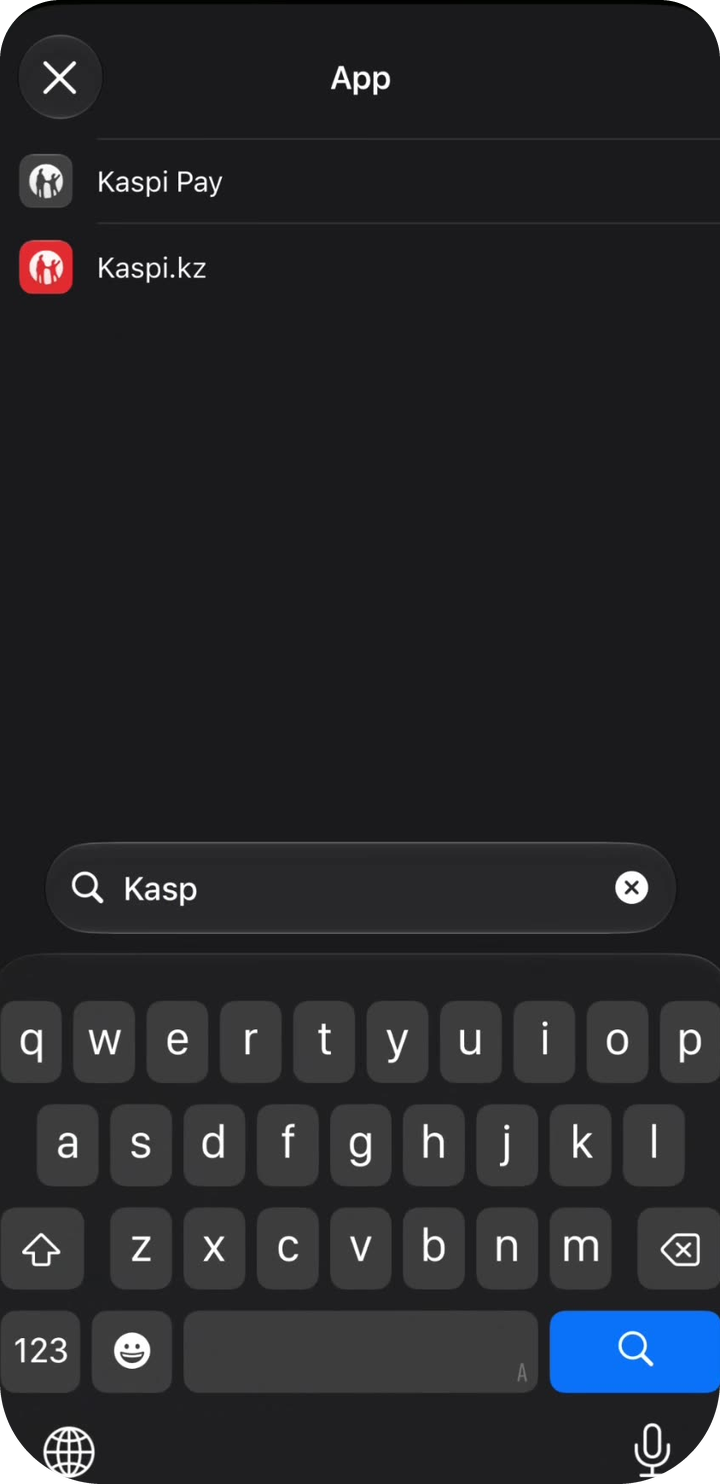
App della banca -
Ora dovresti vedere When I receive a notification from [banca]. Nel campo di ricerca in basso, digita Qalta.
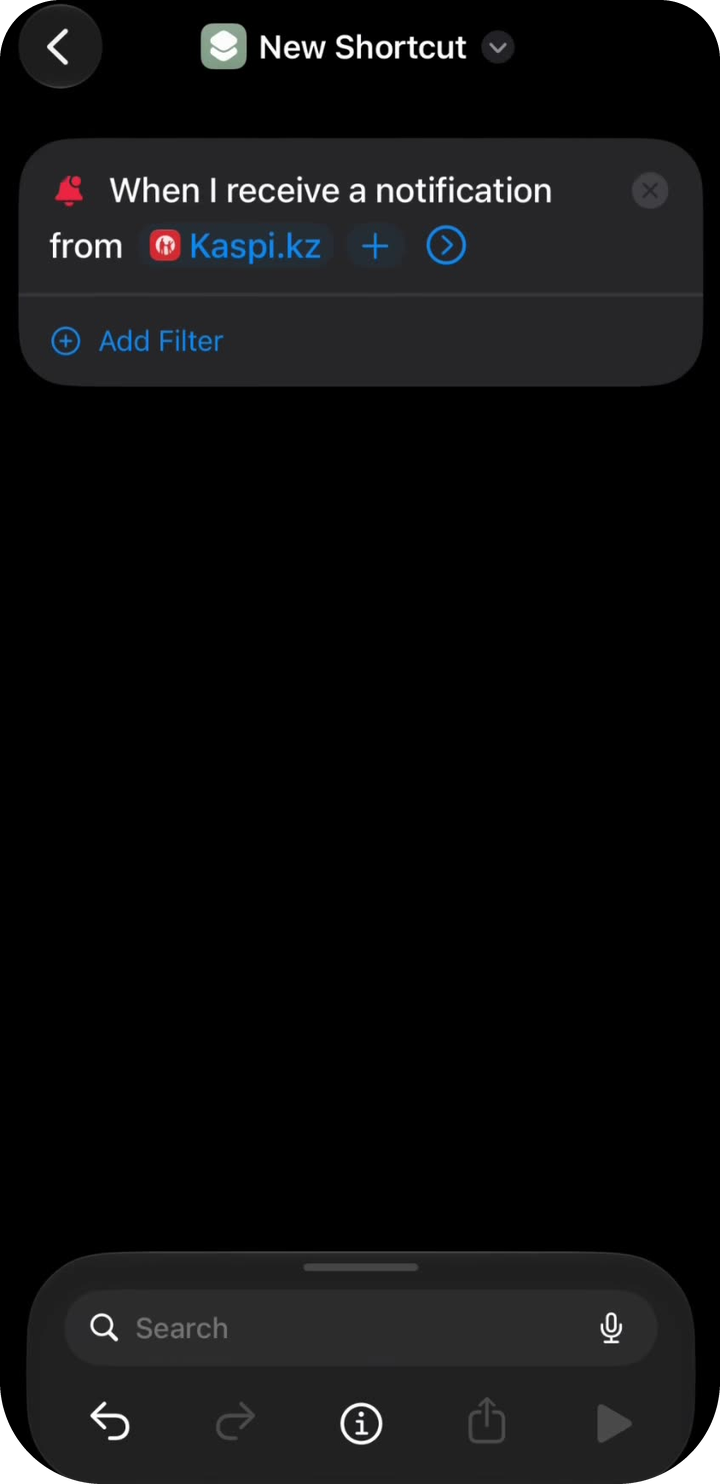
Attivatore della banca impostato -
Tocca Registra spesa bancaria (non «Crea spesa Wallet» e non «Crea transazione»).
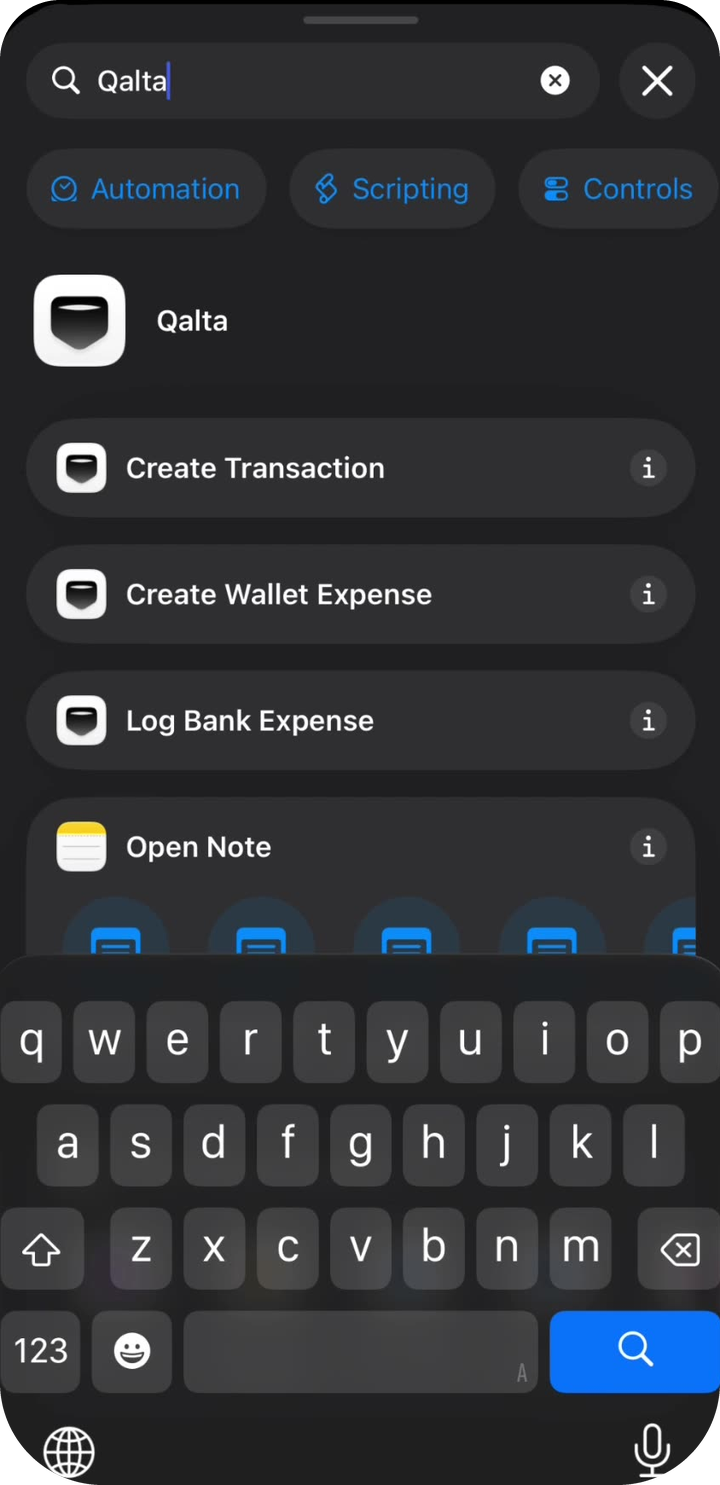
Azione di Qalta -
Dovresti vedere due blocchi: l’attivatore della notifica e Registra spesa bancaria da Corpo della notifica. Tocca il campo grigio Corpo della notifica.
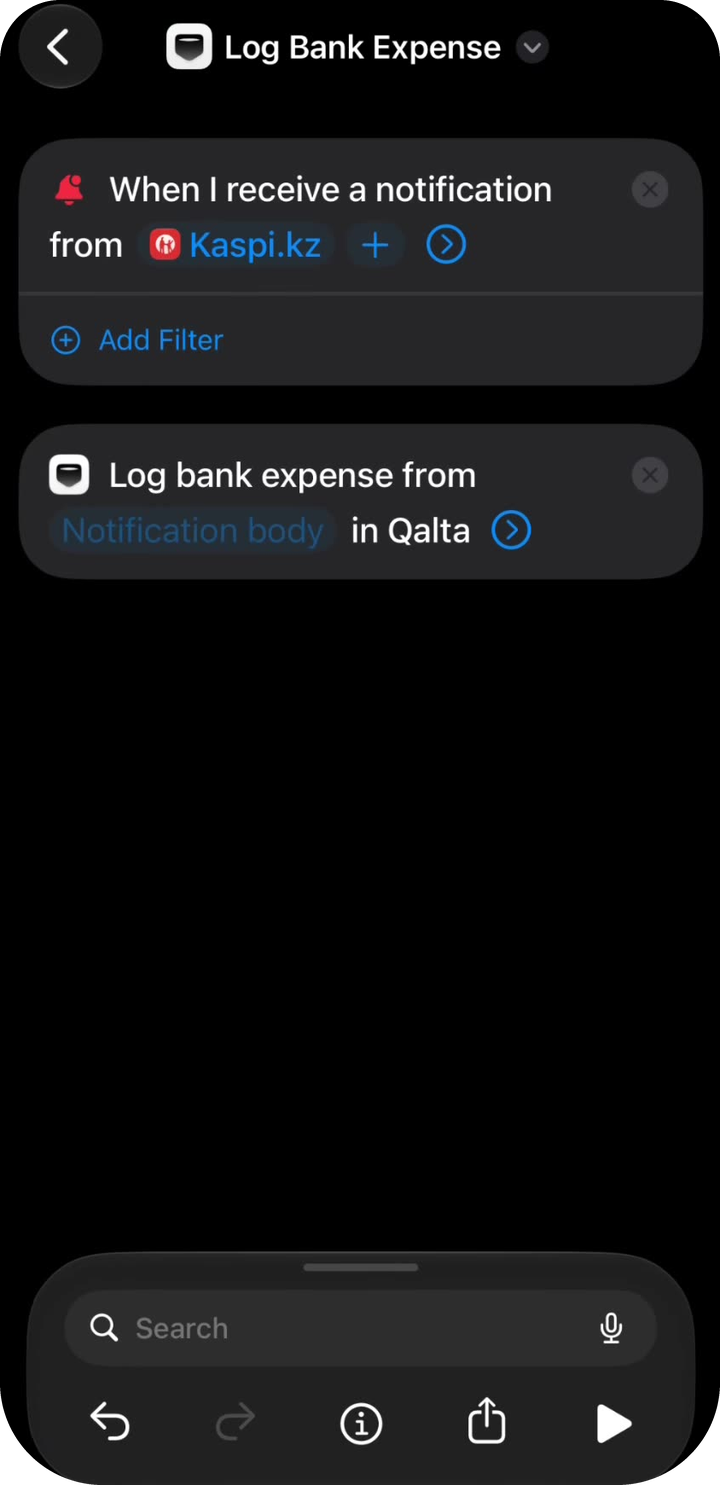
Tocca Corpo della notifica -
Compare una tastiera. Sopra, tocca Seleziona variabile, poi tocca il chip blu Notifica sotto l’attivatore.
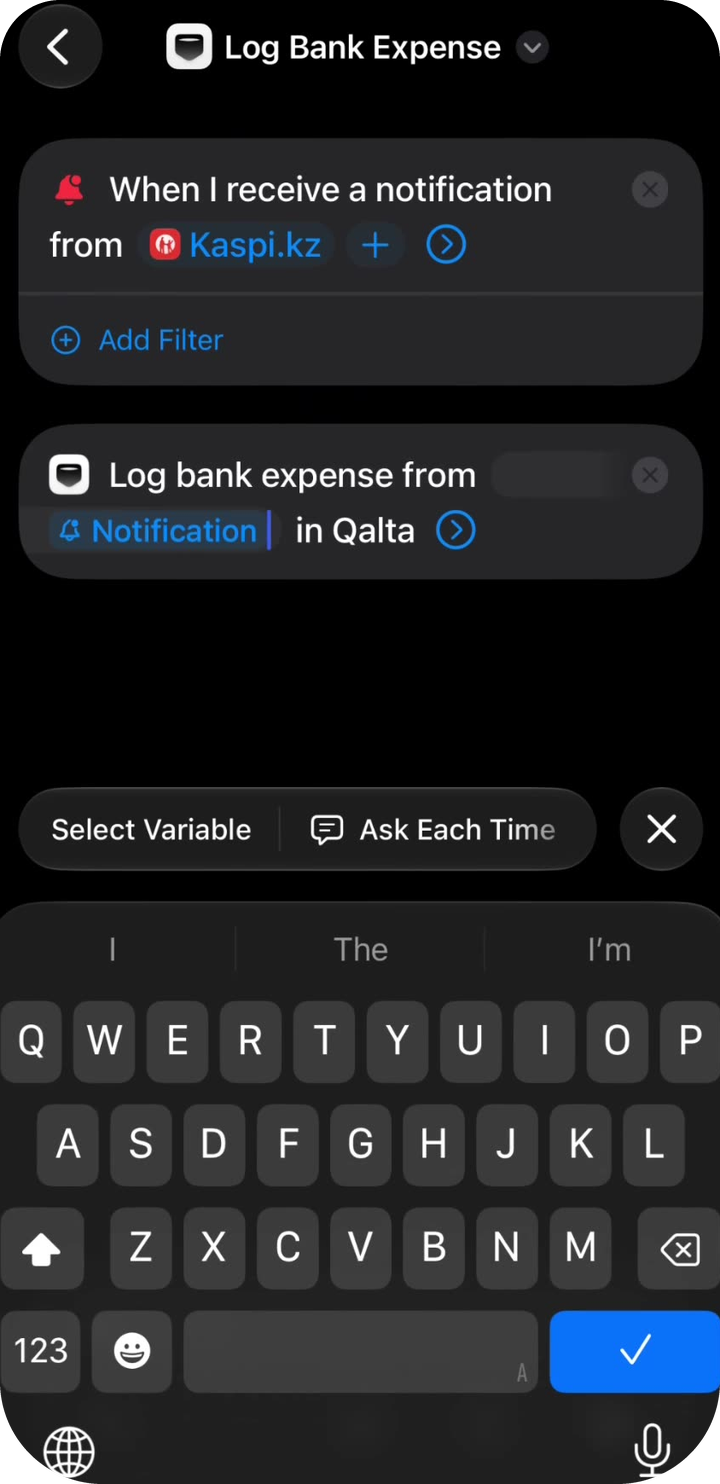
Seleziona variabile → Notifica -
Tocca il chip blu Notifica che ora si trova dentro l’azione di Qalta. Nel pannello, non lasciare la spunta su «Notifica»: tocca Body. Qalta legge l’importo dal testo della notifica, non dall’intero oggetto notifica.
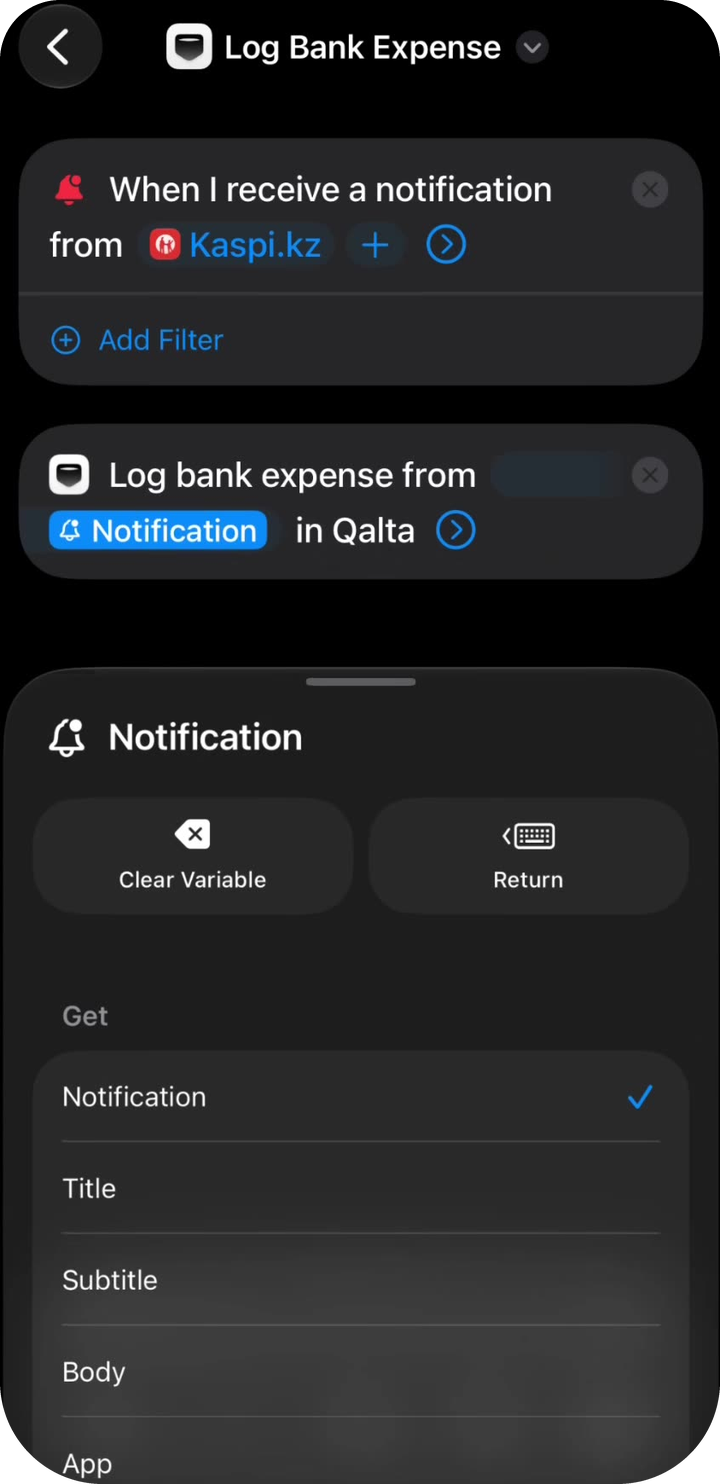
Ottieni → Body -
Ora l’azione di Qalta dovrebbe dire Registra spesa bancaria da Body.
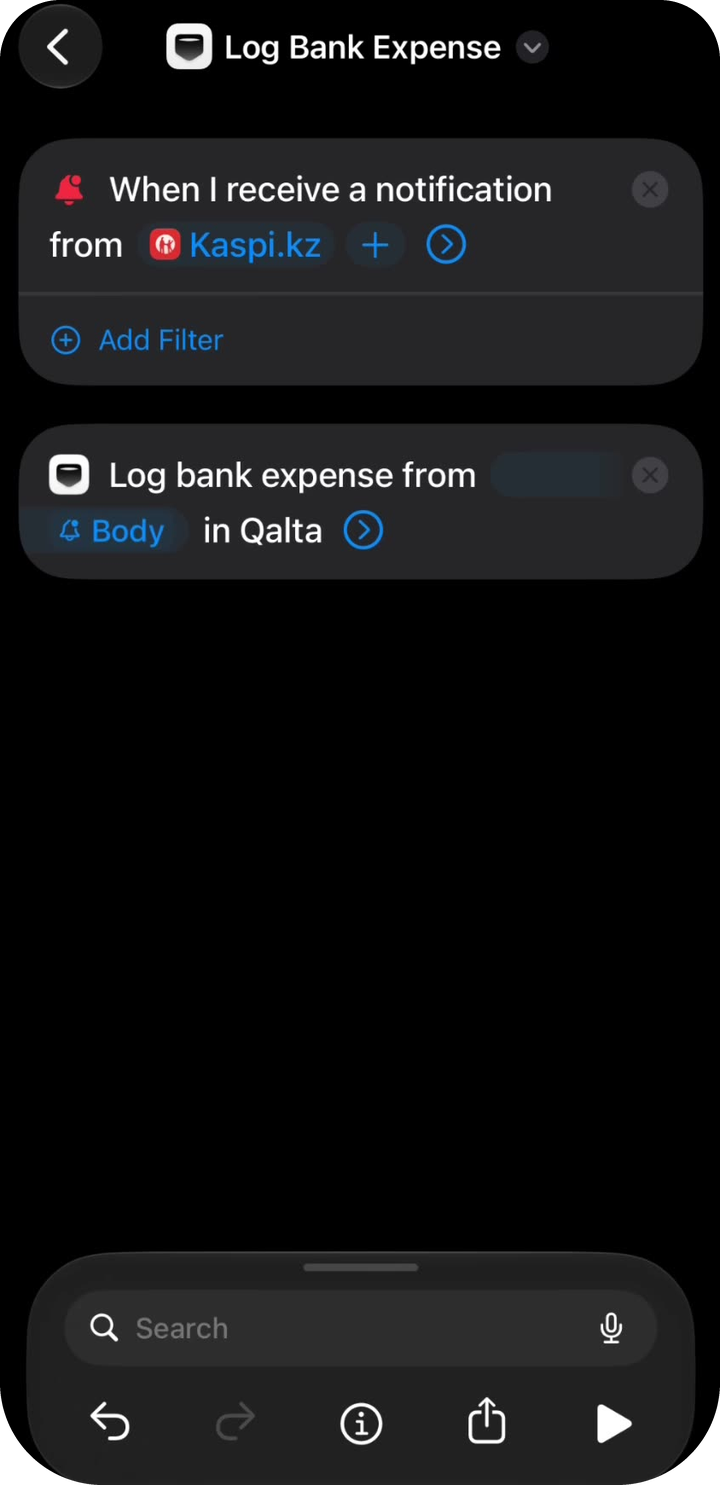
Body collegato -
Gli altri campi sono facoltativi. Tocca la freccia per espanderli. Opzioni per Categoria e Conto:
- Scegli: seleziona una categoria o un conto specifico di Qalta. Se hai un solo conto, fai così: selezionalo una volta. Non ti serve Chiedi ogni volta.
- Chiedi ogni volta: dopo ogni notifica Qalta ti chiederà dove salvare la spesa. Utile se hai più categorie o conti.
- Puoi lasciare vuoto Scegli: Qalta userà i valori predefiniti e cercherà di rilevare la categoria.
Nota e Data possono restare vuoti. Attiva Mostra durante l’esecuzione per vedere una conferma. Tocca la freccia indietro.
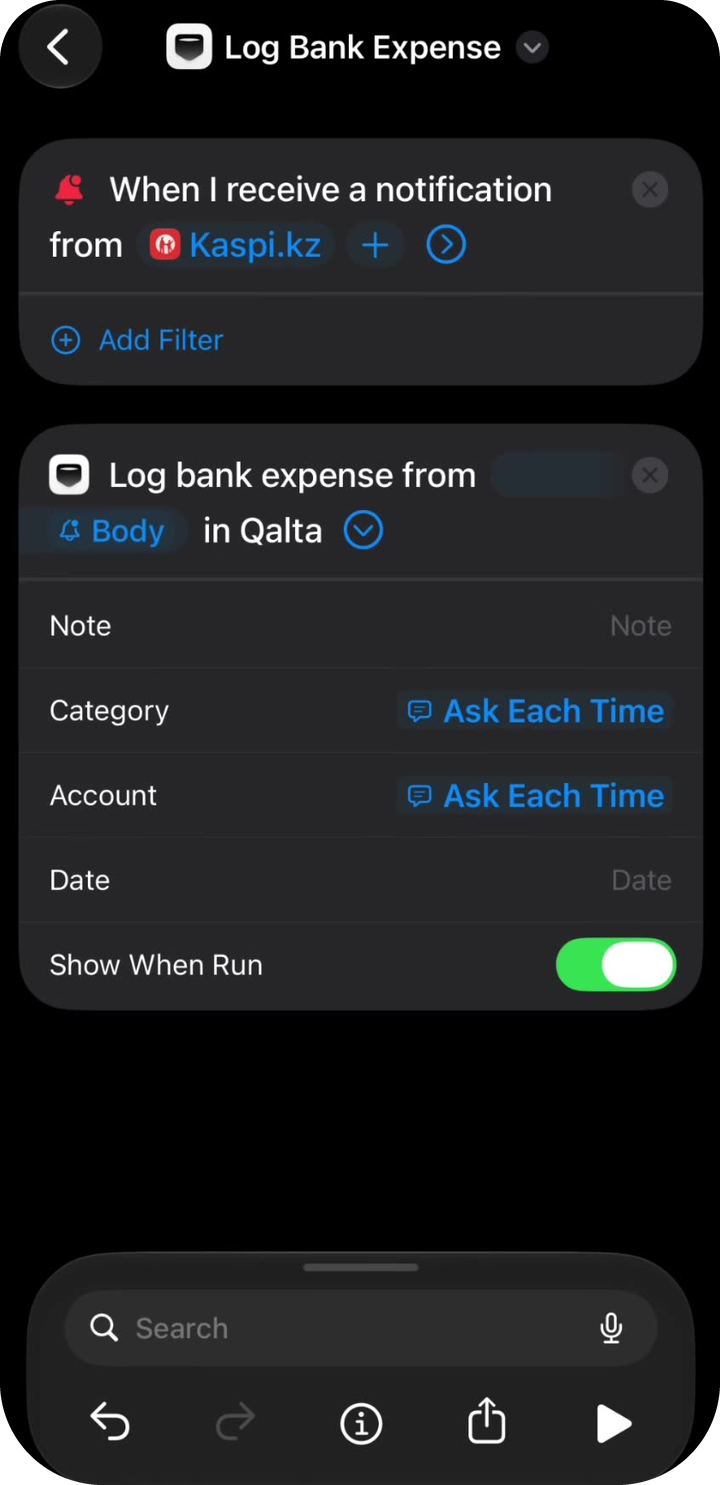
Categoria, conto e conferma -
Il comando rapido compare in Tutti i comandi rapidi come Registra spesa bancaria. Dopo la prossima notifica di pagamento di quell’app bancaria, Qalta ti proporrà di salvare la spesa.
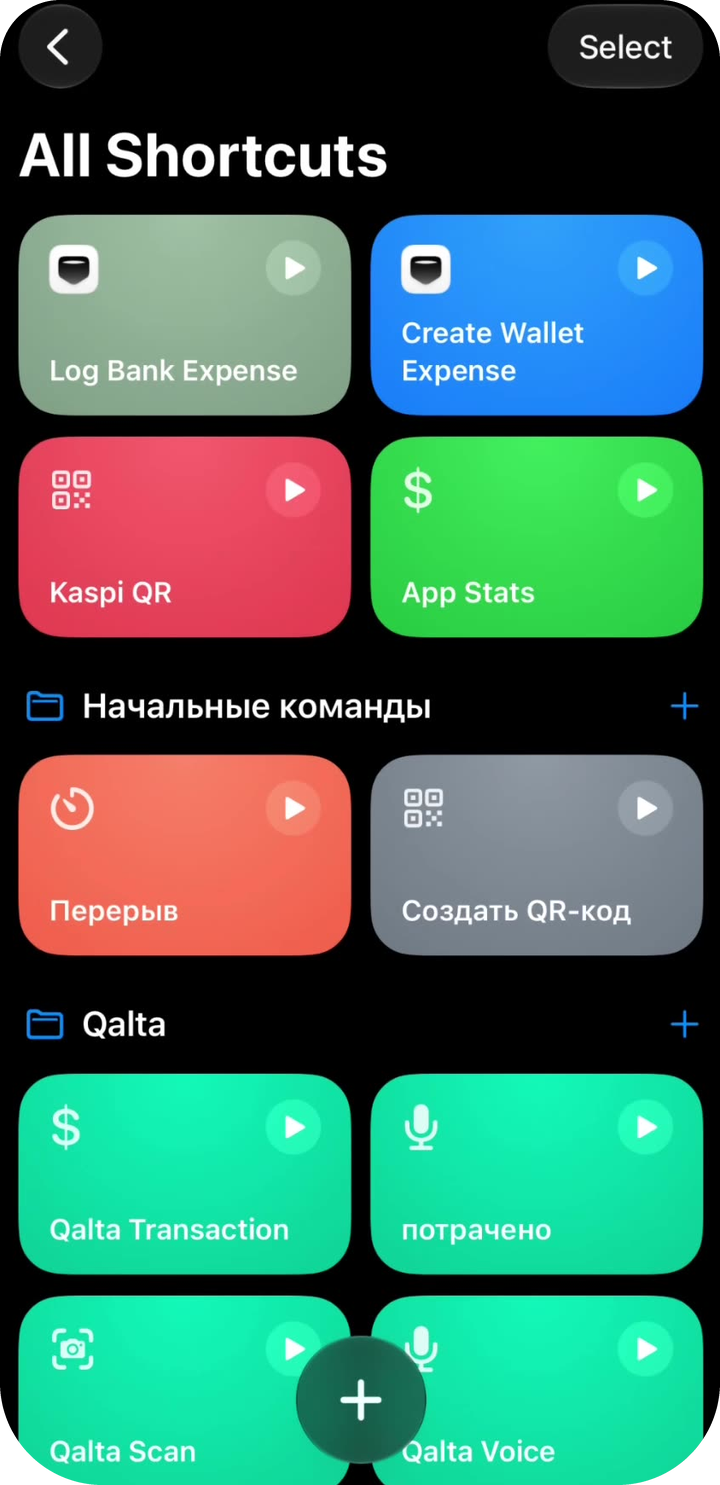
Tutto pronto
Video completo
Preferisci seguire una registrazione dello schermo?