
Автоматизация уведомлений банка в iOS 27
Когда приложение банка присылает уведомление об оплате, Qalta может сохранить его как расход. Сумму и магазин Qalta берёт из текста уведомления.
Нужны iOS 27, приложения Qalta и Команды и приложение банка, которое показывает уведомления на экране блокировки. В iOS 26 этого триггера нет.
-
Откройте Команды и нажмите кнопку + внизу, чтобы создать новую быструю команду.
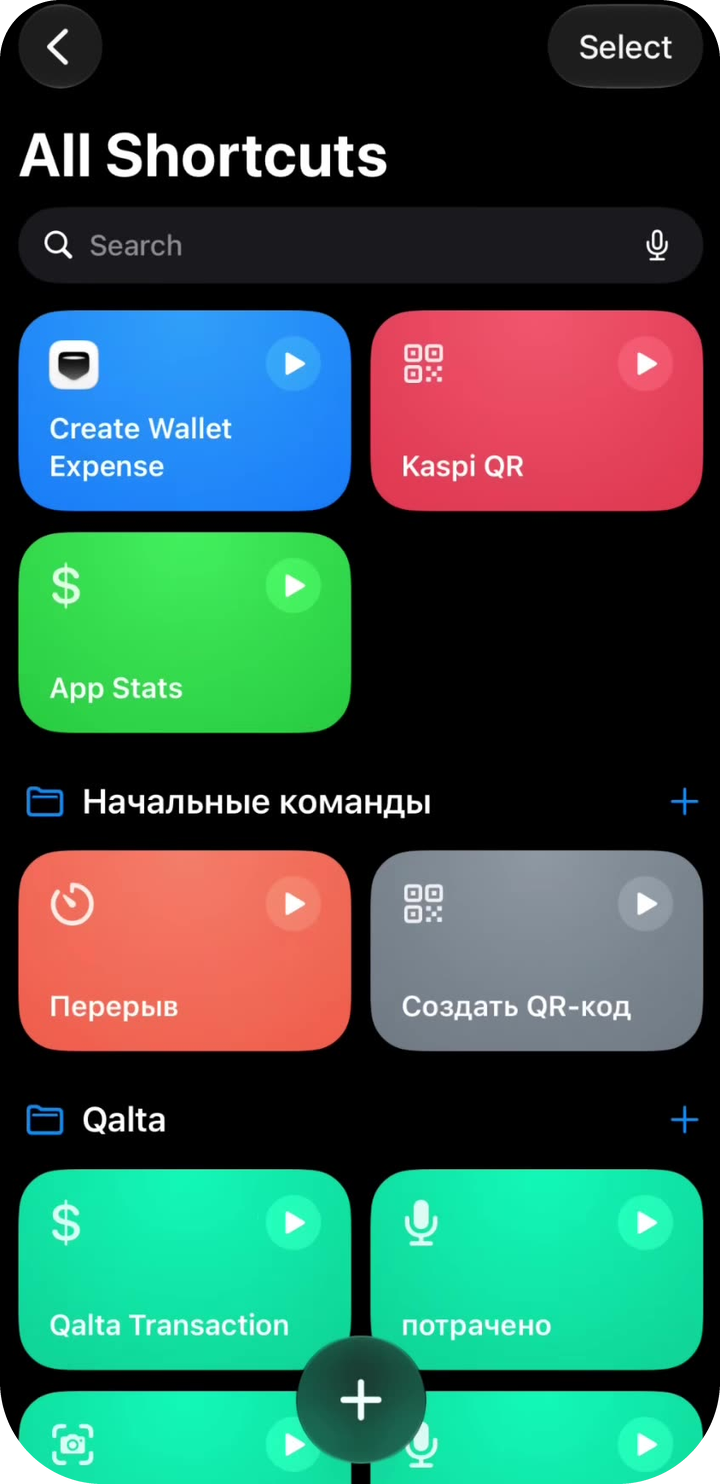
Новая быстрая команда -
Откроется пустой редактор. В поиске действий нажмите метку Автоматизация — или введите «Автоматизация».
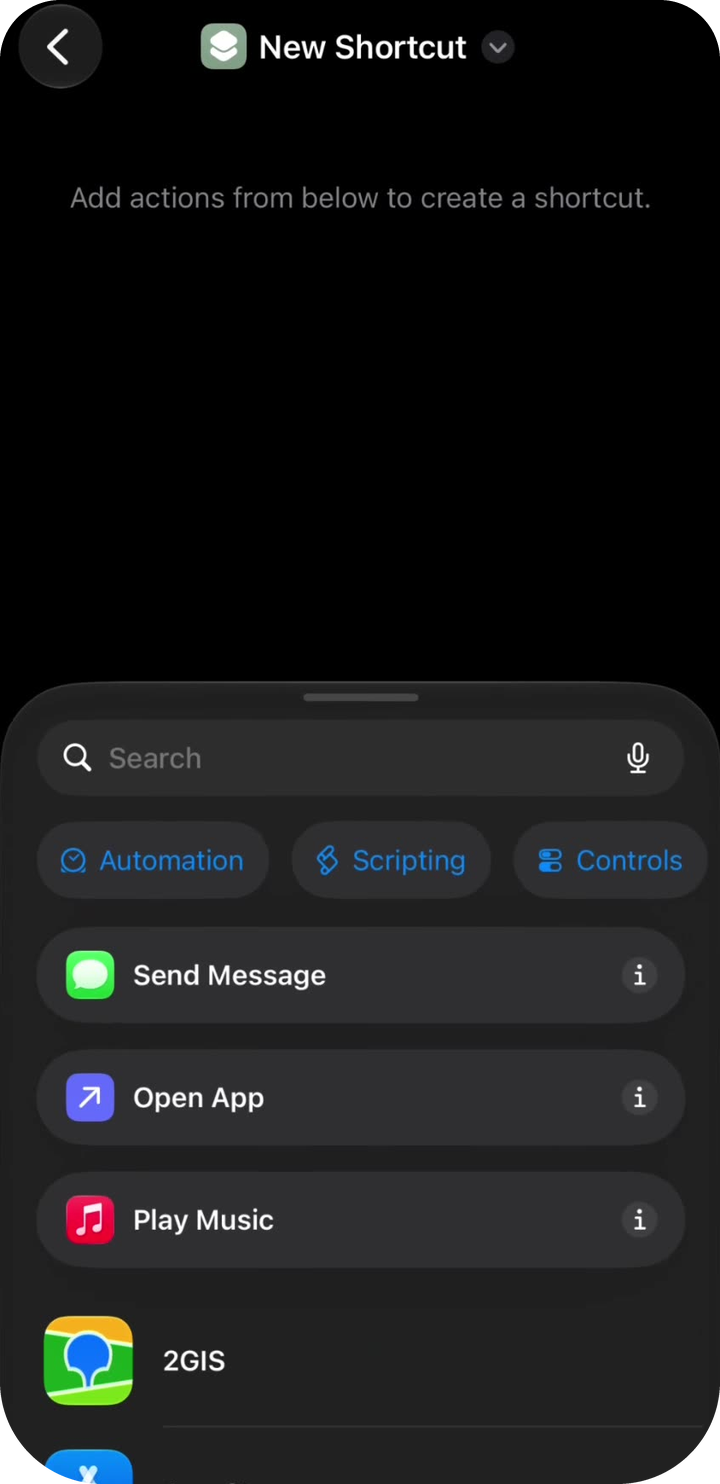
Метка Автоматизация -
В разделе Приложения нажмите Уведомление — «When I receive a notification from …».
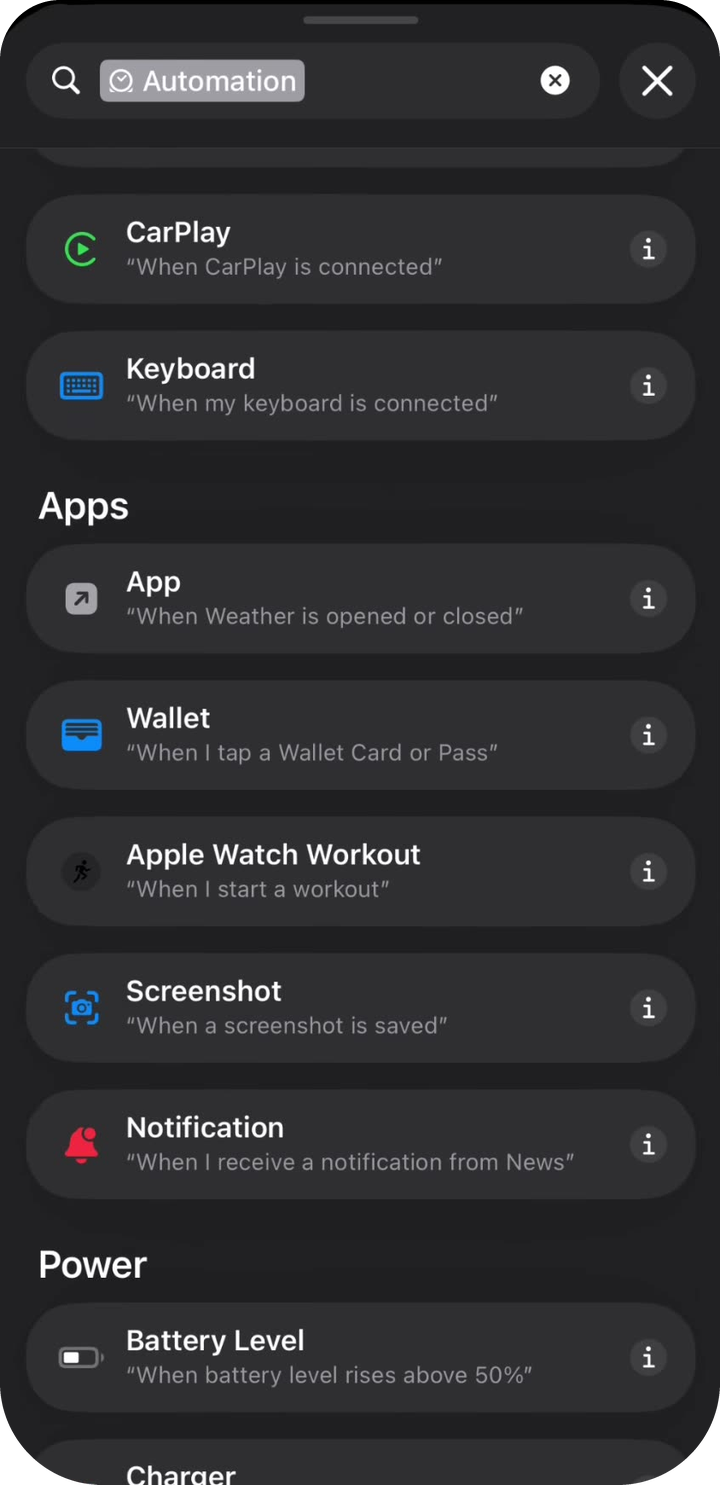
Триггер уведомления -
В первом блоке написано When I receive a notification from App. Нажмите синюю метку App, чтобы выбрать свой банк.
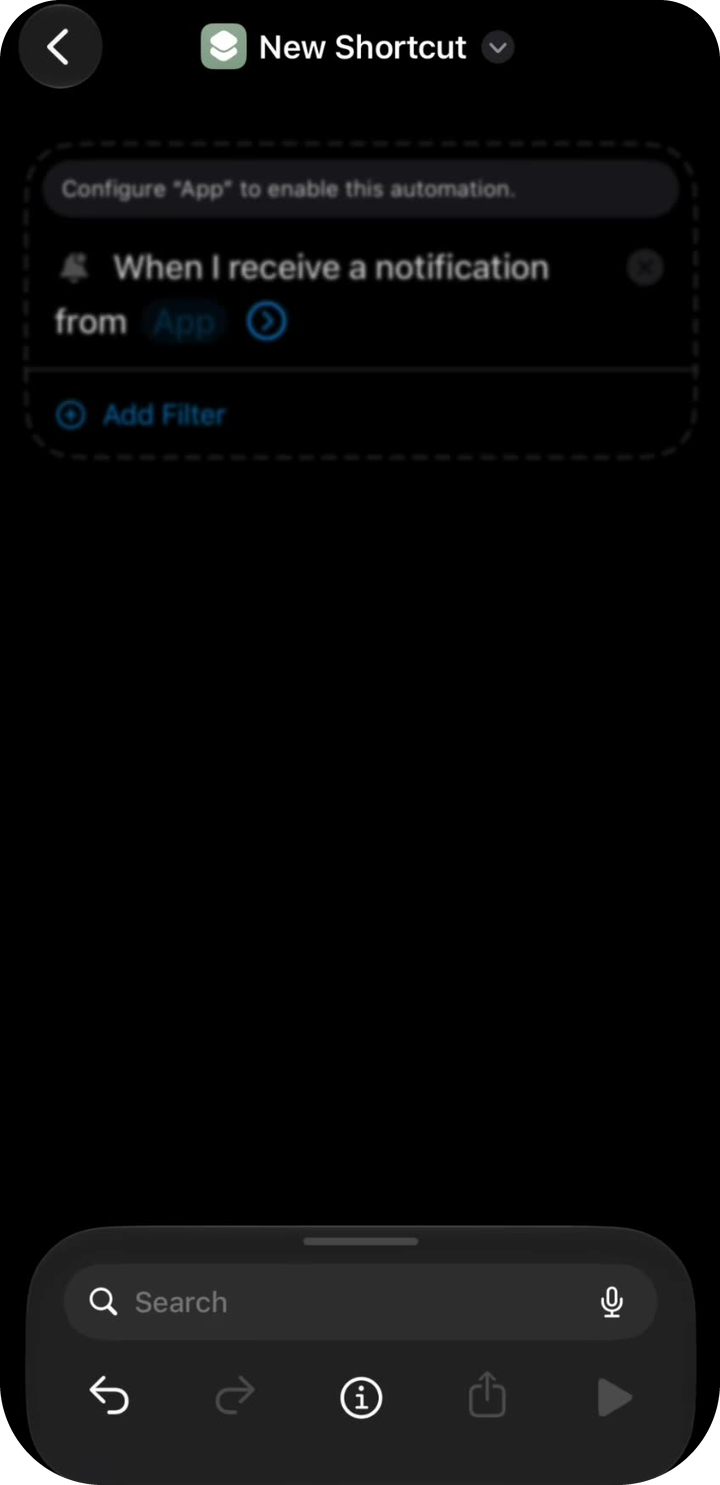
Выбор приложения -
Найдите свой банк и нажмите приложение, которое присылает уведомления об оплате (например, Kaspi.kz, а не связанное приложение Pay или QR).
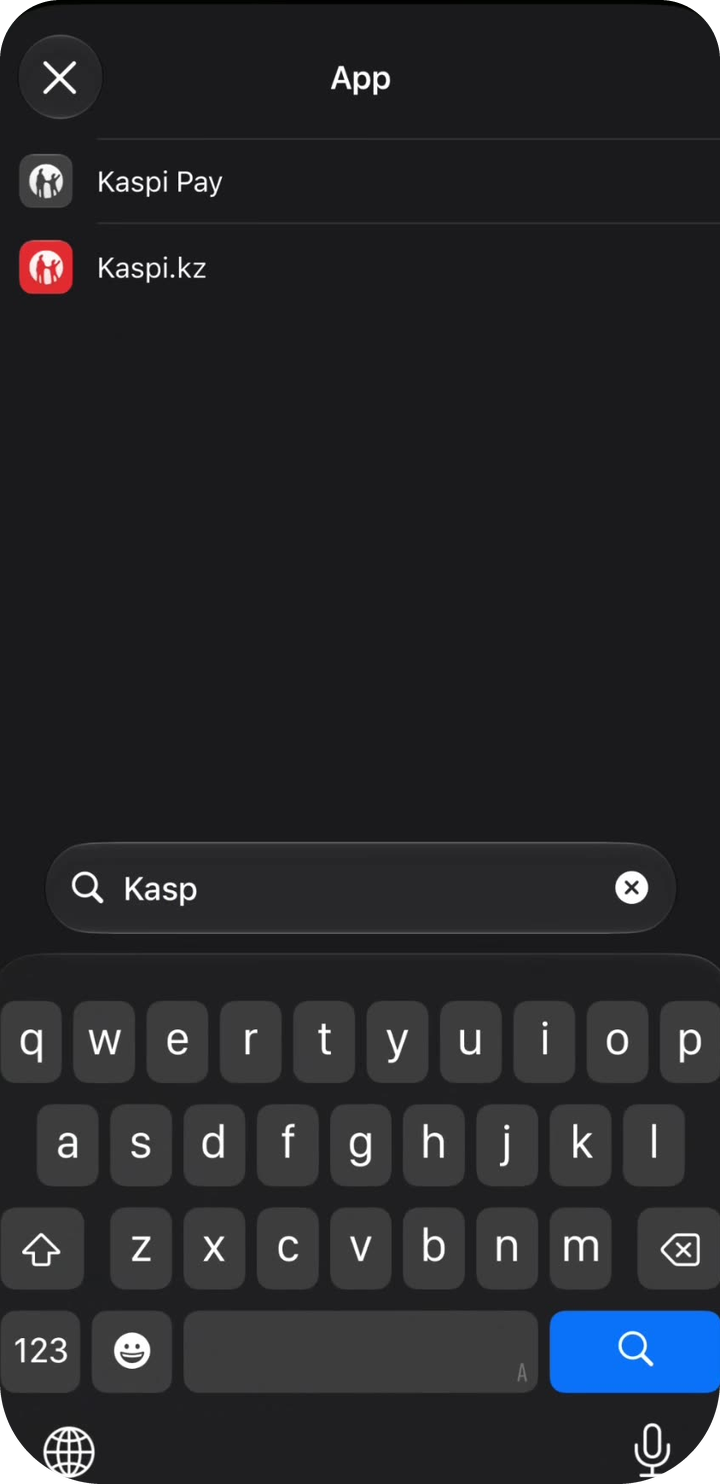
Приложение банка -
Теперь виден блок When I receive a notification from [банк]. В поле поиска внизу введите Qalta.
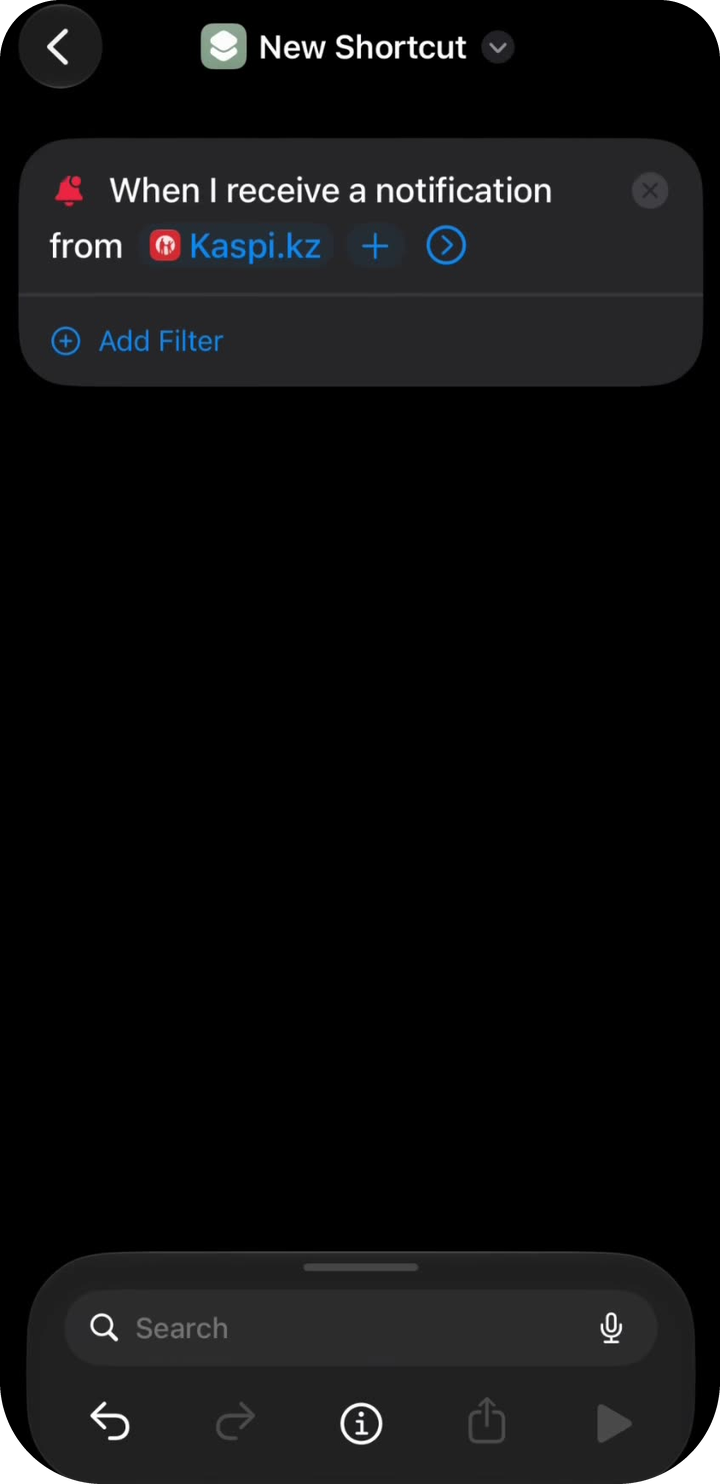
Триггер банка настроен -
Нажмите Записать расход из банка (не «Создать расход из Wallet» и не «Создать транзакцию»).
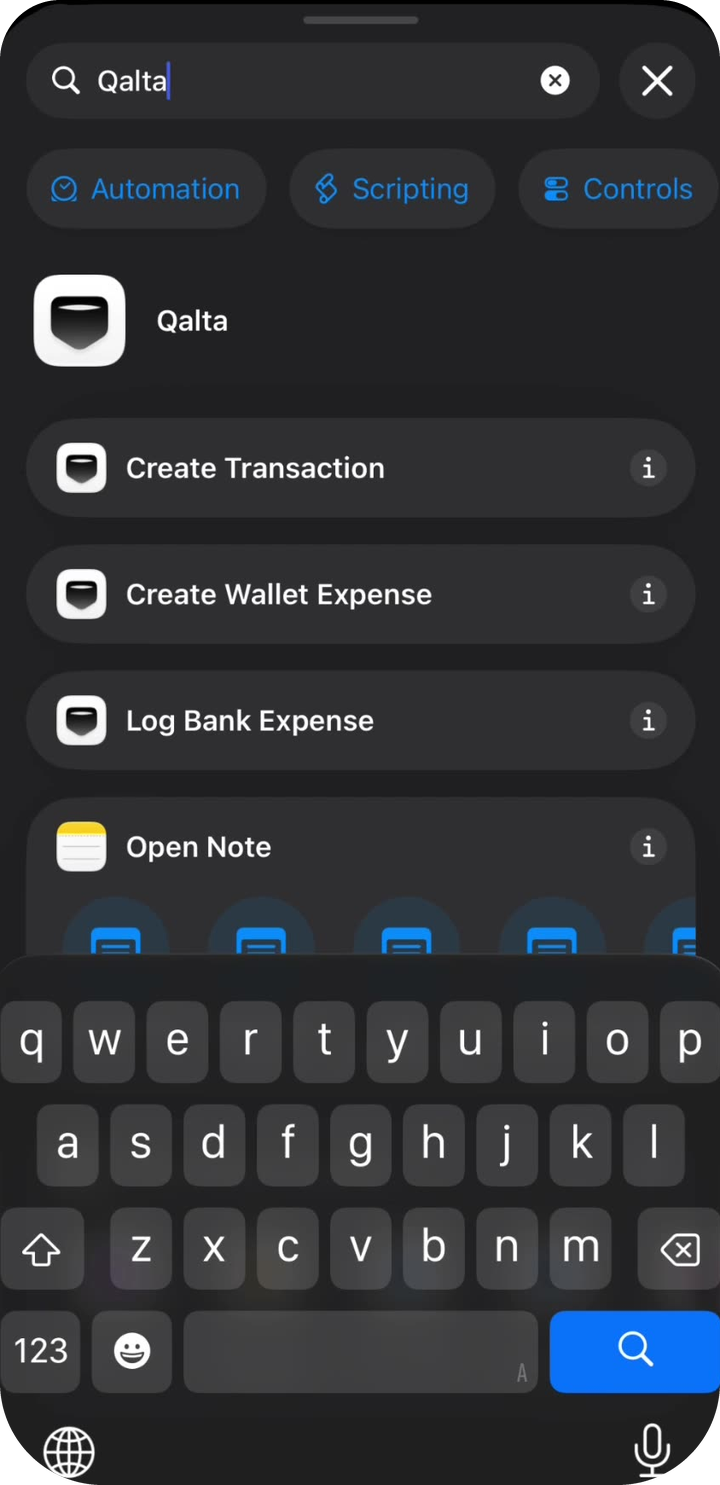
Действие Qalta -
Появятся два блока: триггер уведомления и Записать расход из Текст уведомления (Body). Нажмите серое поле Текст уведомления (Body).
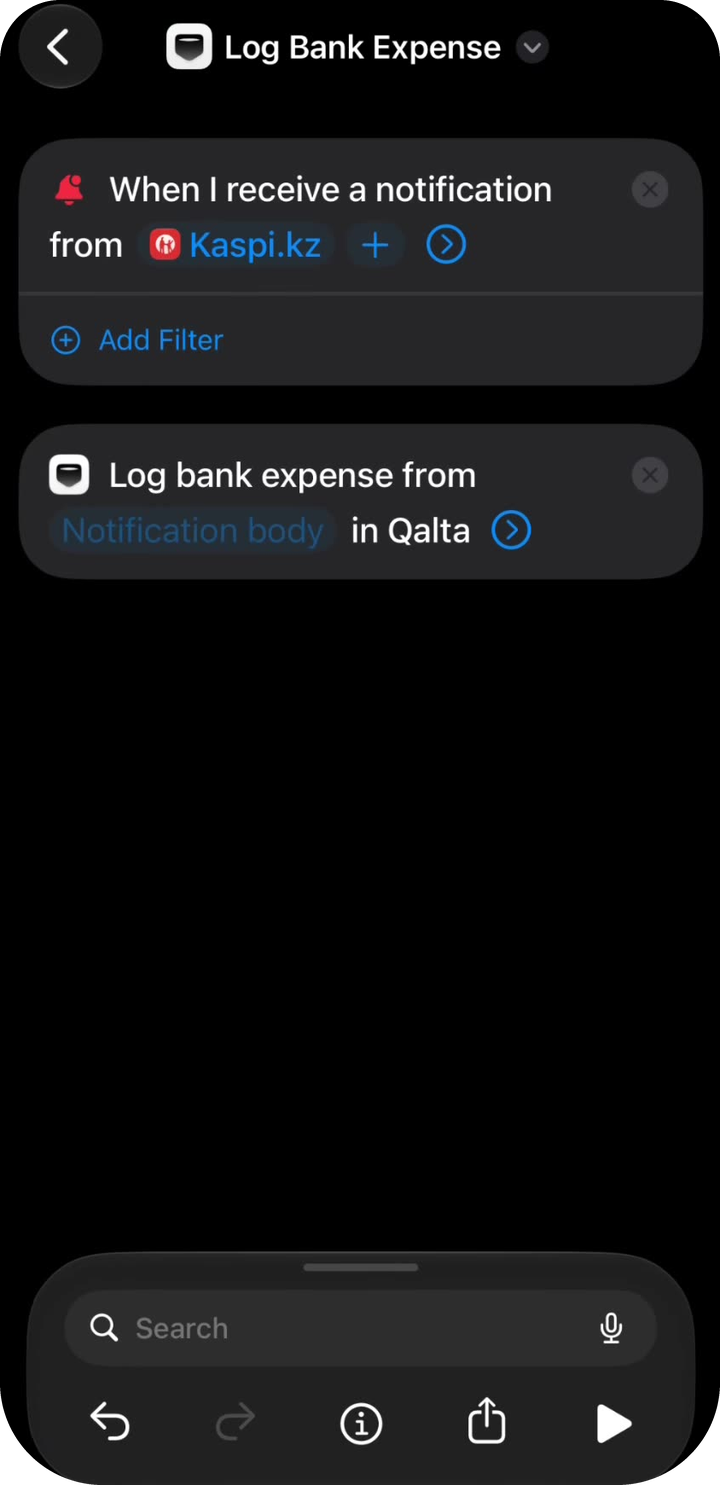
Нажать Текст уведомления -
Откроется клавиатура. Над ней нажмите Выбрать переменную, затем — синюю метку Уведомление под триггером.
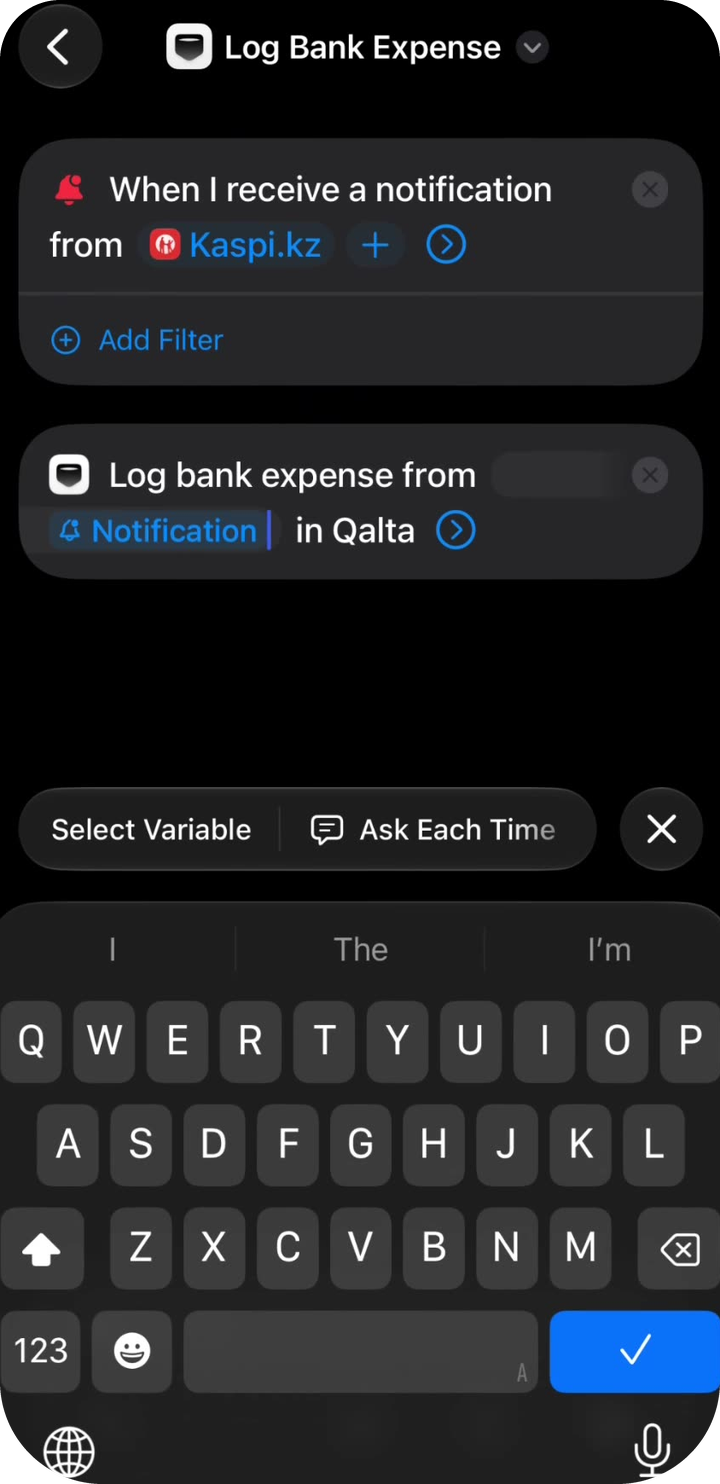
Выбрать переменную → Уведомление -
Снова нажмите синюю метку Уведомление, которая появилась внутри действия Qalta. Не оставляйте галочку на пункте «Уведомление» — в нижней карточке нажмите Body. Qalta берёт сумму из текста уведомления, а не из всего объекта уведомления.
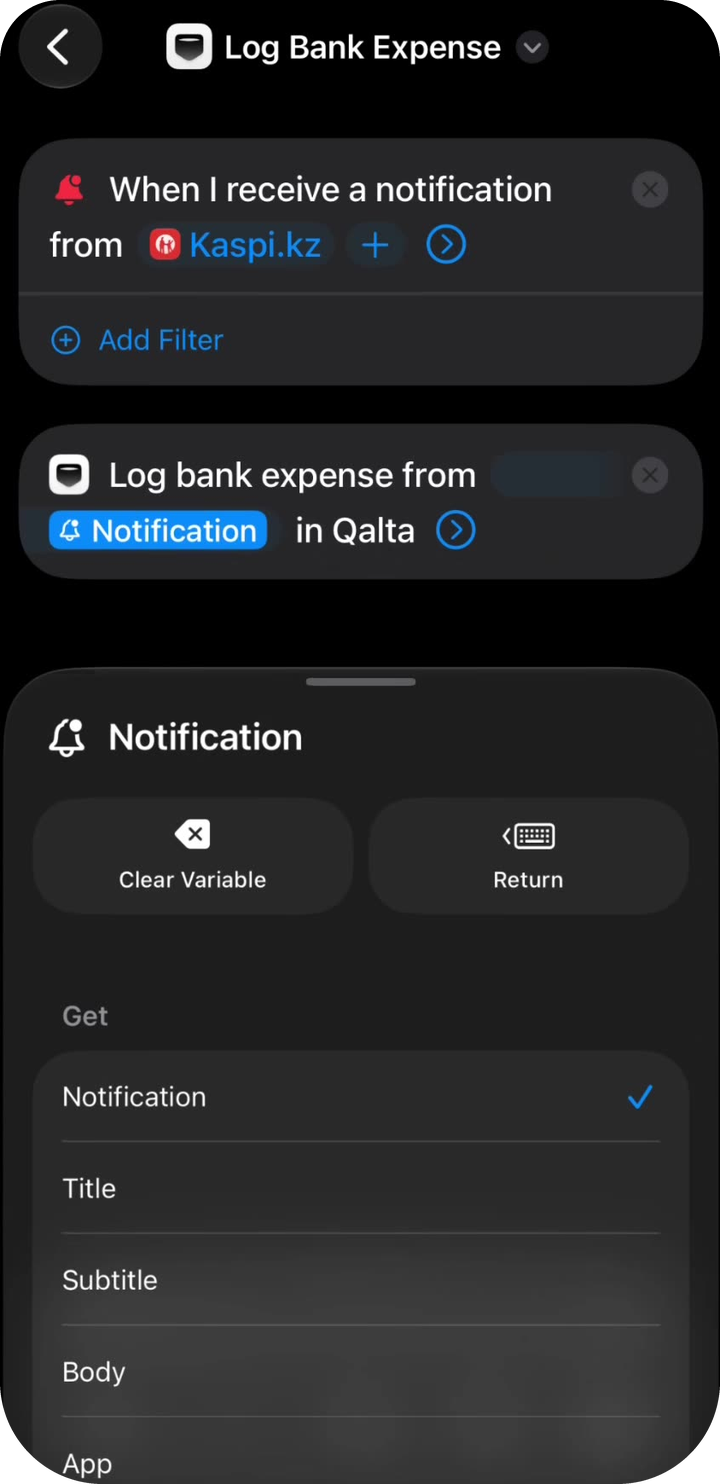
Уведомление → свойство Body -
Теперь в действии Qalta должно быть написано Записать расход из Body.
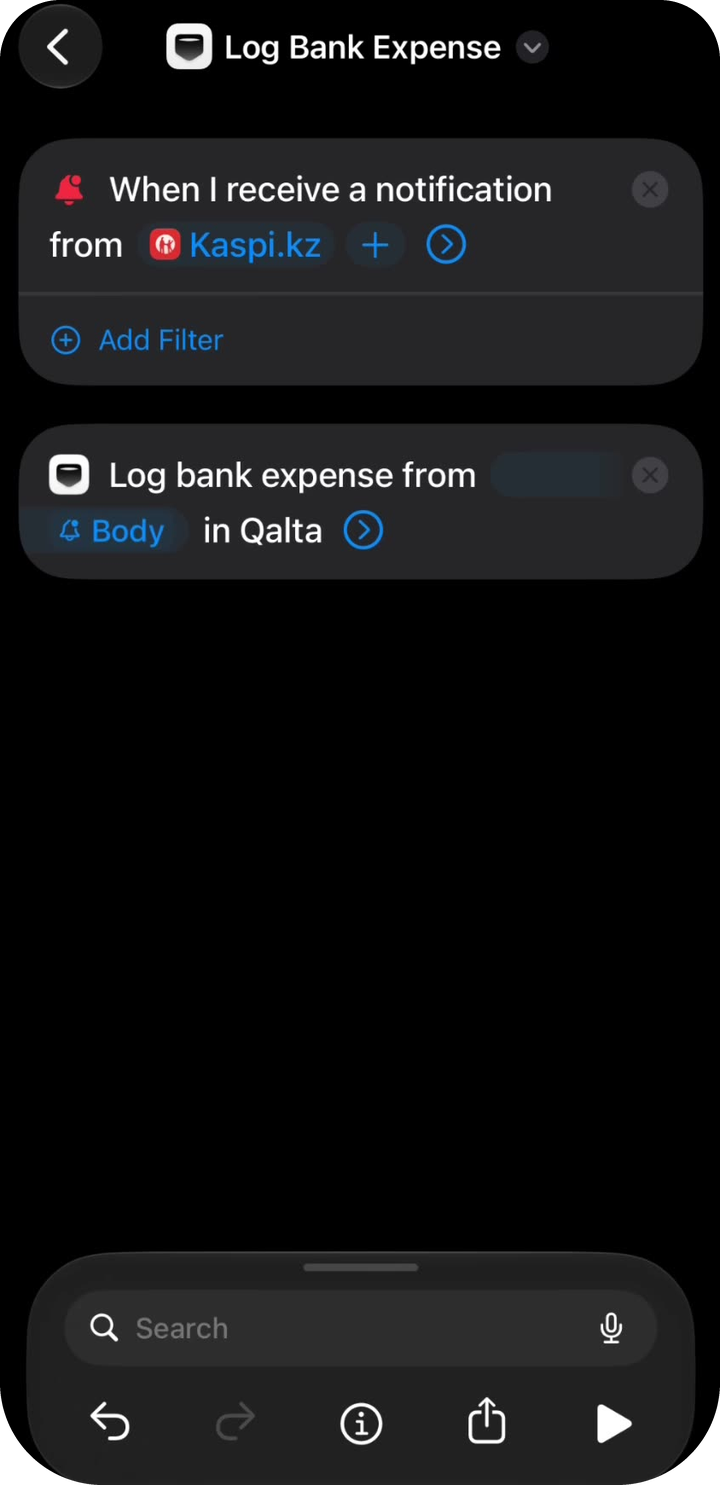
Body подставлен -
Остальные поля необязательны. Нажмите стрелку, чтобы раскрыть их. Варианты для Категории и Счёта:
- Выбрать — сразу указать конкретную категорию или счёт из Qalta. Если счёт всего один, так и сделайте: выберите его один раз. Спрашивать каждый раз не нужно.
- Спрашивать каждый раз — после каждого уведомления Qalta спросит, куда записать расход. Удобно, если категорий или счетов несколько.
- Можно оставить Выбрать и ничего не указывать — Qalta подставит значения по умолчанию и попробует определить категорию сама.
Заметку и Дату можно не заполнять. Включите Показать при запуске, чтобы появлялось подтверждение. Нажмите стрелку «назад».
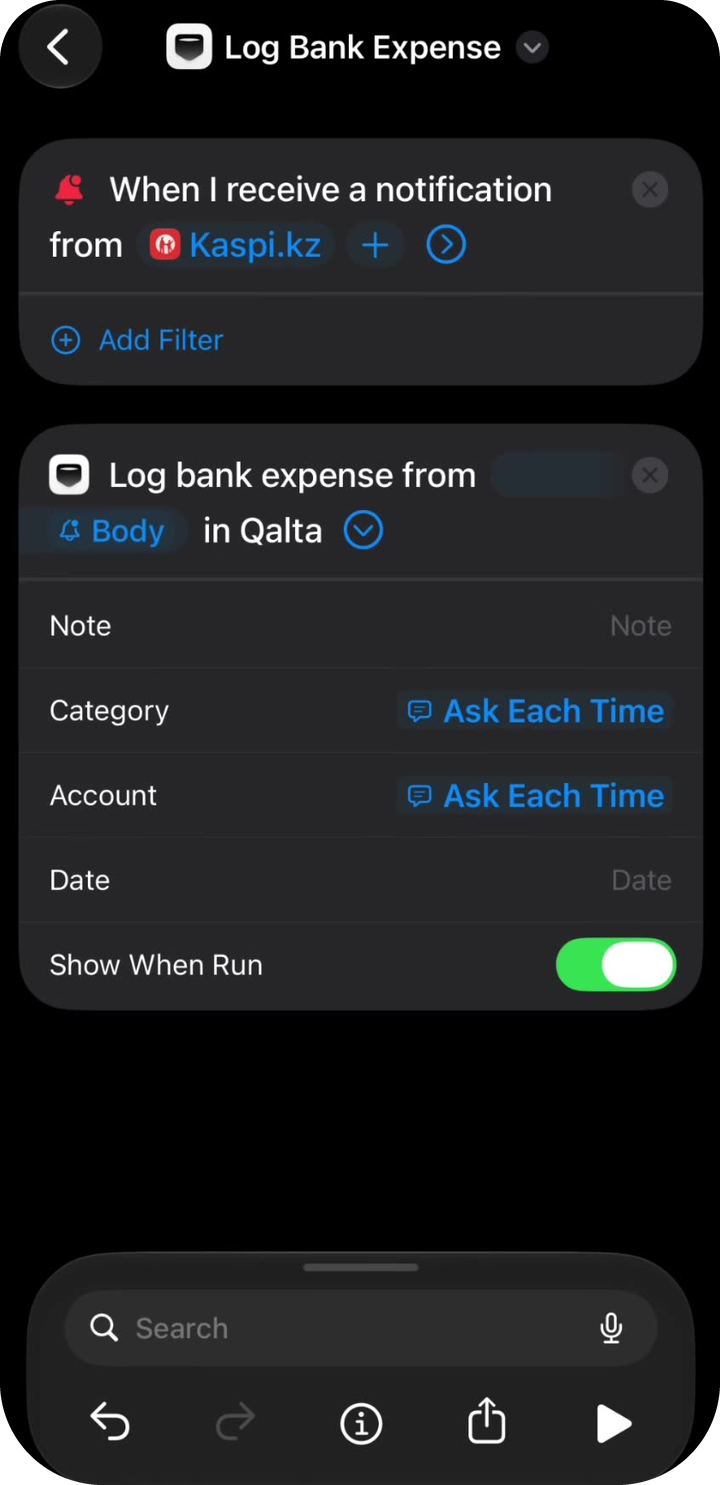
Категория, счёт и подтверждение -
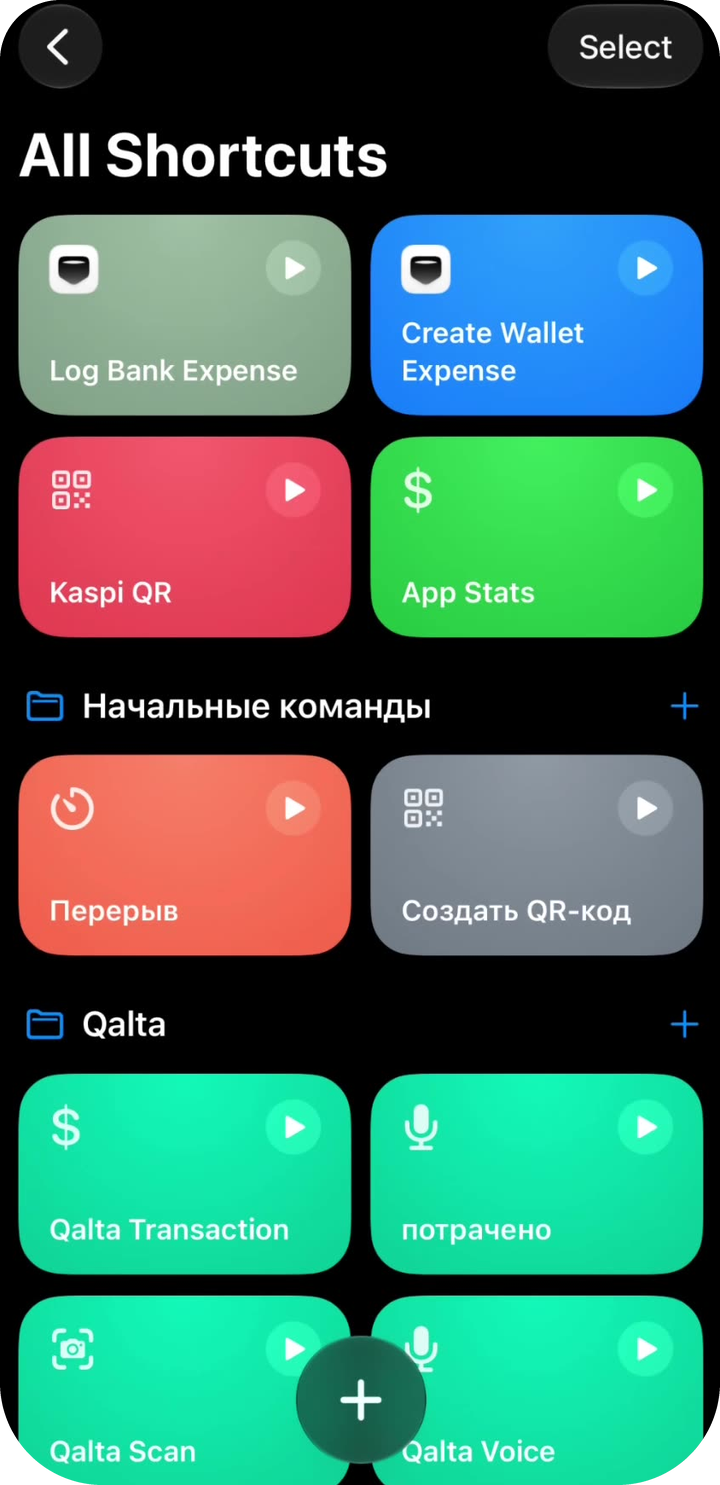
Быстрая команда появится в разделе Все быстрые команды под названием Записать расход из банка. После следующего уведомления об оплате из этого приложения банка Qalta предложит сохранить расход.
Готово
Видео целиком
Если удобнее смотреть по шагам в записи экрана: