
Автоматизація банківських сповіщень в iOS 27
Коли банківський застосунок надсилає сповіщення про платіж, Qalta може зберегти його як витрату. Сума й магазин беруться з тексту сповіщення.
Знадобляться iOS 27, Qalta і Швидкі команди, а також банківський застосунок, що показує сповіщення на заблокованому екрані. В iOS 26 цього тригера немає.
-
Відкрийте Швидкі команди й натисніть кнопку + внизу, щоб створити нову швидку команду.
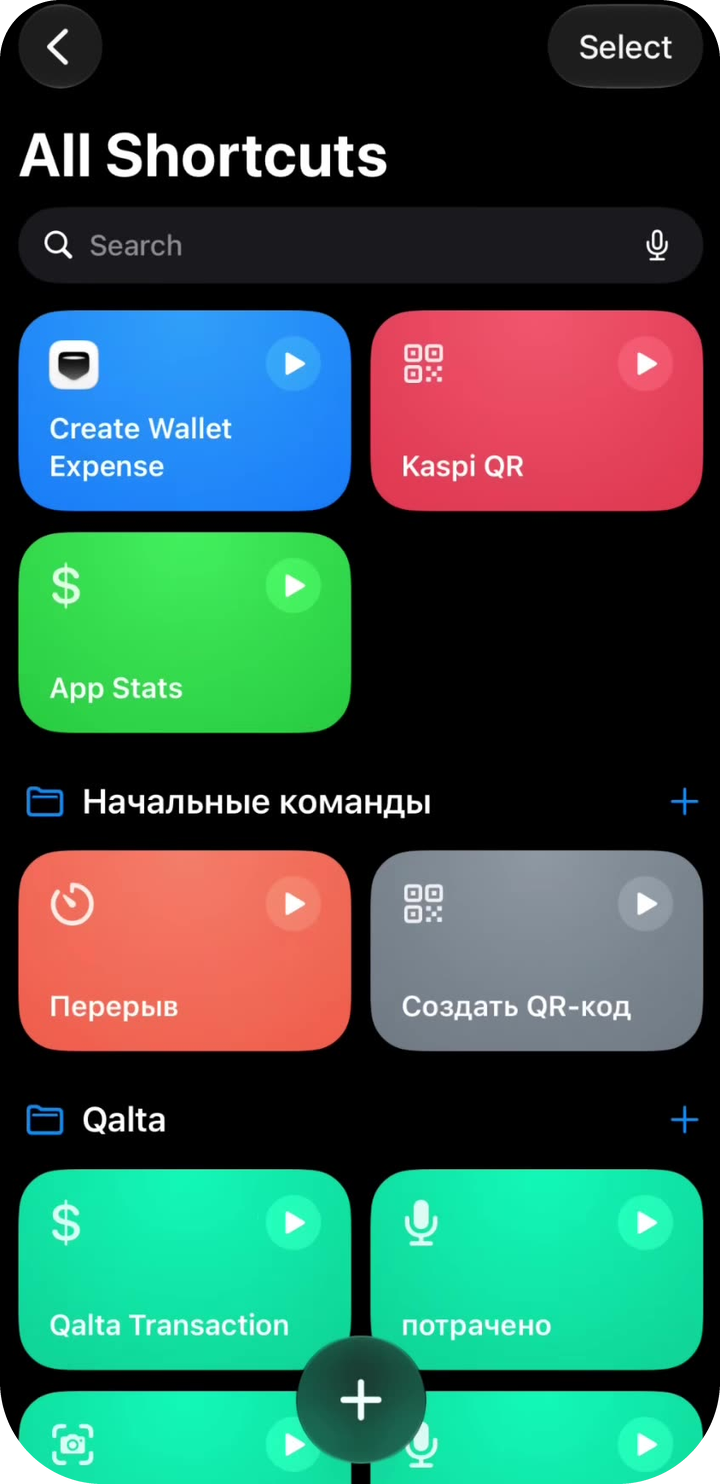
Нова швидка команда -
Відкриється порожній редактор. У пошуку дій натисніть чип Автоматизація — або введіть «Автоматизація».
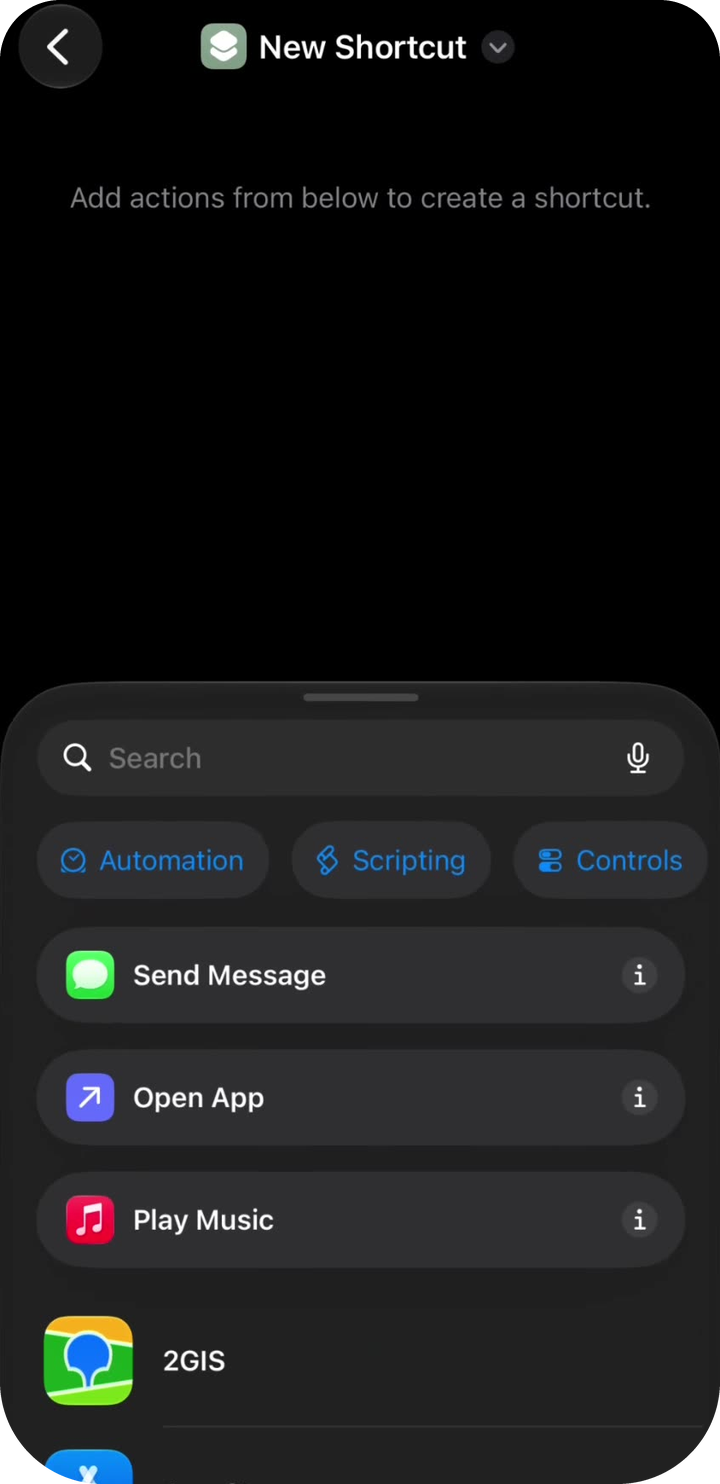
Чип «Автоматизація» -
У розділі Apps натисніть Notification — «When I receive a notification from …».
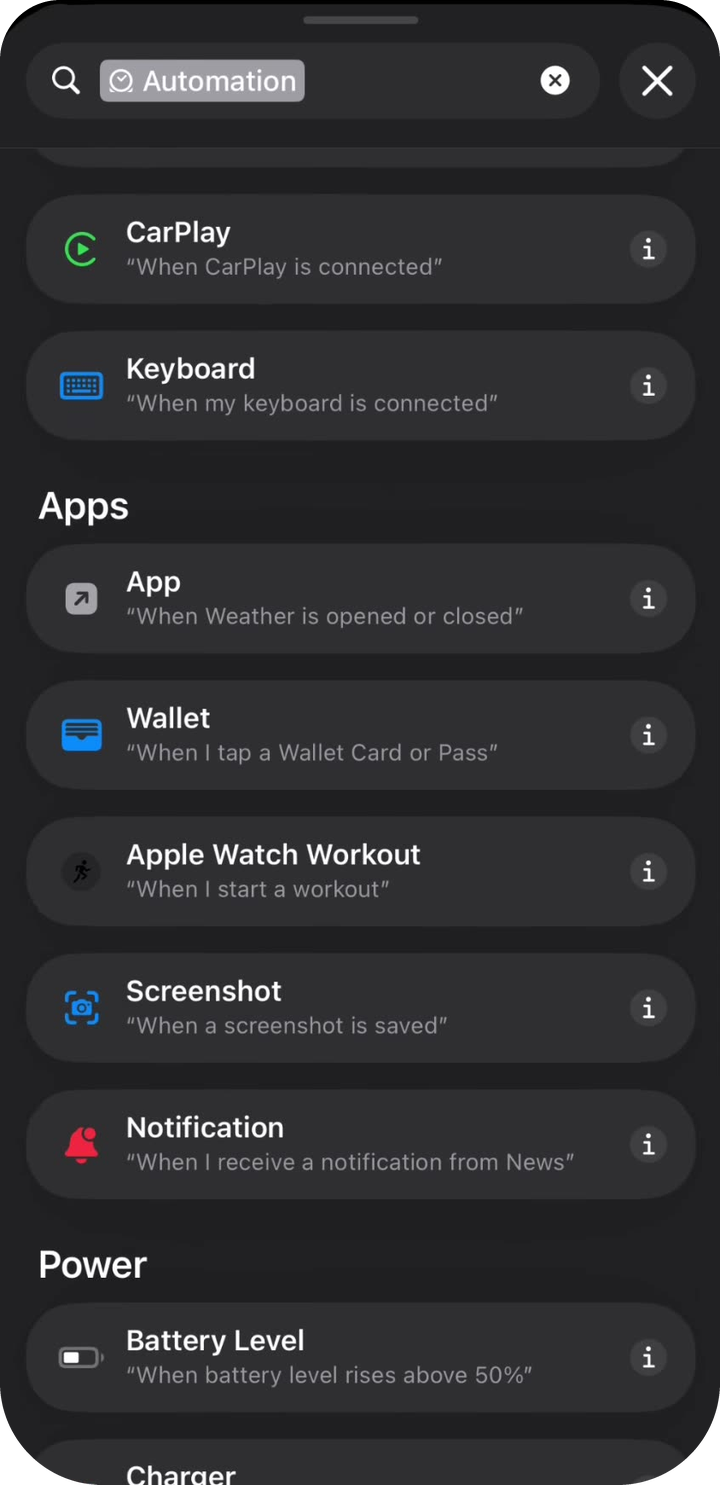
Тригер сповіщення -
У першому блоці написано When I receive a notification from App. Натисніть синій чип App, щоб вибрати свій банк.
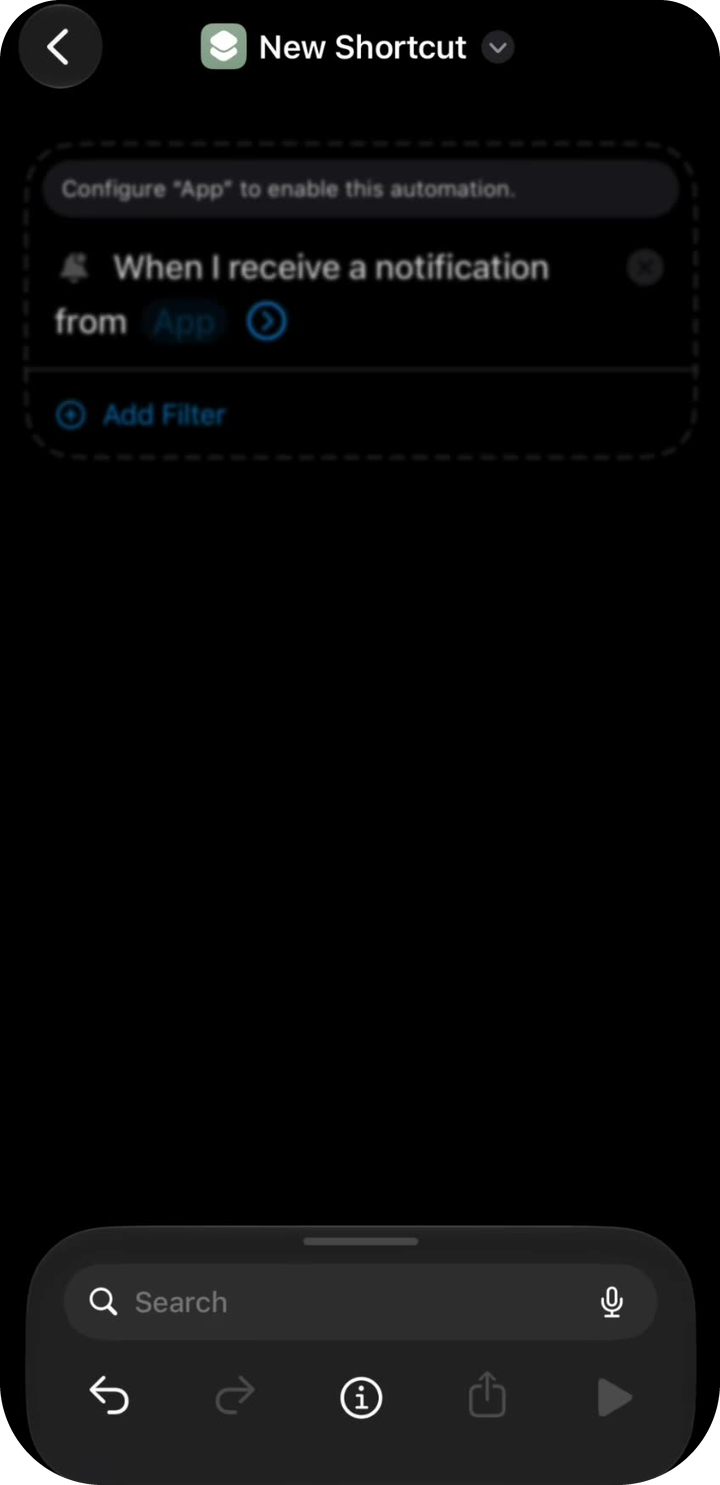
Виберіть застосунок -
Знайдіть свій банк і натисніть застосунок, що надсилає сповіщення про платежі (наприклад, Kaspi.kz, а не пов’язаний застосунок Pay чи QR).
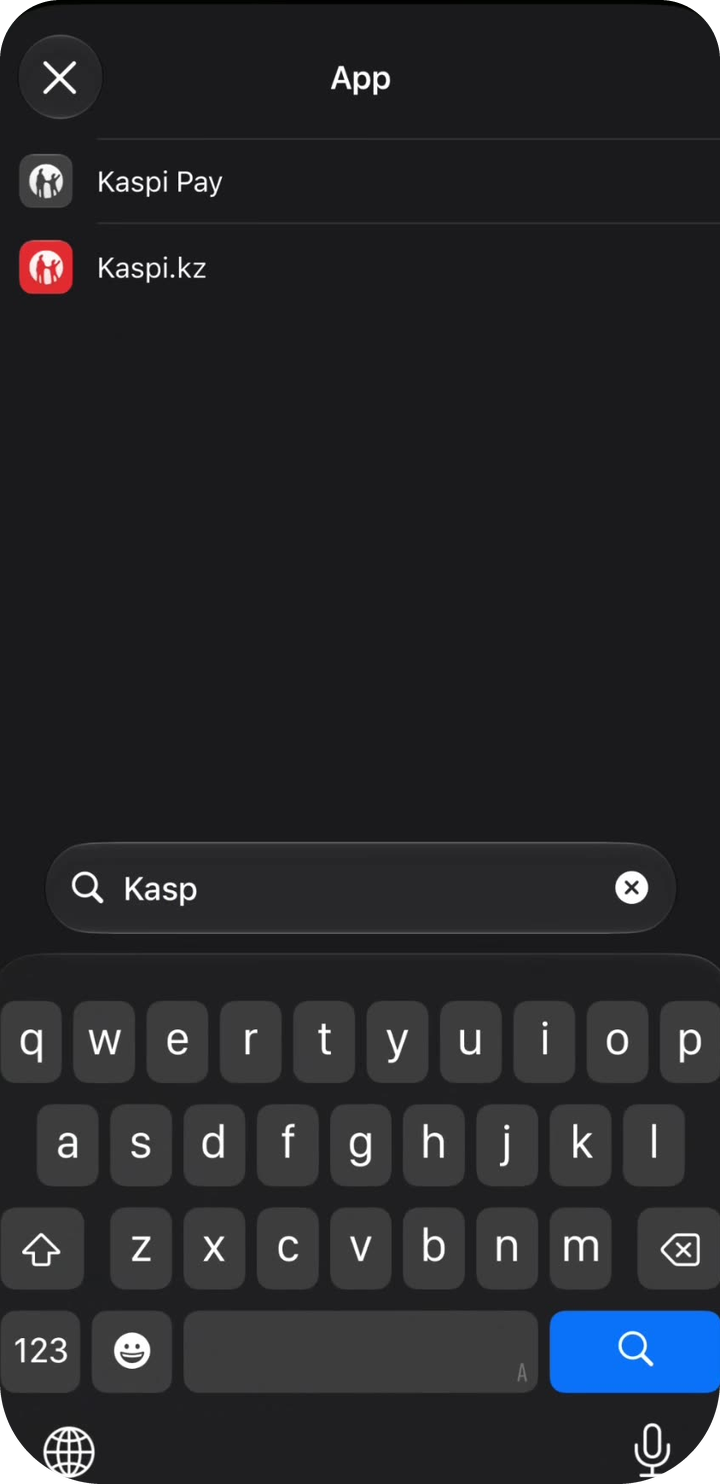
Банківський застосунок -
Тепер має бути When I receive a notification from [банк]. У полі пошуку внизу введіть Qalta.
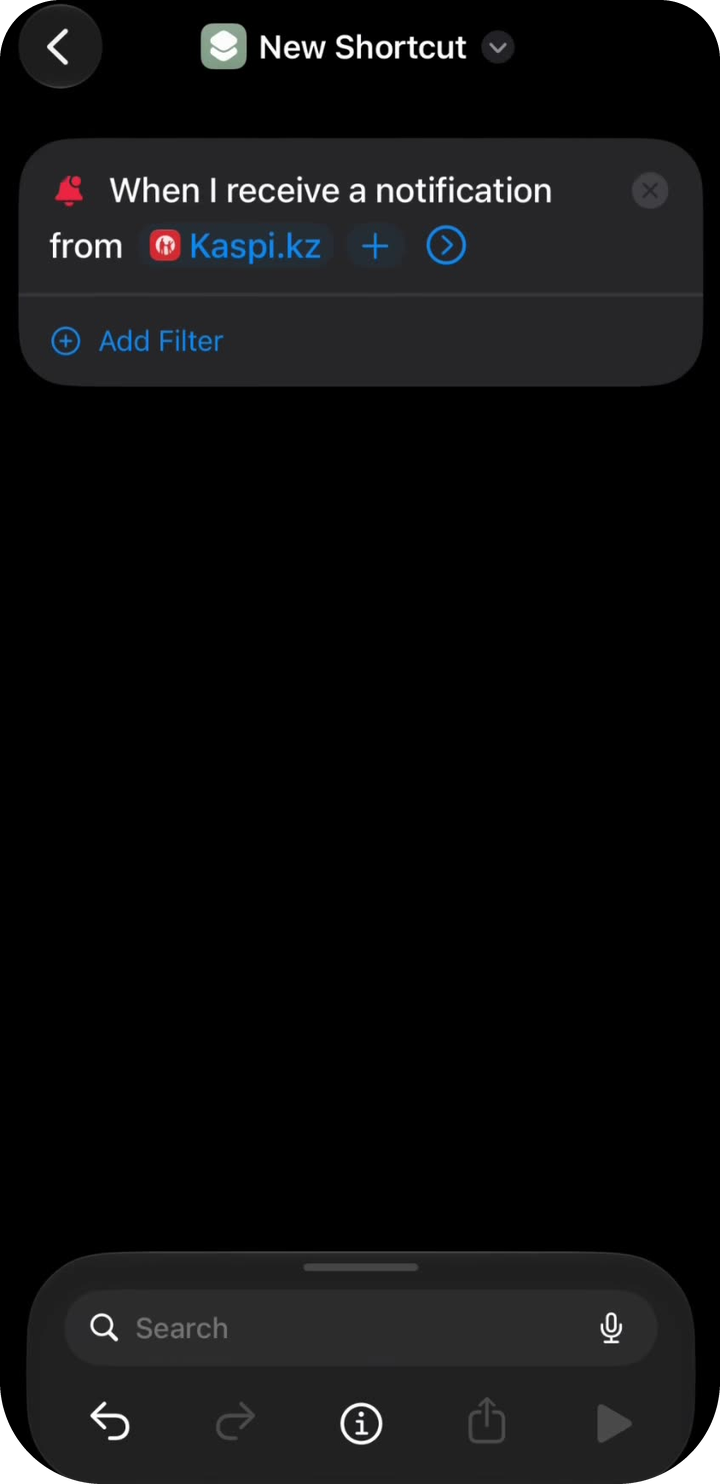
Тригер банку налаштовано -
Натисніть Записати банківську витрату (не «Створити витрату з Wallet» і не «Створити транзакцію»).
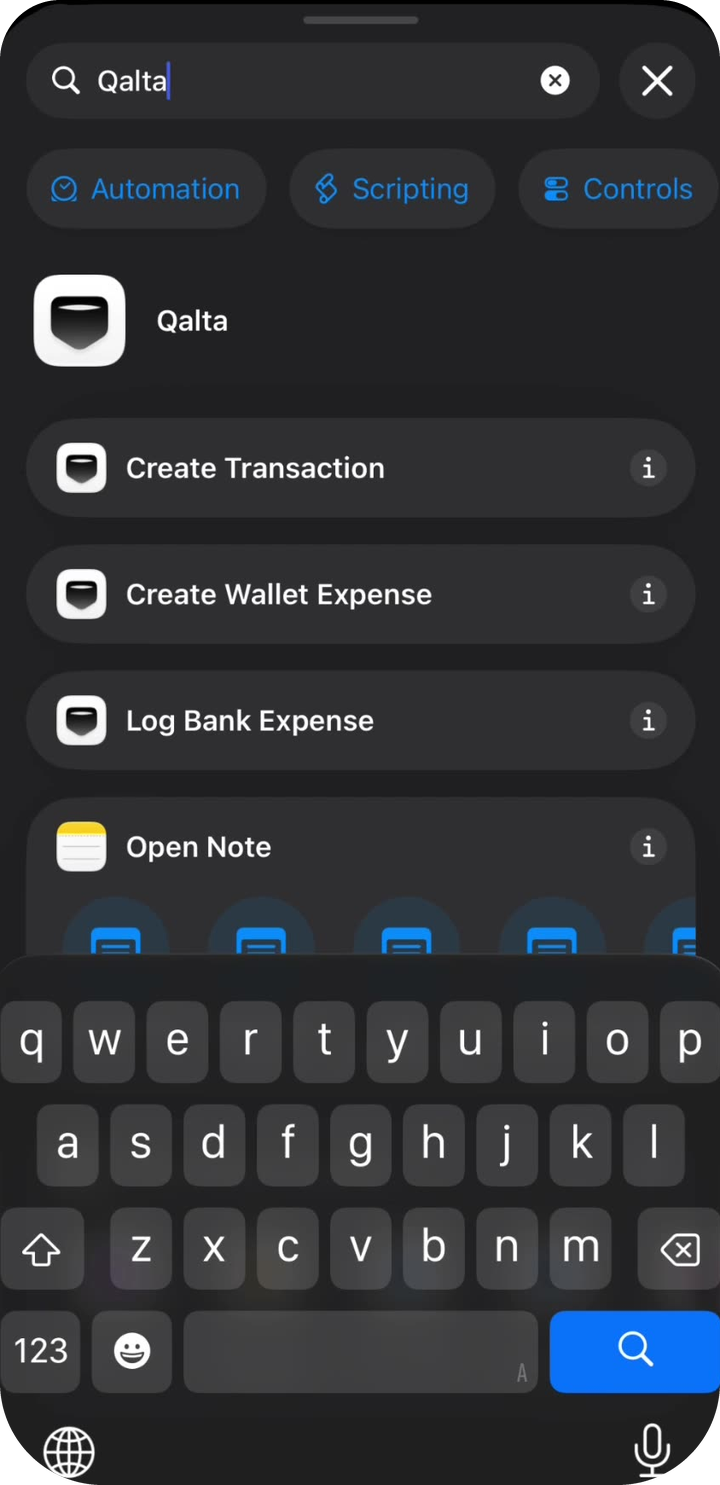
Дія Qalta -
Мають бути два блоки: тригер сповіщення і Записати банківську витрату з Текст сповіщення (Body). Натисніть сіре поле Текст сповіщення (Body).
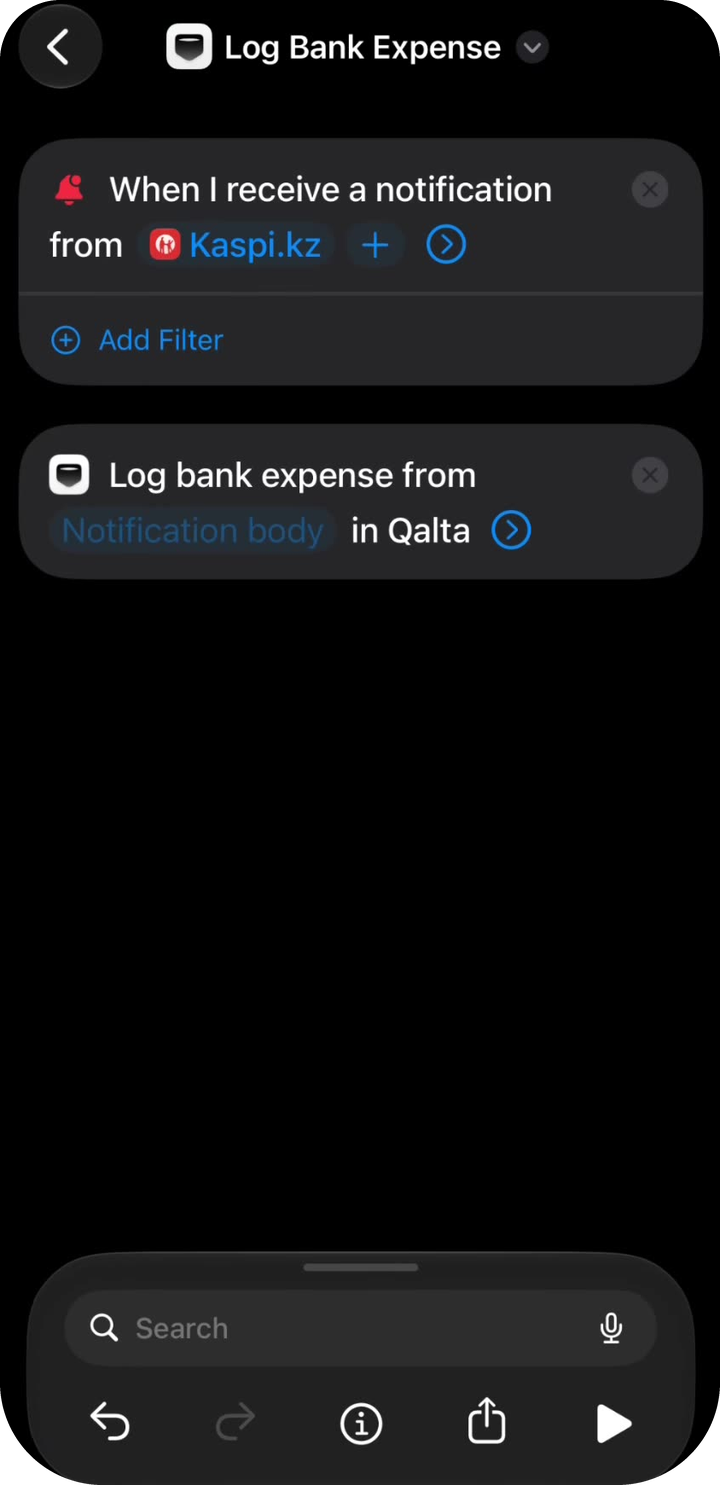
Поле «Текст сповіщення (Body)» -
З’явиться клавіатура. Над нею натисніть Select Variable, потім — синій чип Notification під тригером.
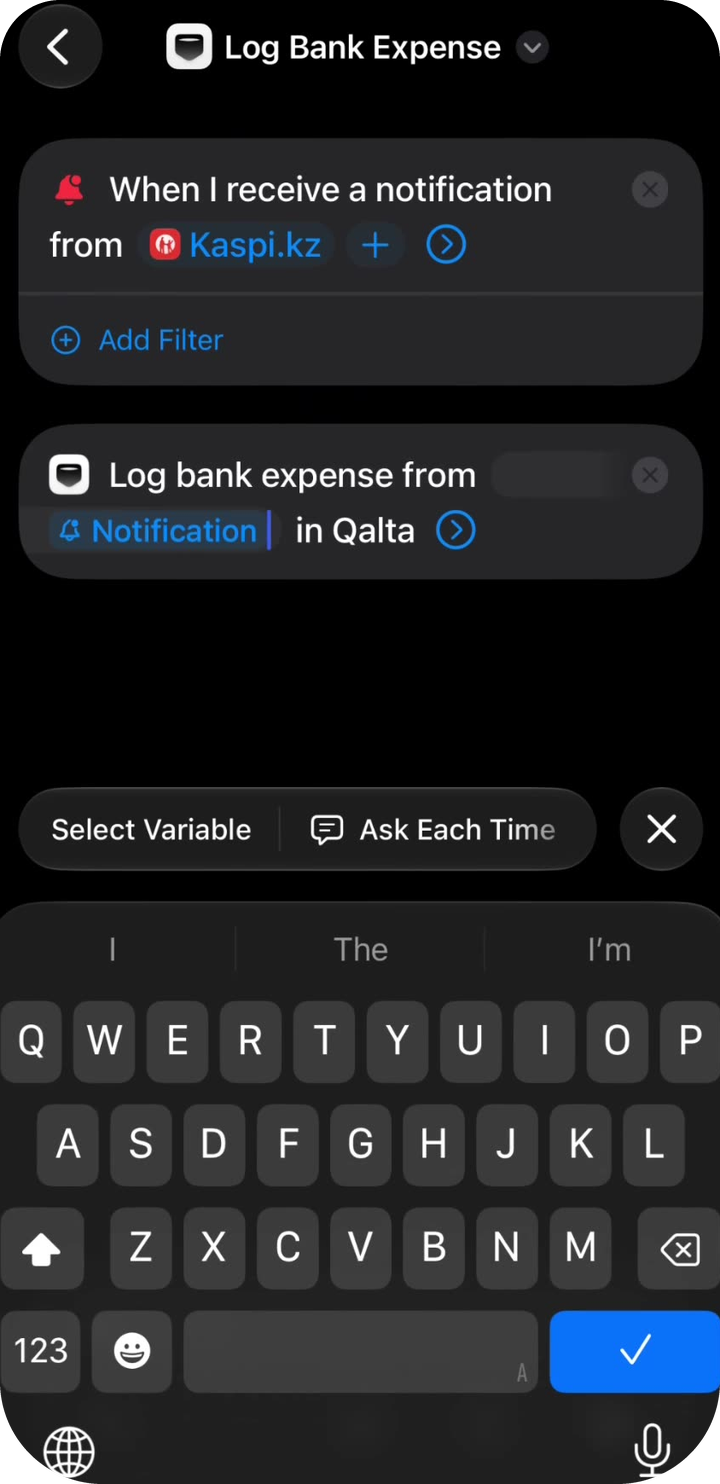
Select Variable → Notification -
Натисніть синій чип Notification, що тепер стоїть у дії Qalta. У панелі не залишайте галочку на «Notification» — натисніть Body. Qalta бере суму з тексту сповіщення, а не з усього об’єкта сповіщення.
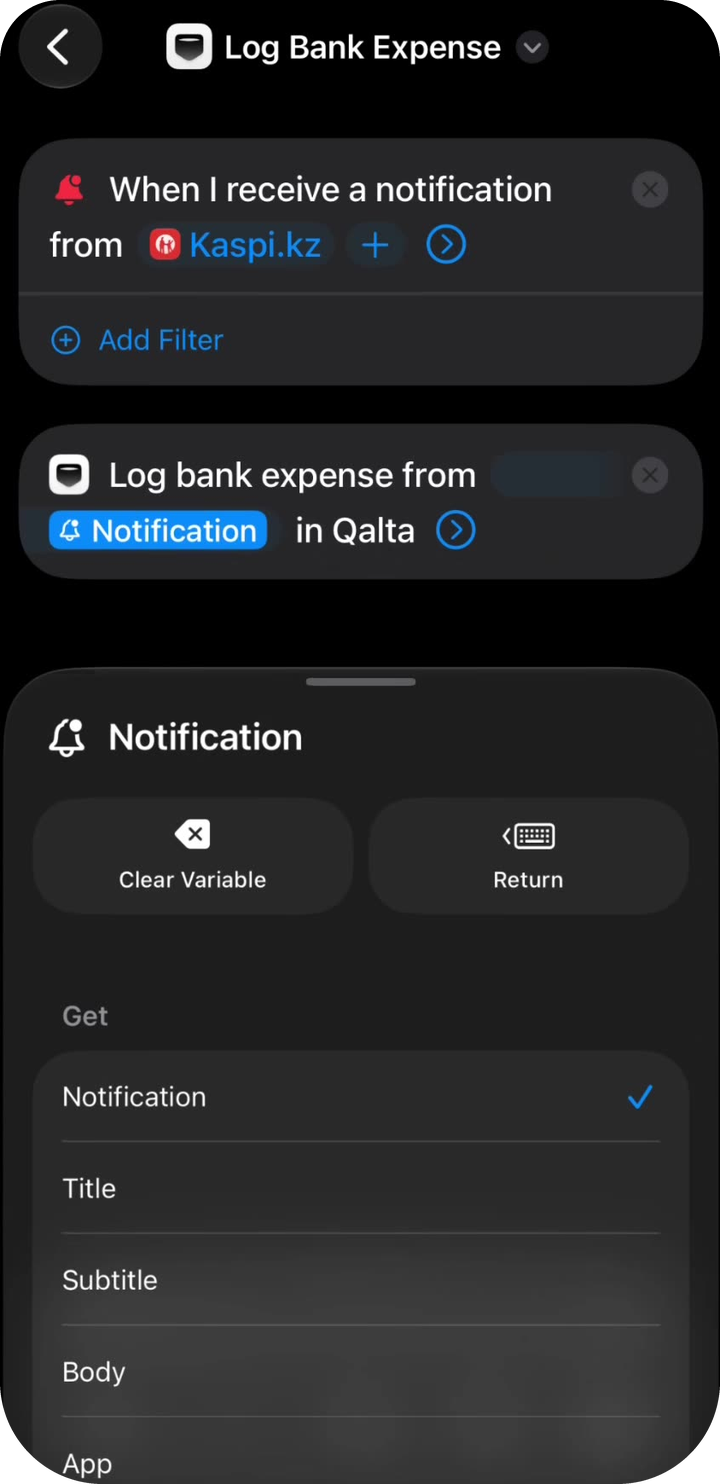
Отримати → Body -
Тепер у дії Qalta має бути написано Записати банківську витрату з Body.
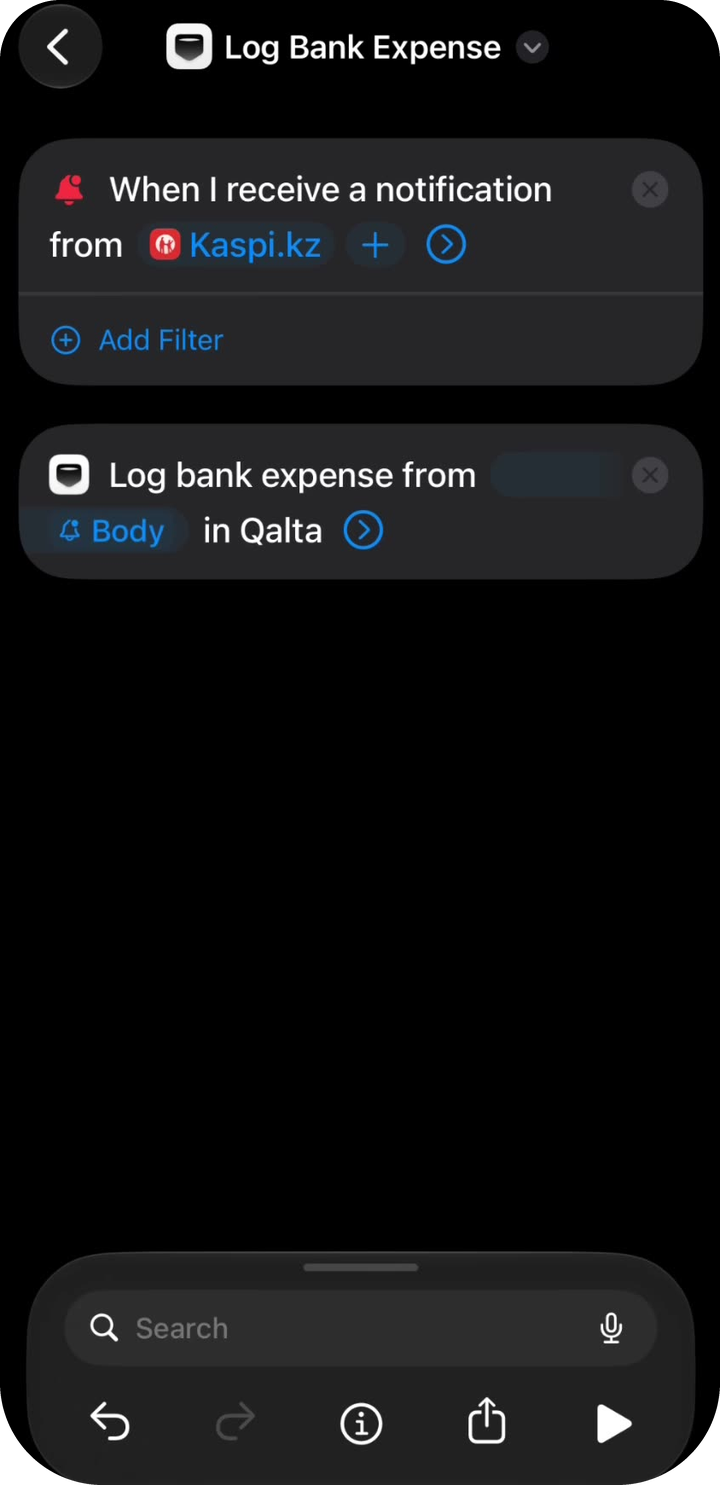
Body підставлено -
Інші поля необов’язкові. Натисніть шеврон, щоб їх розгорнути. Варіанти для Категорія і Рахунок:
- Вибрати — вкажіть конкретну категорію чи рахунок із Qalta. Якщо рахунок у вас один, так і зробіть: виберіть його один раз. «Запитувати щоразу» не потрібно.
- Запитувати щоразу — після кожного сповіщення Qalta запитає, куди зберегти витрату. Зручно, якщо у вас кілька категорій чи рахунків.
- Поле Вибрати можна залишити порожнім — Qalta використає типові значення й спробує визначити категорію.
Нотатка і Дата можуть лишатися порожніми. Увімкніть Show When Run, щоб з’являлося підтвердження. Натисніть стрілку «назад».
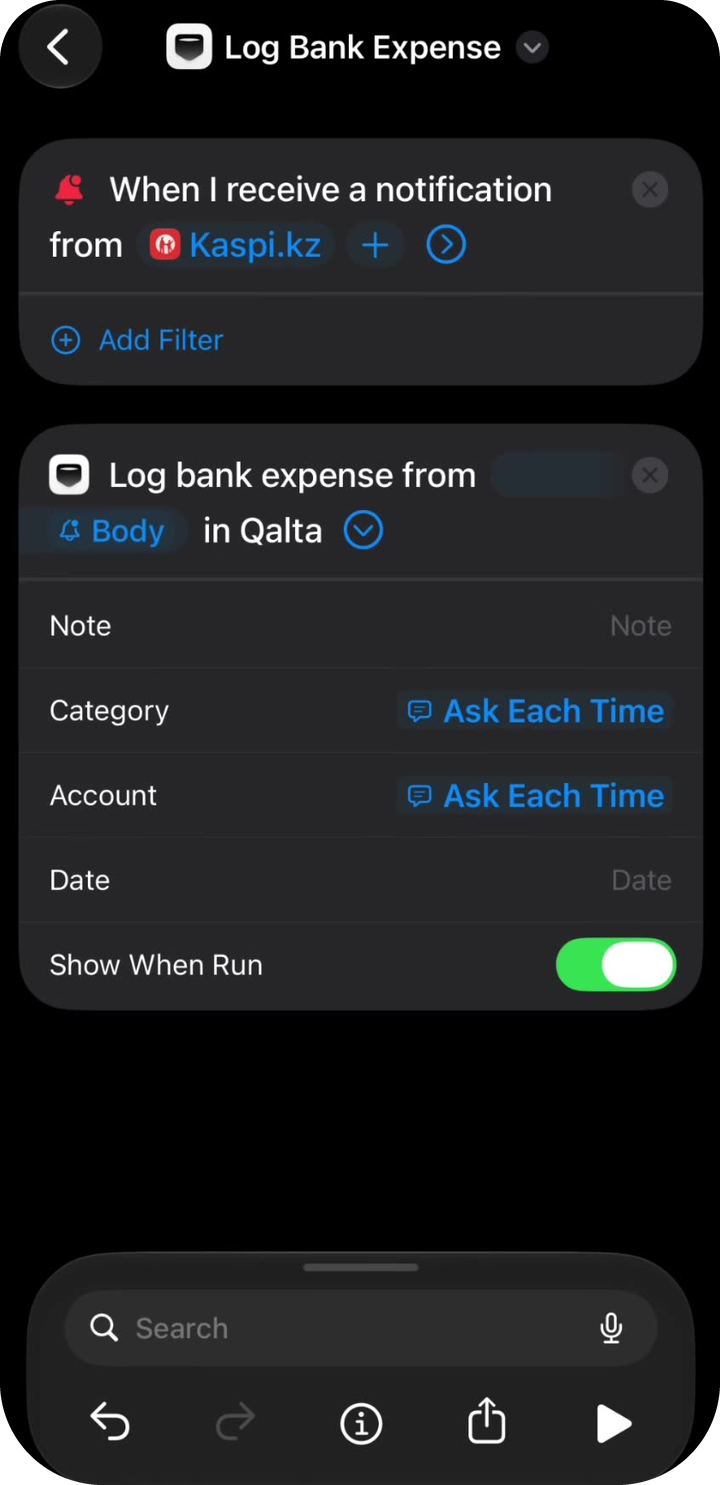
Категорія, рахунок і підтвердження -
Швидка команда з’явиться в розділі Усі швидкі команди під назвою Записати банківську витрату. Після наступного сповіщення про платіж із цього банківського застосунку Qalta запропонує зберегти витрату.
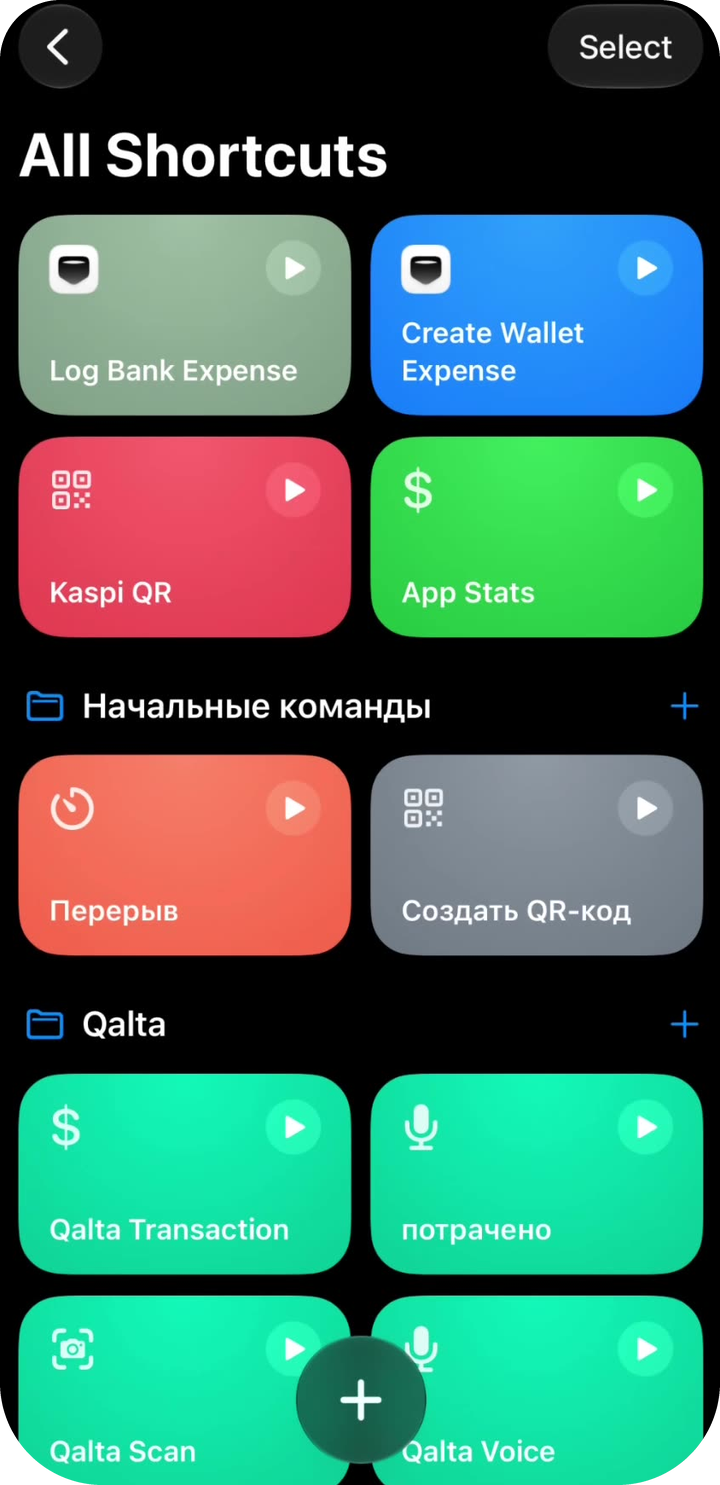
Готово
Повне відео
Зручніше повторювати за записом екрана?