
Automação de notificações do banco no iOS 27
Quando o app do seu banco envia uma notificação de pagamento, o Qalta pode salvá-la como despesa. O valor e o estabelecimento são extraídos do texto da notificação.
Você precisa do iOS 27, dos apps Qalta e Atalhos e de um app de banco que mostre notificações na tela bloqueada. Este gatilho não está disponível no iOS 26.
-
Abra o app Atalhos e toque no botão + na parte de baixo para criar um novo atalho.
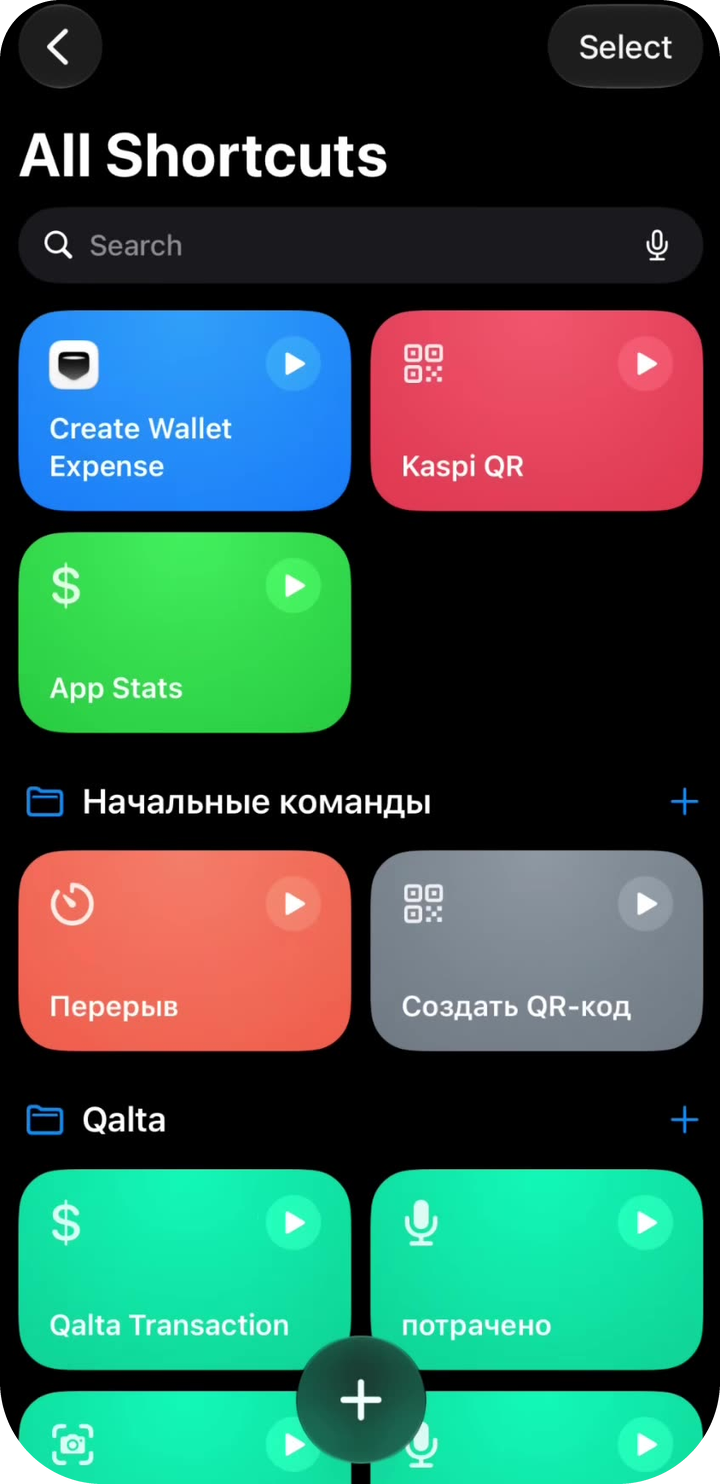
Novo atalho -
Um editor vazio se abre. Na busca de ações, toque no chip Automação — ou digite “Automação”.
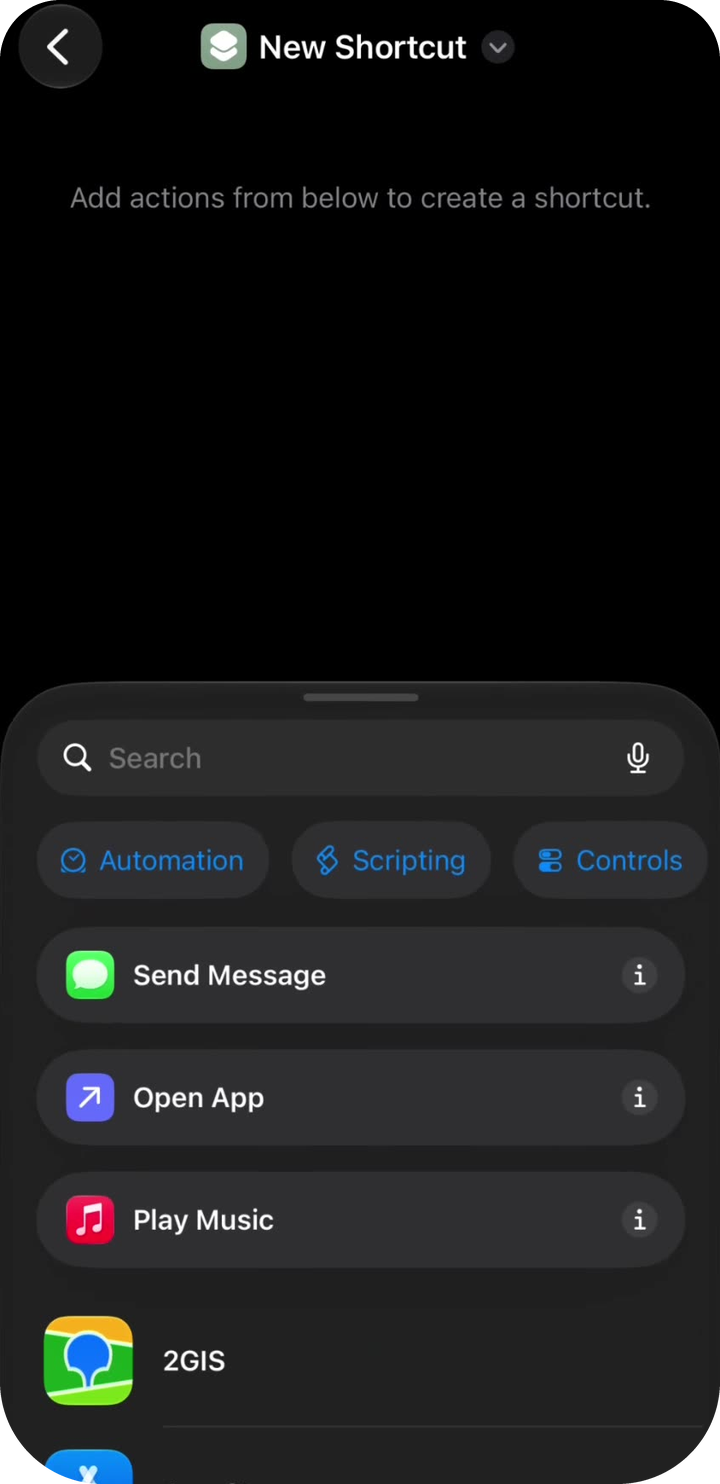
Chip Automação -
Em Apps, toque em Notification — “When I receive a notification from …”.
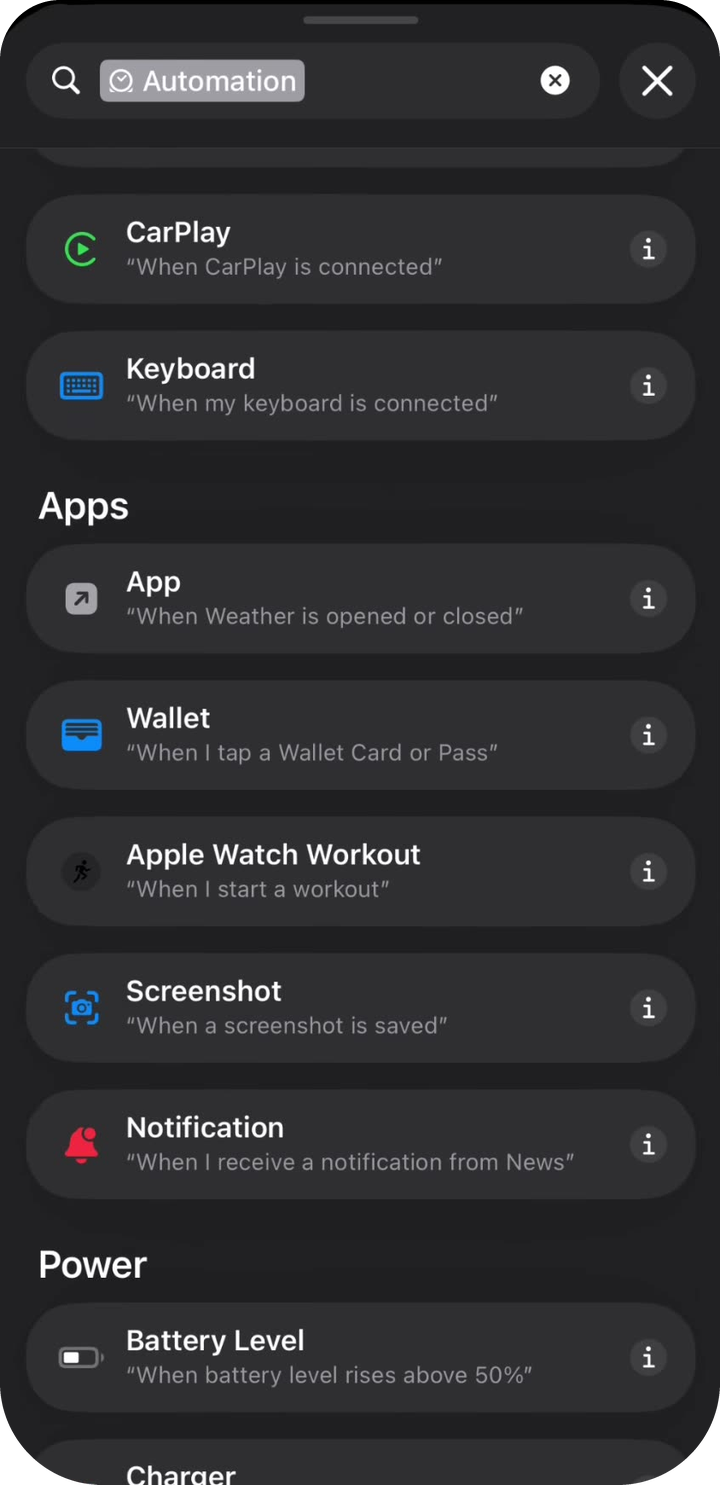
Gatilho de notificação -
O primeiro bloco diz When I receive a notification from App. Toque no chip azul App para escolher seu banco.
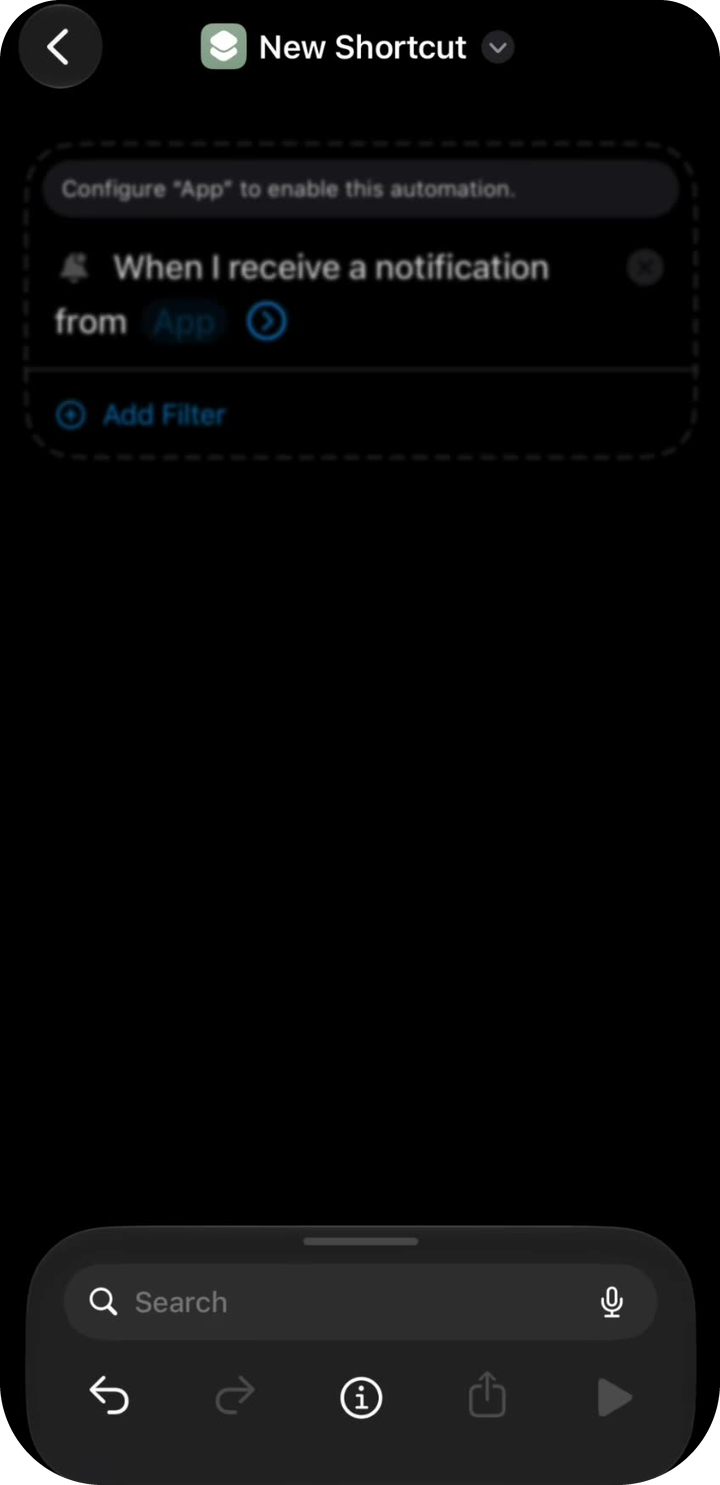
Escolha o app -
Busque seu banco e toque no app que envia os alertas de pagamento (por exemplo, Kaspi.kz, e não um app relacionado de Pay ou QR).
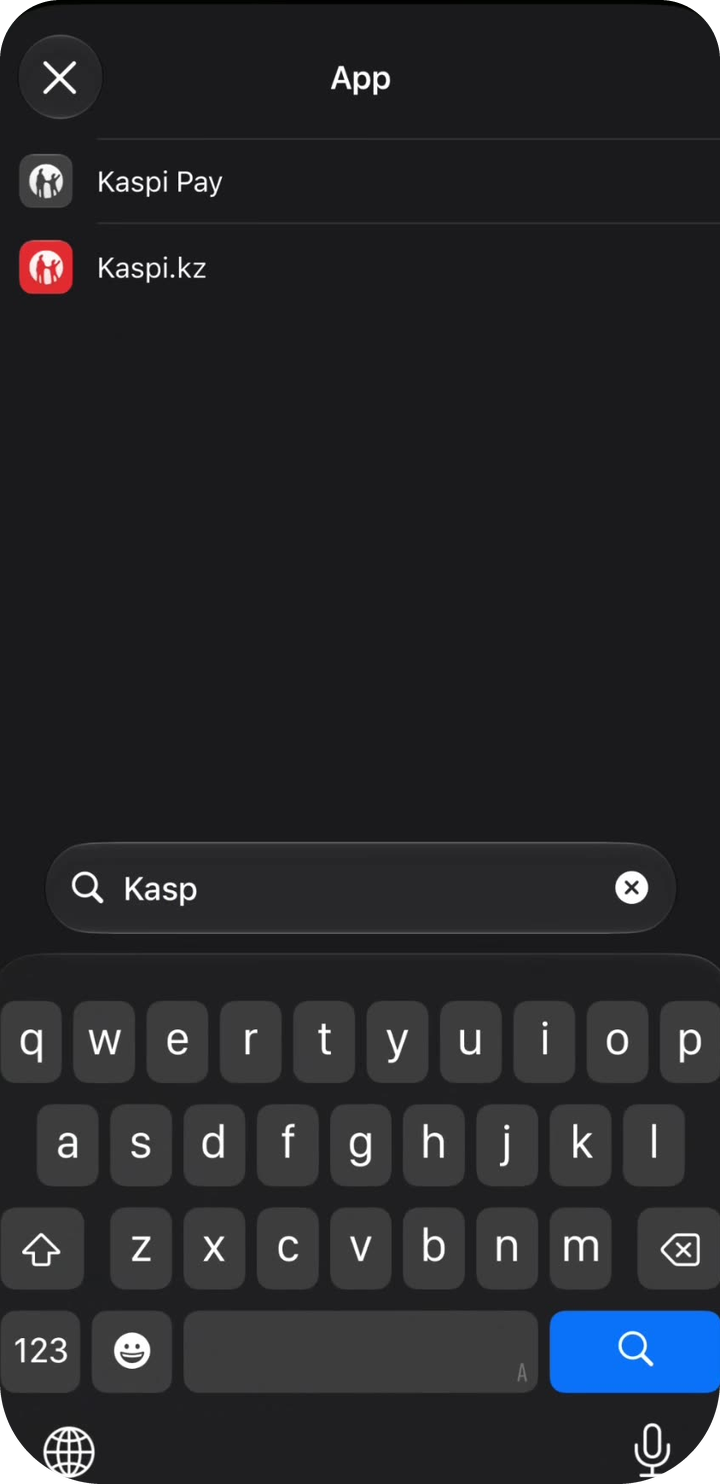
App do banco -
Agora você deve ver When I receive a notification from [banco]. No campo de busca na parte de baixo, digite Qalta.
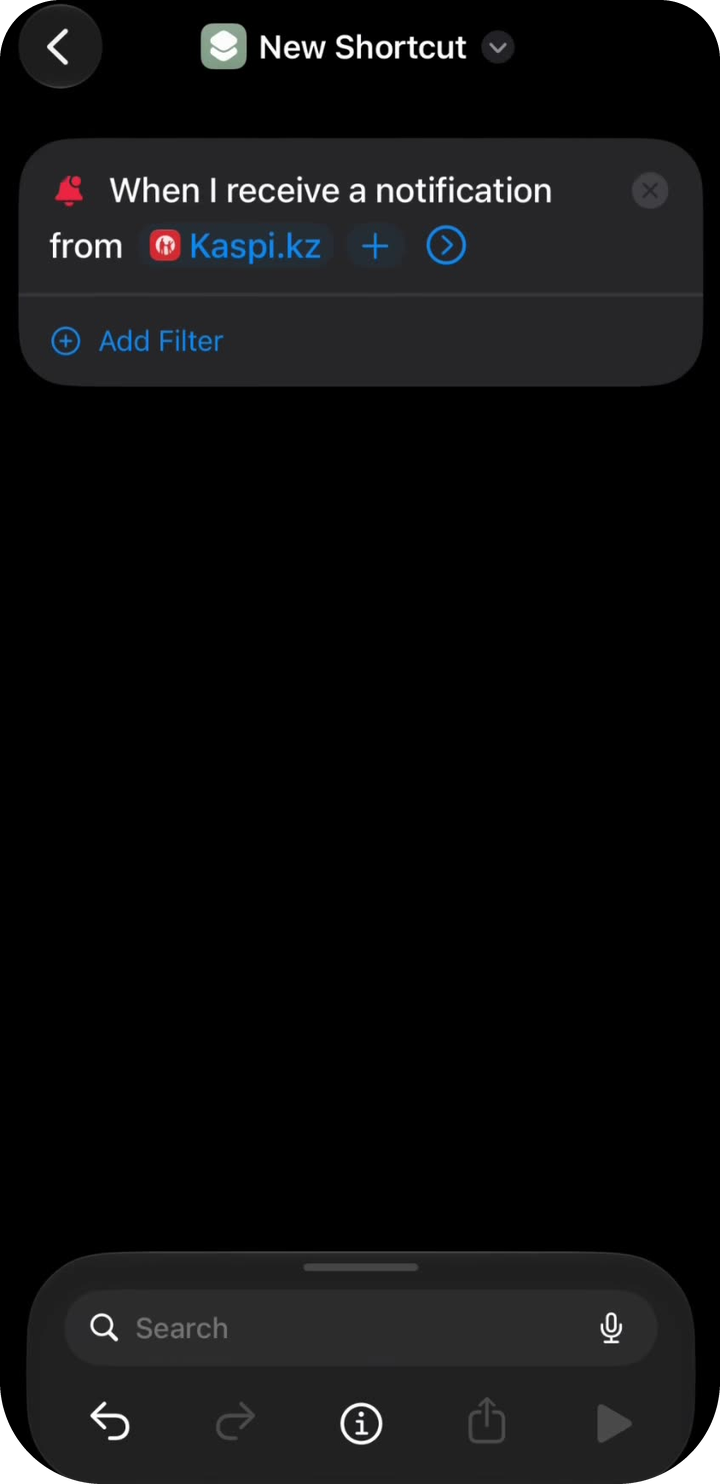
Gatilho do banco definido -
Toque em Registrar despesa bancária (não em “Criar despesa do Wallet” nem em “Criar transação”).
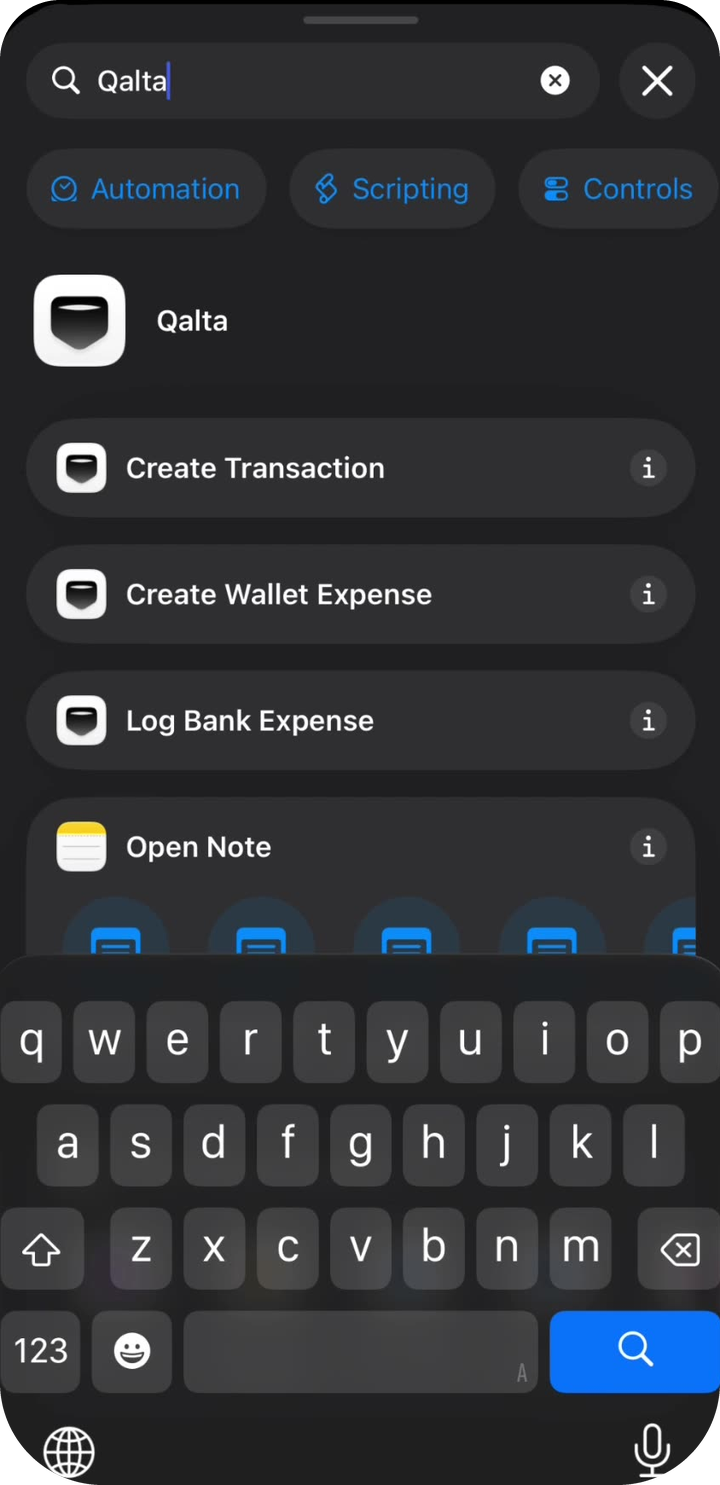
Ação do Qalta -
Você deve ver dois blocos: o gatilho de notificação e Registrar despesa bancária de Corpo da notificação. Toque no campo cinza Corpo da notificação.
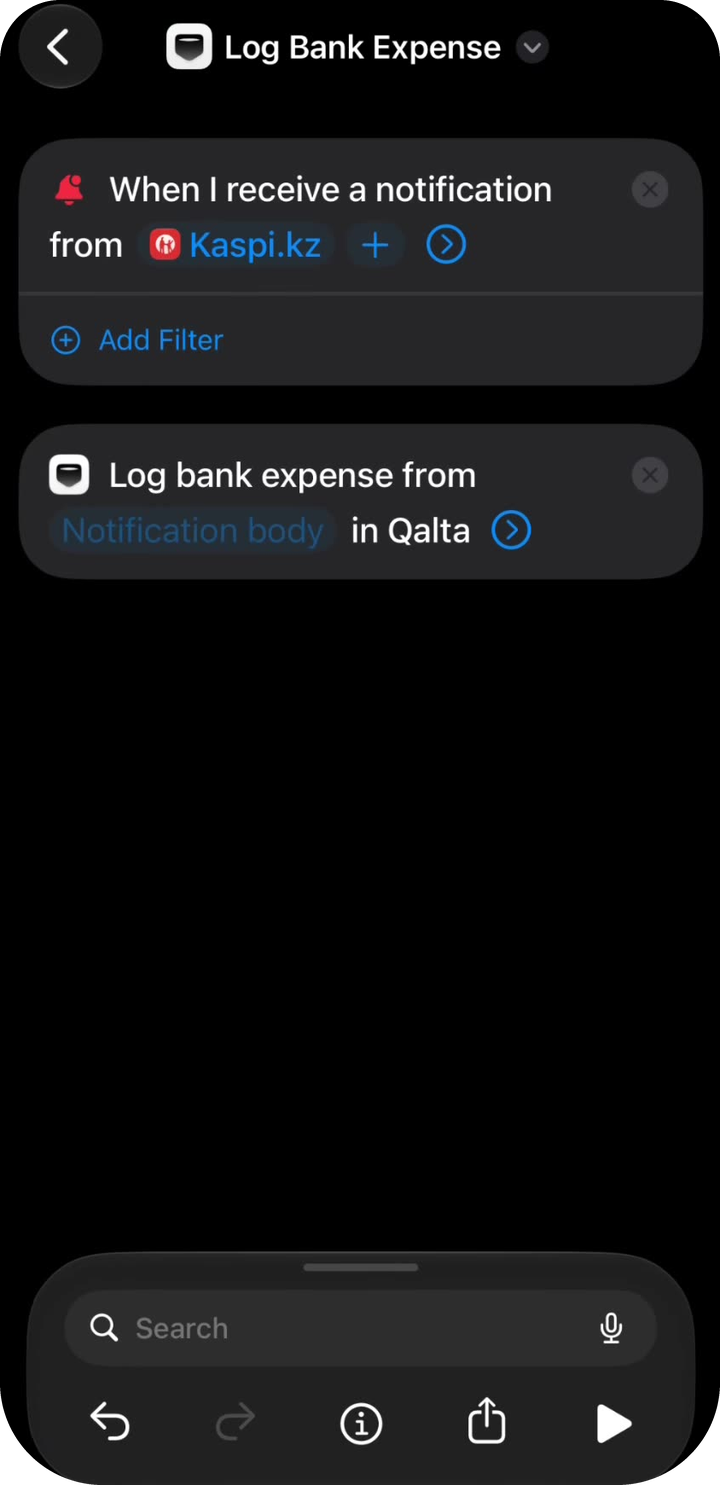
Toque em Corpo da notificação -
Aparece um teclado. Acima dele, toque em Selecionar Variável e depois no chip azul Notification abaixo do gatilho.
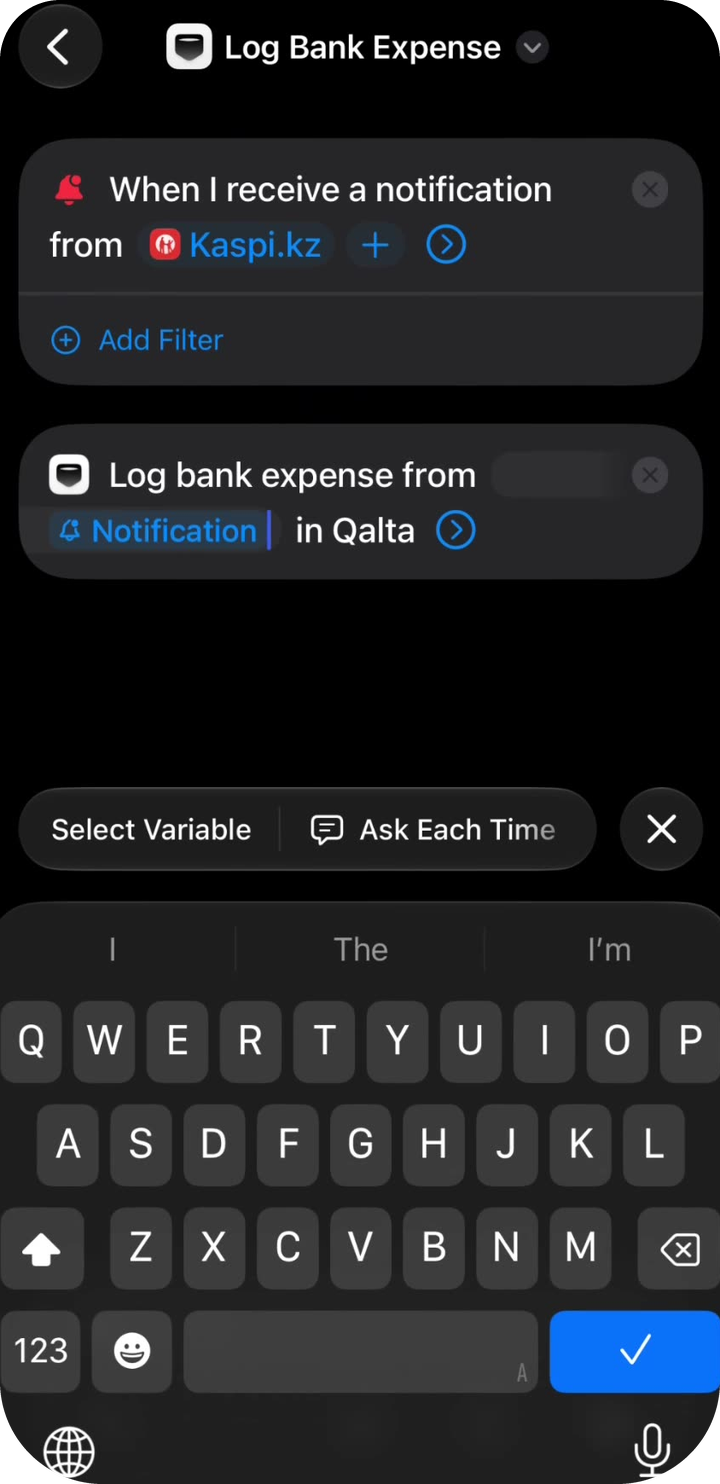
Selecionar Variável → Notification -
Toque no chip azul Notification que agora está dentro da ação do Qalta. Na folha que se abre, não deixe a marca em “Notification” — toque em Body. O Qalta lê o valor do texto da notificação, não do objeto de notificação inteiro.
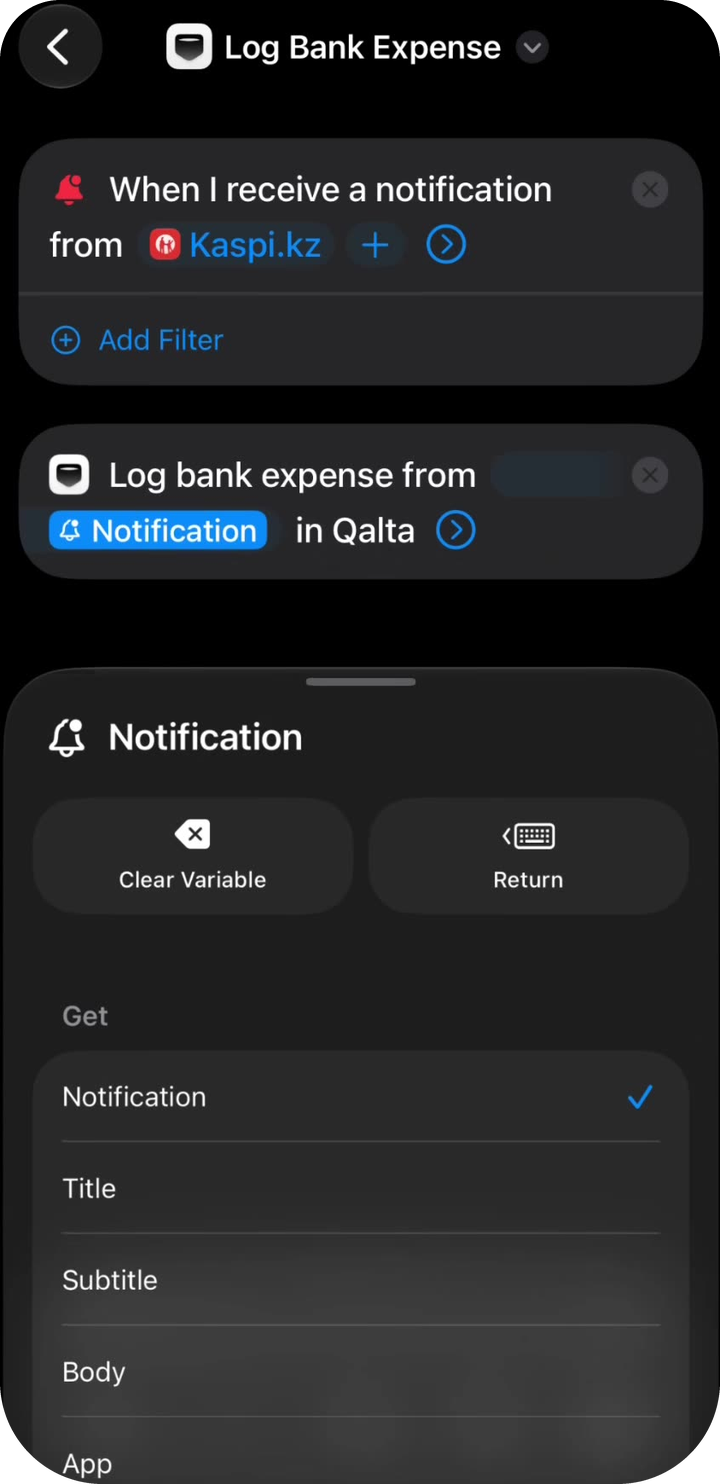
Obter → Body -
A ação do Qalta agora deve dizer Registrar despesa bancária de Body.
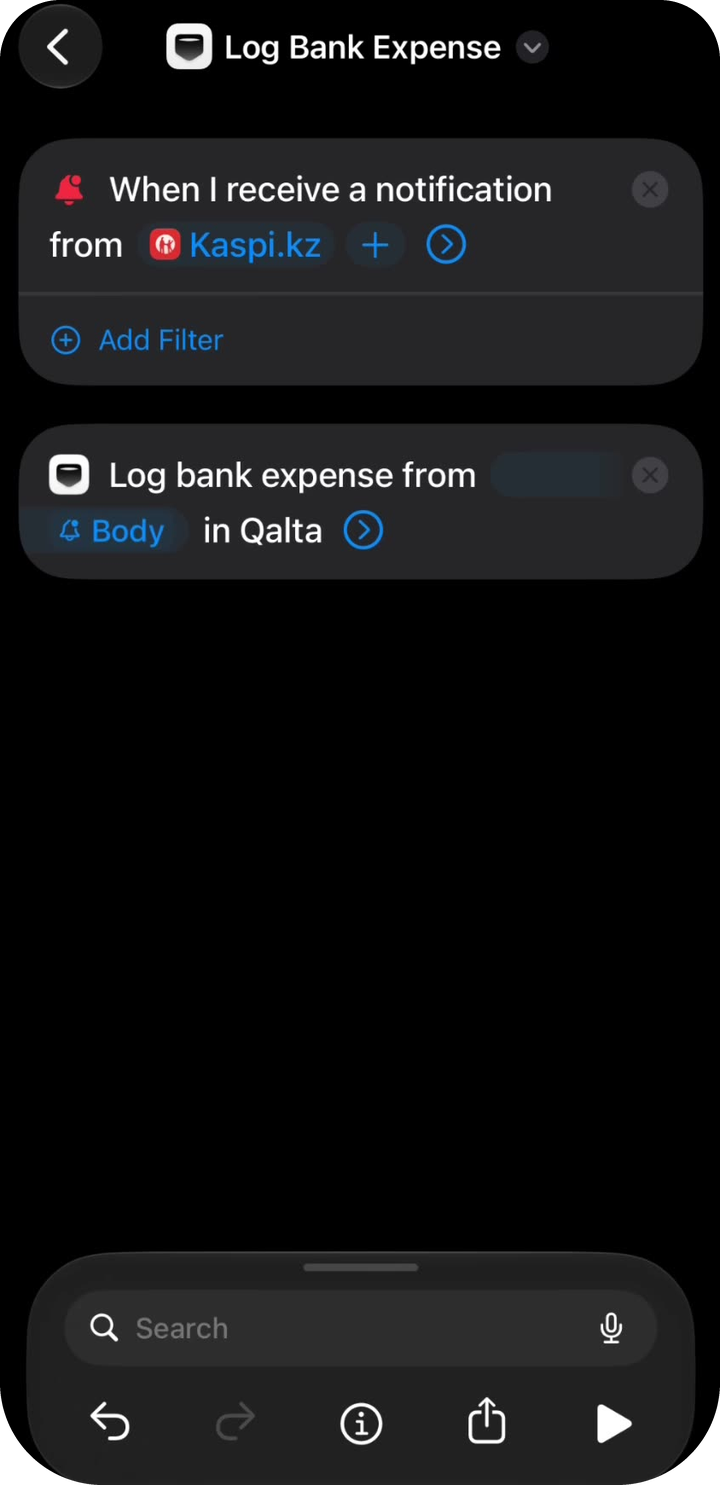
Body vinculado -
Os demais campos são opcionais. Toque na seta para expandi-los. Opções para Categoria e Conta:
- Escolher — escolha uma categoria ou conta específica do Qalta. Se você tem só uma conta, faça isso: selecione-a uma vez. Não é preciso usar Perguntar Sempre.
- Perguntar Sempre — depois de cada notificação, o Qalta pergunta onde salvar a despesa. Útil se você tem várias categorias ou contas.
- Você pode deixar Escolher vazio — o Qalta usa os padrões e tenta detectar a categoria.
Nota e Data podem ficar vazios. Ative Mostrar ao Executar para que uma confirmação apareça. Toque na seta de voltar.
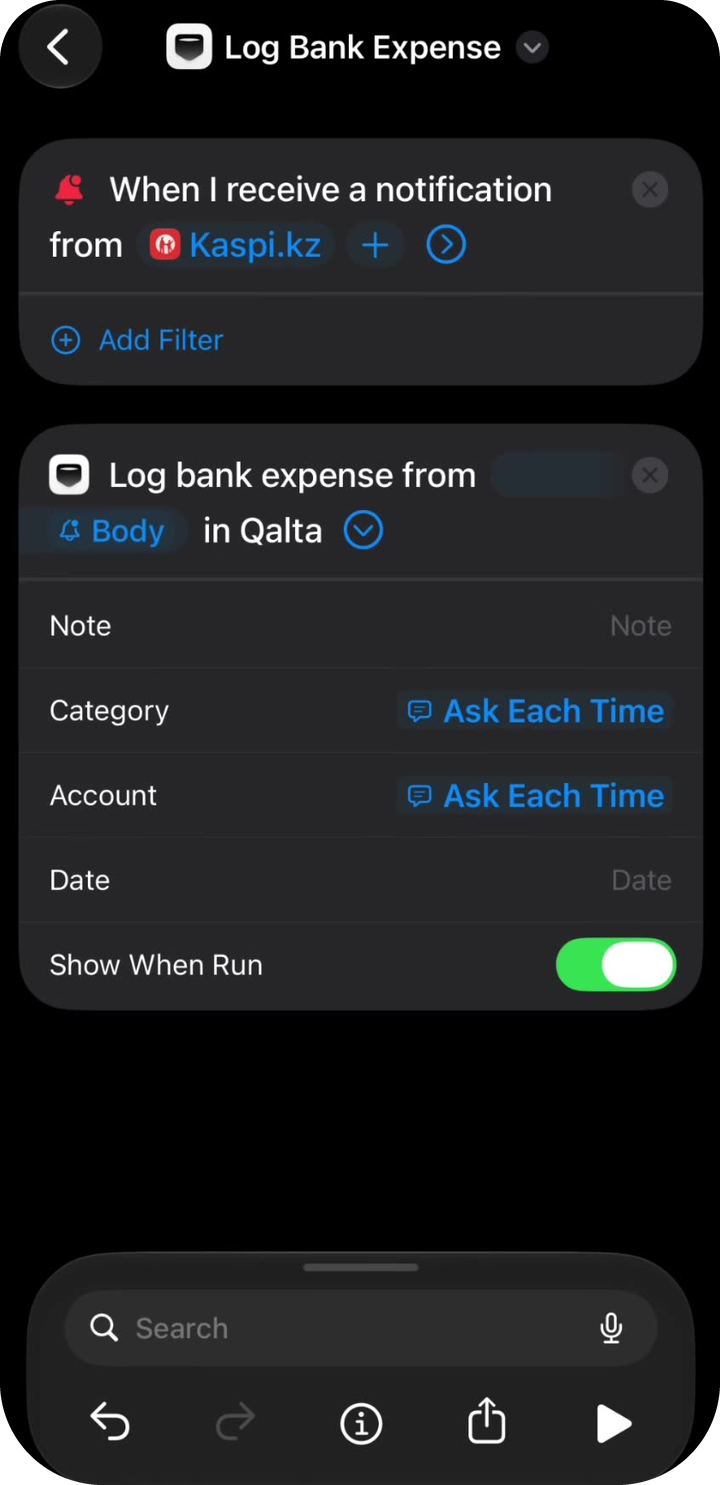
Categoria, conta e confirmação -
O atalho aparece em Todos os Atalhos como Registrar despesa bancária. Depois da próxima notificação de pagamento desse app do banco, o Qalta vai oferecer salvar a despesa.
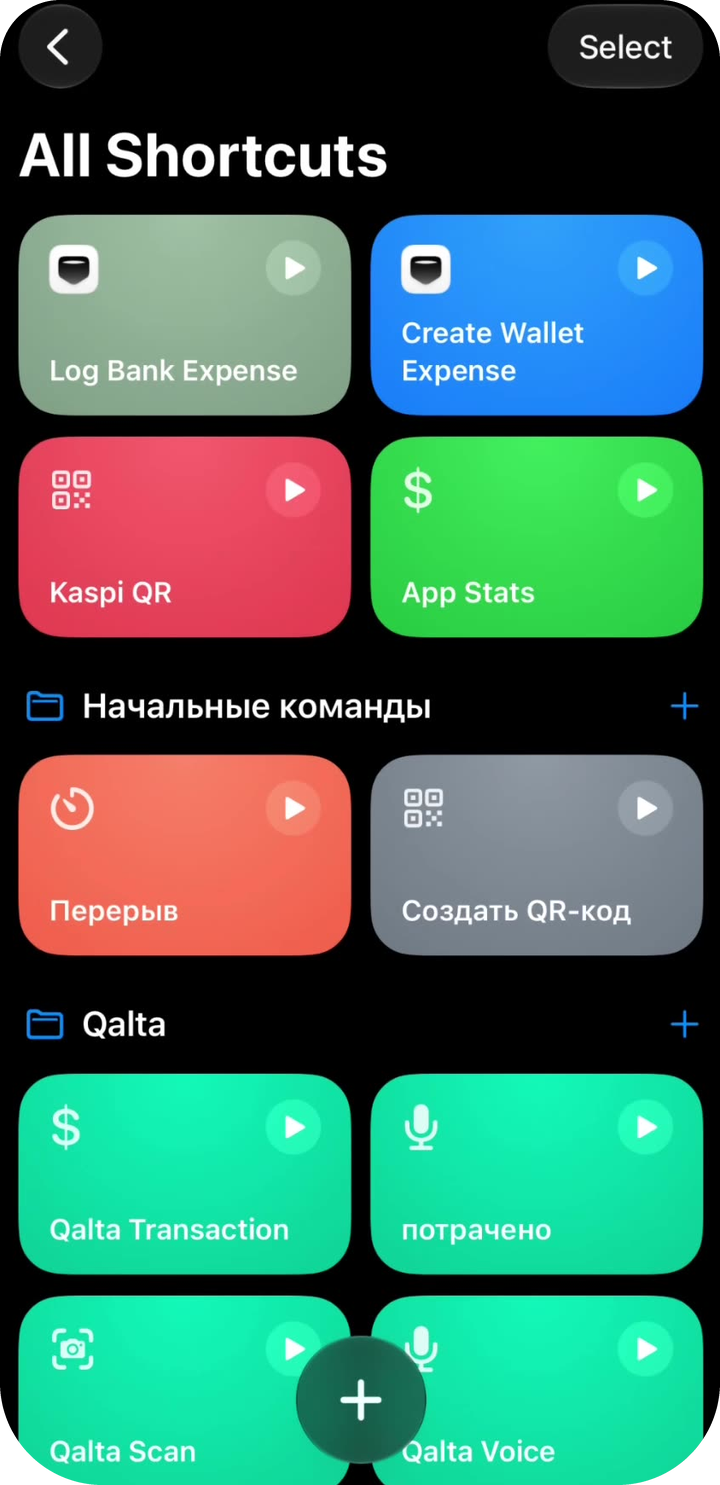
Tudo pronto
Vídeo completo
Prefere acompanhar por uma gravação de tela?