
Automatización de notificaciones del banco en iOS 27
Cuando la app de tu banco envía una notificación de pago, Qalta puede guardarla como gasto. El importe y el comercio se extraen del texto de la notificación.
Necesitas iOS 27, Qalta y Atajos, y una app bancaria que muestre notificaciones en la pantalla de bloqueo. Este activador no está disponible en iOS 26.
-
Abre Atajos y toca el botón + de la parte inferior para crear un atajo nuevo.
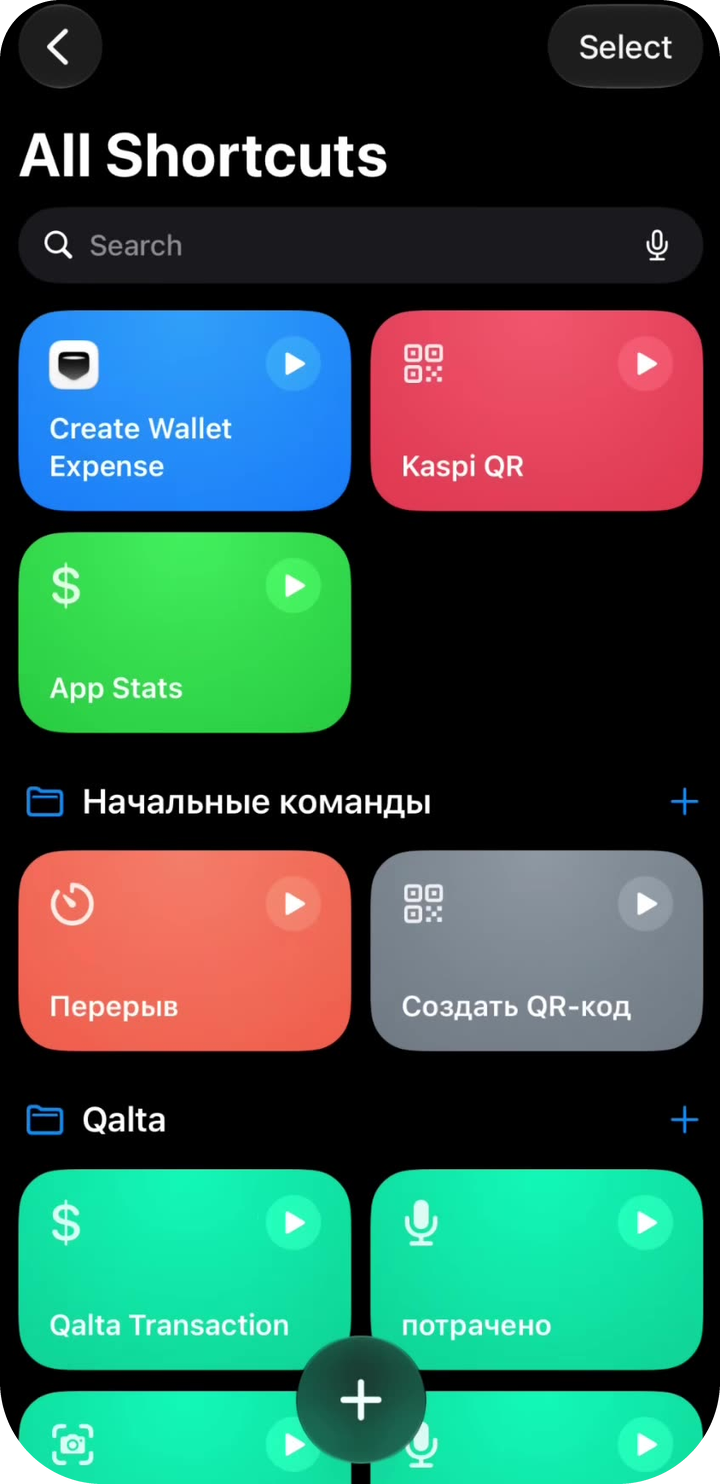
Atajo nuevo -
Se abre un editor vacío. En la búsqueda de acciones, toca la etiqueta Automatización o escribe «Automatización».
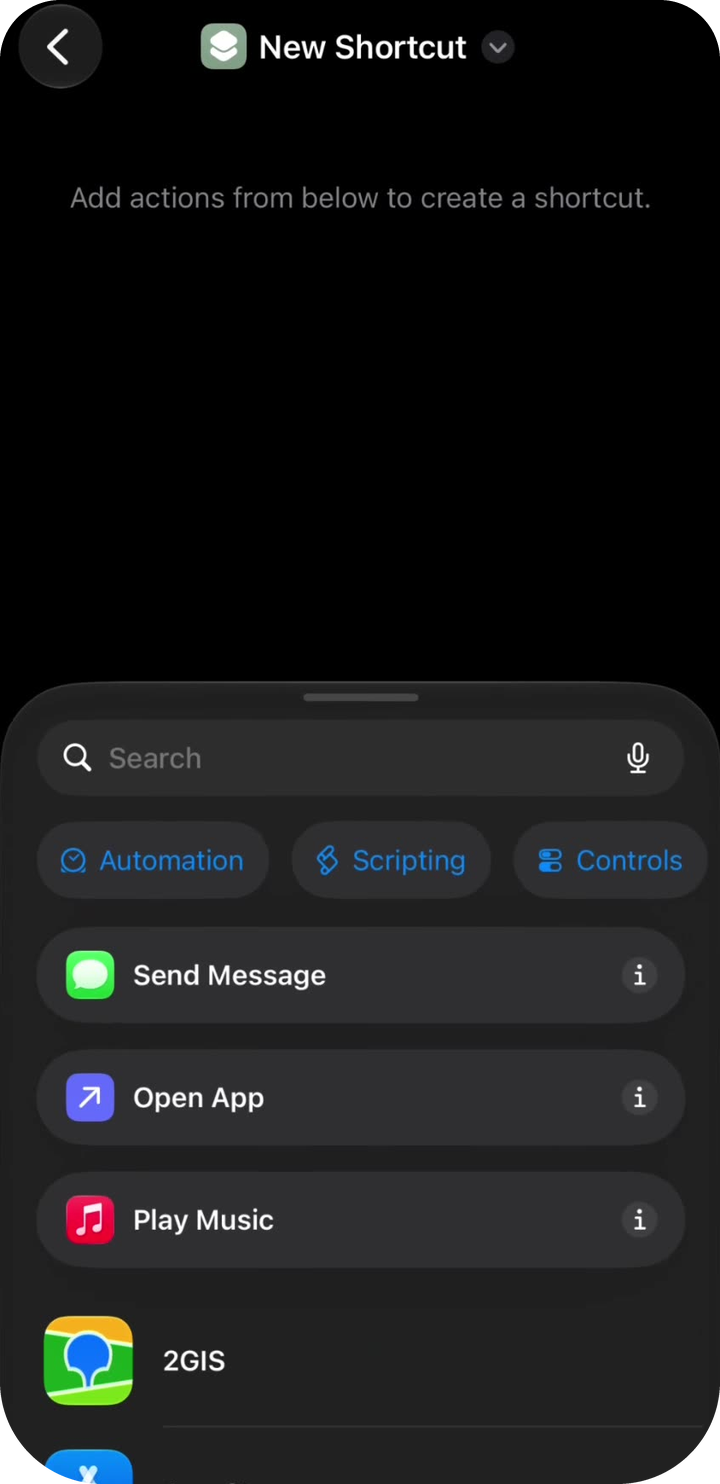
Etiqueta Automatización -
En Apps, toca Notificación: “When I receive a notification from …”.
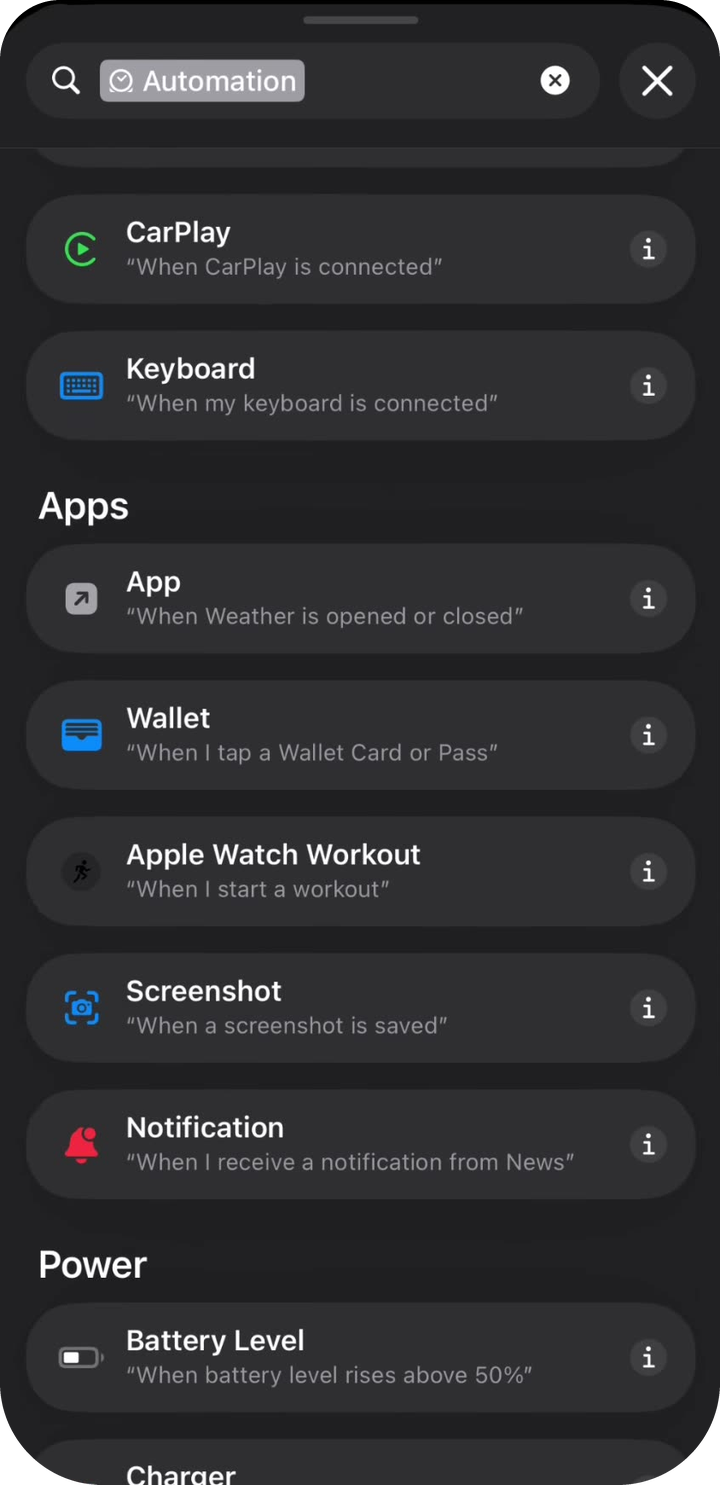
Activador de notificación -
El primer bloque dice When I receive a notification from App. Toca la etiqueta azul App para elegir tu banco.
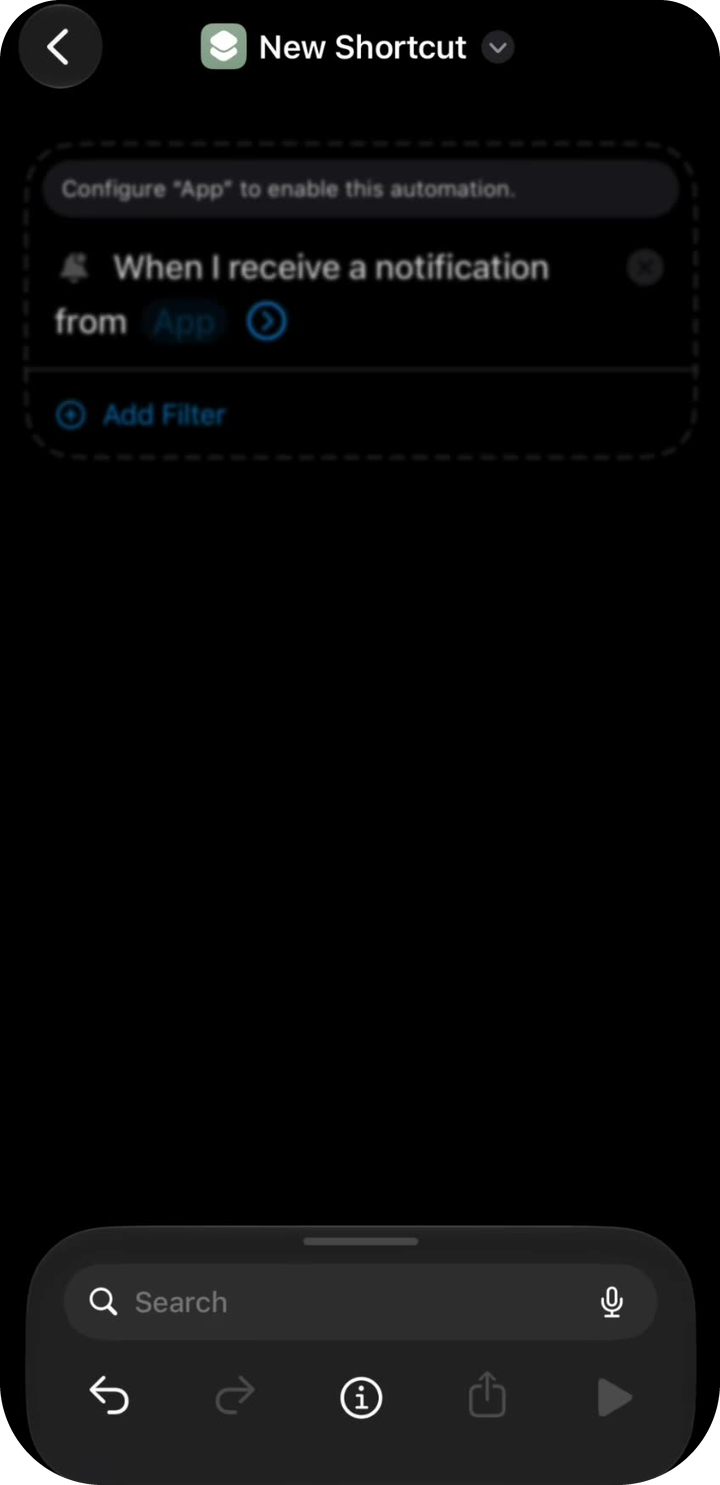
Elige la app -
Busca tu banco y toca la app que envía los avisos de pago (por ejemplo, Kaspi.kz, no una app relacionada de pagos o QR).
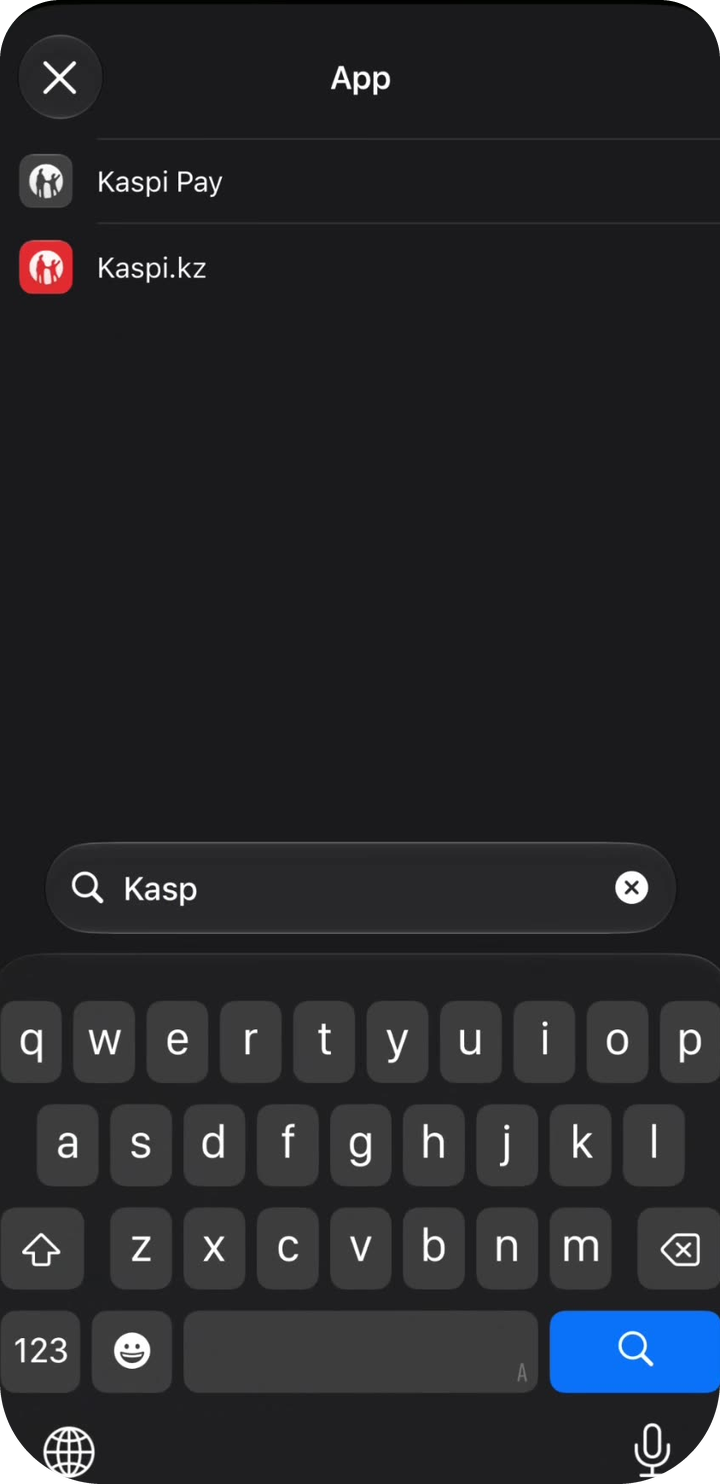
App del banco -
Ahora deberías ver When I receive a notification from [banco]. En el campo de búsqueda de abajo, escribe Qalta.
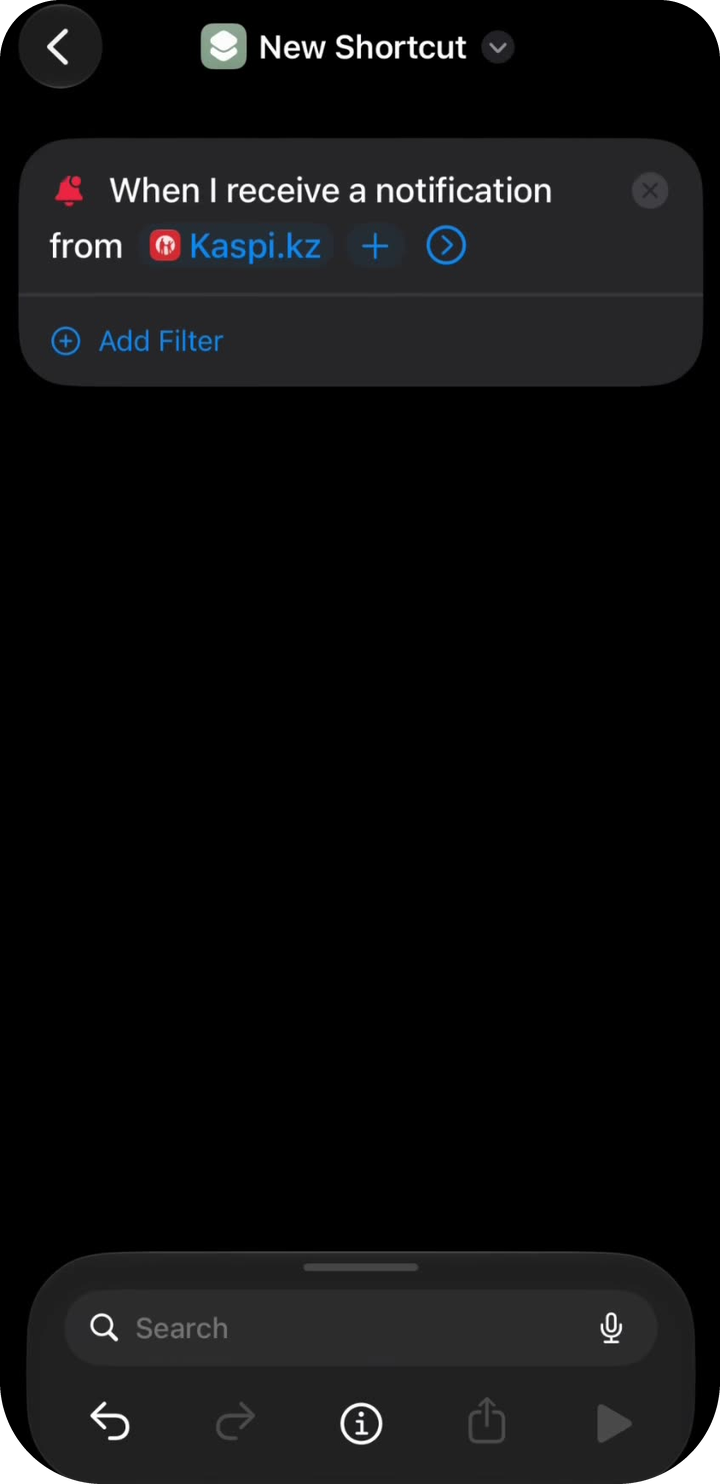
Activador del banco listo -
Toca Registrar gasto bancario (no «Crear gasto desde Wallet» ni «Crear transacción»).
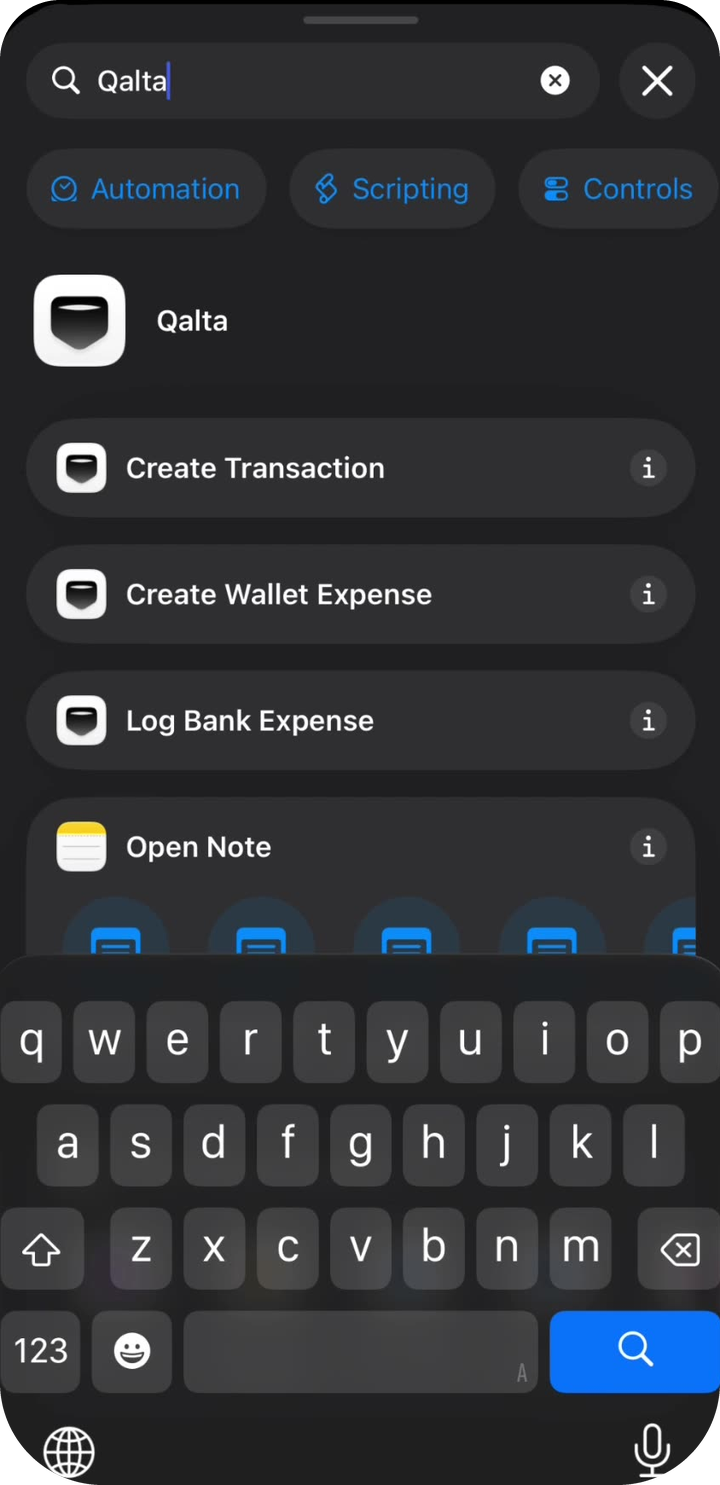
Acción de Qalta -
Deberías ver dos bloques: el activador de notificación y Registrar gasto de Cuerpo de la notificación en Qalta. Toca el campo gris Cuerpo de la notificación.
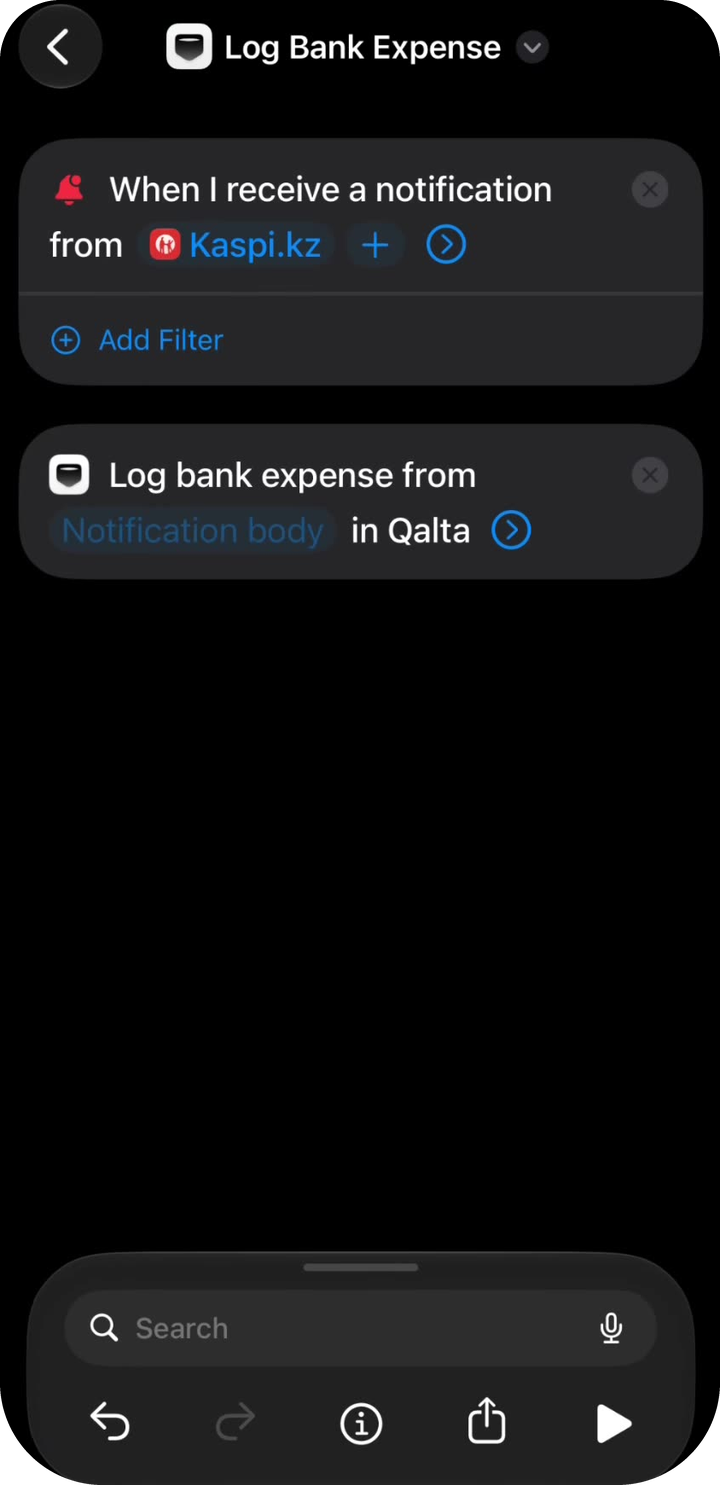
Toca Cuerpo de la notificación -
Aparece un teclado. Encima, toca Seleccionar variable y luego la etiqueta azul Notificación bajo el activador.
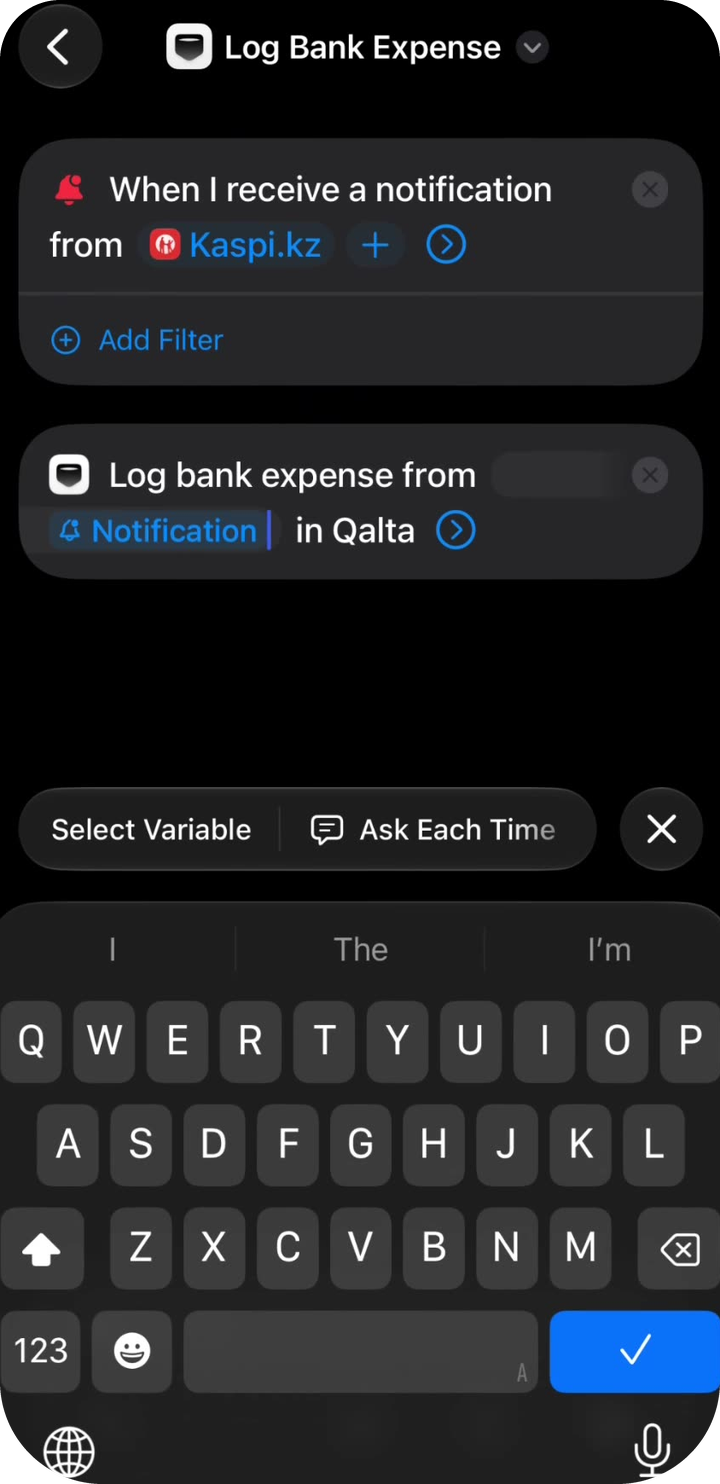
Seleccionar variable → Notificación -
Toca la etiqueta azul Notificación que ahora está dentro de la acción de Qalta. En la hoja, no dejes la marca en «Notificación»: toca Body. Qalta lee el importe del texto de la notificación, no de la notificación completa.
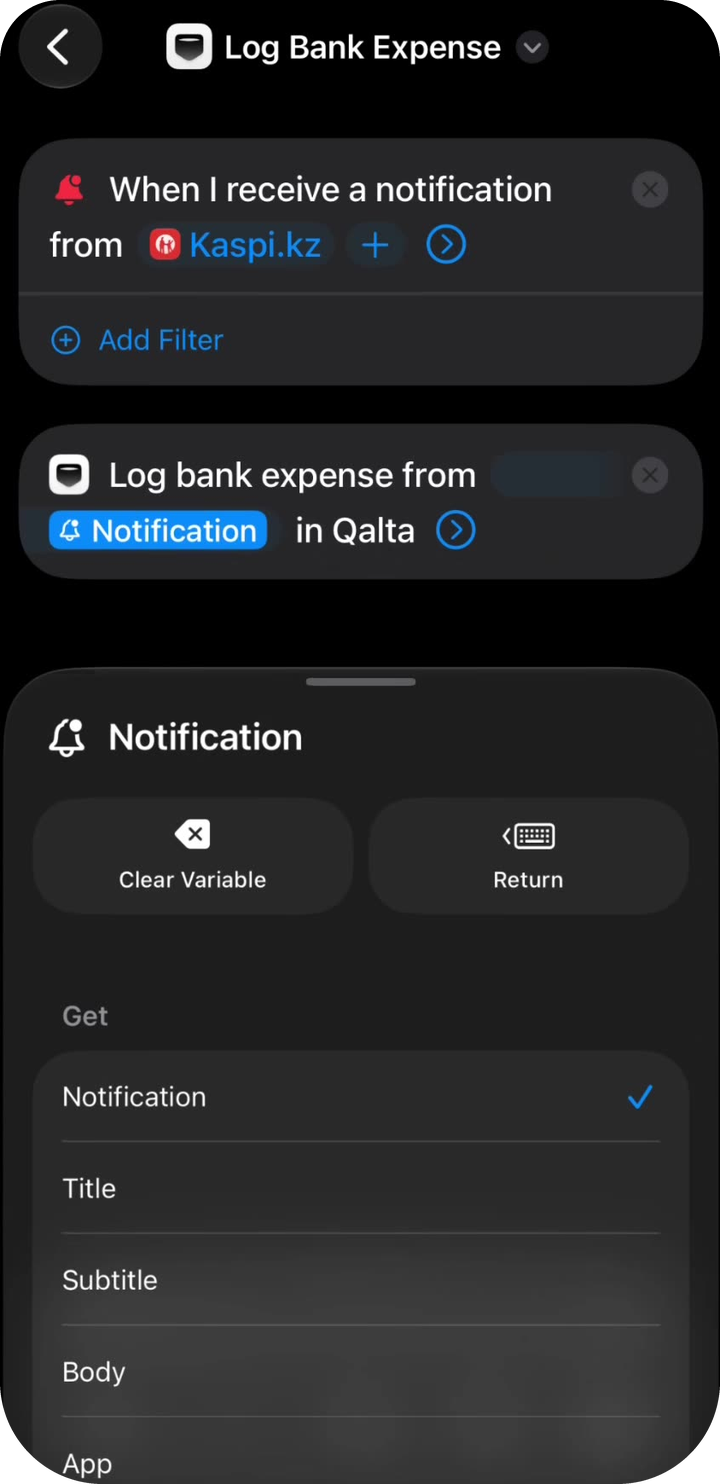
Obtener → Body -
La acción de Qalta debería decir ahora Registrar gasto de Body en Qalta.
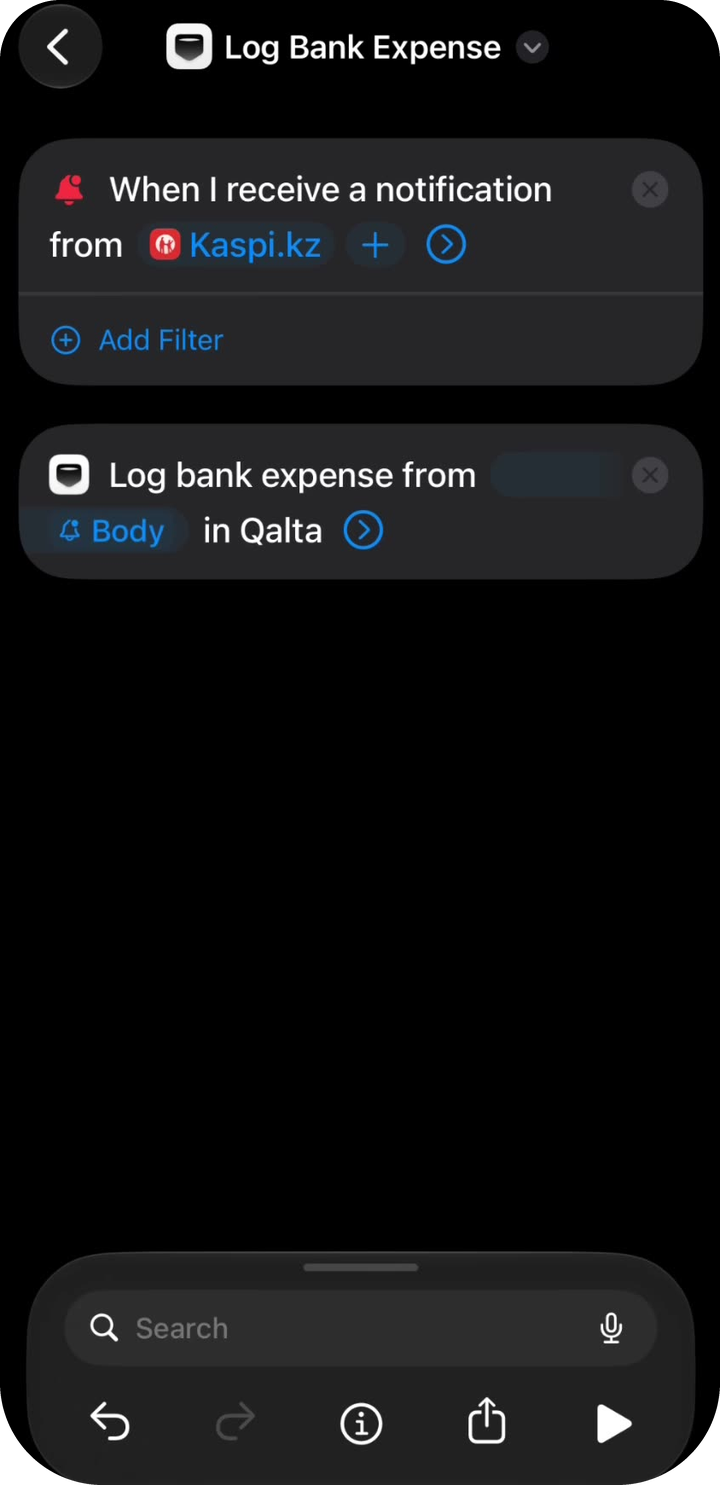
Body asignado -
El resto de los campos son opcionales. Toca la flecha para desplegarlos. Opciones para Categoría y Cuenta:
- Elegir: selecciona una categoría o cuenta concreta de Qalta. Si solo tienes una cuenta, haz esto: selecciónala una vez. No necesitas Preguntar cada vez.
- Preguntar cada vez: tras cada notificación, Qalta te preguntará dónde guardar el gasto. Útil si tienes varias categorías o cuentas.
- Puedes dejar Elegir vacío: Qalta usará los valores predeterminados e intentará detectar la categoría.
Nota y Fecha pueden quedarse vacíos. Activa Mostrar al ejecutar para que aparezca una confirmación. Toca la flecha para volver.
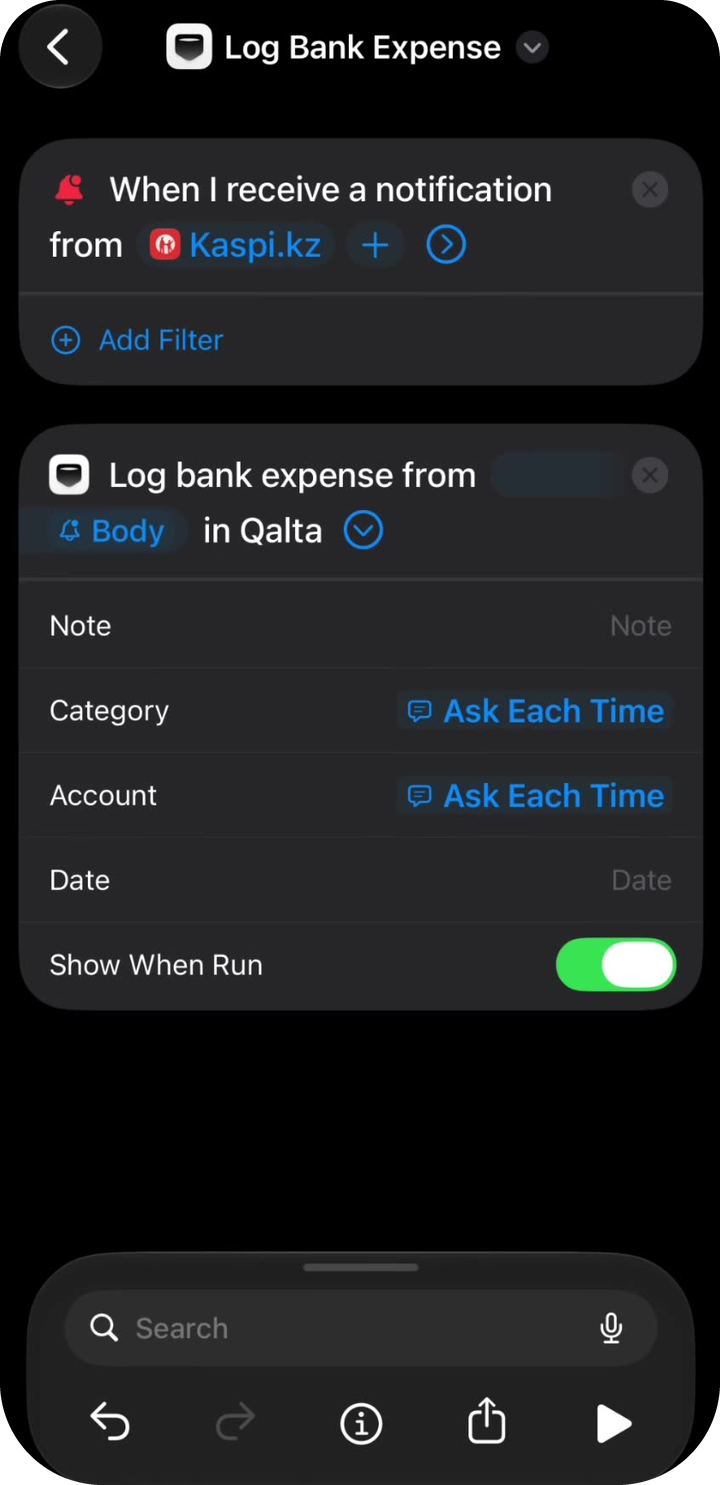
Categoría, cuenta y confirmación -
El atajo aparece en Todos los atajos como Registrar gasto bancario. Tras la próxima notificación de pago de esa app bancaria, Qalta te ofrecerá guardar el gasto.
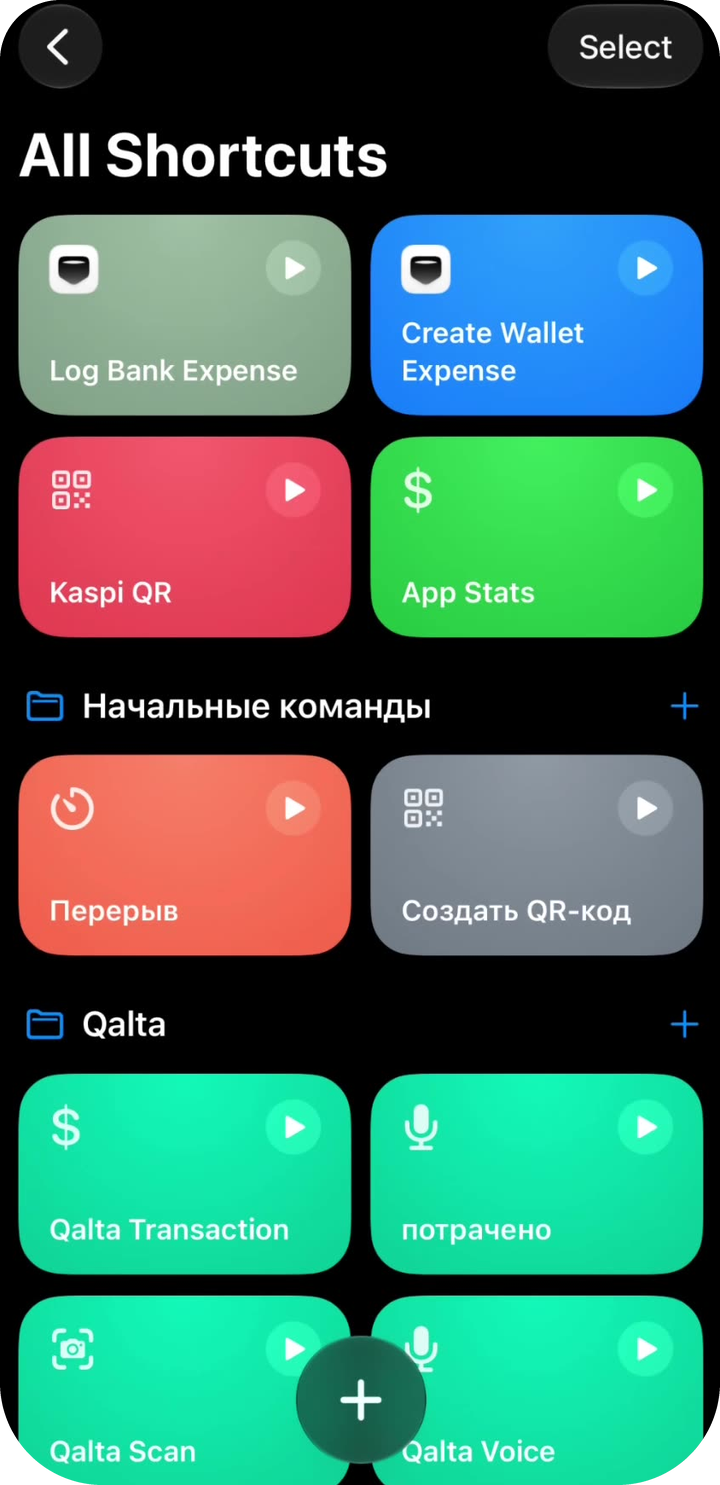
Todo listo
Vídeo completo
¿Prefieres seguir los pasos con una grabación de pantalla?