
iOS 27-де банк хабарландыруларын автоматтандыру
Банк қолданбасы төлем туралы хабарландыру жібергенде, Qalta оны шығыс ретінде сақтай алады. Сома мен сауда орны хабарландыру мәтінінен алынады.
Сізге iOS 27, Qalta және Жылдам пәрмендер қолданбалары, сондай-ақ құлып экранына хабарландыру жіберетін банк қолданбасы қажет. Бұл триггер iOS 26-да жоқ.
-
Жылдам пәрмендер қолданбасын ашып, жаңа жылдам пәрмен жасау үшін төмендегі + түймесін басыңыз.
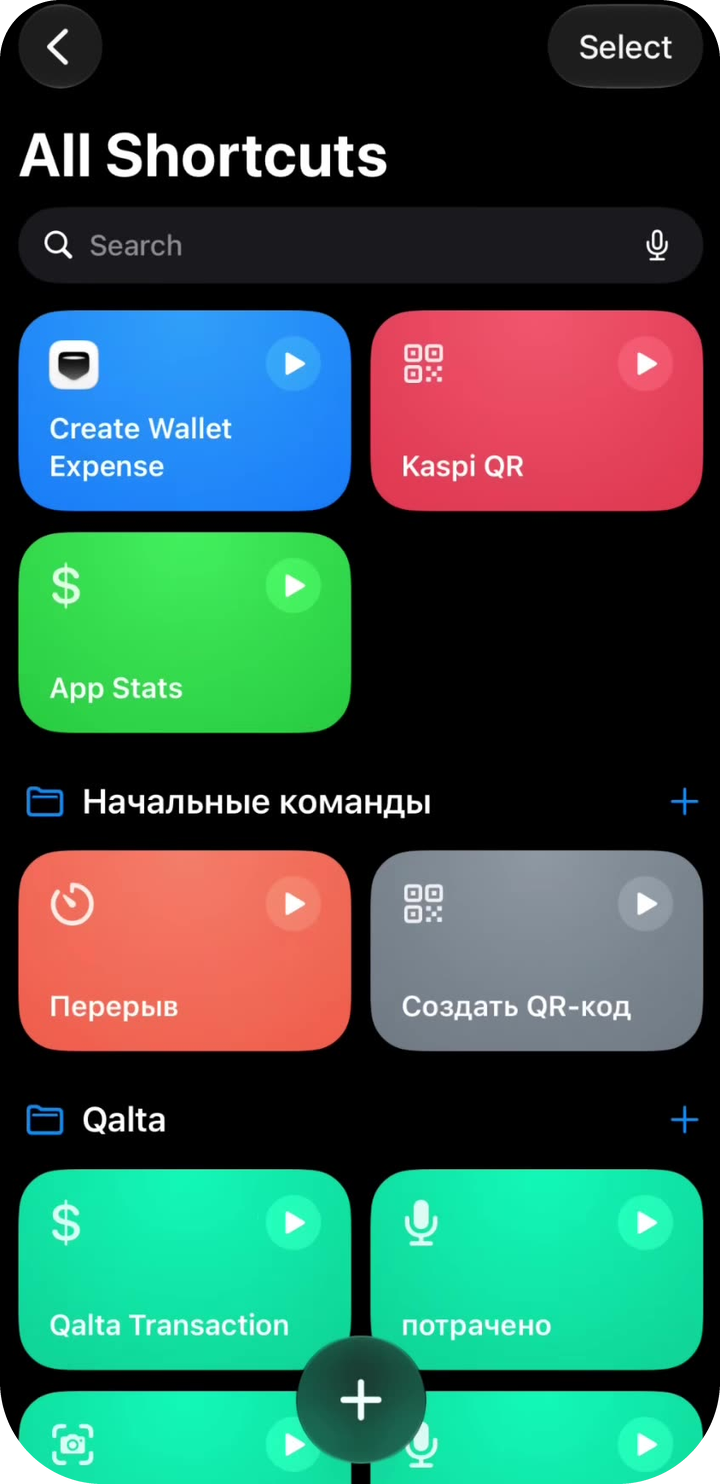
Жаңа жылдам пәрмен -
Бос редактор ашылады. Әрекеттерді іздеу өрісінде Автоматтандыру белгісін басыңыз — немесе «Автоматтандыру» деп теріңіз.
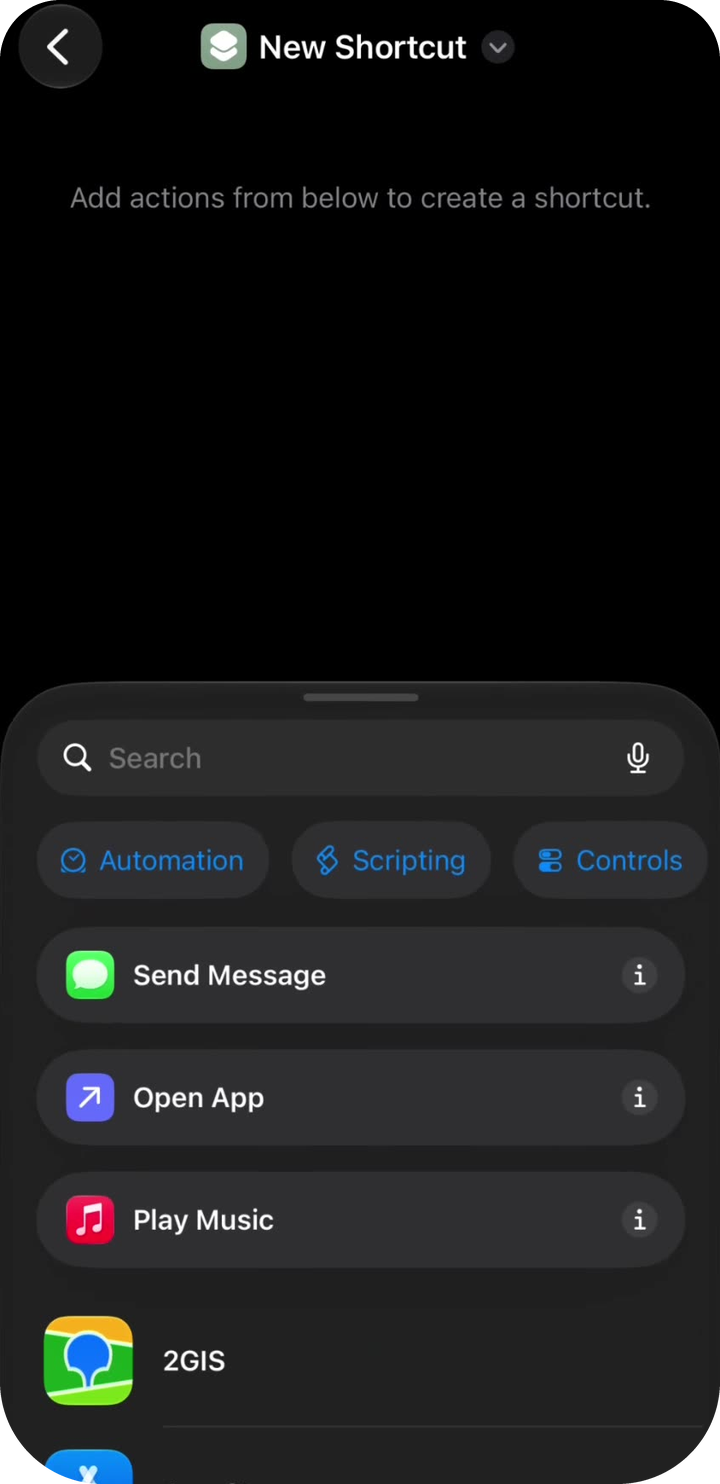
Автоматтандыру белгісі -
Қолданбалар бөлімінде Notification тармағын басыңыз — «When I receive a notification from …».
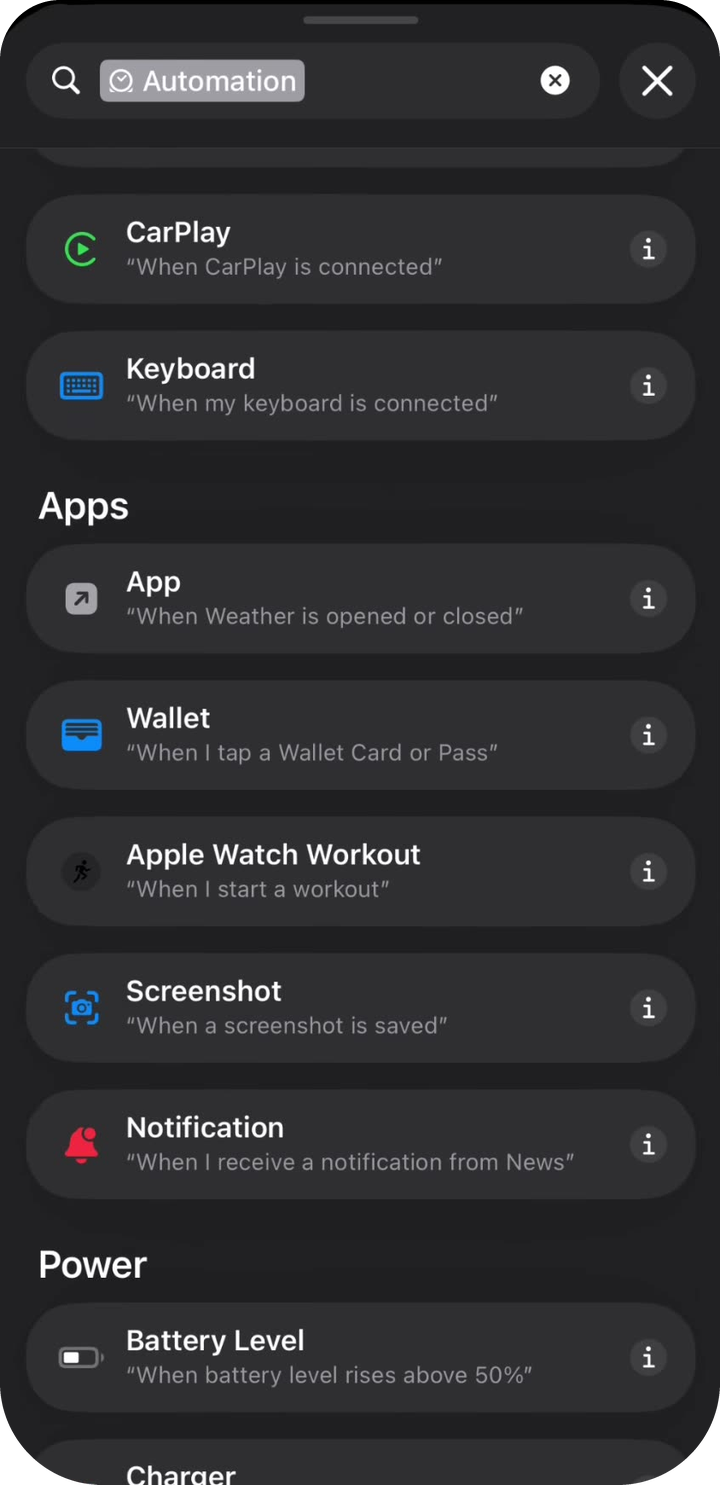
Хабарландыру триггері -
Бірінші блокта When I receive a notification from App деп жазылған. Банкіңізді таңдау үшін көк App белгісін басыңыз.
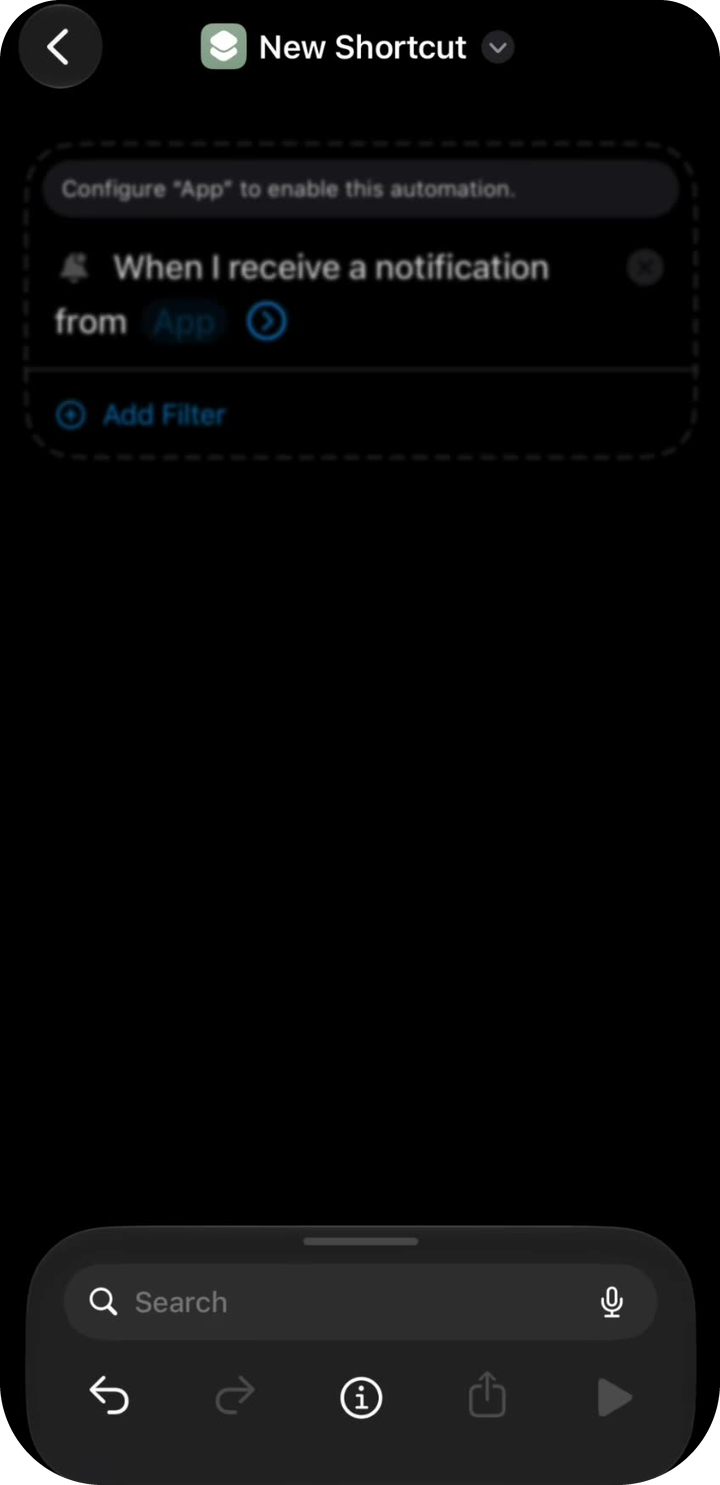
Қолданбаны таңдау -
Банкіңізді іздеп, төлем хабарландыруларын жіберетін қолданбаны басыңыз (мысалы, Kaspi.kz, оған қатысты Pay немесе QR қолданбасы емес).
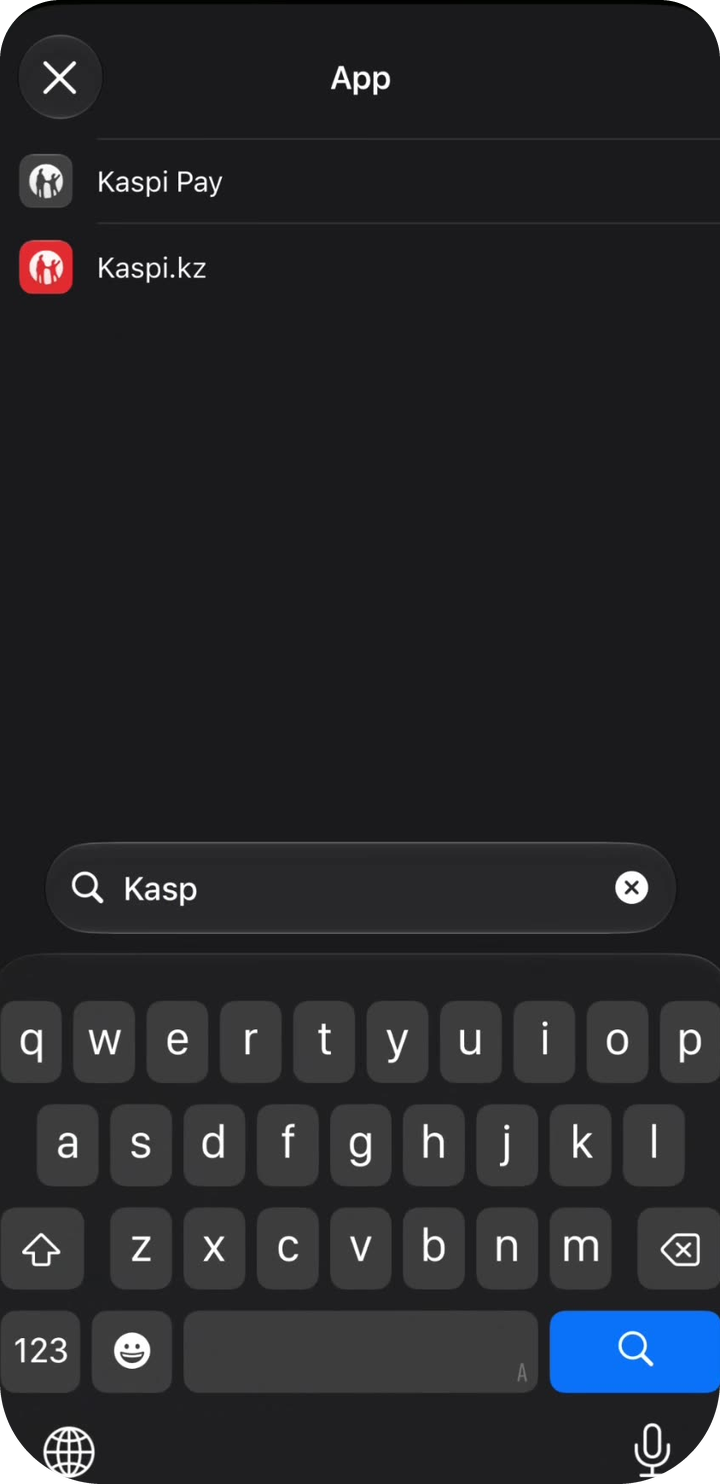
Банк қолданбасы -
Енді When I receive a notification from [банк] көрінуі керек. Төмендегі іздеу өрісіне Qalta деп теріңіз.
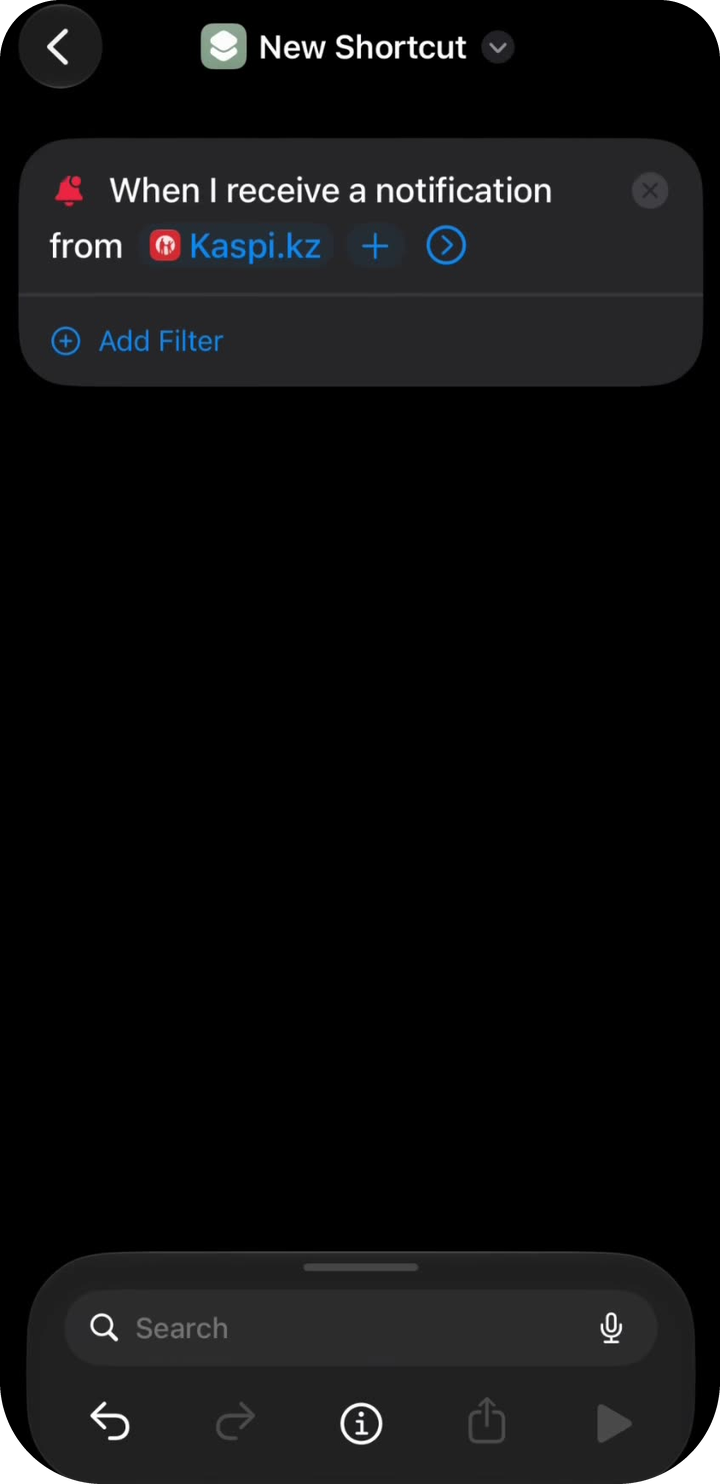
Банк триггері орнатылды -
Банк шығысын жазу әрекетін басыңыз («Wallet шығысын жасау» да, «Операция жасау» да емес).
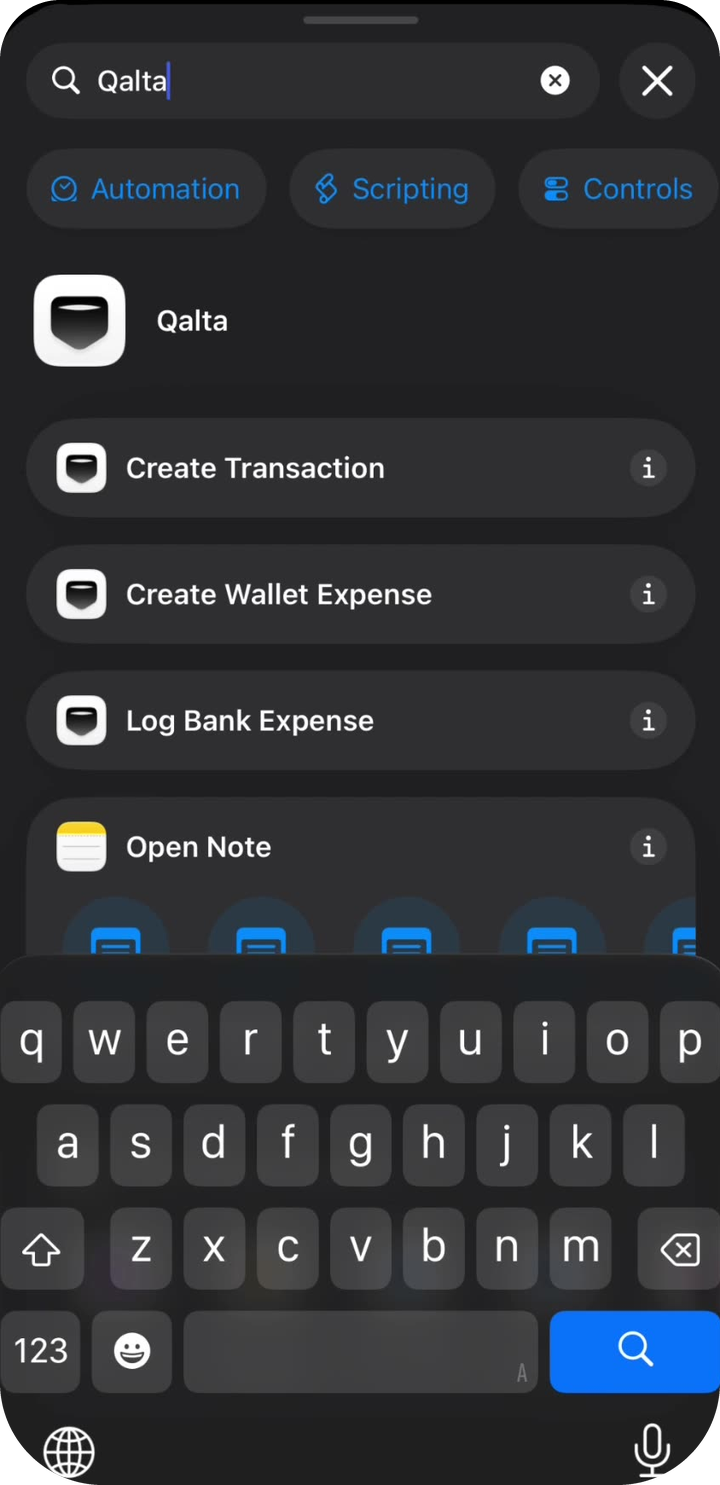
Qalta әрекеті -
Екі блок көрінуі керек: хабарландыру триггері және Qalta қолданбасында Хабарландыру мәтіні (Body) бойынша банк шығысын жазу. Сұр Хабарландыру мәтіні (Body) өрісін басыңыз.
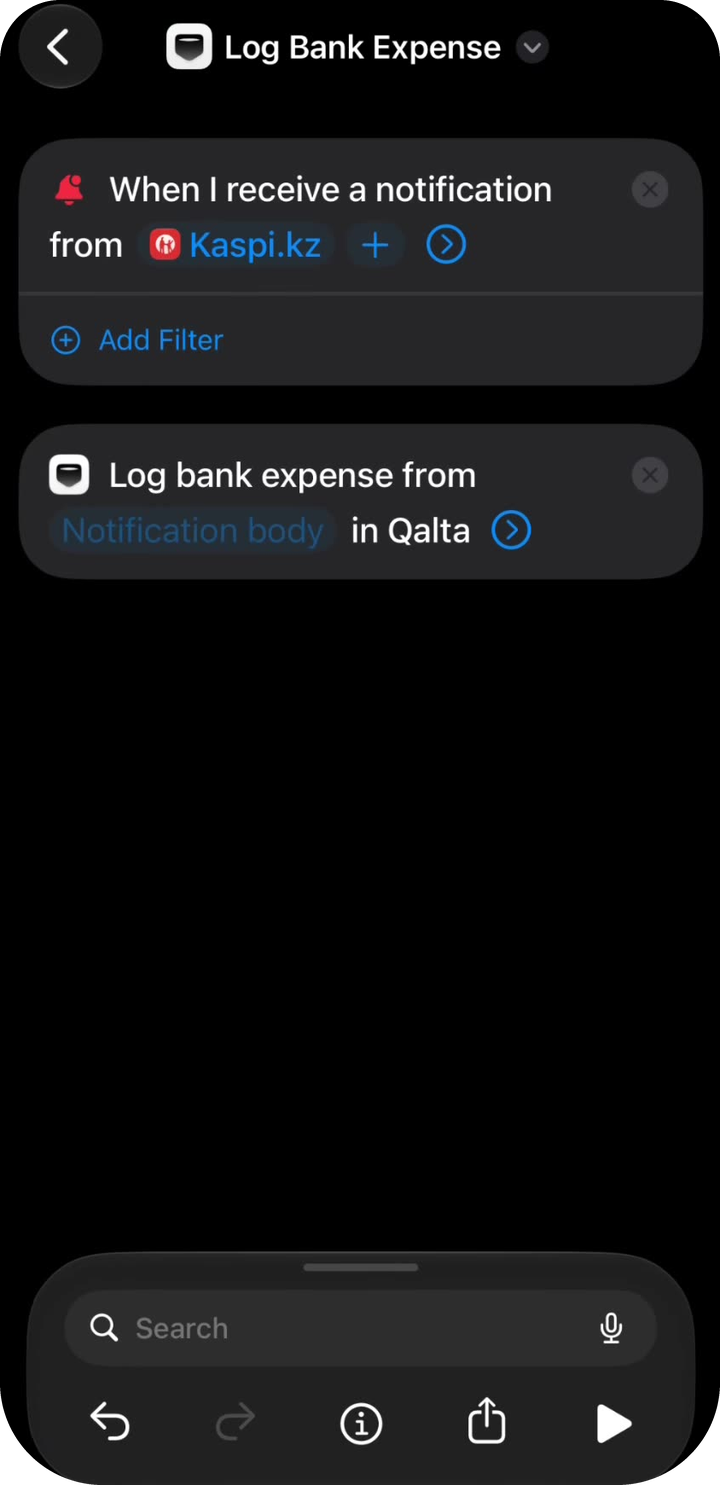
Хабарландыру мәтіні өрісі -
Пернетақта шығады. Оның үстінде Select Variable түймесін, содан кейін триггердің астындағы көк Notification белгісін басыңыз.
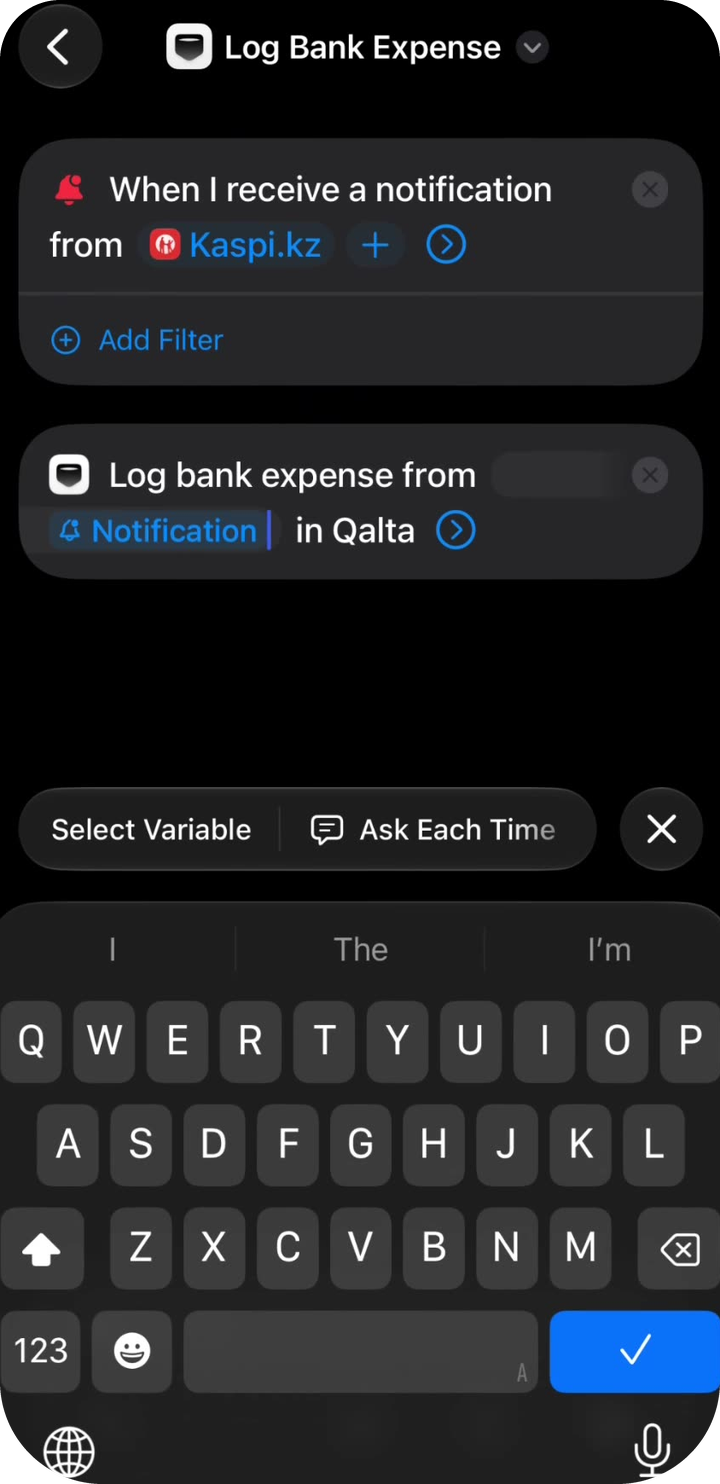
Select Variable → Notification -
Енді Qalta әрекетінің ішінде тұрған көк Notification белгісін басыңыз. Ашылған парақта құсбелгіні «Notification» жанында қалдырмаңыз — Body тармағын басыңыз. Qalta соманы бүкіл хабарландыру нысанынан емес, хабарландыру мәтінінен оқиды.
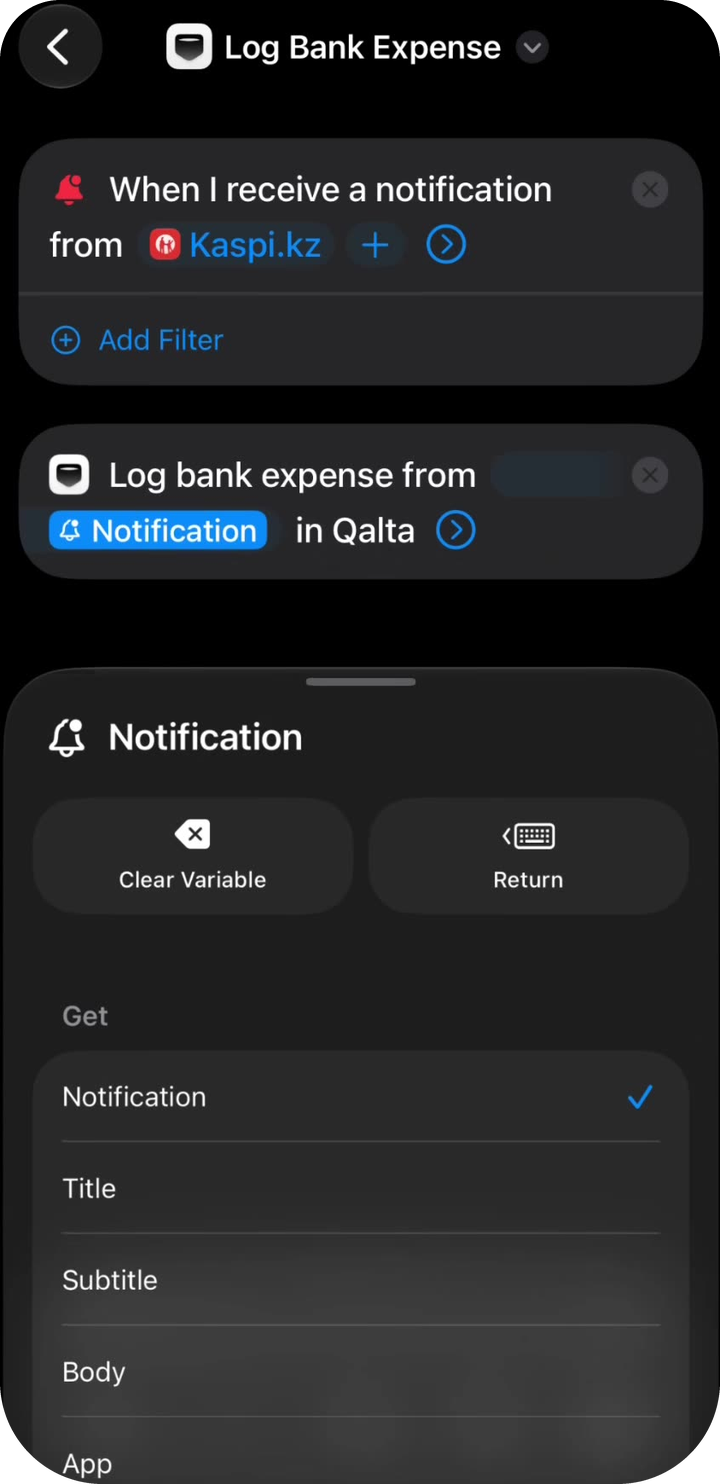
Body таңдау -
Енді Qalta әрекетінде Qalta қолданбасында Body бойынша банк шығысын жазу деп жазылуы керек.
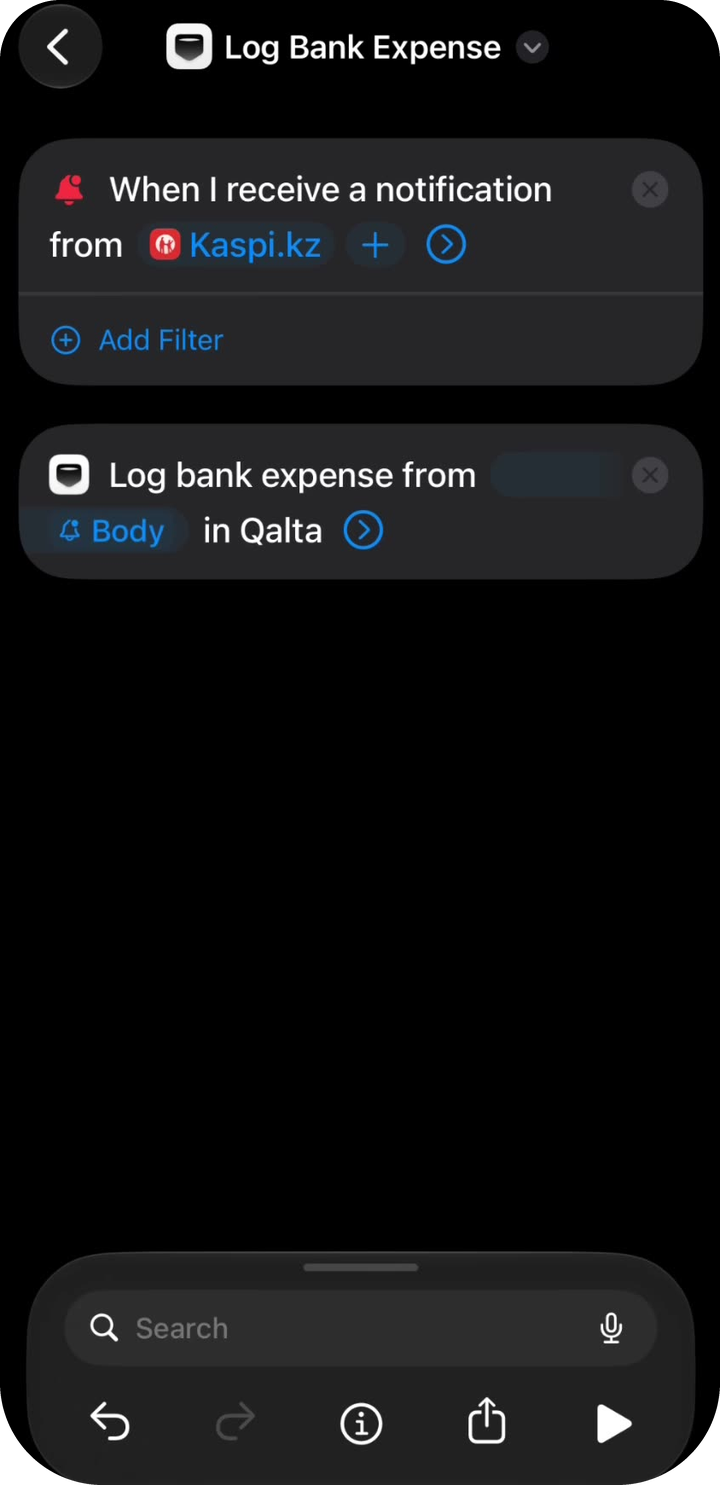
Body қосылды -
Қалған өрістер міндетті емес. Оларды ашу үшін көрсеткіні басыңыз. Санат пен Шот үшін нұсқалар:
- Choose — Qalta-дағы нақты санат не шотты таңдаңыз. Шотыңыз біреу ғана болса, осылай жасаңыз: оны бір рет таңдасаңыз болды. Ask Each Time қажет емес.
- Ask Each Time — әр хабарландырудан кейін Qalta шығысты қайда сақтау керегін сұрайды. Санаттар не шоттар бірнешеу болса, ыңғайлы.
- Choose өрісін бос қалдыруға болады — Qalta әдепкі мәндерді қолданып, санатты өзі анықтауға тырысады.
Ескертпе және Күні өрістері бос қала берсін. Растау шығуы үшін Show When Run қосыңыз. Артқа көрсеткісін басыңыз.
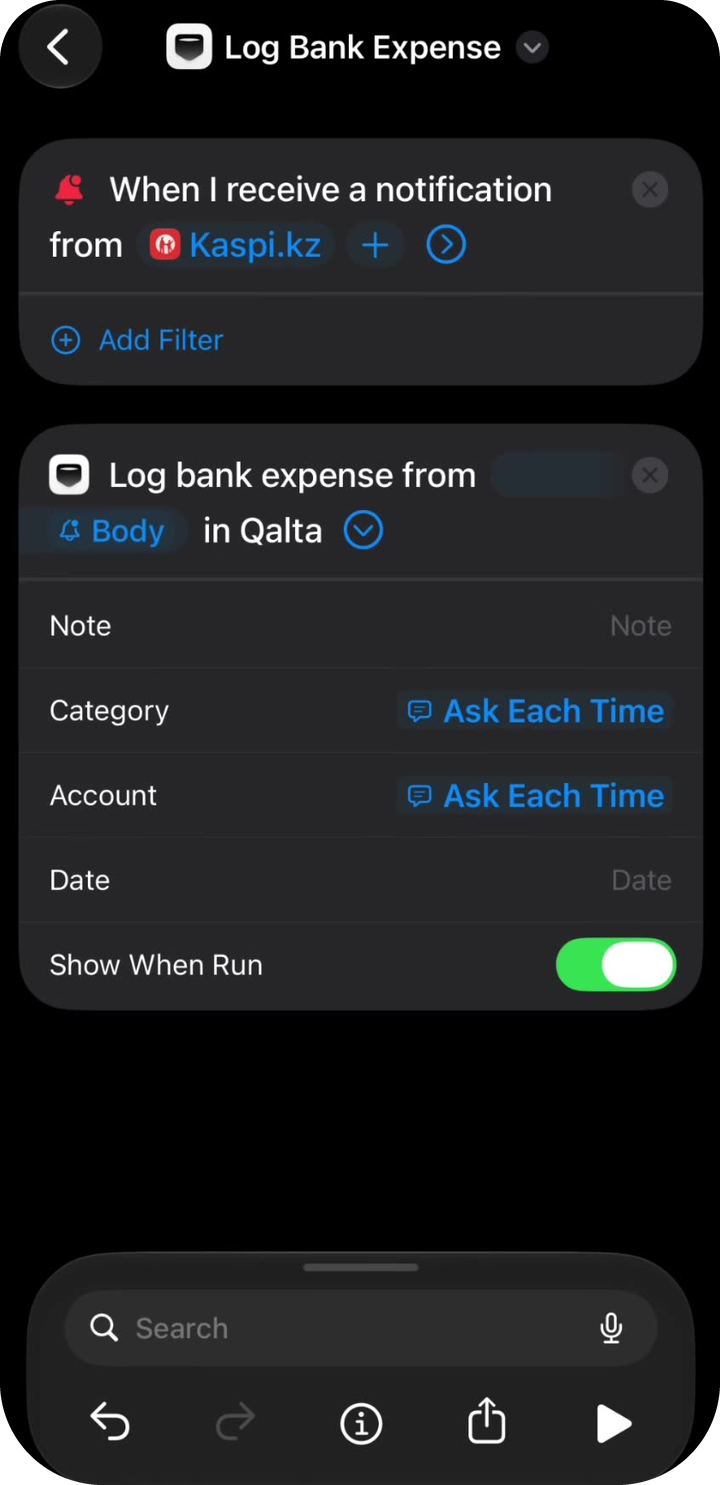
Санат, шот және растау -
Жылдам пәрмен All Shortcuts бөлімінде Банк шығысын жазу деген атпен пайда болады. Сол банк қолданбасынан келесі төлем хабарландыруы келгенде, Qalta шығысты сақтауды ұсынады.
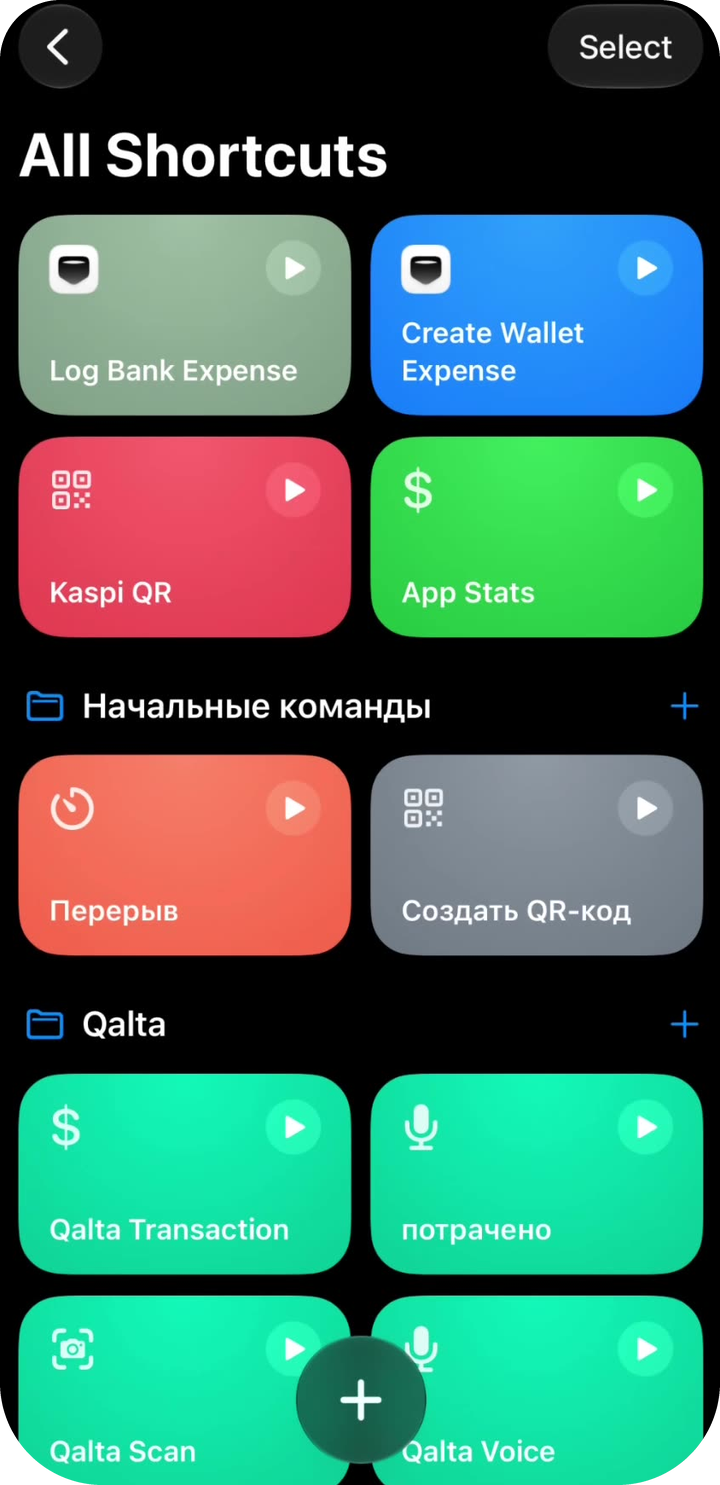
Дайын
Толық бейне
Экран жазбасы бойынша қайталаған ыңғайлы ма?