
Automatisation des notifications bancaires sur iOS 27
Quand votre app bancaire envoie une notification de paiement, Qalta peut l’enregistrer comme dépense. Le montant et le commerçant sont extraits du texte de la notification.
Il vous faut iOS 27, Qalta et Raccourcis, ainsi qu’une app bancaire qui affiche des notifications sur l’écran verrouillé. Ce déclencheur n’est pas disponible sur iOS 26.
-
Ouvrez Raccourcis et touchez le bouton + en bas pour créer un raccourci.
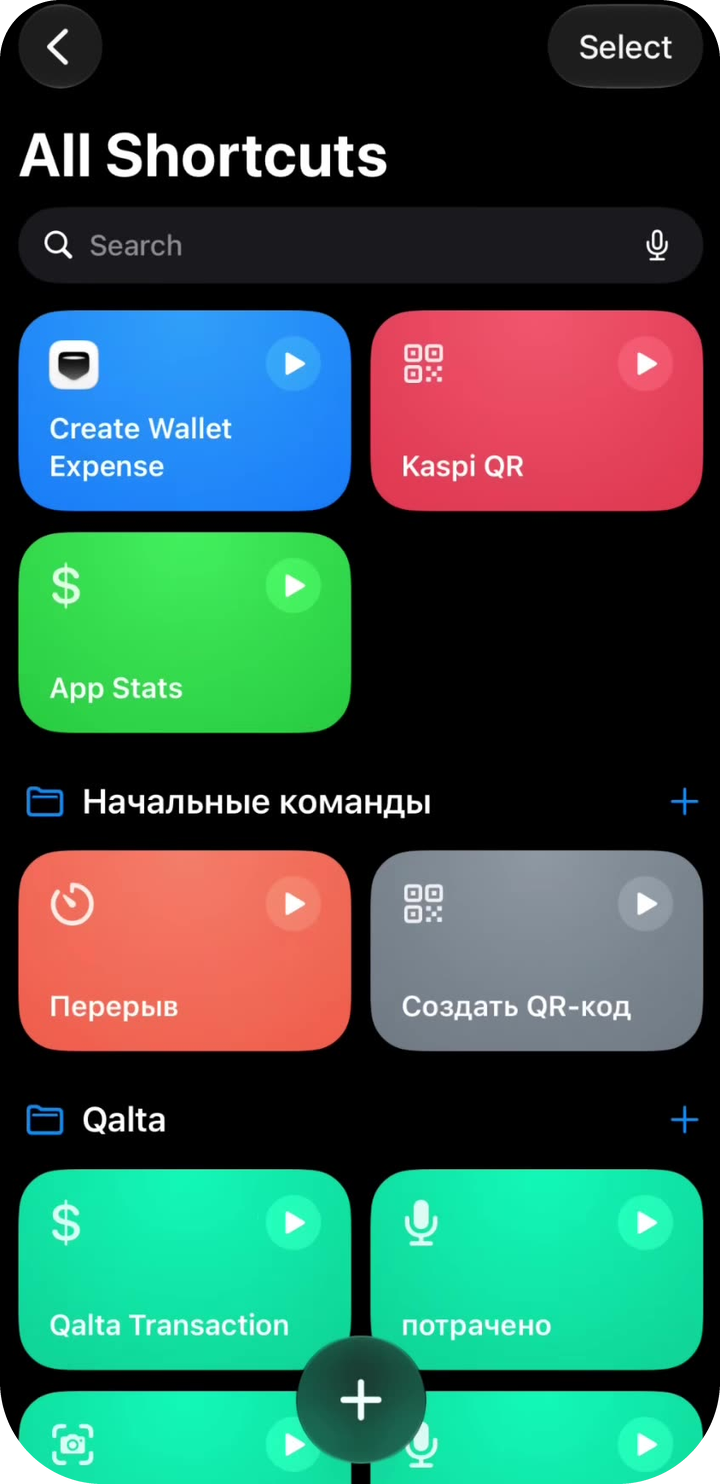
Nouveau raccourci -
Un éditeur vide s’ouvre. Dans la recherche d’actions, touchez la puce Automatisation — ou tapez « Automatisation ».
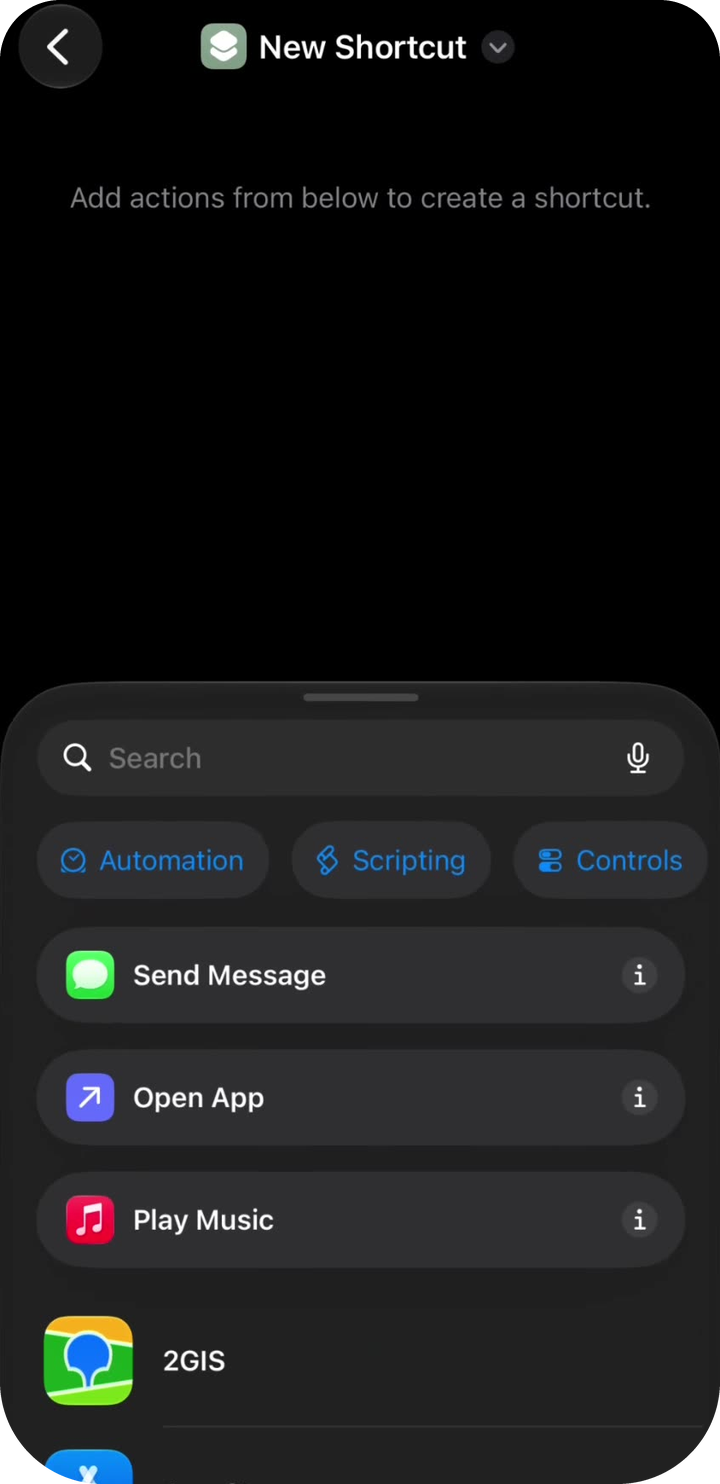
Puce Automatisation -
Sous Apps, touchez Notification — « When I receive a notification from … ».
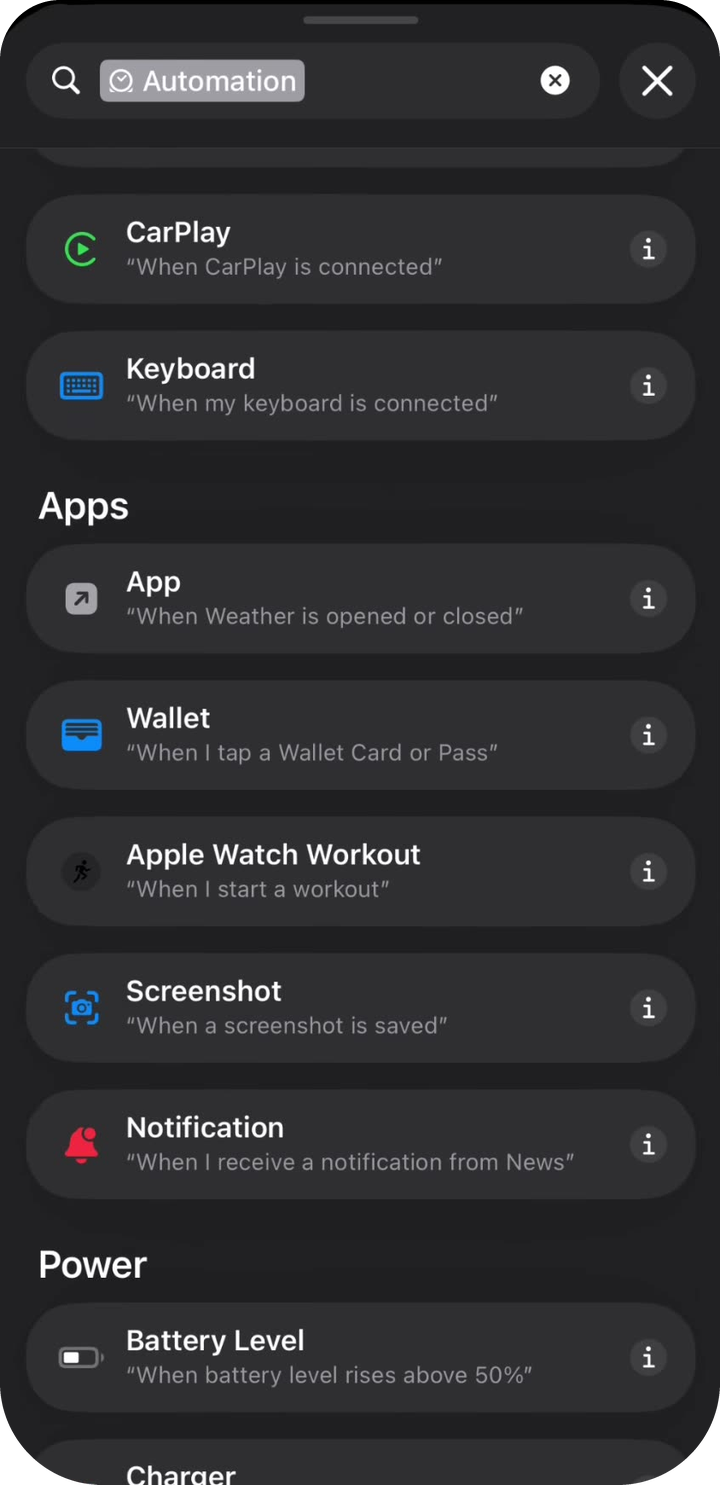
Déclencheur Notification -
Le premier bloc indique When I receive a notification from App. Touchez la puce bleue App pour choisir votre banque.
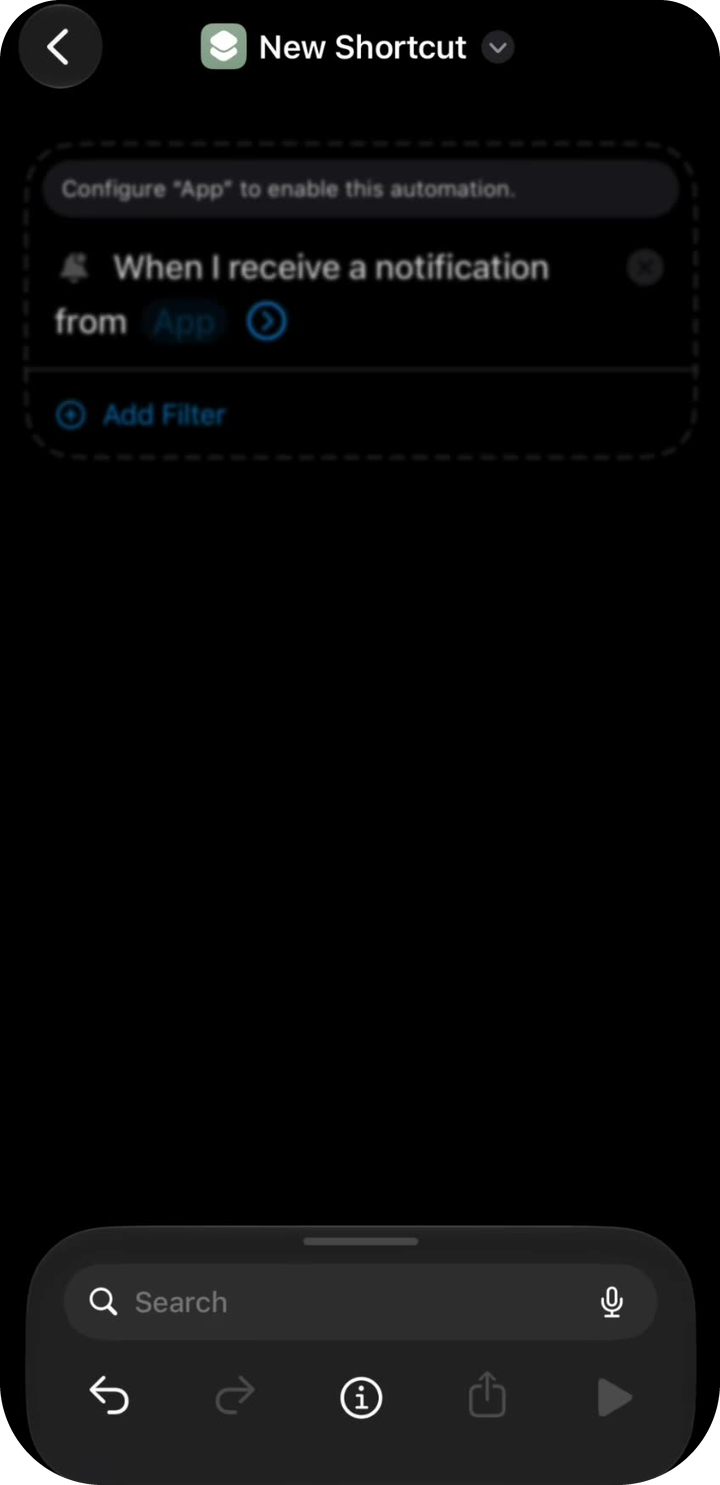
Choisir l’app -
Recherchez votre banque et touchez l’app qui envoie les alertes de paiement (par exemple Kaspi.kz, et non une app Pay ou QR associée).
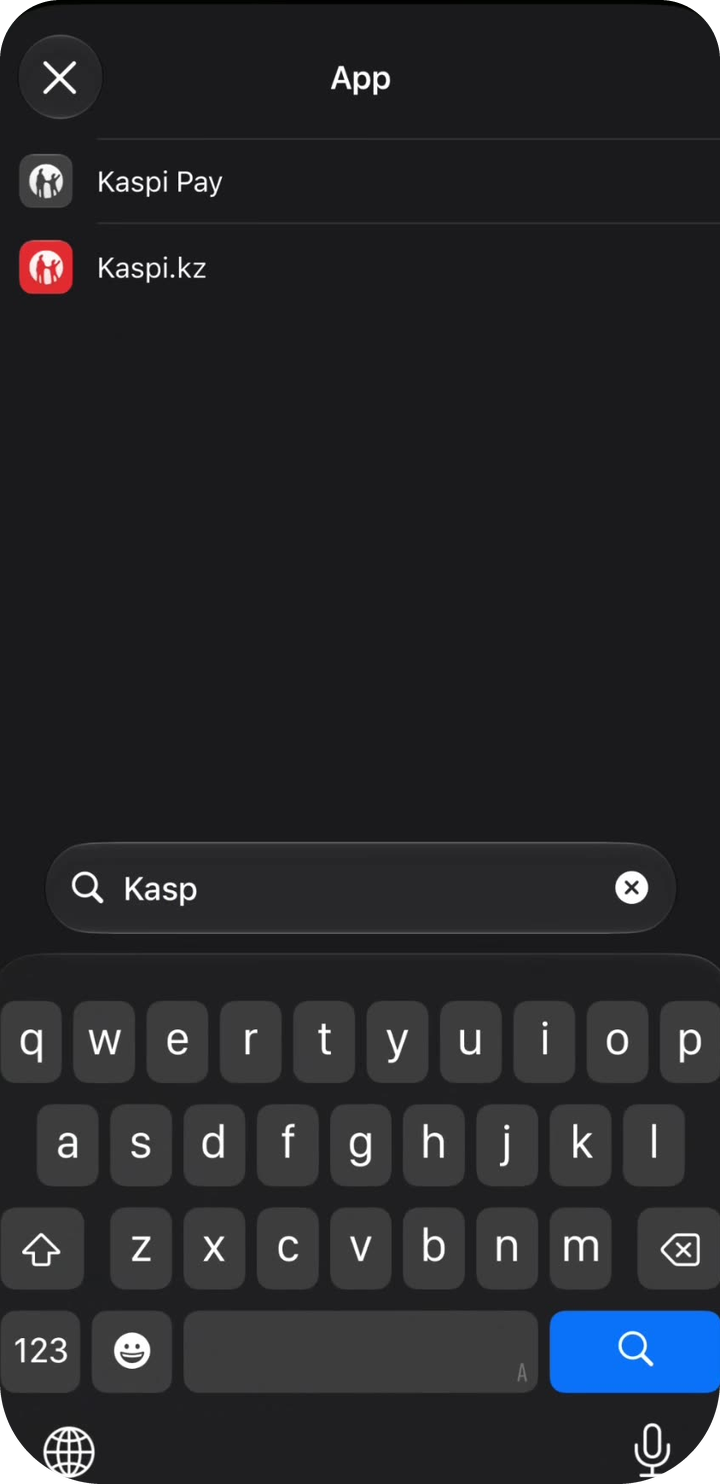
App bancaire -
Vous devriez maintenant voir When I receive a notification from [banque]. Dans le champ de recherche en bas, tapez Qalta.
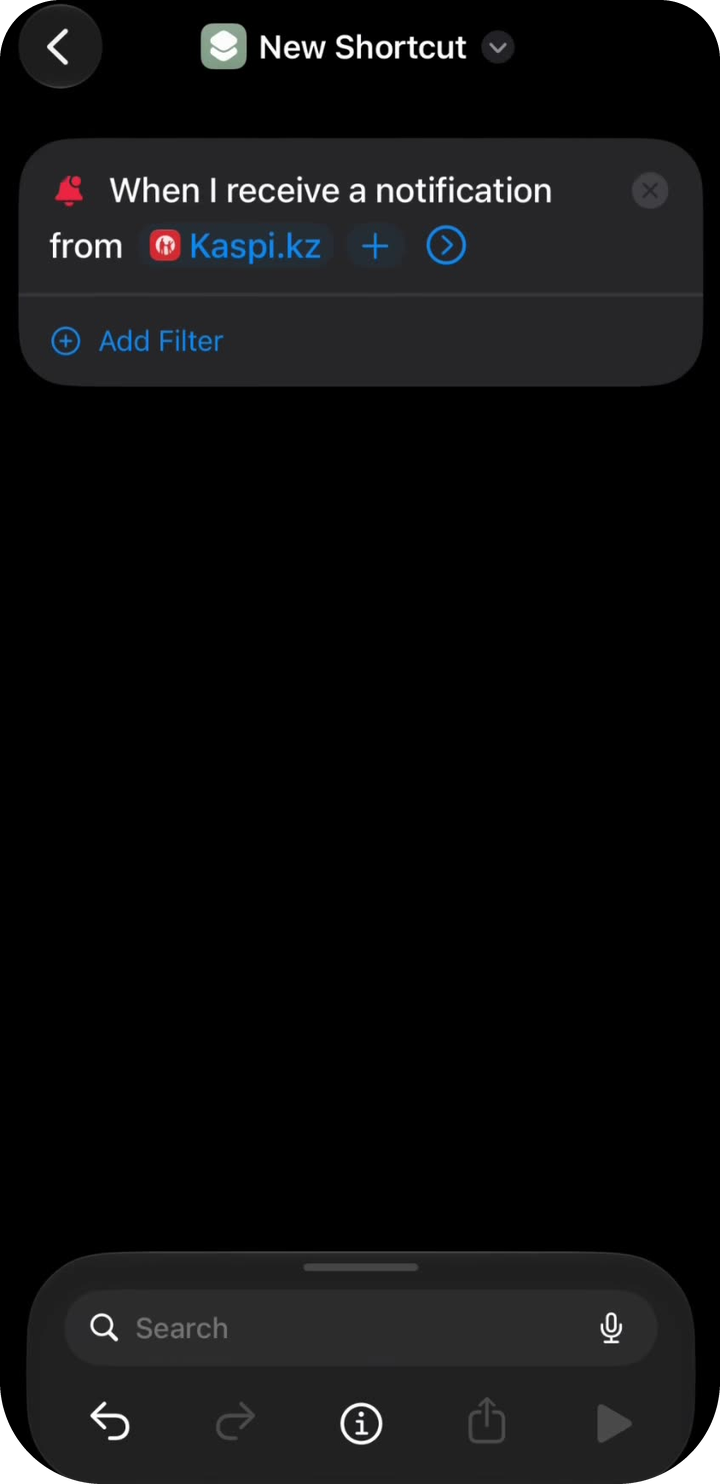
Le déclencheur bancaire est prêt -
Touchez Enregistrer une dépense bancaire (et non « Créer une dépense Wallet » ni « Créer une transaction »).
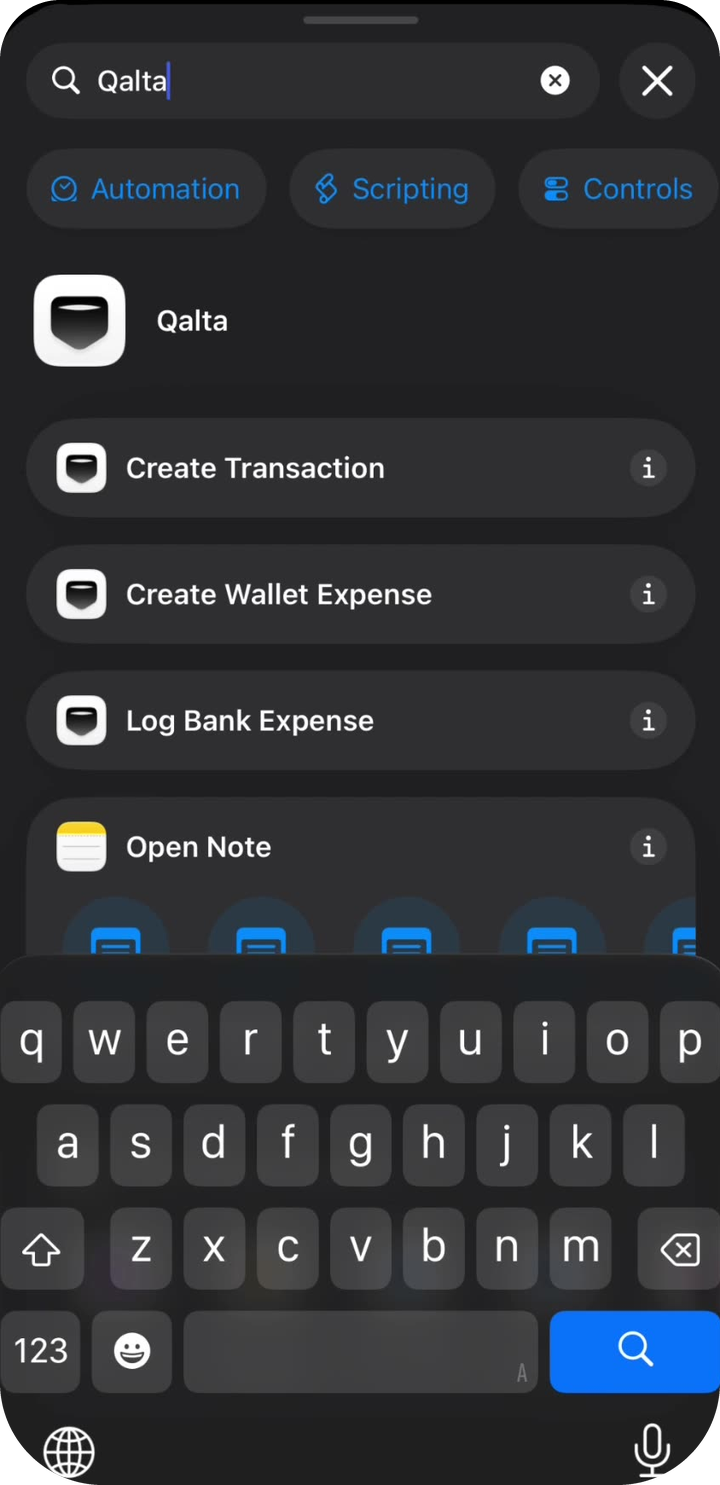
Action Qalta -
Vous devriez voir deux blocs : le déclencheur de notification et Enregistrer une dépense bancaire depuis Corps de la notification. Touchez le champ gris Corps de la notification.
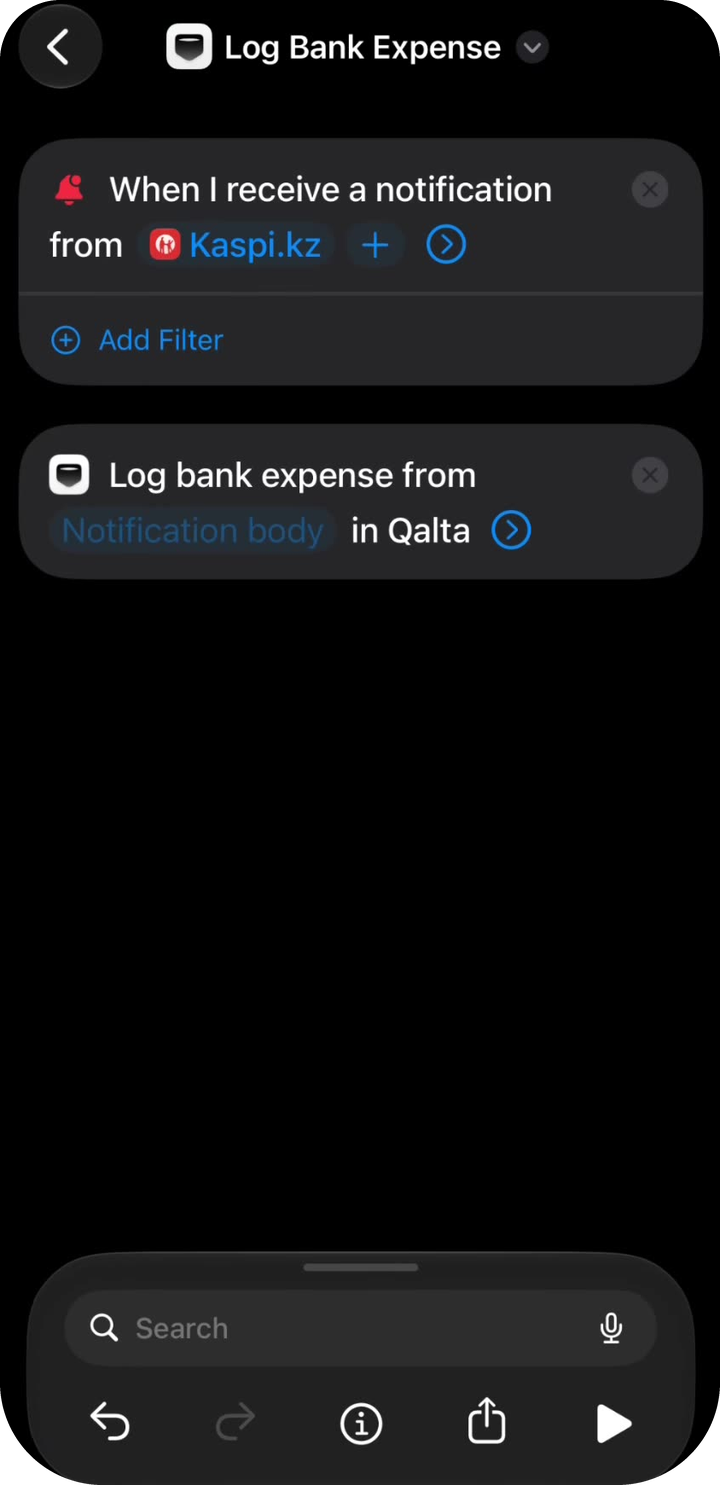
Corps de la notification -
Un clavier apparaît. Au-dessus, touchez Sélectionner une variable, puis la puce bleue Notification sous le déclencheur.
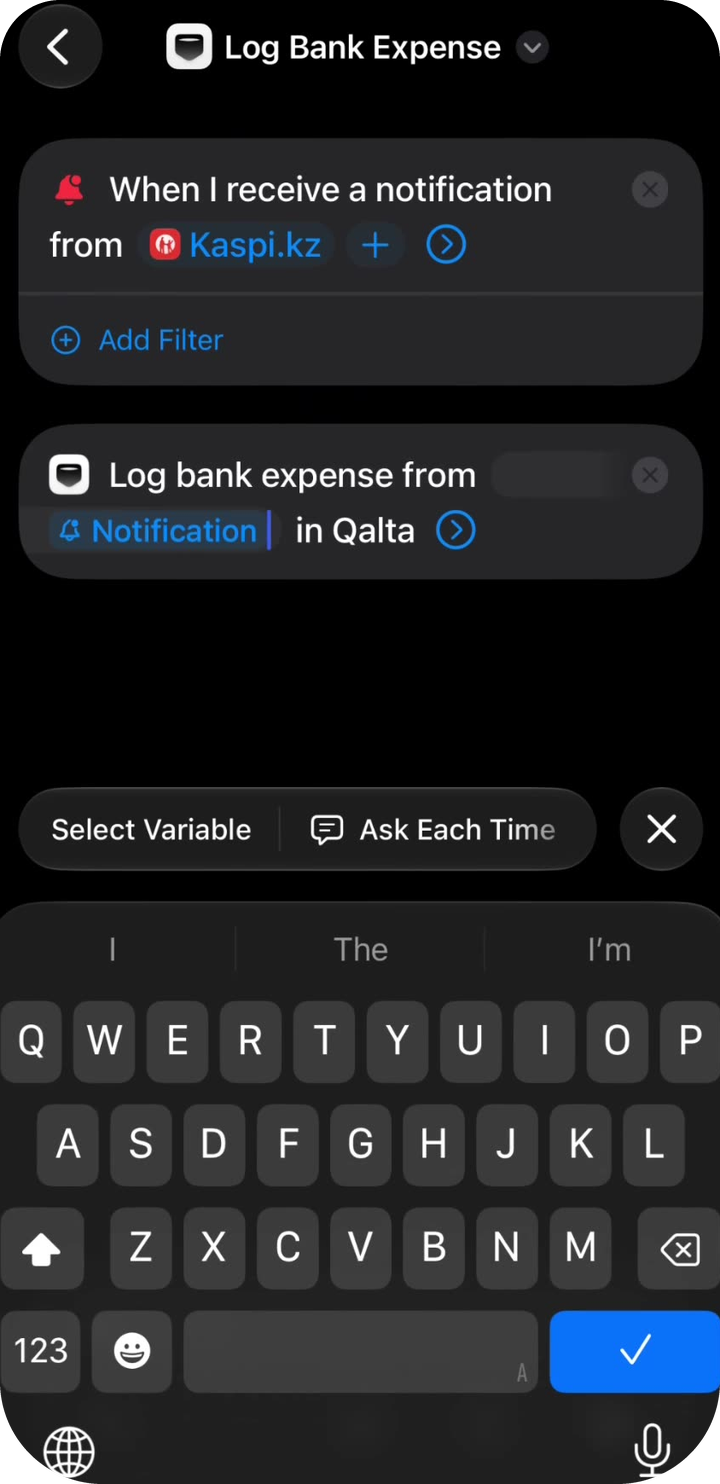
Sélectionner une variable → Notification -
Touchez la puce bleue Notification qui se trouve maintenant dans l’action Qalta. Dans la fenêtre, ne laissez pas la coche sur « Notification » — touchez Body. Qalta lit le montant dans le texte de la notification, et non dans l’objet notification entier.
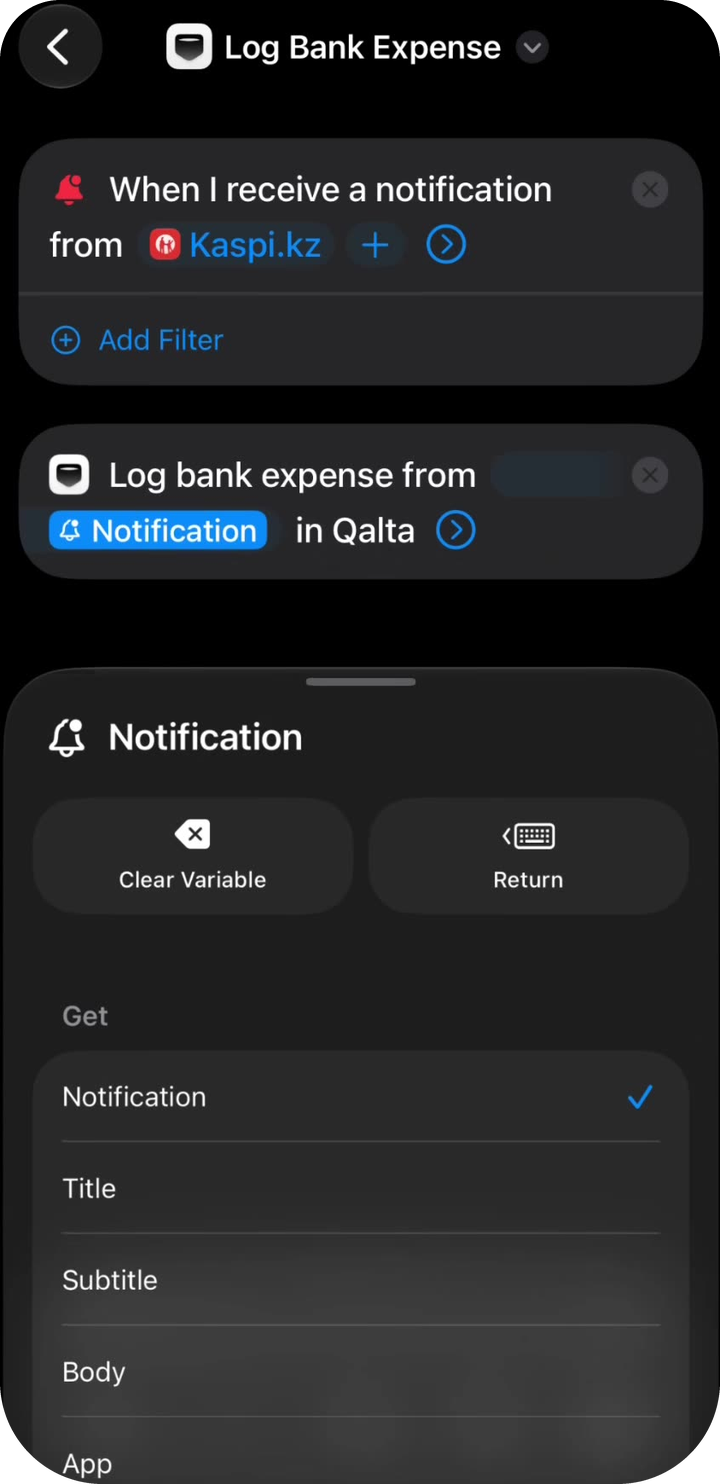
Obtenir → Body -
L’action Qalta devrait maintenant indiquer Enregistrer une dépense bancaire depuis Body.
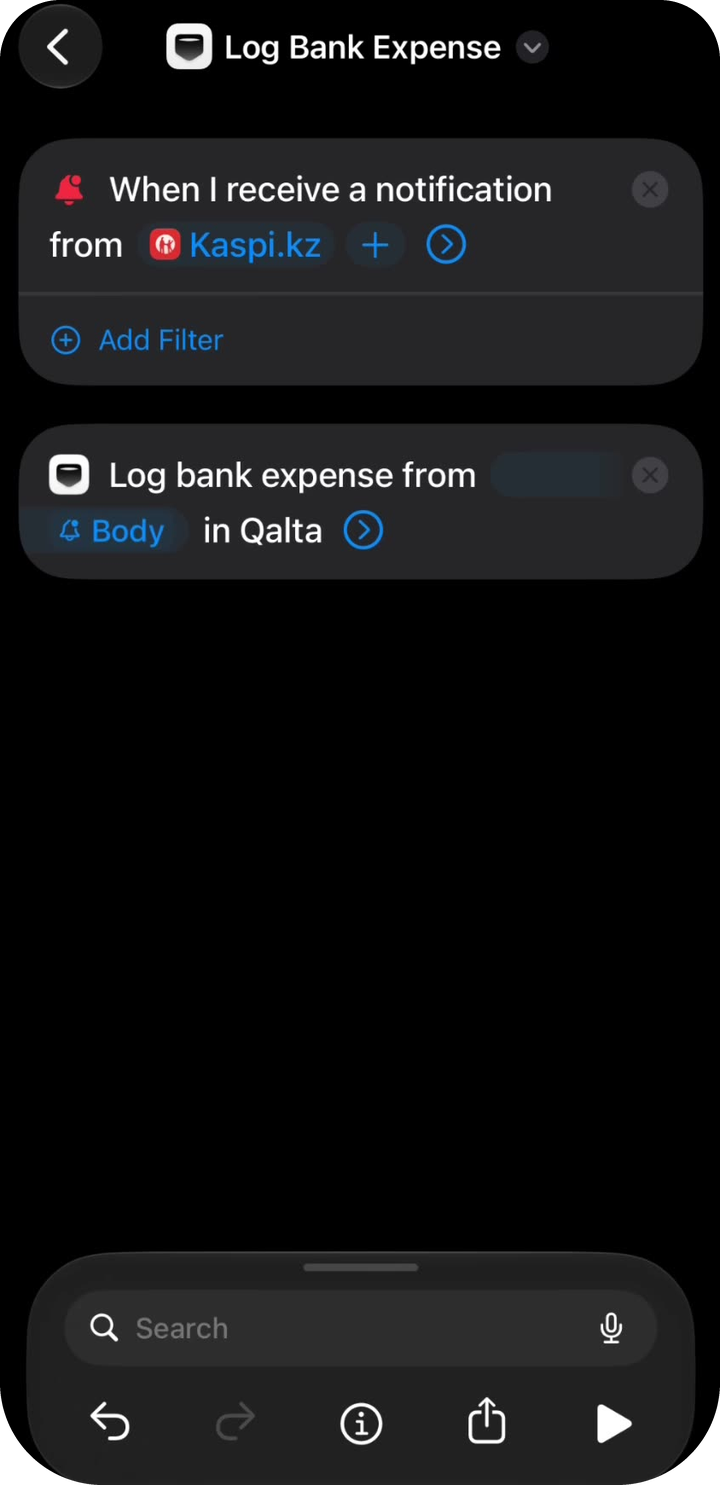
Body est associé -
Les autres champs sont facultatifs. Touchez le chevron pour les afficher. Options pour Catégorie et Compte :
- Choisir — sélectionnez une catégorie ou un compte précis de Qalta. Si vous n’avez qu’un compte, faites-le : sélectionnez-le une fois. Inutile d’utiliser « Demander à chaque fois ».
- Demander à chaque fois — après chaque notification, Qalta vous demandera où enregistrer la dépense. Pratique si vous avez plusieurs catégories ou comptes.
- Vous pouvez laisser Choisir vide — Qalta utilisera les valeurs par défaut et tentera de détecter la catégorie.
Note et Date peuvent rester vides. Activez Afficher lors de l’exécution pour qu’une confirmation apparaisse. Touchez la flèche de retour.
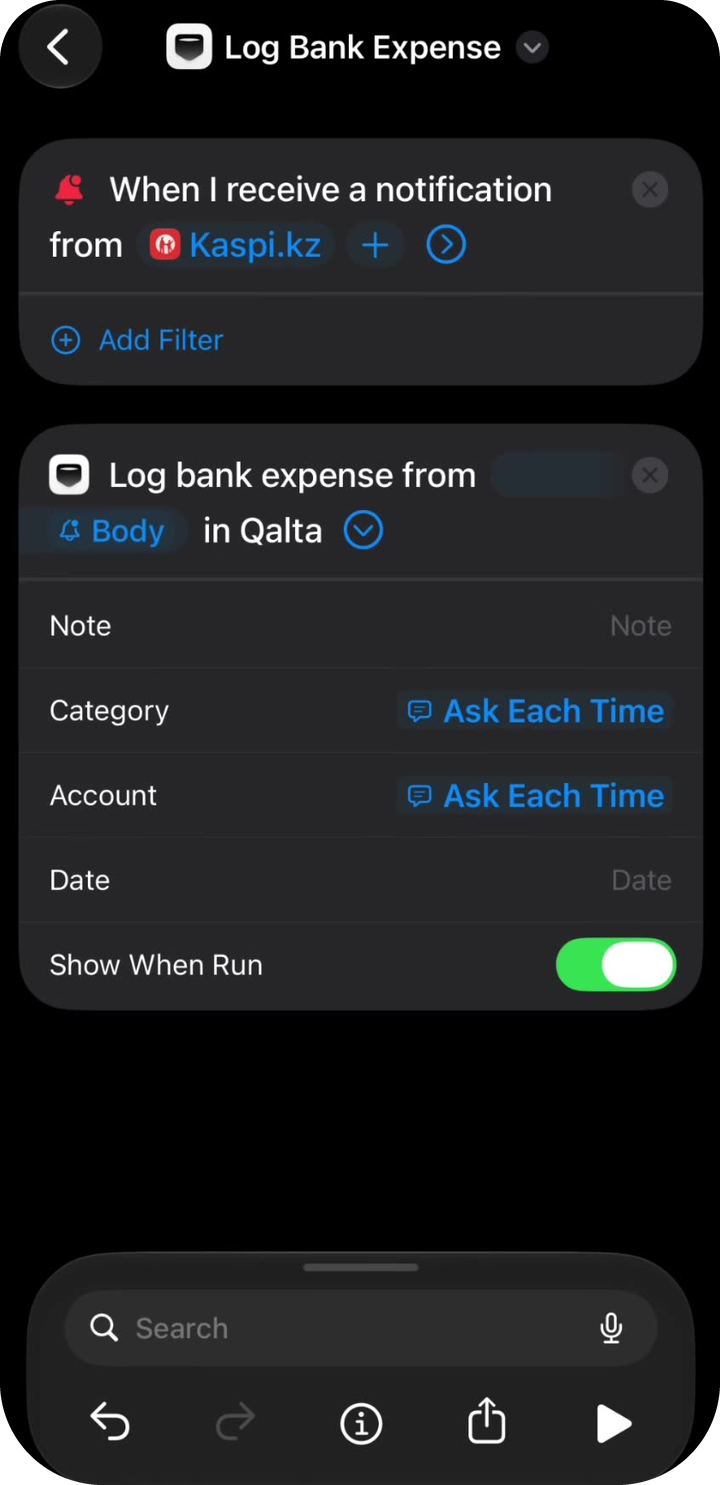
Catégorie, compte et confirmation -
Le raccourci apparaît dans Tous les raccourcis sous le nom Enregistrer une dépense bancaire. Après la prochaine notification de paiement de cette app bancaire, Qalta vous proposera d’enregistrer la dépense.
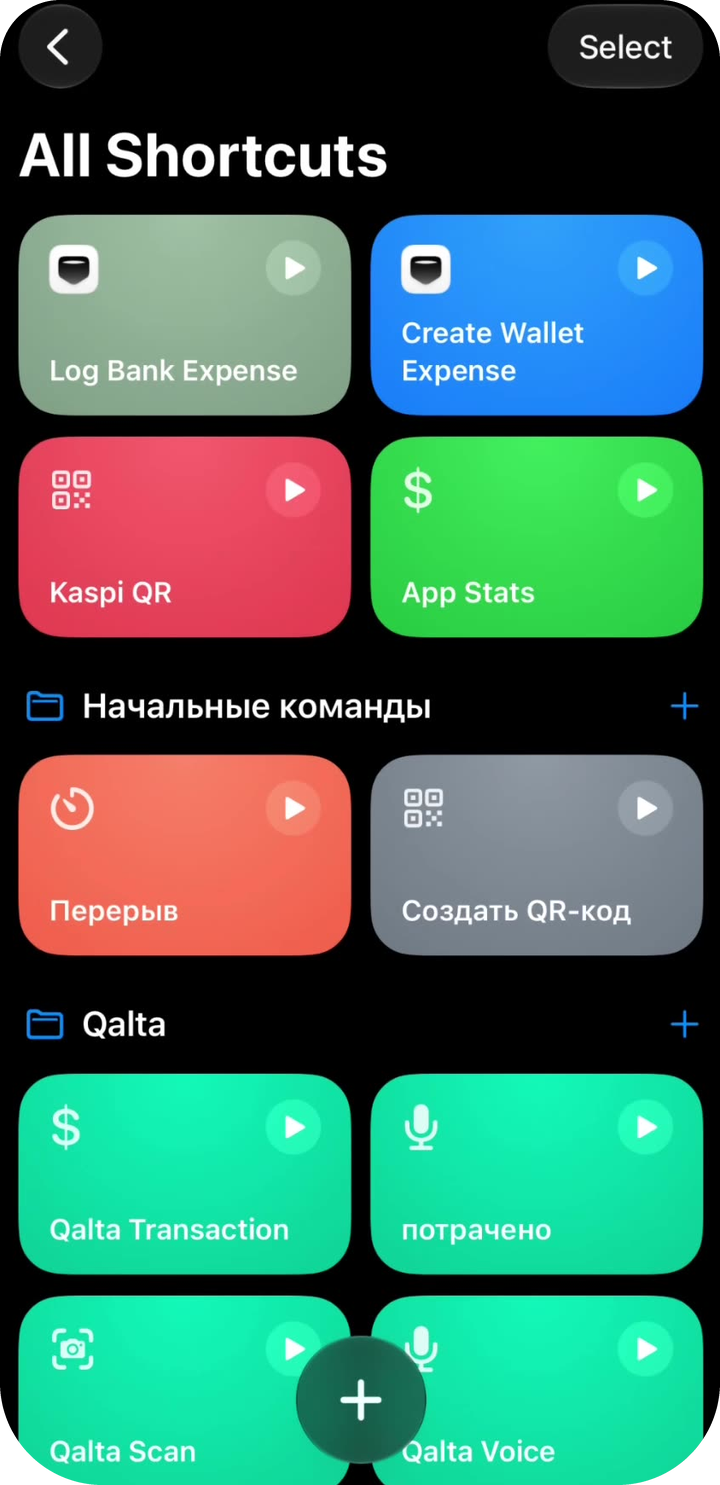
C’est prêt
Vidéo complète
Vous préférez suivre sur un enregistrement d’écran ?